
はじめに
インプリムのhmineです。
情報システム部門を担当しています。
パソコンやディスプレイといった会社の資産をプリザンターで管理し、年に一度の資産棚卸(IT資産棚卸・固定資産棚卸)でそのレコードを活用する事例をご紹介します。
前提条件:経理担当者と資産管理について取り決めておく
プリザンターでなにか物事を管理する際には、該当業務の責任者との間で、どのように管理を行うのか合意形成が必要です。
この記事のケースでは「経理上の資産をプリザンターで管理し、棚卸しもプリザンターで行う」という合意形成を経理責任者との間で行う必要があります。
そして、日頃から資産管理をプリザンターで回す運用を継続していきます。
資産管理テーブルの設計の例
| 項目名 | 項目の種類 | 備考 |
|---|---|---|
| ID | ID | 資産管理番号としてID項目を使う |
| 情報機器名 | タイトル | 機材の商品名等 |
| 分類 | 分類 | 「パソコン」「ディスプレイ」等 |
| 取得日(購入日) | 日付 | |
| 購入金額 | 数値 | |
| 利用ユーザ | 分類 | |
| 状況 | 状況 | 「空き」「利用中」「廃棄」等 |
| 見出し「棚卸し」 | 以下、棚卸しのための項目 | |
| 棚卸し日時 | 日付 | |
| 保管場所 | 分類 | 自由入力の項目とする |
| 写真 | マークダウン | 棚卸ししたことのエビデンスとして毎年更新する |
資産登録~日頃の運用
資産登録
パソコンを購入したときなどに資産管理テーブルにレコードを追加し、IDを払い出します。
同時に、払い出したIDと実物のモノが一致するように、テプラで印刷したシールを貼ります。このテプラの要件については後述の「テプラの要件」で説明します。
そして「情報機器名」以下、資産についての情報をテーブルに登録します。
利用者への貸与
資産を利用者へ貸与する際は「利用ユーザ」と「状況」を変更します。
利用者からの返却
資産が利用者から返却された際は「利用ユーザ」を空欄に、「状況」を「空き」に変更します。
テプラの要件
〈要件〉
・QRコード出力に対応している
・PC(Excel)からのデータ流しこみに対応している
※テプラ本体上の手打ちしかできない機種では、「全資産レコード」のような大量の印刷には不向き。PC(Excel)からのデータ流しこみ機能が必要となる。
SR-R680はこの条件を満たす機種であるため、実際に弊社で利用しています。
これらの要件を実現するのが「テプラクリエイター」(Windows向けの場合)です。
Mac向けには「TEPRA LINK 2」というソフトウェアが提供されています。
一斉に全資産のシールを発行
テプラクリエイターは、Excelからのデータの貼付けに対応しています。
そのため、「資産管理」テーブルからエクスポートしたCSVファイルを加工して、全資産のシールを発行することができます。
〈Excelデータを貼り付けたサンプル〉

また、特定の列に入力した文字列情報はQRコード化してレイアウトに組み込むことも可能です。
〈シールサンプル〉
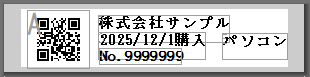
QRコードでURLを出力
後述する棚卸でシールを活用するために、該当資産レコードのURLをQRコードに加工し印字します。
テーブルからエクスポートしたCSVファイルにはレコードのIDが出力されます。https://~~以下の共通部分とIDをExcelで文字列結合をすればURLになります。
https://pleasanter-sample/items/9999999?date=true
また、棚卸しを少し楽にする目的で、クエリストリング(?date=trueの部分)をURLに組み込んでおきます。
この列をテプラクリエイターではQRコードで印刷する列として設定します。
QRコード読み込み時に棚卸し日時を入力する仕組み
棚卸しの際に実施いただきたいことは「棚卸し日時」「保管場所「写真」の更新です。
この中で、「棚卸し日時」の入力をQRコード利用時は省略できる仕組みを用意し、棚卸しを少し楽かつ正確にします。
資産管理テーブルの設定:サーバスクリプト
No.1 クエリストリングを判定して棚卸日付を更新するスクリプト
let date = context.QueryStrings.Bool('date');
if(date == true){
  const now = new Date().toLocaleString("ja-JP", { timeZone: "Asia/Tokyo" });
  // DateBを棚卸し日時としたときの処理。
  context.ResponseSet('DateB',now)
}
✅レコードの読み込み時
サーバスクリプトの説明
QRコードのURLにはクエリストリングを設定していたため、レコードを読み込み、このサーバスクリプトが実行されると、現在日時が「棚卸し日時」欄に設定された状態でレコードが表示されます。
棚卸しの手順
- QRコードをスマートフォンで読み込む
- プリザンターにログインする(この時点で「棚卸し日時」は入力が完了)
- 「保管場所」「写真」は資産の利用ユーザ自身が更新する
- レコードの「更新」ボタンをタップする
- 「利用ユーザ」に設定されているすべての資産について繰り返す(PCの一覧画面でフィルタすれば全量を把握しやすい)
これで資産の棚卸しは完了です。
まとめ
プリザンターで資産棚卸しの業務を行っている取り組みをご紹介しました。
皆さまも、今ある業務をプリザンターで効率化してみてください。