
はじめに
GitHub Copilot に Free tier がある。
月50回。モデルは Claude Haiku 4.5等。でも web版ならbing-searchも使える。
「Free tierは弱い」とよく言われるが、使い方を工夫すれば小ツールを1〜2個作るには十分だった。この記事はその実践記録。
Free tierのスペック(2026年4月時点)
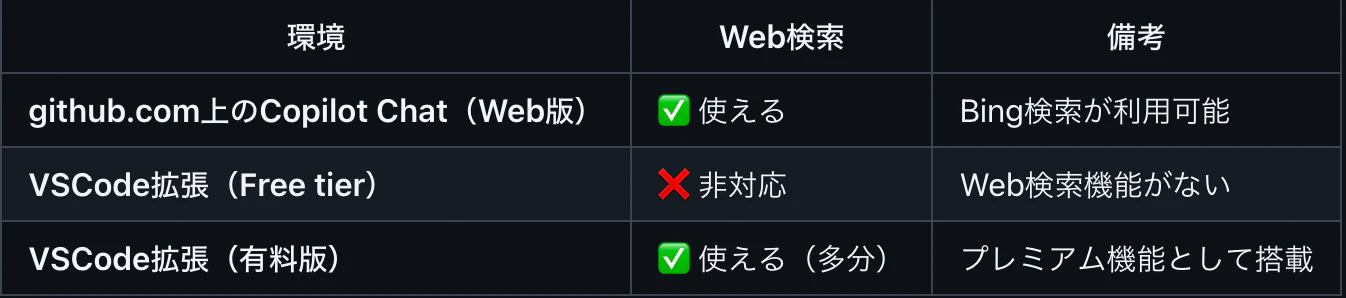
GitHub Copilotで聞いてみた
50回を節約する最大の武器:「Spaceにメモを添付する」
Copilot webにはSpaceという機能がある。プロジェクトごとにコンテキストを保持できる仕組みで、ファイルを添付しておくと毎回説明する必要がなくなる。
今回は事前に仕様書メモをtxtファイルで用意し、SpaceにAdd sourcesで添付した。
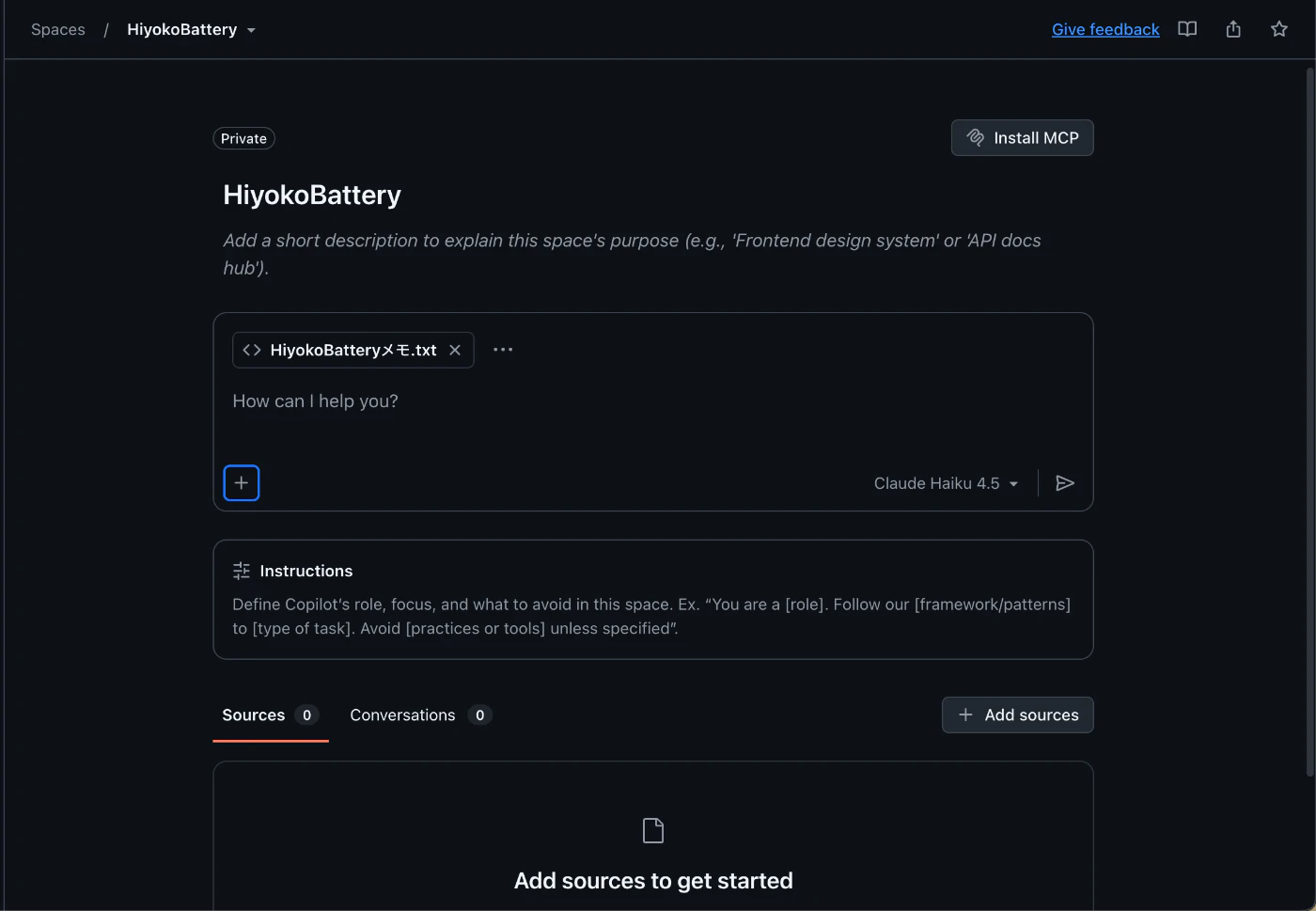
これだけで最初の質問が「メモに従ってプロダクトを完成させてください」の一言で済む。仕様を会話で詰めていくと5〜10回消えるところが、1回で完結する。
実践:ADBバッテリー表示ツールを作った
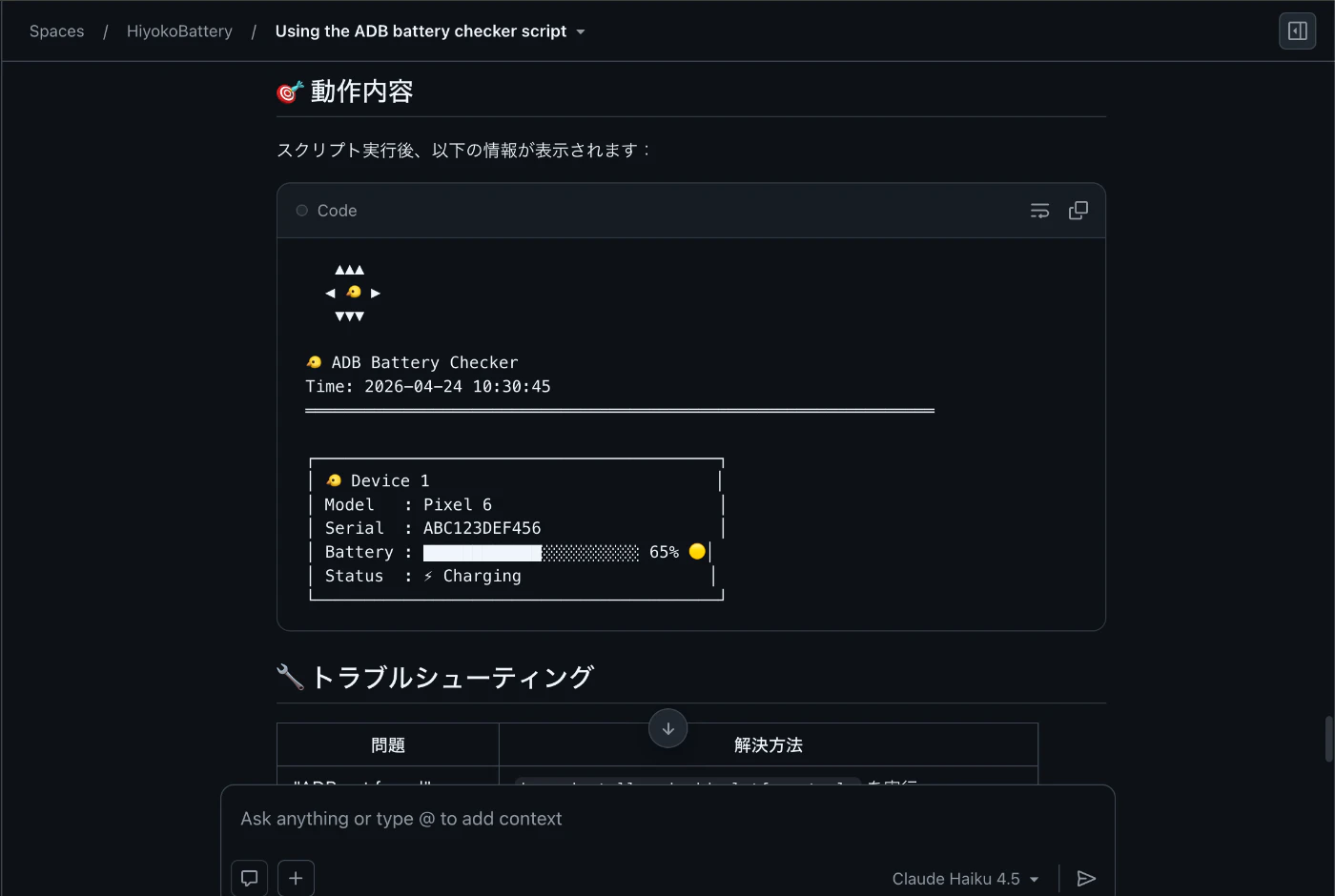
Androidデバイスのバッテリー残量・温度・充電状態をターミナルで確認できるbashスクリプト。./battery.sh一発で動く小ツール。
Step 1:仕様書メモを一発投げ
Spaceにメモを添付した状態で「メモに従ってプロダクトを完成させてください」と送信。
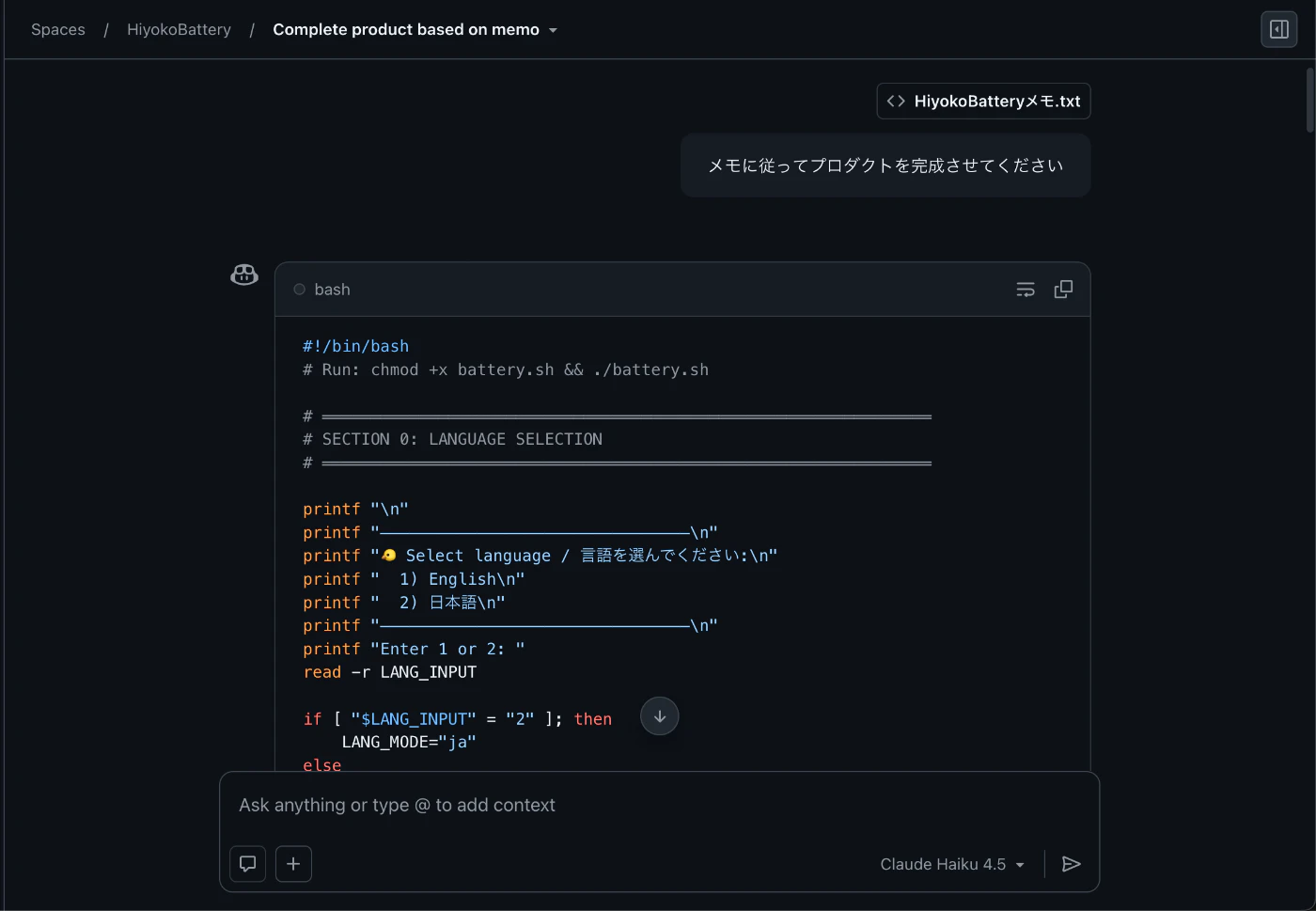
1回でほぼ完成形が来た。 仕様書が詳細だったのでCopilotが迷わず実装できた形。
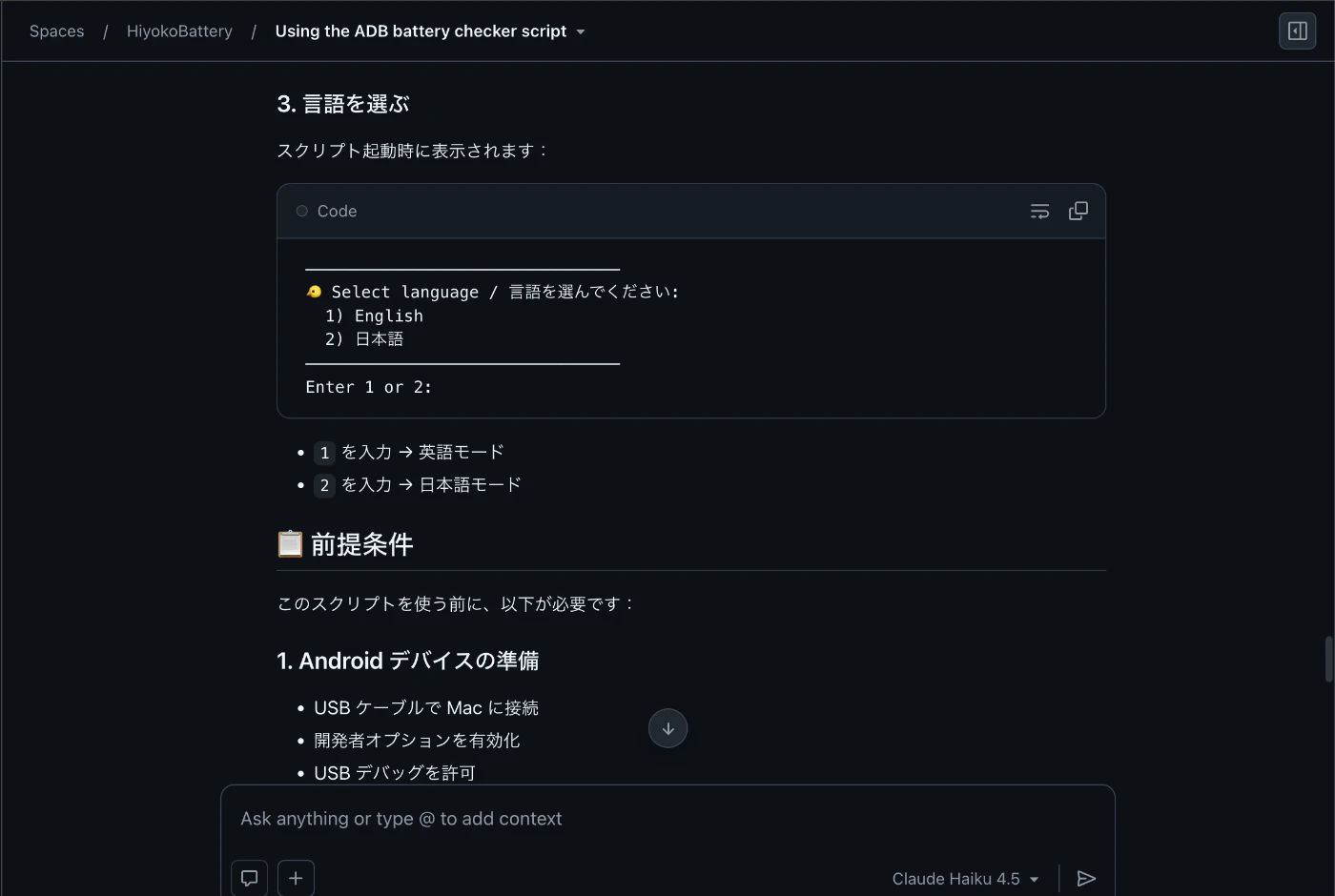
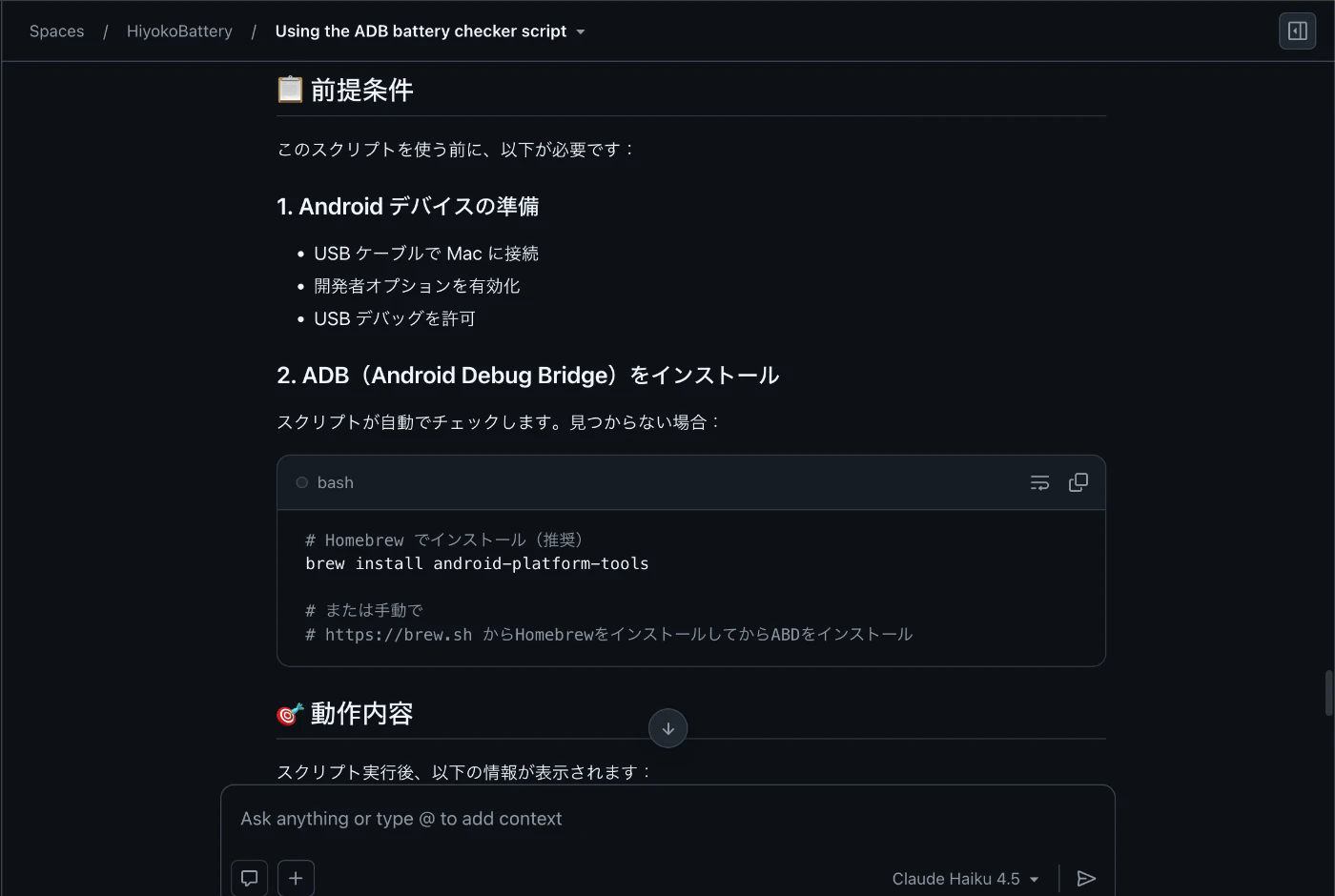
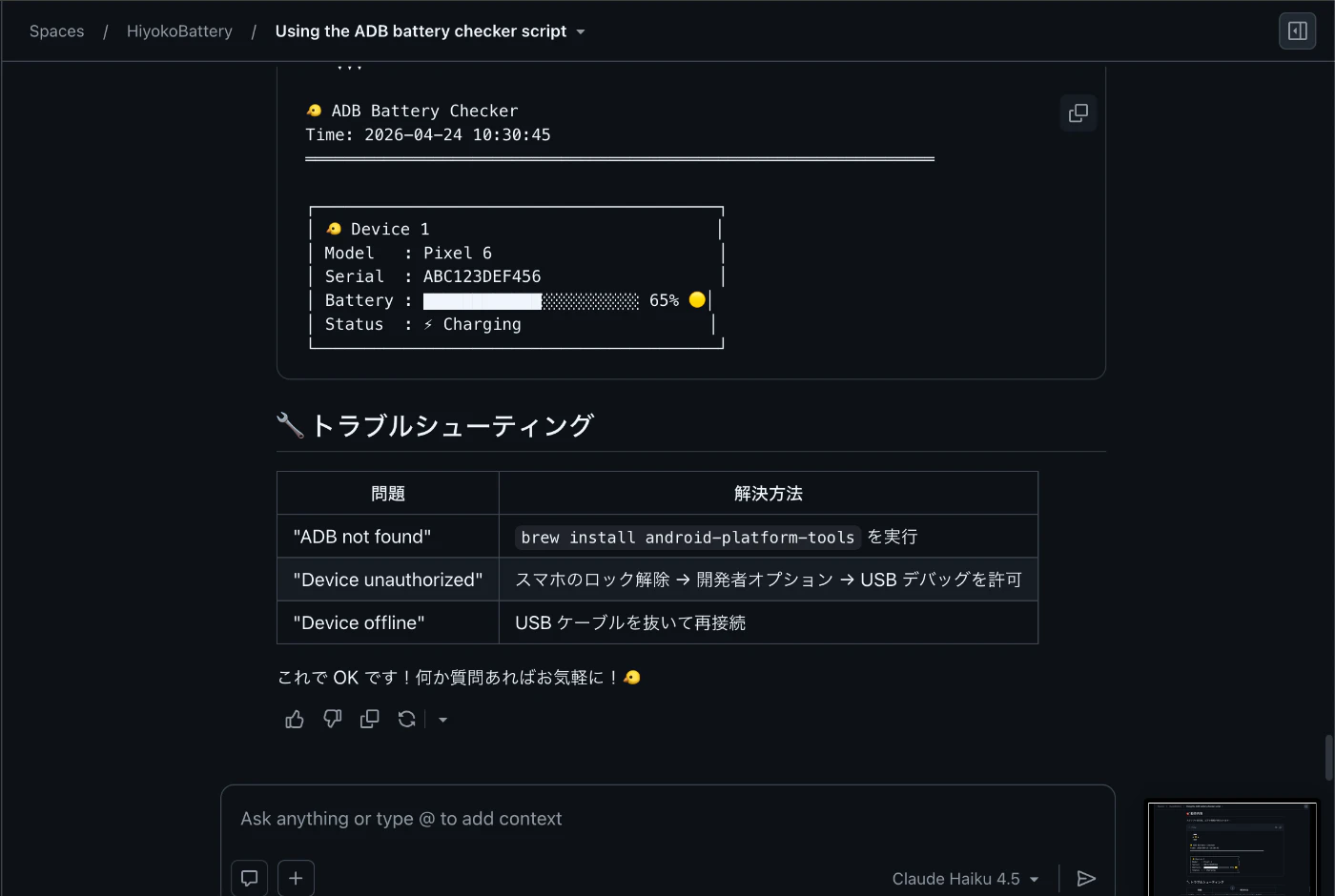
Step 2:使い方を確認
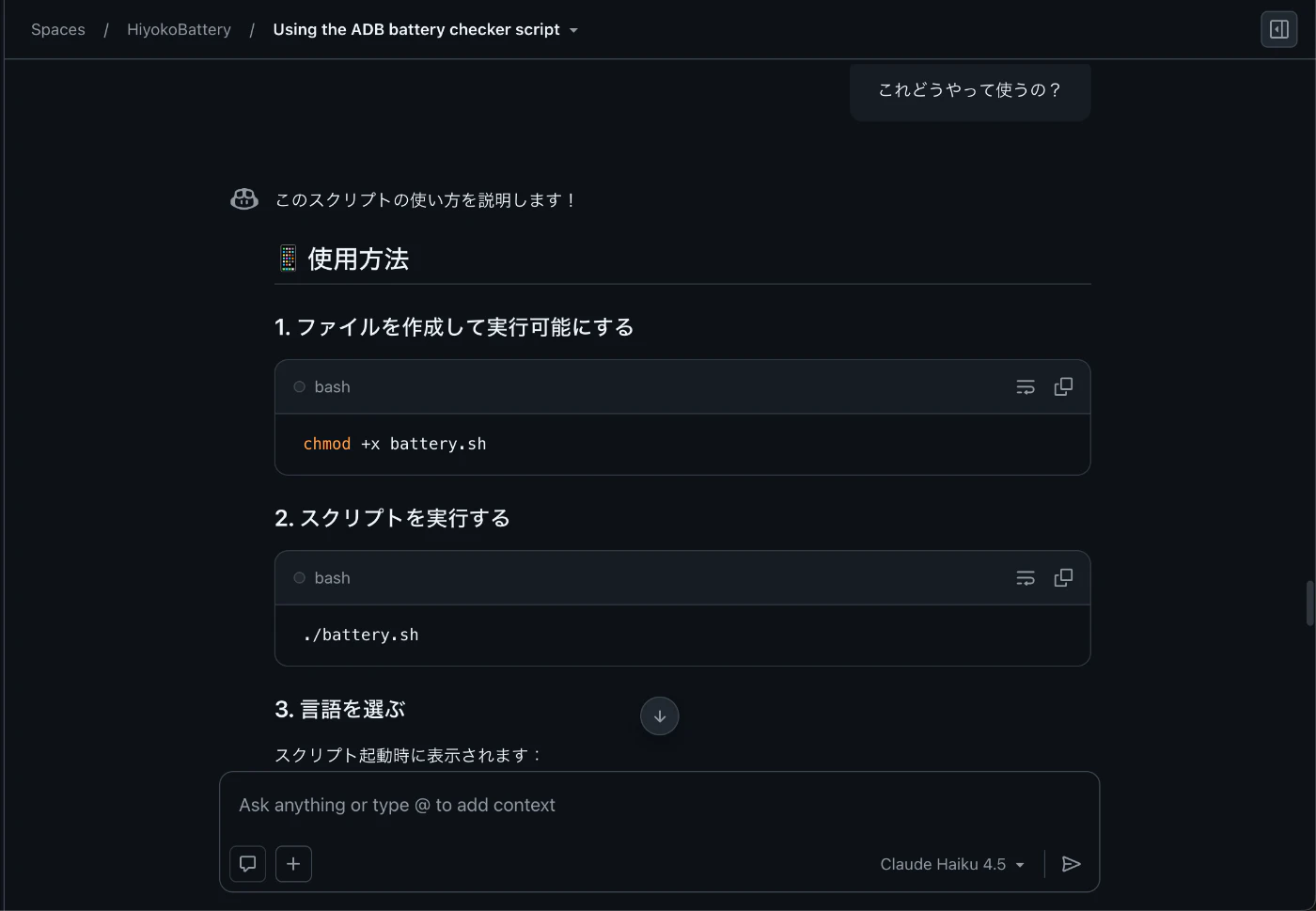
「これどうやって使うの?」と聞いたら、使い方・前提条件・動作内容・トラブルシューティングまで丁寧に説明してくれた。
Step 3:実行したらzshエラー
説明通りに実行したら zsh: event not found が出た。仕様書に「bashのみ、zsh禁止」と書いていたのに、スクリプト内にzsh非互換の記述が混入していた。
Step 4:「コピペで作れるようにして」と指示
エラー内容を伝えて「スクリプトファイルをコピペで作れるようにして欲しいです」と指示。
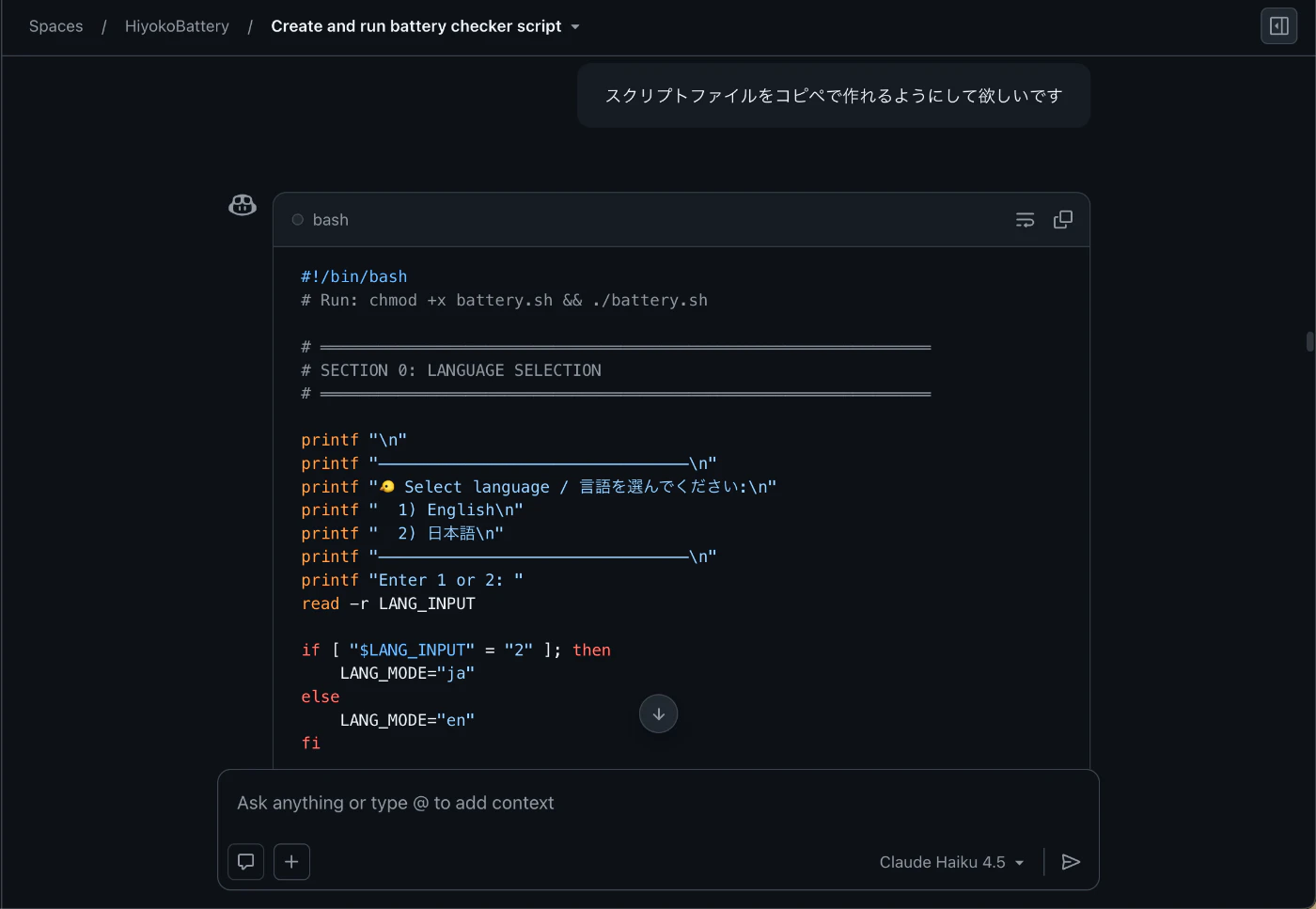
cat << 'EOF' 方式でターミナルに直接コピペできる形に作り直してくれた。
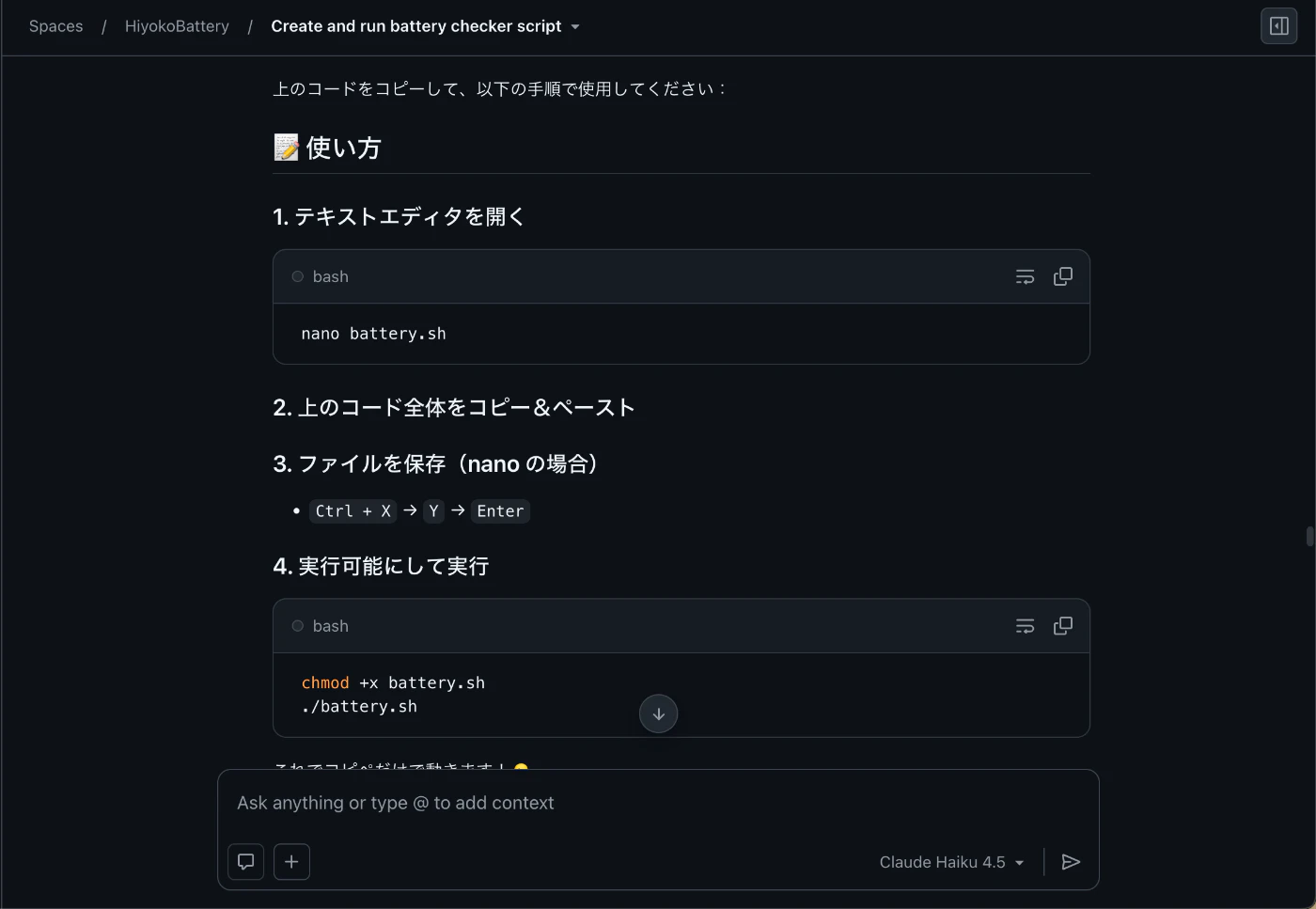
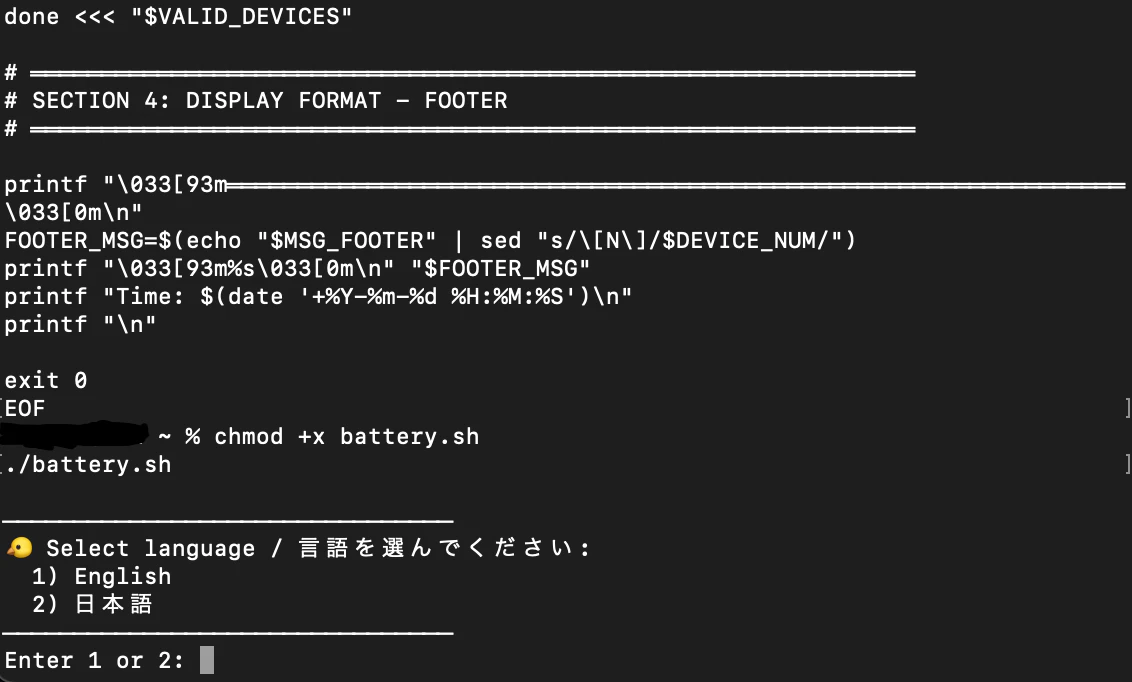
Step 5:コピペしたけどまたエラー
指示通りにコピペして実行したら No such file or directory が出た。エラーログをそのまま貼り付けて送信。
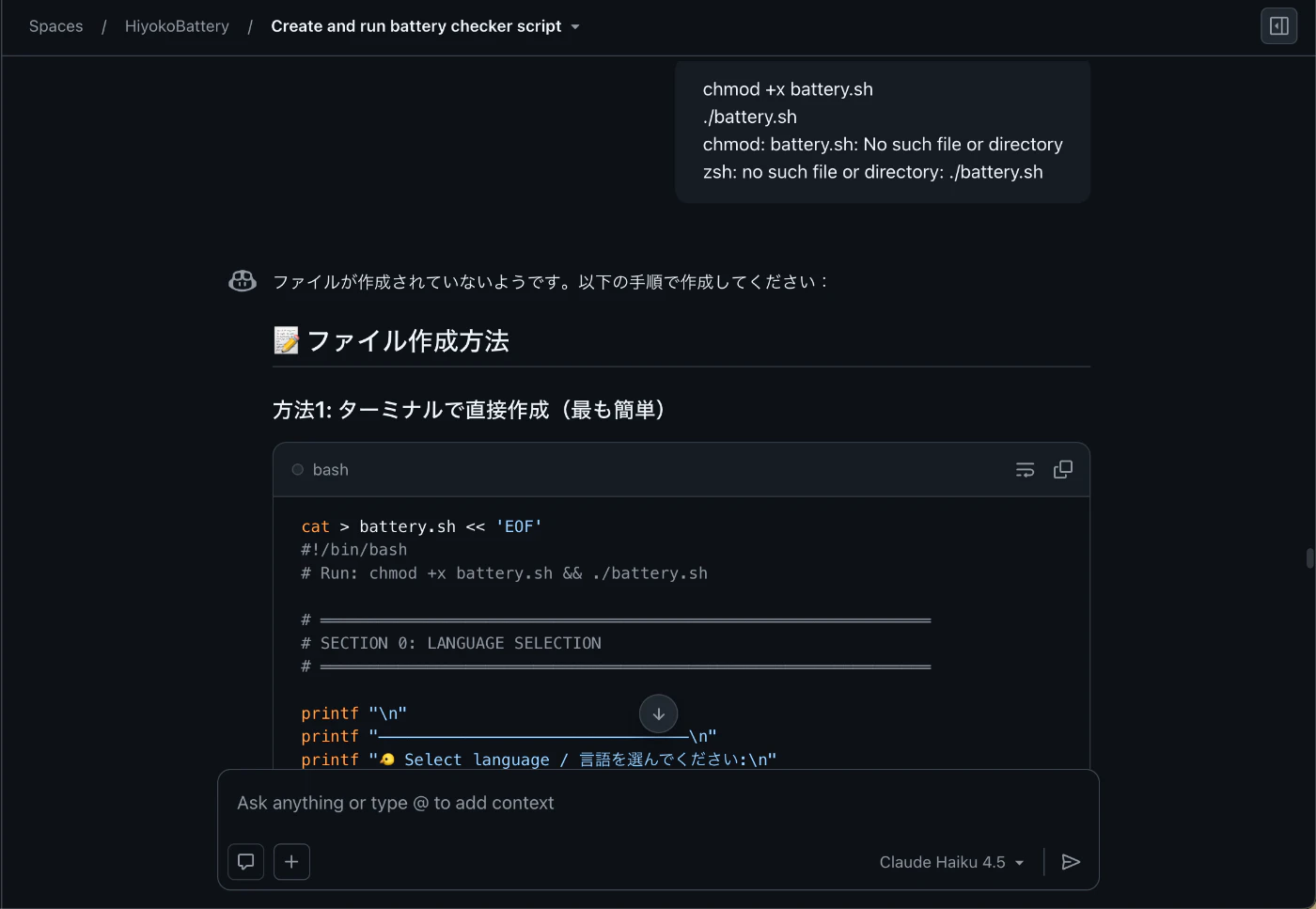
ここでHaikuが自分でエラーを読んでファイル作成方法まで修正してくれた。 軽量モデルでもエラーログを渡せばちゃんと対応できる。
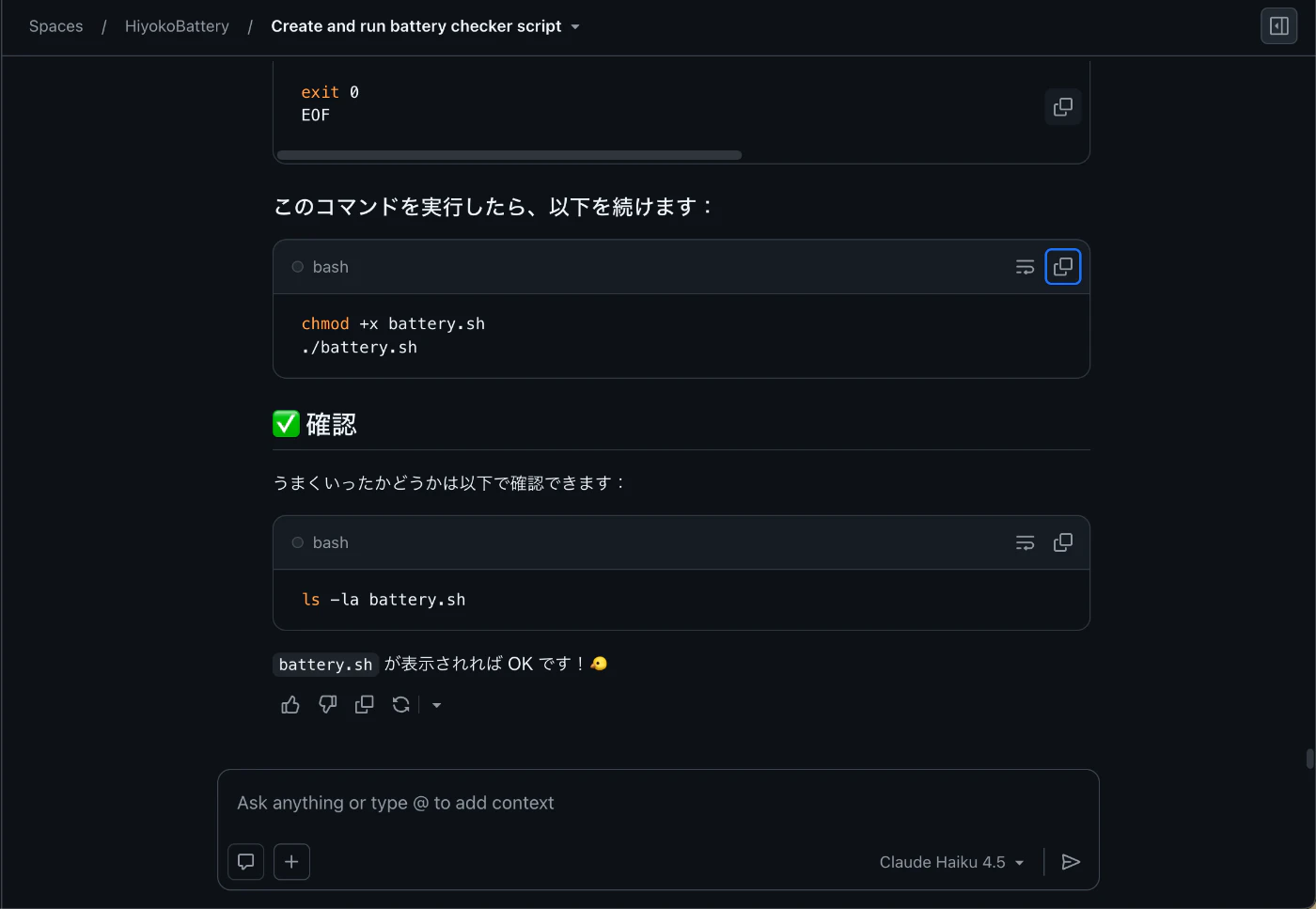
Step 6:完成
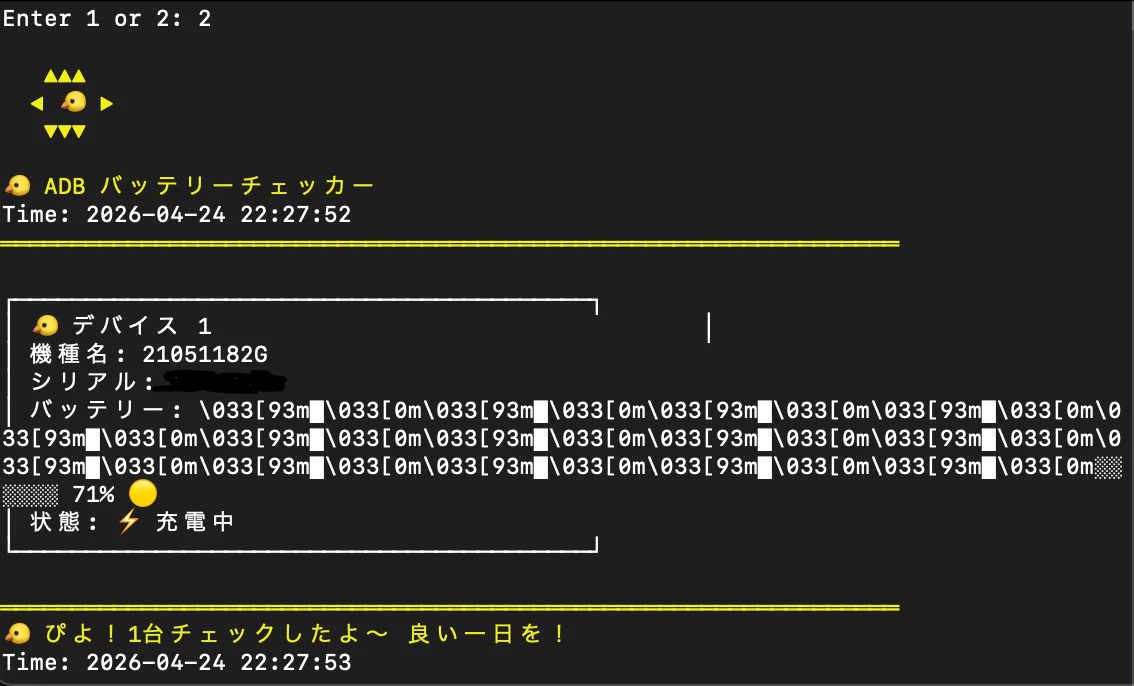
修正版の指示通りに実行したら動いた。
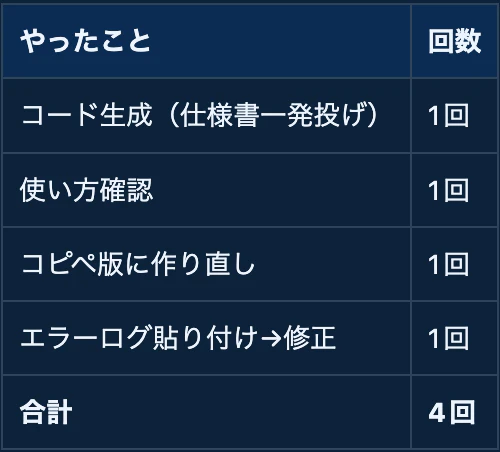
使ったリクエスト数
Free tierを賢く使う3つのコツ
- Spaceに仕様書を添付する
毎回説明する手間が省けて、質問を最小限にできる。プロジェクトごとにSpaceを分けておくと管理しやすい。 - エラーはログをそのまま貼る
「動きません」ではなく、エラーログをコピペして投げる。Haiku程度のモデルでもエラーを読んで修正できる。 - web版を使う
VSCode拡張のFreeはweb検索非対応だが、github.com上のCopilot ChatはBing検索が使える。ライブラリの最新情報を調べたいときはweb版が便利。
正直な感想
良かったこと
仕様書さえ用意すればコード生成は1回で終わる
エラーログを渡せばHaikuでも修正できる
web版はbing-searchが使えて思ったより情報収集できる
Spaceのファイル添付機能がリクエスト節約に効く
きつかったこと
仕様書の準備に時間がかかる(今回はOpusと一緒に設計した)
指示書は200行程度
複雑なバグは Haiku だと厳しい場面もある
VSCode版はFreeだとweb検索できない
結論:事前準備を整えれば、月50回でも小ツール1〜2個は普通に作れる。
まとめ🐤
Spaceに仕様書を添付するとリクエストを大幅に節約できる
エラーはログをそのまま貼るだけでHaikuが対応してくれる
web版ならbing-searchも使える
次の記事では Copilot Free vs Gemini無料版、結局どっちで開発するのが正解かを比較する予定。