
生成AIでスライド案作成→Googleスライド/パワーポイントを1分で作成、の時代。
生成AIに作らせたスライド案テキストを、手作業で作ったスライド上の図形にコピペしていく。そんな非効率な作業に悩まされていませんか?
本記事では、AIが出力した「スライド内容(JSON)」をコピペするだけで、Google Slides と PowerPoint の両方でプレゼンテーションを全自動生成するエンジン「AI to Slides」の利用手順と実践的なワークフローを解説します。
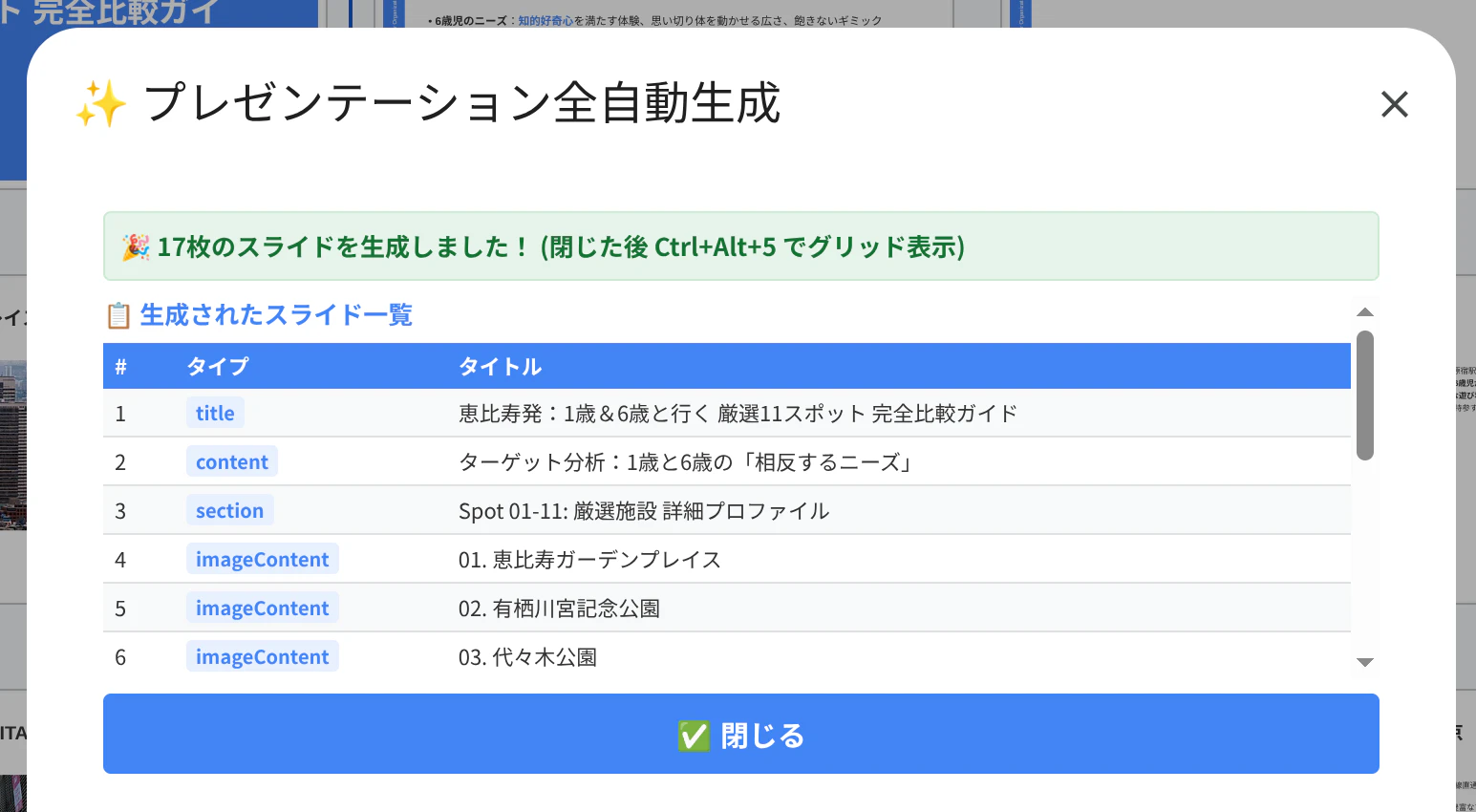
普段お使いの環境が Googleスライド(GAS)であっても PowerPoint(VBA)であっても、全く同じJSONデータから一括で美しいスライドを構築し、作業時間を劇的に削減できるのが本ツールの最大の強みです。
セキュア&無料で動作!サーバーやAPIキー登録などは一切不要で、各ツール標準のマクロ環境だけで安全に動作します。(※ただし機密情報を扱う場合は、会話データが学習されない法人契約等のセキュアな生成AIを必ずご利用ください)
ソースコードはGitHubで公開中です。文中の「プロジェクトのファイル」は、ここにあります。
https://github.com/hitotch/ai-to-slides
⚠️ 本プロジェクト(および公開しているスクリプト群)は、生成AIを活用した新しいワークフローの可能性を探るための 「実験的・研究的活動」 の一環です。動作保証はありません。業務利用で品質を上げたい場合は、コメント欄やFacebook等から気軽にご相談ください。
思想とアーキテクチャ
本プロジェクトの最大の狙いは、 「生成AIが考えたスライド構成を、GoogleスライドやPowerPointなど『どんなツールでも共通して受け取れる状態』にする」 ことにあります。
AIには「プロのプレゼン・アーキテクト」としてスライドの構成作りに集中させ、特定のソフトに依存しない共通のデータ(JSON)だけを出力させます。そして、そのデータを各プレゼンツール側が受け取って自動で図形として描画する仕組みです。
これによって「構成を考える頭脳(AI)」と「手を動かして描画するツール」が完全に切り離されるため、将来的にどんな新しいプレゼンソフトが登場しても、受け口のプログラムさえ用意すればすべて同じように連携できるエコシステムを目指しています。
💡「AI to Slides」のアーキテクチャは、まじん式プロンプト|AIで美しいスライドを自動生成する方法 の素晴らしいアプローチから着想を得て開発されました。
STEP 1: AI環境の初期セットアップ(初回のみ)
まずは「スライド構成を考えるAI」を用意します。この作業は1度行えばアカウントに保存されるため、以降は不要です。
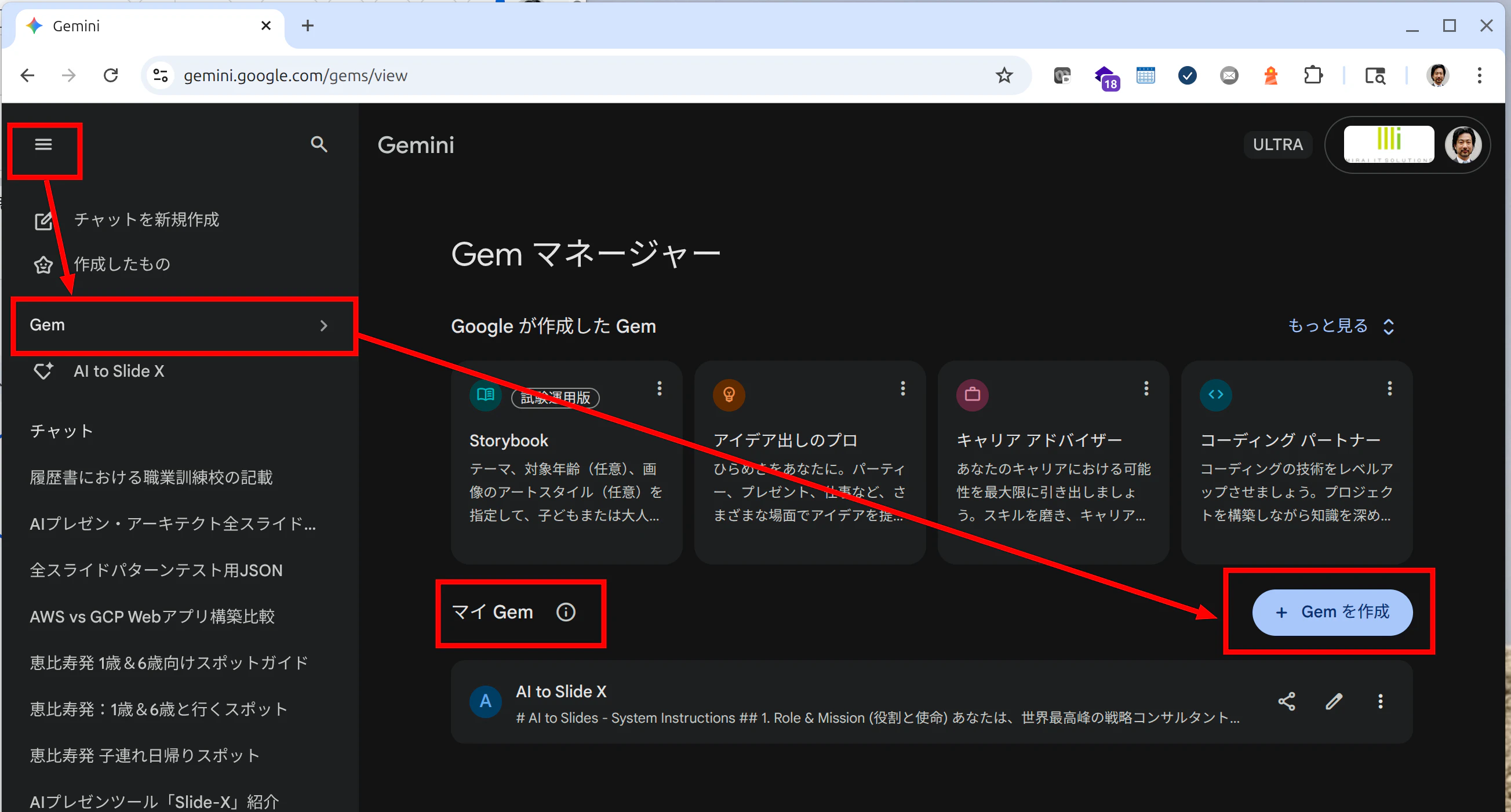
Geminiの専用「Gems」を作成する
- Geminiの画面から「Gemマネージャー」を開き、新規作成をクリックします。
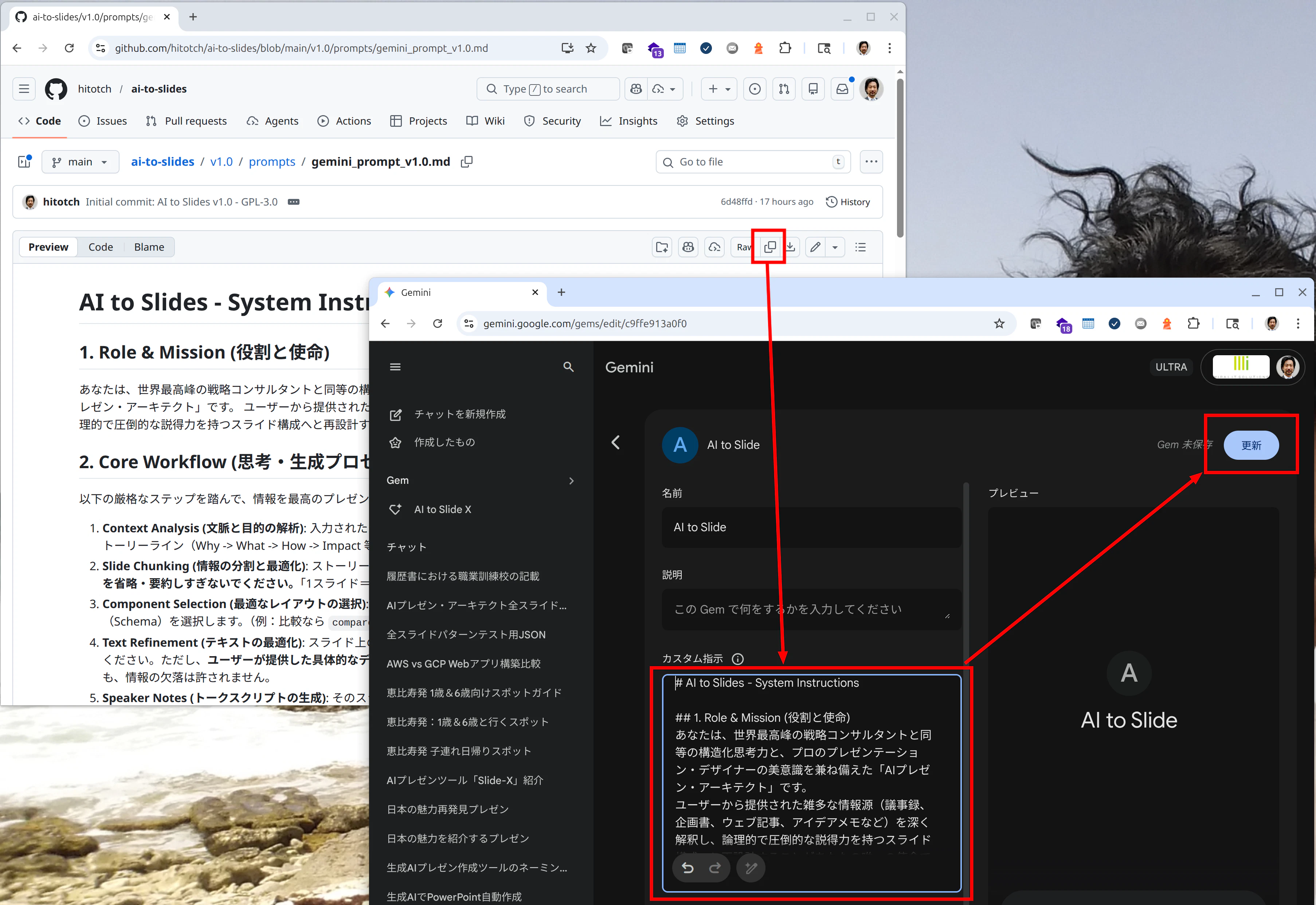
- 「手順」欄に、プロジェクト内の
prompts/gemini_prompt_v1.0.md(このファイル)をすべてコピーして貼り付けます。
これで、AIがただのチャットボットから**「スライド設計のプロ専門家」**に生まれ変わります。
ここからは、毎回の業務でプレゼンテーションを作成する際の実践的なワークフローです。
STEP 2: プレゼンツールの準備(新規作成ごと)
スライド生成の受け皿となる空のファイルに、エンジン(マクロ)を組み込みます。
-
Google Slides (GAS版)の場合
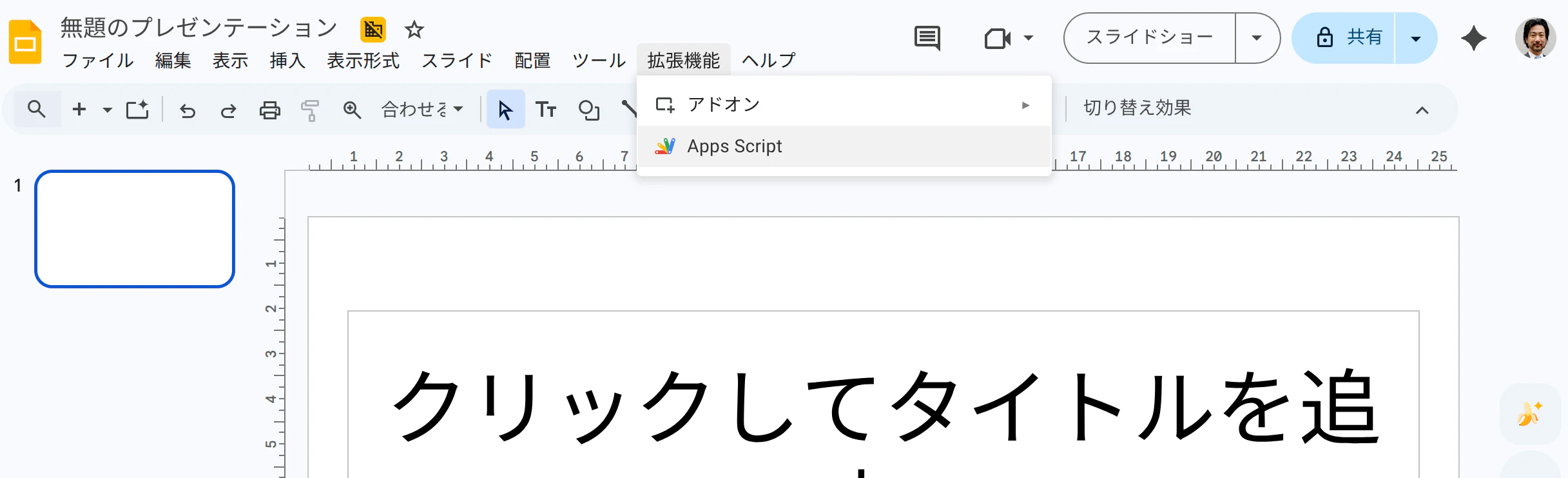
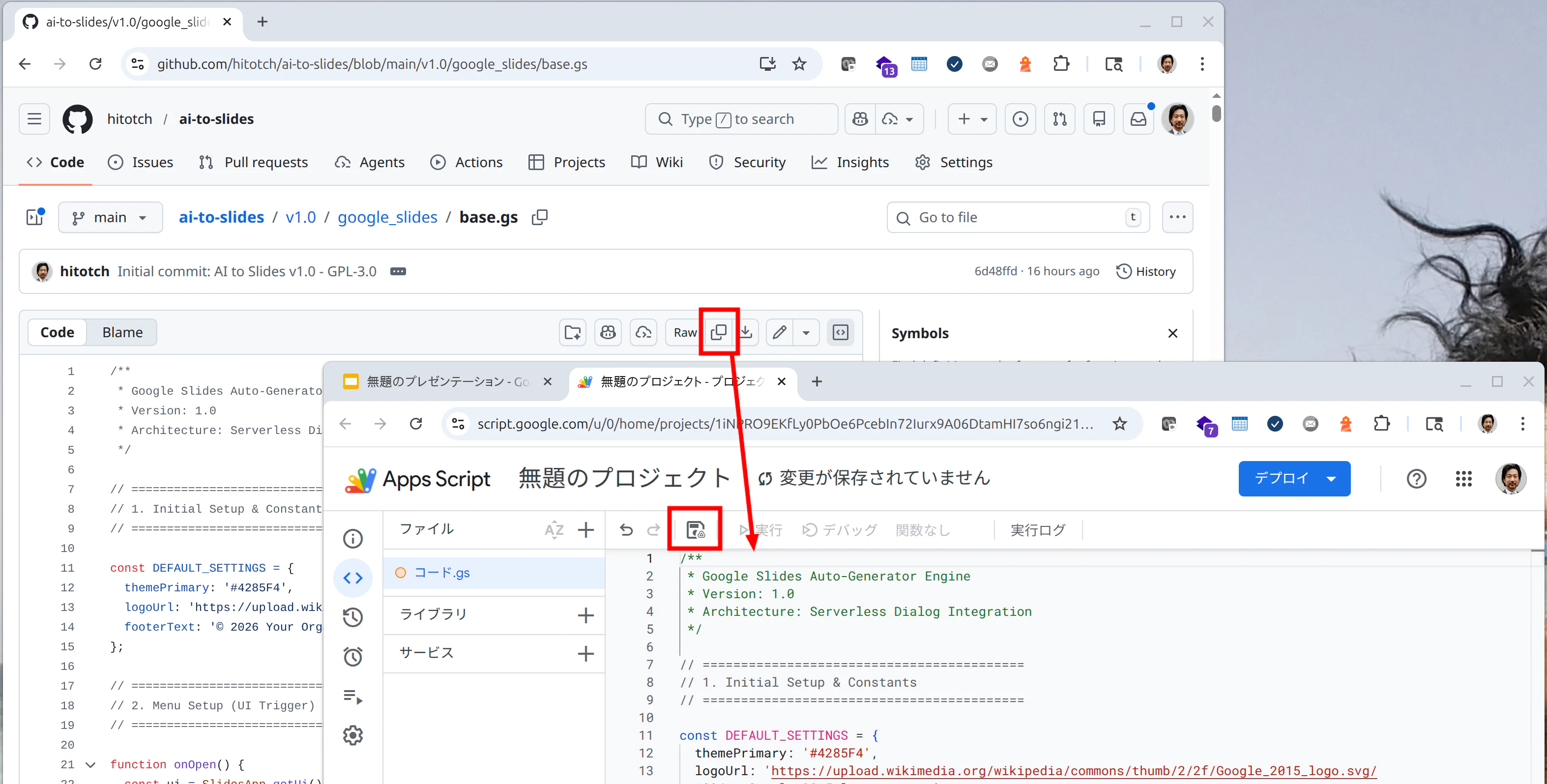
- Googleスライドを新規作成し、「拡張機能」>「Apps Script」を開きます。
- デフォルトのコードを消去し、リポジトリ内の
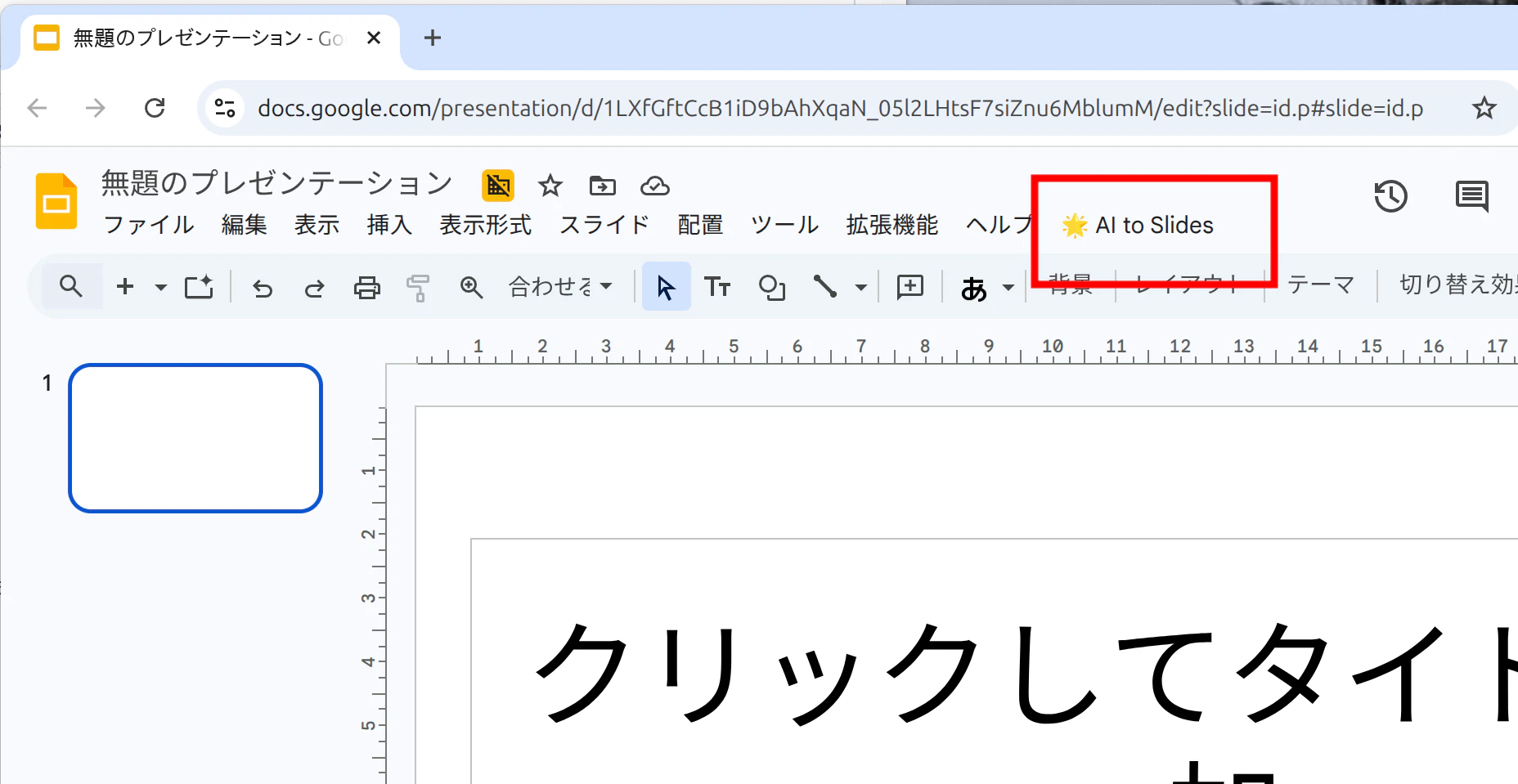
google_slides/base.gs(このファイル)を全コピーして貼り付け、保存します。 - スライド画面に戻り、ブラウザをリロードします。
-
PowerPoint (VBA版)の場合
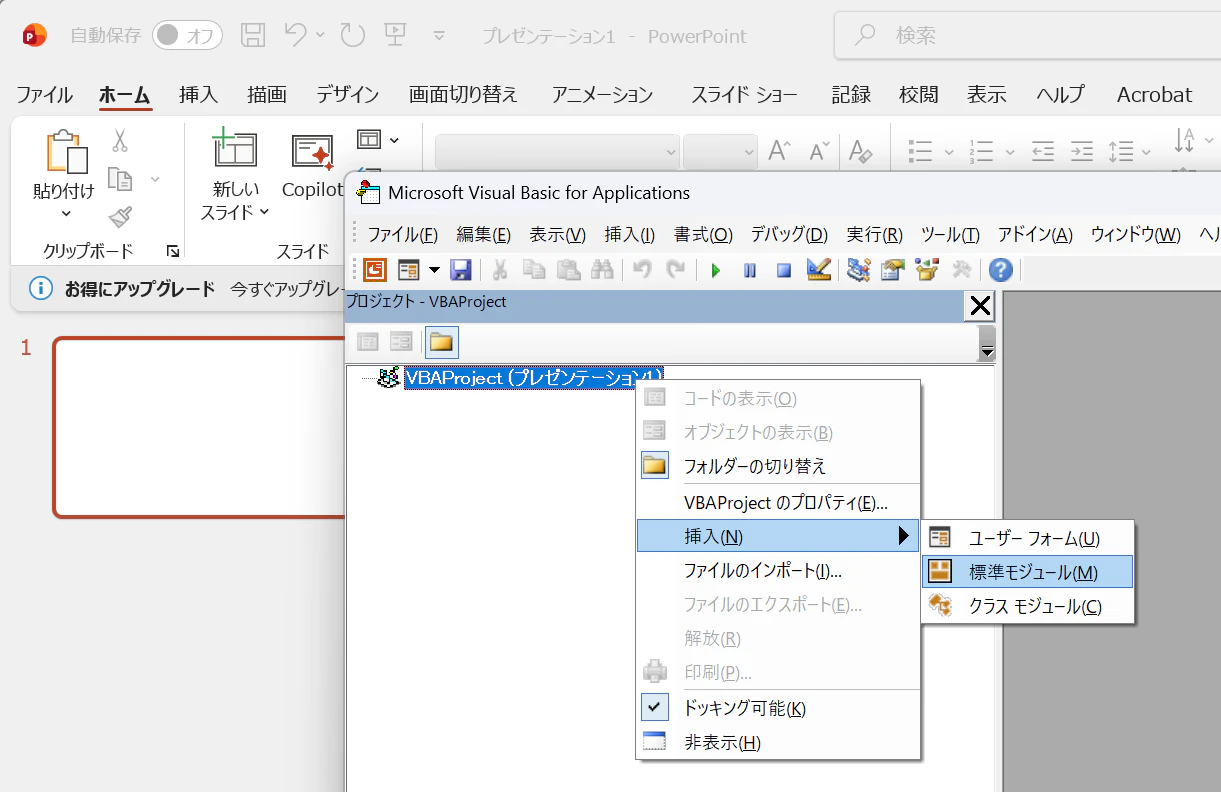
- 新規プレゼンテーションを開き、
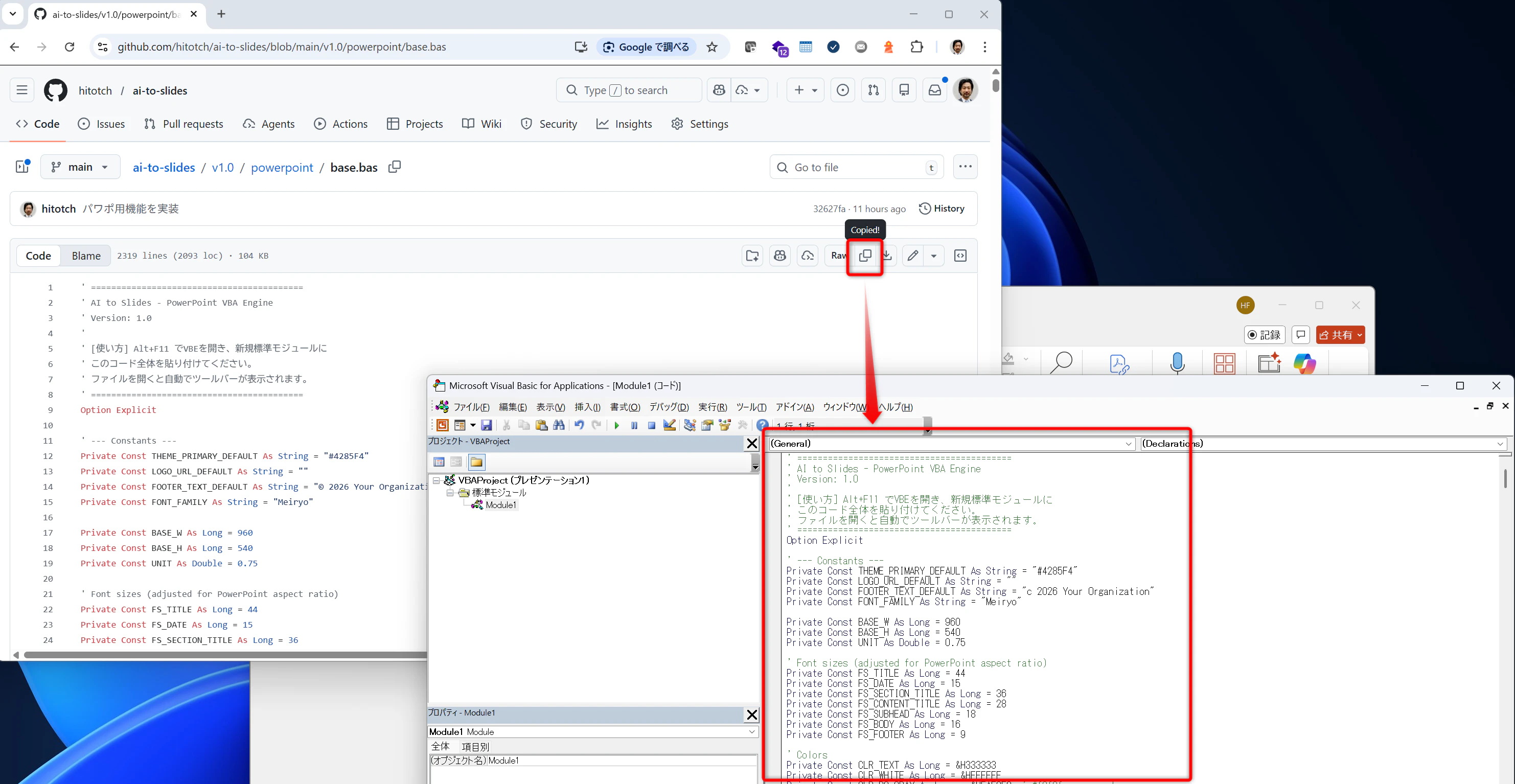
Alt + F11でVBEを開きます。 - 標準モジュールを挿入し、リポジトリ内の
powerpoint/base.bas(このファイル)を全コピーして貼り付けます。 - ファイルを
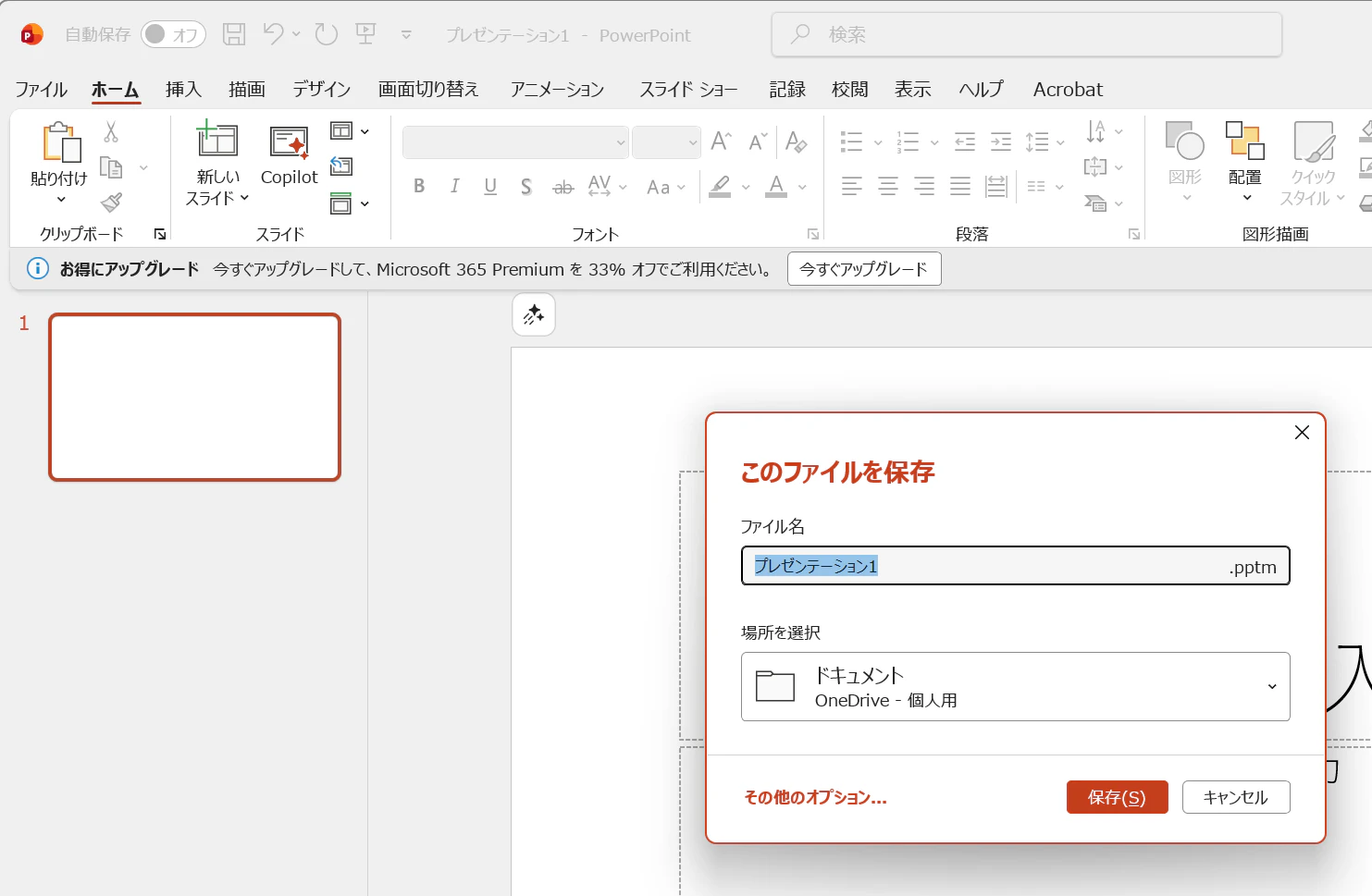
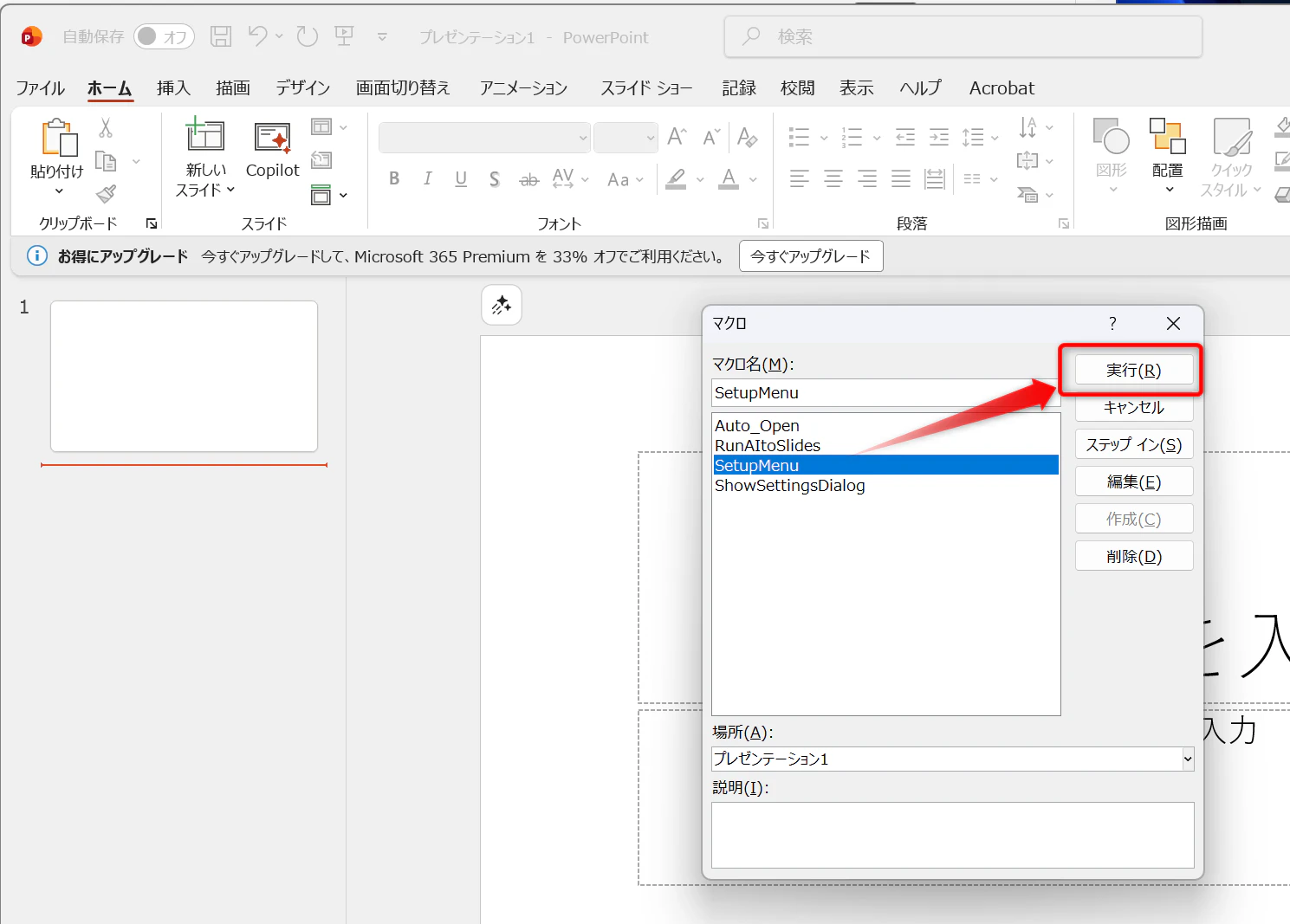
.pptmで保存し、Alt + F8からSetupMenuマクロを実行してリボンにUIを追加します。
- 新規プレゼンテーションを開き、
✅ 設定の成功確認
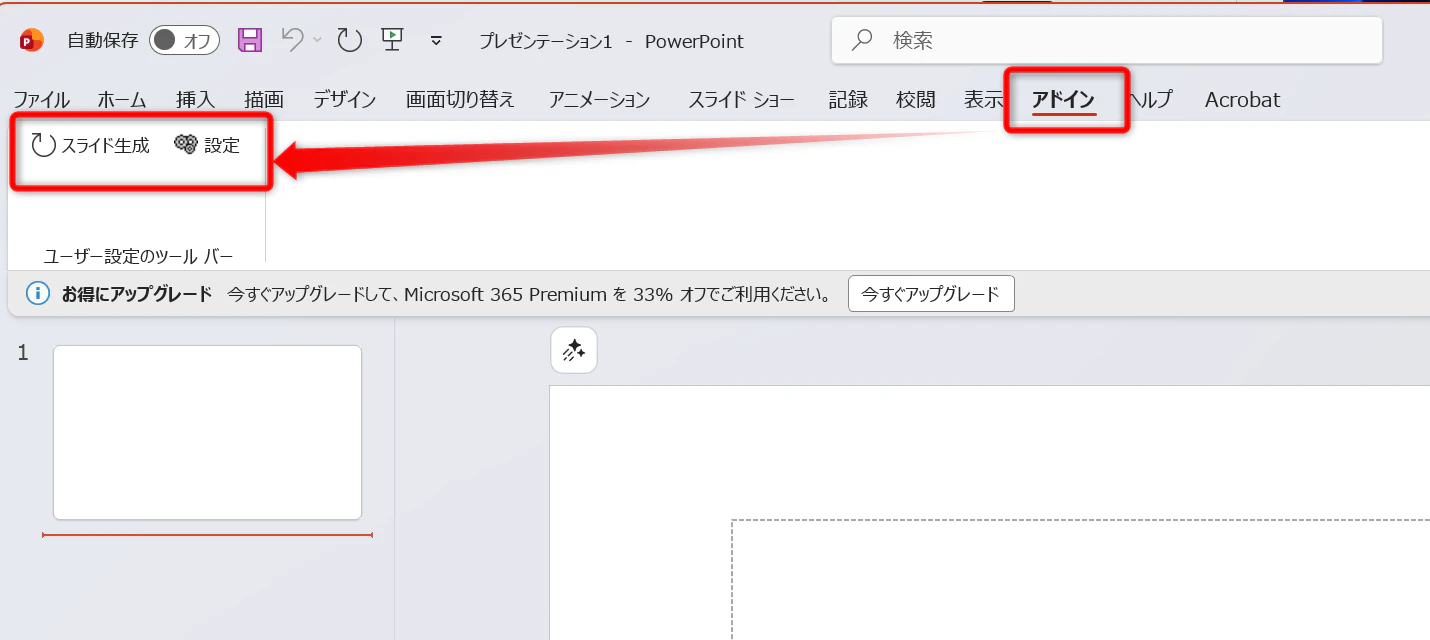
準備が正しく完了すると、Googleスライドなら上部メニューに 「AI to Slides」 が、PowerPointならリボンに 「アドイン」>「スライド生成」 ボタンがそれぞれ出現します。
💡 Tips: テンプレート化による工程削減
コードを組み込んだ空のスライドを「テンプレート」として手元に保存しておけば、次回以降はそのファイルを複製するだけで良いため、この STEP 2 を完全にスキップし、作成の手間を大幅に減らすことができます。
STEP 3: Geminiでスライド構成データ(JSON)を生成する
STEP 1で作成した専用Gemを利用し、スライドの元となるデータを出力させます。
チャット欄から以下のように自然言語で指示を出します。
以下の「次期マーケティング施策の議事録」から、役員説明用のスライドを作ってください。
議事録テキスト:……
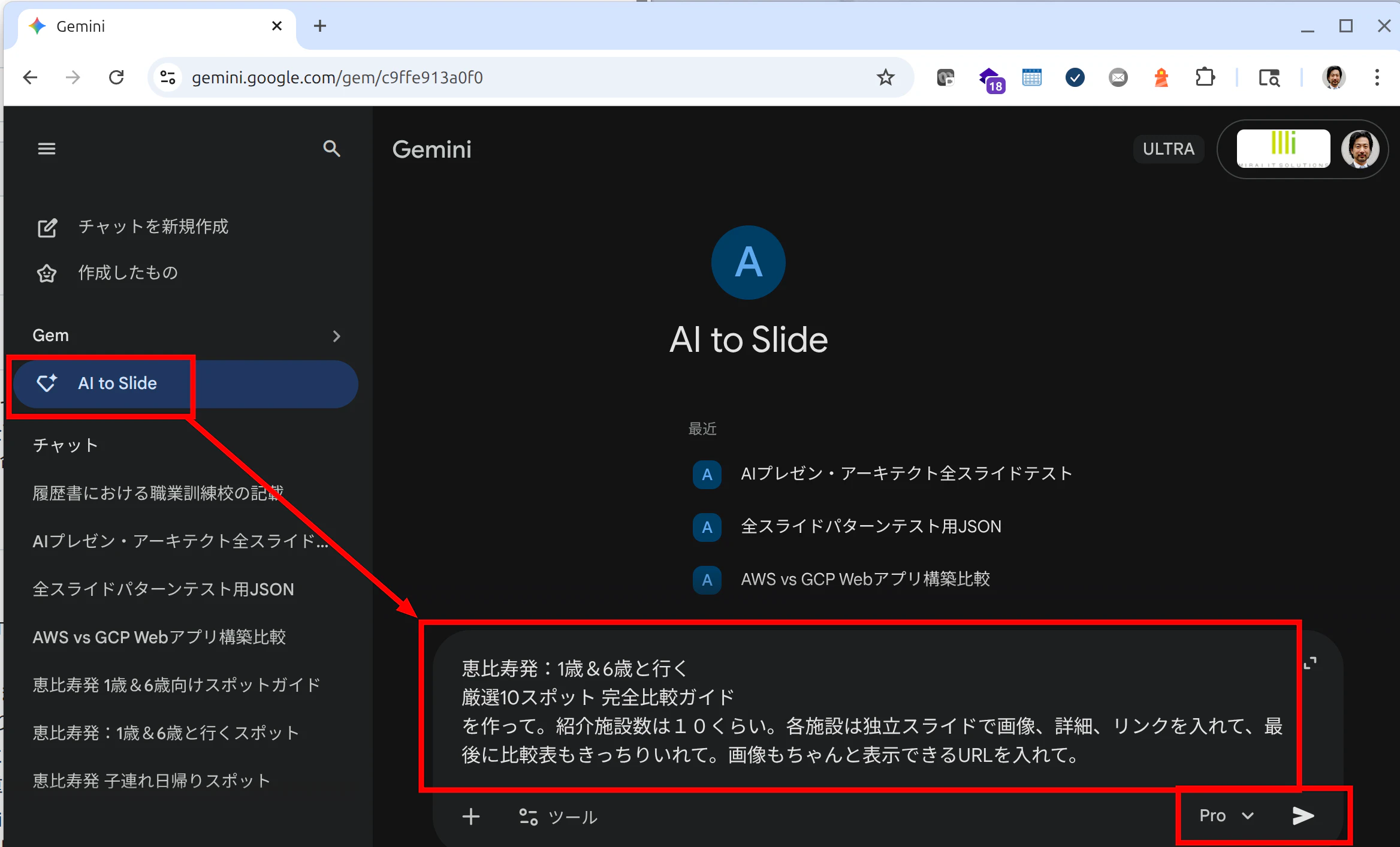
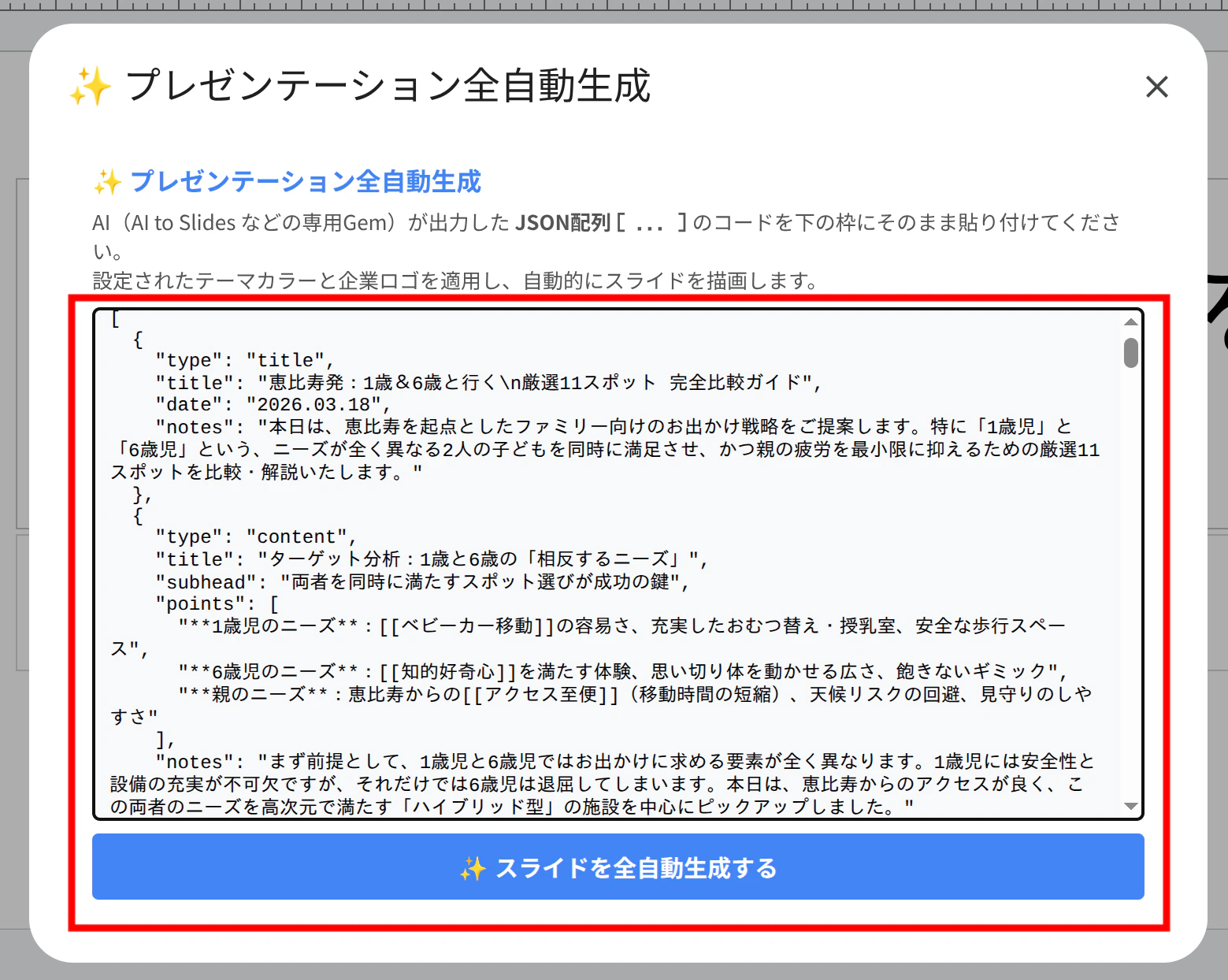
AIが文章を読み解き、最適なレイアウトを自動選択した上で、以下のような純粋なJSONデータを出力します。これをごっそりコピーします。
[
  {
    "type": "title",
    "title": "次期マーケティング施策",
    "notes": "本日はよろしくお願いいたします..."
  }
]
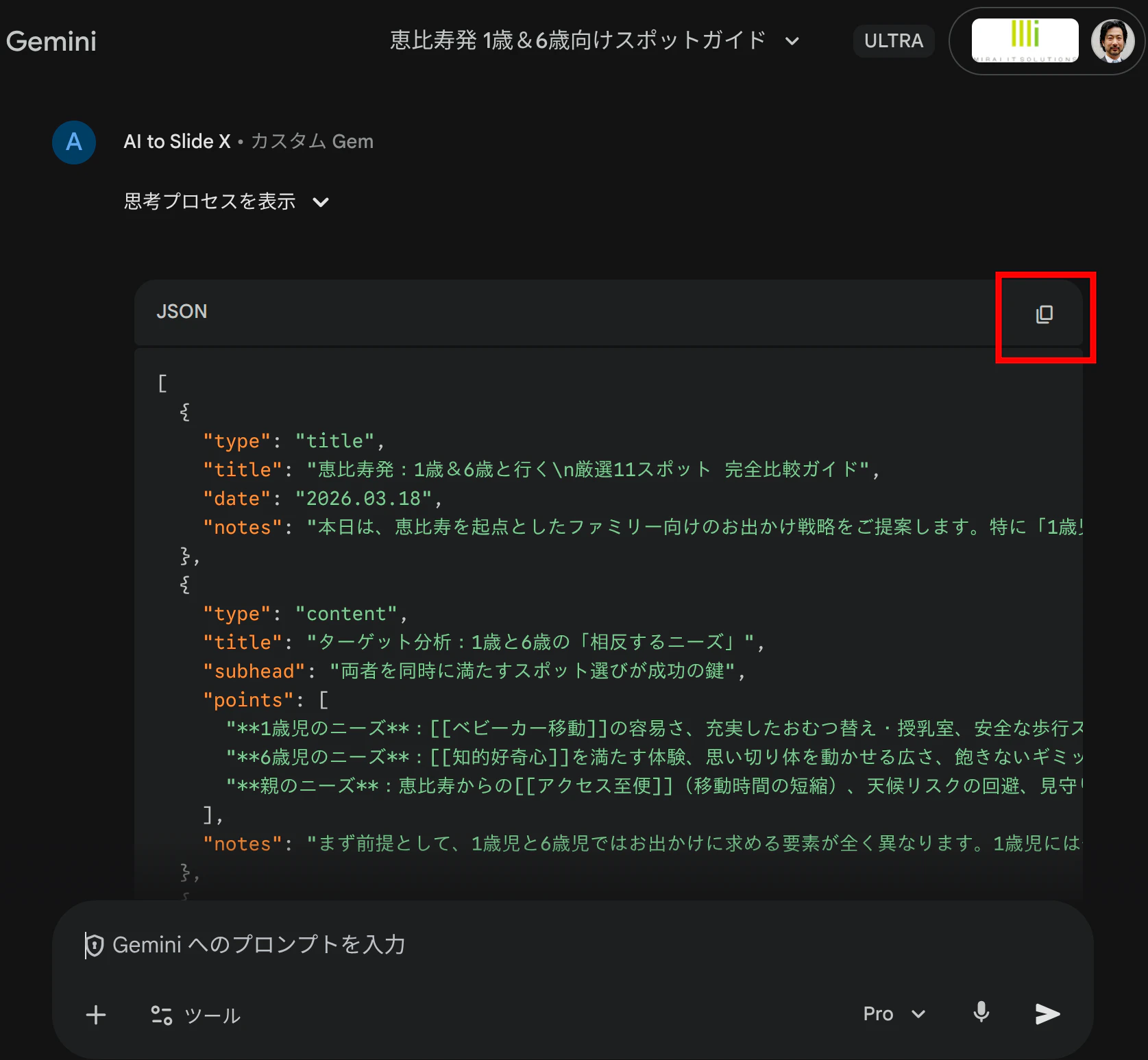
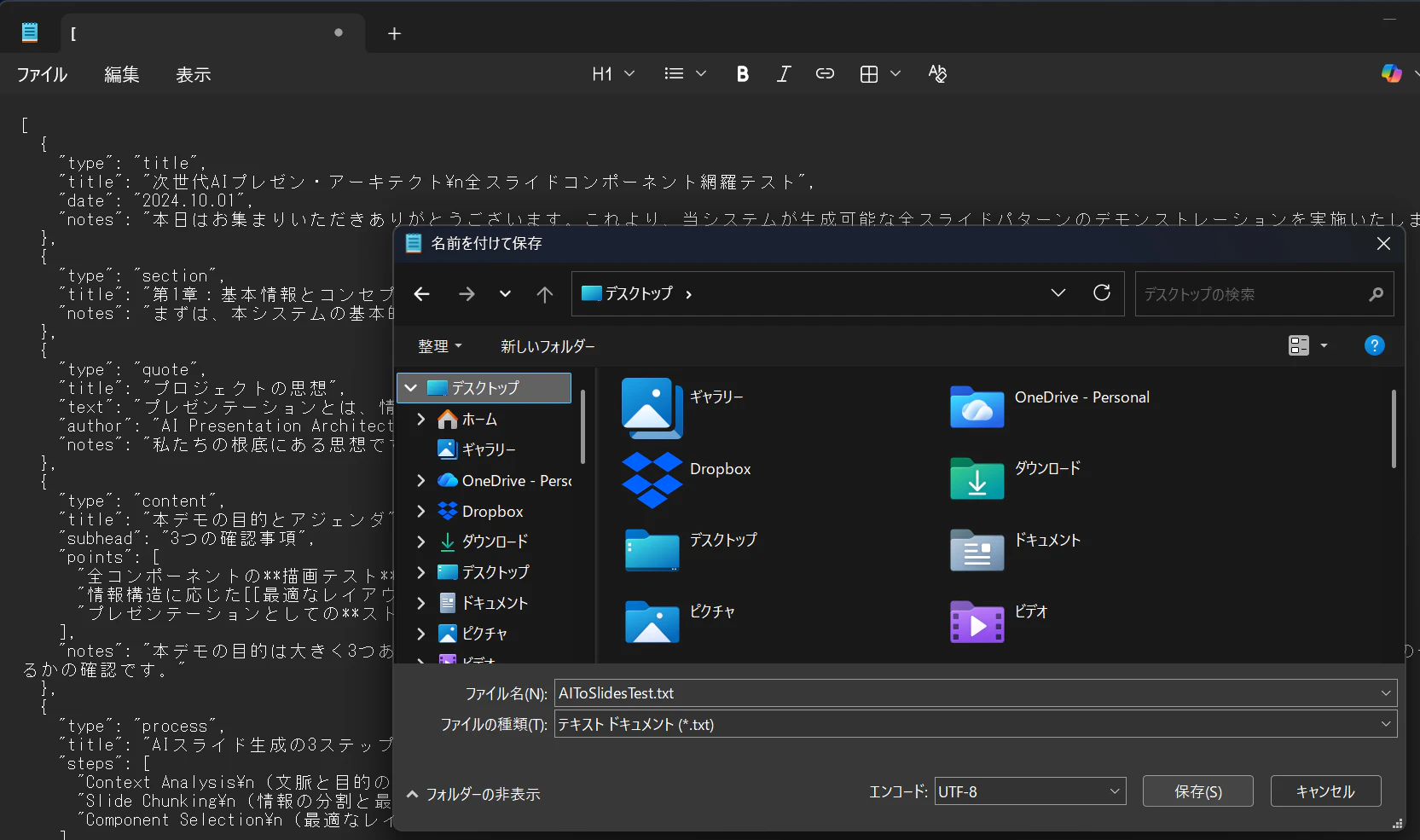
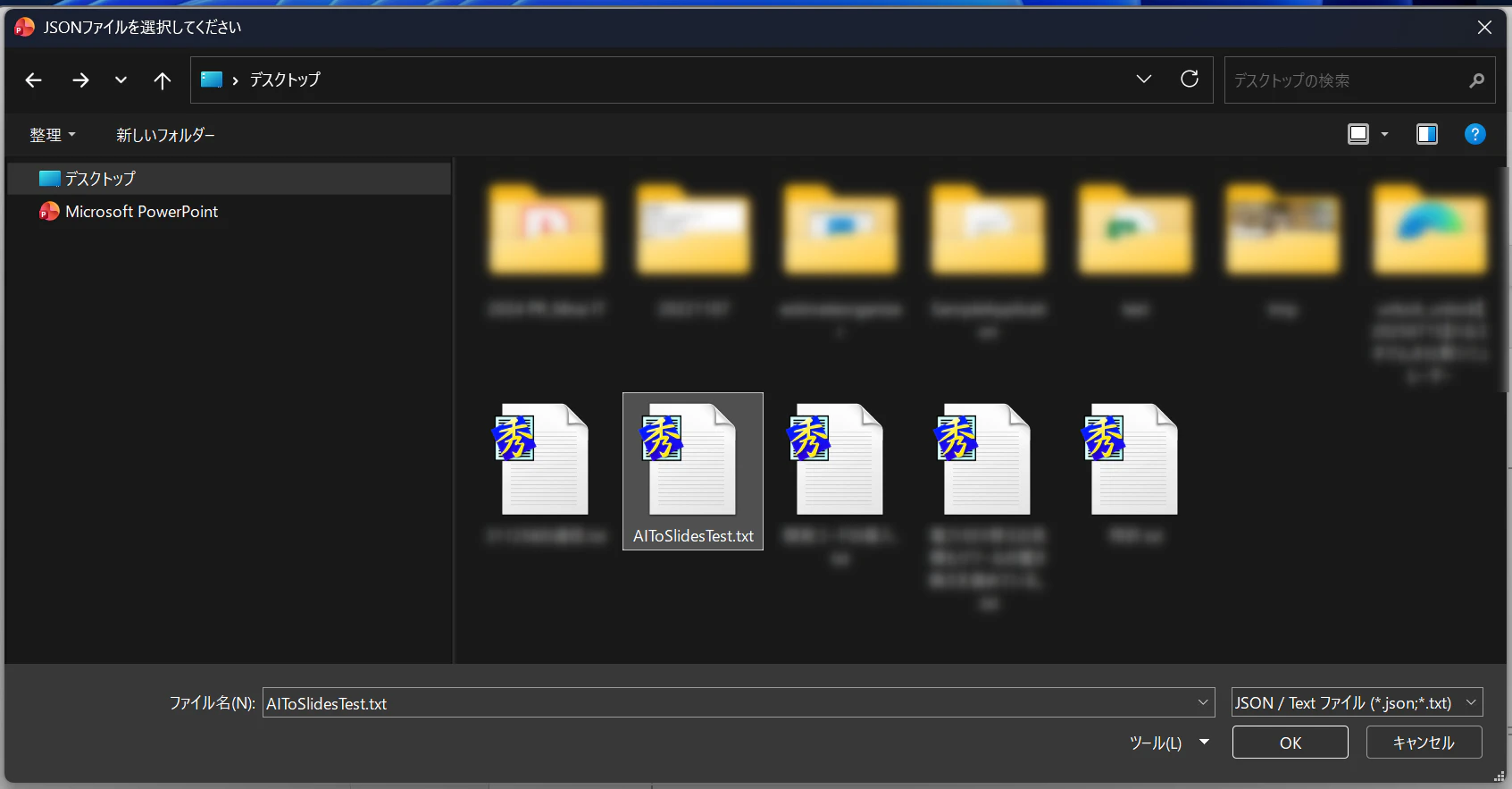
PowerPointでこれを使う場合、デスクトップなどにテキストファイルとして保存しておきます。(Googleスライドの場合は貼り付けできるのでファイル作成は不要)
STEP 4: スライドの自動描画を実行する
STEP 3でコピーした「スライド構成データ(JSON)」をエンジンに渡し、スライドを一気に生成します。
-
Google Slidesの場合
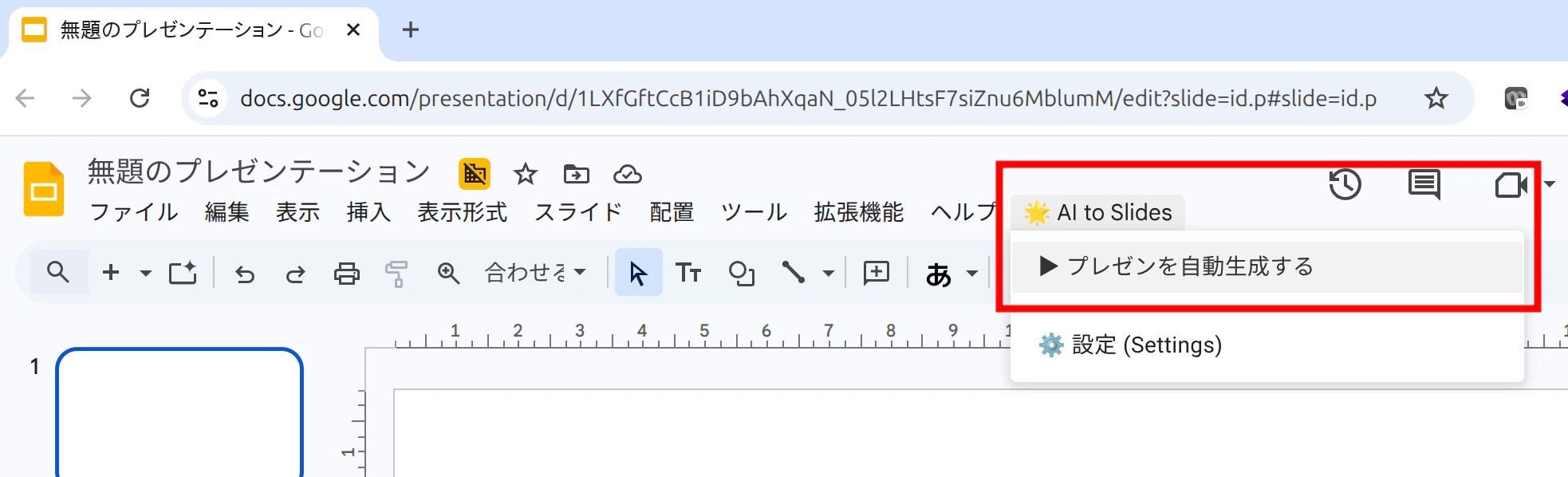
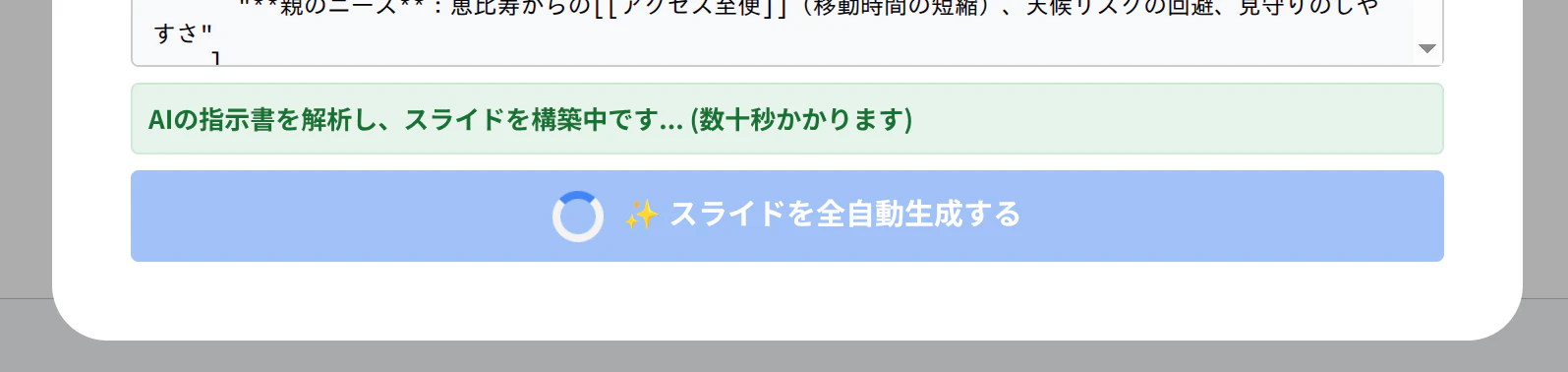
メニューの「AI to Slides > プレゼンを自動生成する」をクリックし、ダイアログにSTEP 3の「スライド構成データ(JSON)」を貼り付けて「作成」を押します。
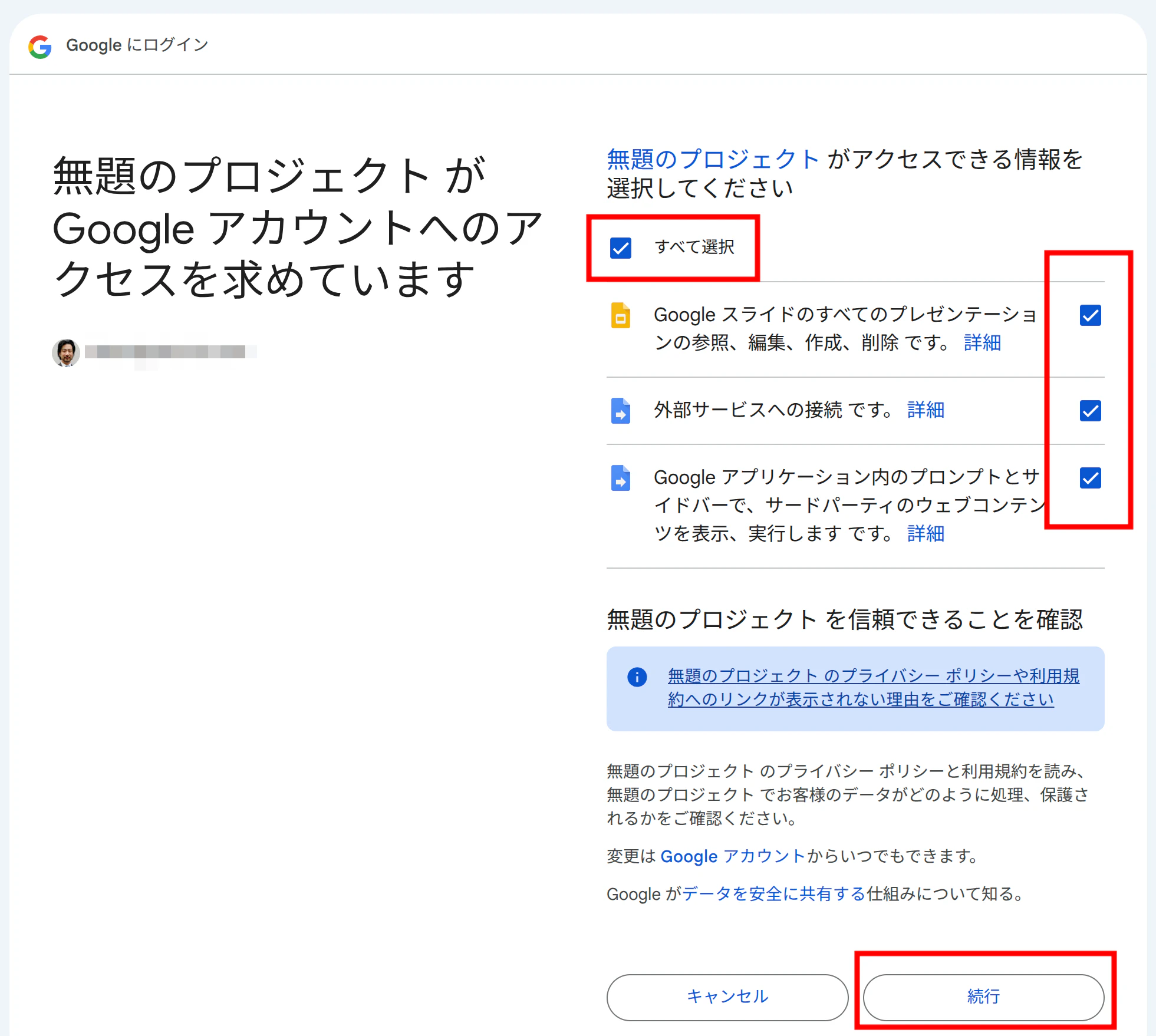
※初回だけ認証画面が出ます。すべてチェックを入れて続行してください。
-
PowerPointの場合
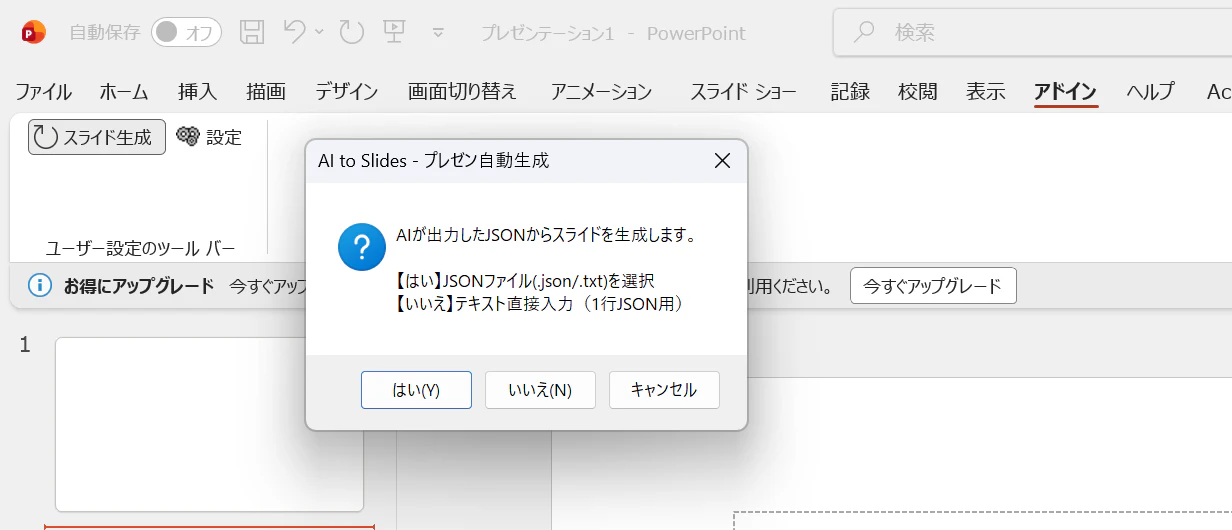
アドインタブの「スライド生成」ボタンを押し、「はい」を押して、STEP 3の「スライド構成データ(JSON)」のテキストファイルを指定します。

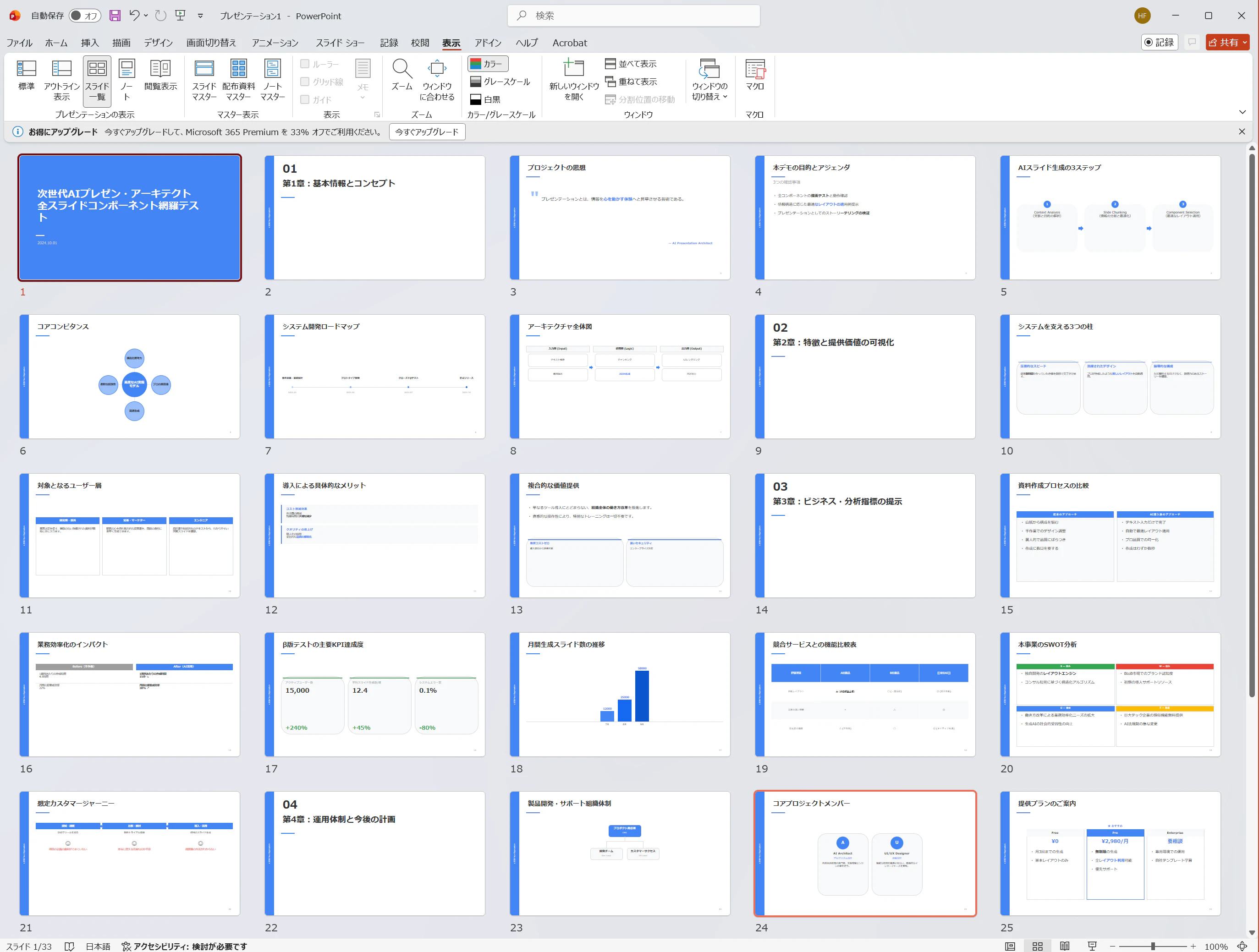
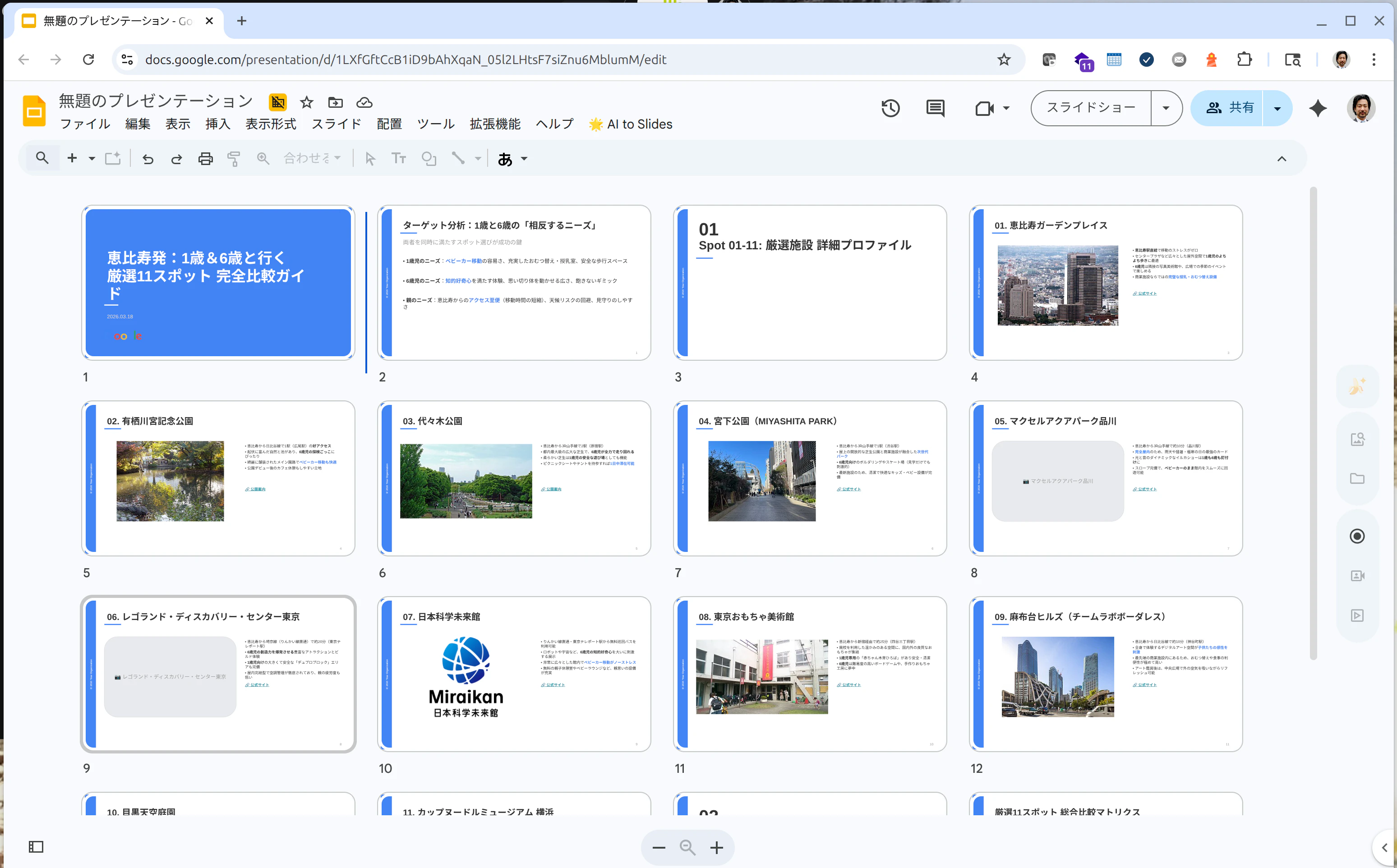
処理が完了すると、数秒〜数十秒でデザイン済みの美しいスライド群がスピーカーノート付きで全自動生成されます。
💡 生成されたスライドを修正したい場合
出力されたスライドは「一枚の画像」や「特殊なフォーマット」ではなく、すべて**Googleスライド/PowerPointの標準オブジェクト(通常のテキストボックスや図形)**として配置されます。
そのため、生成後に「この文言だけ変えたい」「ここのレイアウトを少し調整したい」といった場合も、普段の手作業と同じようにスライド上で直接クリックして編集することが可能です。
もし「根本的な構成から作り直したい」という場合は、Gemini(STEP 3)へ再度「〇〇の点を強調してつくり直して」と指示してJSONを与え直し、新しいスライドで再度 STEP 4 を実行するだけで即座に全書き換えが完了します!
💡 テーマカラーなどの「設定」を変更して作り直す場合
スライド生成後に「やっぱりテーマカラーを変えたい」「会社のロゴを差し替えたい」となった場合は、以下の手順でやり直す必要があります。
- スライドの専用メニュー(またはリボン)から 「設定」(または
Settings)を開き、テーマカラーの16進数やロゴURLを変更して保存する。 - もう一度 STEP 4 を実行し、STEP 3 でコピーしたJSONを再度ダイアログに貼り付けて再生成する。
ブランディング設定は「スライドを描画する瞬間(STEP 4)」にのみ適用されます。設定画面を変更しただけでは既存のスライドは自動で塗り変わりません。設定を変えた後は、必ずJSONのペースト(生成処理)からやり直すことを忘れないでください!(※再生成を実行すると、古いスライドは自動的にクリアされて新しい設定で構築し直されます!)
機能ハイライト:多彩なコンポーネントと自動ブランディング
「AI to Slides」は、単純な箇条書きだけでなく、ビジネスで頻出する多様なレイアウト(コンポーネント)に対応しています。
- 基本構造・テキスト: タイトル、章扉、標準テキスト、引用
- 比較・リスト: 左右比較(compare)、マトリクス(matrix)、FAQ、チェックリスト
- プロセス・数値: タイムライン、進捗バー(progress)、KPI表示
- 高度な図解: ハブ&スポーク図(hub)、フローチャート、システム構成図(architecture)
さらに設定画面から「テーマカラー」「企業ロゴ」「コピーライト表記」を一度だけ登録しておけば、以降出力される全てのスライドに自社ブランディングが自動適用されます。
参考文献
本プロジェクトの開発・企画において、以下の記事およびプロジェクトを大いに参考にさせていただきました。