

はじめまして。株式会社PRUMでエンジニアをしている人見です。
日々、プログラミング学習や実務の中で、つまずきやすいポイントや、
仕事で起きやすい“ズレ”について整理して発信しています。
誰かの助けになれば幸いです。
9割のエンジニア未経験者がつまずく『最初の壁』 それでもアプリを作りたい -30分でアプリを作ってみよう -

はじめに
前回は、「そもそもアプリって何だろう?」
という話をしました。今回は実際にアプリを作ってみます。
とはいっても、
- Javaのインストール
- Pythonのインストール
- Docker
- AWS
みたいな難しい準備はありません。
Googleアカウントさえあれば大丈夫です。
まずは、「自分でもアプリを作れた!」
という体験をしてみましょう。
今回作るもの
今回作るのはこちらです。
- 参加する
- 不参加にする
を登録できる簡単なアプリです。
登録された内容はスプレッドシートに保存されます。
完成イメージ
【完成画面キャプチャ】

STEP1 スプレッドシートを作成する
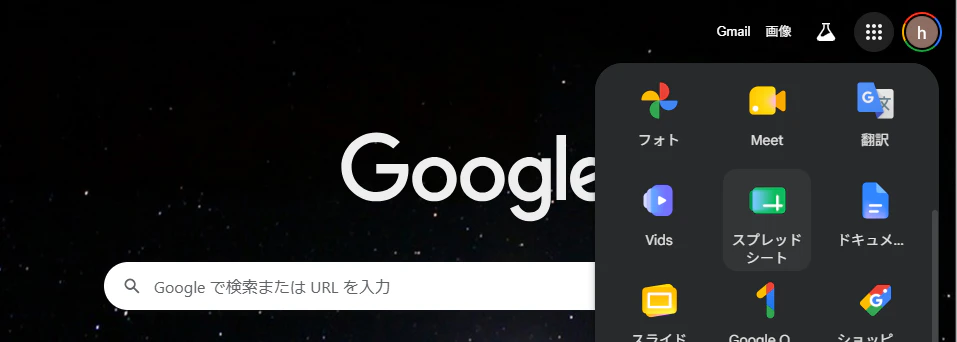
まずはGoogleを開きます。
【画像① Googleホーム画面】右上のアプリ一覧を選択します。

【画像② アプリ一覧】 スプレッドシートを選択します。
【画像③ スプレッドシートホーム】「空白」を選択します。

【画像④ 空白シート】

STEP2 スプレッドシートに名前を付ける
【画像⑤ タイトル変更】 参加管理アプリ としてみます。

STEP3 Apps Scriptを開く
上部メニューから
拡張機能 → Apps Script
を選択します。
【画像⑥】

すると以下のような画面が表示されます。
【画像⑦】

STEP4 プログラムを書く
【画像⑧】最初から入っているコードを削除して、以下のコードを貼り付けます。

Code.gs ← 貼り付けるコードはコチラ
ここをクリックすると展開されます
const SHEET_NAME_RESPONSES = '回答一覧';
const SHEET_NAME_MEMBERS = 'メンバー一覧';
const EVENT_NAME = '本日の朝会';

function doGet() {
  setupSheets_();

  return HtmlService.createHtmlOutputFromFile('index')
    .setTitle('参加・不参加確認アプリ');
}

function submitAnswer(data) {
  setupSheets_();

  const name = String(data.name || '').trim();
  const status = String(data.status || '').trim();
  const memo = String(data.memo || '').trim();

  if (!name) {
    throw new Error('名前を入力してください。');
  }

  if (status !== '参加' && status !== '不参加') {
    throw new Error('参加または不参加を選択してください。');
  }

  registerMemberIfNeeded_(name);
  upsertResponse_(name, status, memo);

  return getSummary();
}

function getSummary() {
  setupSheets_();

  const members = getMembers_();
  const responses = getLatestResponses_();

  const joined = [];
  const absent = [];
  const unanswered = [];

  members.forEach(name => {
    const response = responses[name];

    if (!response) {
      unanswered.push(name);
      return;
    }

    if (response.status === '参加') {
      joined.push({
        name: name,
        memo: response.memo,
        updatedAt: response.updatedAt
      });
      return;
    }

    if (response.status === '不参加') {
      absent.push({
        name: name,
        memo: response.memo,
        updatedAt: response.updatedAt
      });
      return;
    }
  });

  return {
    eventName: EVENT_NAME,
    total: members.length,
    answered: joined.length + absent.length,
    joinedCount: joined.length,
    absentCount: absent.length,
    unansweredCount: unanswered.length,
    joined: joined,
    absent: absent,
    unanswered: unanswered,
    generatedAt: Utilities.formatDate(new Date(), 'Asia/Tokyo', 'yyyy/MM/dd HH:mm')
  };
}

function sendSlackSummary() {
  const webhookUrl = PropertiesService.getScriptProperties().getProperty('SLACK_WEBHOOK_URL');

  if (!webhookUrl) {
    throw new Error('スクリプト プロパティに SLACK_WEBHOOK_URL が設定されていません。');
  }

  const summary = getSummary();
  const message = buildSlackMessage_(summary);

  const payload = {
    text: message
  };

  const options = {
    method: 'post',
    contentType: 'application/json',
    payload: JSON.stringify(payload),
    muteHttpExceptions: true
  };

  const response = UrlFetchApp.fetch(webhookUrl, options);
  const statusCode = response.getResponseCode();

  if (statusCode < 200 || statusCode >= 300) {
    throw new Error('Slack通知に失敗しました。status=' + statusCode + ' body=' + response.getContentText());
  }
}

function createDailySlackTrigger() {
  deleteDailySlackTriggers_();

  ScriptApp.newTrigger('sendSlackSummary')
    .timeBased()
    .everyDays(1)
    .atHour(8)
    .create();
}

function deleteDailySlackTriggers_() {
  const triggers = ScriptApp.getProjectTriggers();

  triggers.forEach(trigger => {
    if (trigger.getHandlerFunction() === 'sendSlackSummary') {
      ScriptApp.deleteTrigger(trigger);
    }
  });
}

function buildSlackMessage_(summary) {
  const joinedNames = summary.joined.length > 0
    ? summary.joined.map(item => '・' + item.name).join('\n')
    : 'なし';

  const absentNames = summary.absent.length > 0
    ? summary.absent.map(item => '・' + item.name).join('\n')
    : 'なし';

  const unansweredNames = summary.unanswered.length > 0
    ? summary.unanswered.map(name => '・' + name).join('\n')
    : 'なし';

  return [
    '【参加確認】' + summary.eventName,
    '',
    '現在 ' + summary.total + '人中 ' + summary.answered + '人が回答済みです。',
    '',
    '参加:' + summary.joinedCount + '人',
    '不参加:' + summary.absentCount + '人',
    '未回答:' + summary.unansweredCount + '人',
    '',
    '■ 参加',
    joinedNames,
    '',
    '■ 不参加',
    absentNames,
    '',
    '■ 未回答',
    unansweredNames,
    '',
    '未回答の方は、参加確認をお願いします。'
  ].join('\n');
}

function setupSheets_() {
  const spreadsheet = SpreadsheetApp.getActiveSpreadsheet();

  let responsesSheet = spreadsheet.getSheetByName(SHEET_NAME_RESPONSES);
  if (!responsesSheet) {
    responsesSheet = spreadsheet.insertSheet(SHEET_NAME_RESPONSES);
    responsesSheet.appendRow(['更新日時', '名前', '回答', 'メモ']);
  }

  let membersSheet = spreadsheet.getSheetByName(SHEET_NAME_MEMBERS);
  if (!membersSheet) {
    membersSheet = spreadsheet.insertSheet(SHEET_NAME_MEMBERS);
    membersSheet.appendRow(['名前']);
    membersSheet.appendRow(['佐藤']);
    membersSheet.appendRow(['鈴木']);
    membersSheet.appendRow(['田中']);
    membersSheet.appendRow(['山田']);
    membersSheet.appendRow(['高橋']);
  }
}

function getMembers_() {
  const sheet = SpreadsheetApp.getActiveSpreadsheet().getSheetByName(SHEET_NAME_MEMBERS);
  const values = sheet.getDataRange().getValues();

  return values
    .slice(1)
    .map(row => String(row[0] || '').trim())
    .filter(name => name);
}

function getLatestResponses_() {
  const sheet = SpreadsheetApp.getActiveSpreadsheet().getSheetByName(SHEET_NAME_RESPONSES);
  const values = sheet.getDataRange().getValues();
  const responses = {};

  values.slice(1).forEach(row => {
    const updatedAt = row[0];
    const name = String(row[1] || '').trim();
    const status = String(row[2] || '').trim();
    const memo = String(row[3] || '').trim();

    if (!name) {
      return;
    }

    responses[name] = {
      status: status,
      memo: memo,
      updatedAt: Utilities.formatDate(new Date(updatedAt), 'Asia/Tokyo', 'yyyy/MM/dd HH:mm')
    };
  });

  return responses;
}

function registerMemberIfNeeded_(name) {
  const sheet = SpreadsheetApp.getActiveSpreadsheet().getSheetByName(SHEET_NAME_MEMBERS);
  const members = getMembers_();

  if (!members.includes(name)) {
    sheet.appendRow([name]);
  }
}

function upsertResponse_(name, status, memo) {
  const sheet = SpreadsheetApp.getActiveSpreadsheet().getSheetByName(SHEET_NAME_RESPONSES);
  const values = sheet.getDataRange().getValues();

  for (let i = 1; i < values.length; i++) {
    const rowName = String(values[i][1] || '').trim();

    if (rowName === name) {
      const rowNumber = i + 1;
      sheet.getRange(rowNumber, 1, 1, 4).setValues([[
        new Date(),
        name,
        status,
        memo
      ]]);
      return;
    }
  }

  sheet.appendRow([
    new Date(),
    name,
    status,
    memo
  ]);
}
STEP5 HTMLファイルを作る
【画像9】 左上の「+」ボタンから、「HTML」を選択し、HTMLファイルを作成します。

【画像⑩】 ファイル名は index にします。
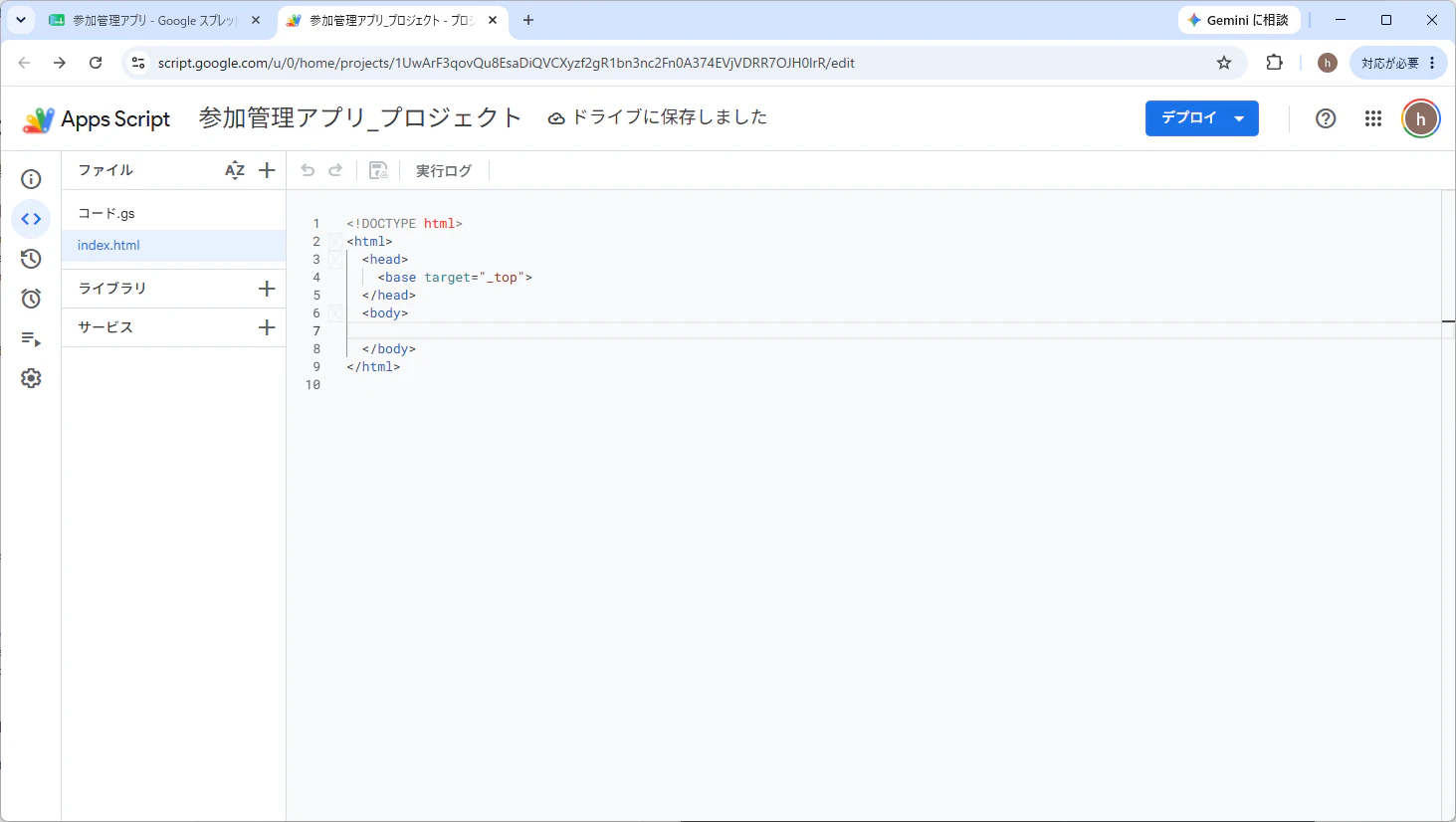
【画像⑪】最初から入っているコードを削除して、
以下のコードを貼り付けます。

index.html ← 貼り付けるコードはコチラ
ここをクリックすると展開されます
```html参加・不参加確認アプリ
ボタンを押すだけで参加確認ができるGASデモアプリです。
回答はスプレッドシートに保存され、集計結果をSlackに自動通知できます。
<section class="grid">
  <div class="card">
    <h2>回答する</h2>

    <label for="name">名前</label>
    <input id="name" type="text" placeholder="例:佐藤">

    <label for="memo" style="margin-top: 16px;">メモ</label>
    <textarea id="memo" placeholder="任意:少し遅れます、午前だけ参加など"></textarea>

    <div class="button-row">
      <button id="joinButton" class="join" onclick="submitAnswer('参加')">参加</button>
      <button id="absentButton" class="absent" onclick="submitAnswer('不参加')">不参加</button>
    </div>

    <div id="status" class="status"></div>
  </div>

  <div class="card">
    <h2>現在の集計</h2>
    <div id="summaryArea">
      読み込み中です...
    </div>
    <button class="reload" onclick="loadSummary()">最新に更新</button>
  </div>

  <div class="card full">
    <h2>回答一覧</h2>
    <div id="listArea">
      読み込み中です...
    </div>
  </div>
</section>
STEP6 Webアプリとして公開する
【画像⑫】 右上の「デプロイ」 → 「新しいデプロイ」 を選択します。
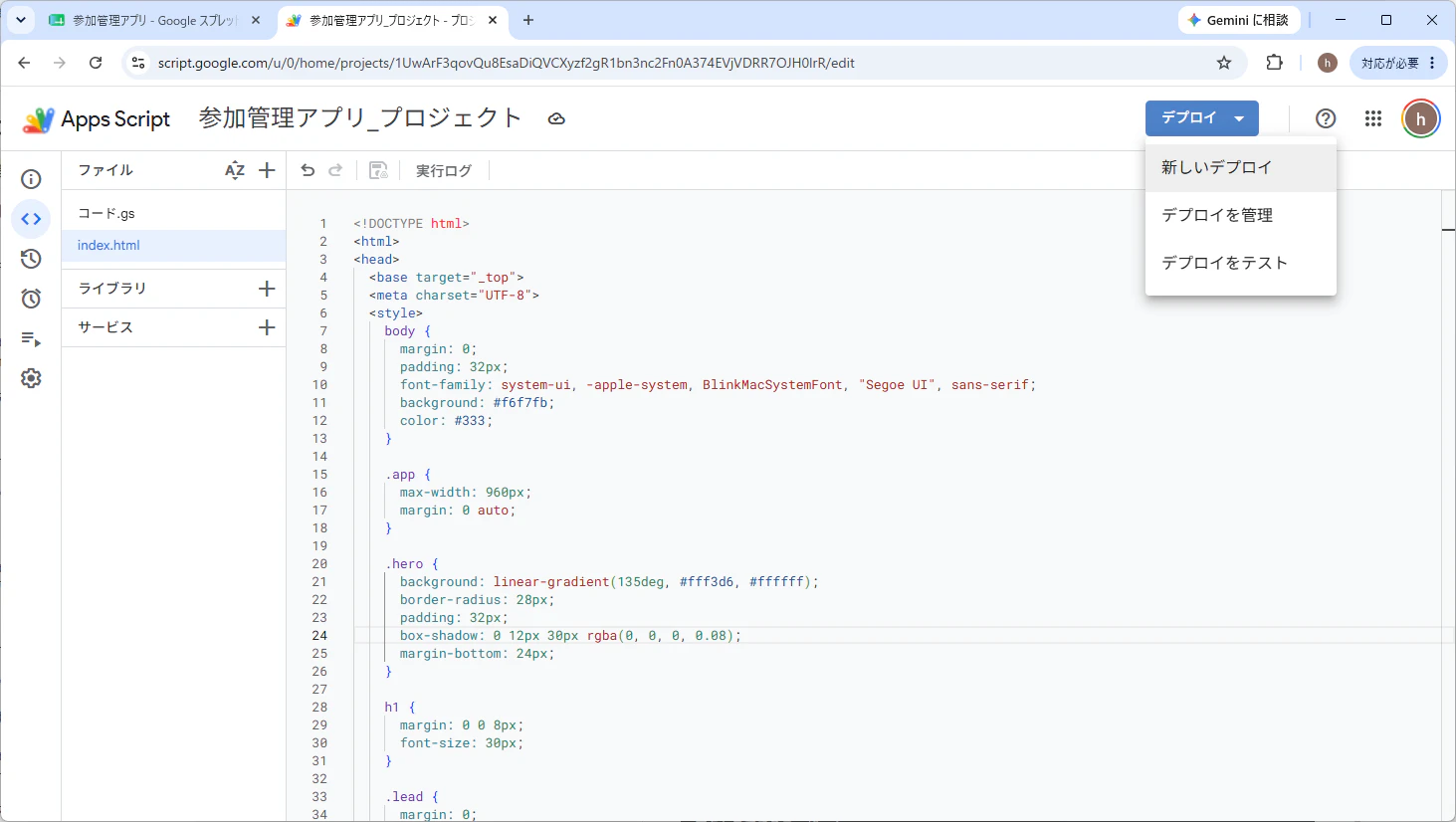
【画像⑬】 種類は 「ウェブアプリ」 を選択します。

【画像⑭】 以下の設定にし、「デプロイ」ボタンをクリック

googleが許可を求める 設定があるので、各自調べて実行してください。

【画像⑮】 ウェブアプリのURLが表示されたら完成

STEP8 URLを開く
【画像⑯】発行されたURLを開きます。

【完成!】
これでアプリが完成しました。
今作ったものも立派なWebアプリです。
なぜアプリになったの?

不思議ですよね。私たちは
- サーバーを契約していない
- Javaもインストールしていない
- AWSも使っていない
それなのに、インターネットからアクセスできるアプリができました。
実はGoogleが
- サーバー
- 実行環境
- 公開機能
を用意してくれているからです。
次回予告
今回は 「画面を表示する」ところまでできました。
やっぱり実際に動かした瞬間が一番楽しいですよね!!
次回は、これのどこがアプリなのかについて触れるとともに、
アプリ作りの楽しい部分に触れていきましょう。
PRUMのエンジニアの95%以上は未経験からの採用です。
もし弊社にご興味あれば覗いてみてくださいね。