

はじめに
大学の時に使っていた MacBook Pro がずっと家にあったのですが、購入からもう6年くらい経ち、ビンテージモデルの仲間入りしてすっかり型落ち品になってしまいました。
しかし、シールをたくさん貼っていたり、長く使っていて少し愛着があるので Linux を入れて遊べるだけ遊んでみようと思います。
そのため、この記事は愛着のある MacBook に Linux を入れるまでの作業記録となります。ぜひ見ていただければ幸いです。
MacでLinuxを使う場合、macOSと比べてメリットがある一方で、デメリットもあります。その価値があるかどうかは、ご自身で判断する必要があります。
また、インストール時、およびインストール後に発生した問題についてはこちらで責任は負いかねます。あらかじめご了承ください。
前提条件とゴール
- MacBook Pro (13-inch, 2019, 2 TBT3)
- Linux Mint を入れる(なんかGUIが使いやすいみたいなので)
- macOSは消去しない(Wi-Fiファームウェアのコピーのため)
- Linux Mint でWi-Fiを使用できるようにするのがゴール
T2 セキュリティチップという制約に躓く
「じゃあ早速Linux Mint入れるぞ!」と思ったのですが、2018 ~ 2020 年に発売された MacBook Pro には「T2セキュリティチップ」というチップが内蔵されているらしいです。
このチップがあるため、普通の Linux Mint の ISO を USB に焼いて入れるだけでは正しく動きません。
どうやら、キーボードが効かなかったり、音が鳴らないなどの不具合が発生するらしいです 
そのため、T2セキュリティチップ搭載のMacにどうやってインストールするのかを2日くらい調べました。
調べた末に t2linux.org というサイトにたどり着きました。このサイトは、 T2 セキュリティチップ搭載のハードに Linux をインストールするための様々なTipsが載っている、まさしく神のようなサイトです。
そのため、この記事も t2linux.org を参考に MacBook Pro に Linux をインストールした記録をまとめたものとなります!
パーティションをわける
ではさっそくこの神サイトに従って、インストールの準備をしていきます 
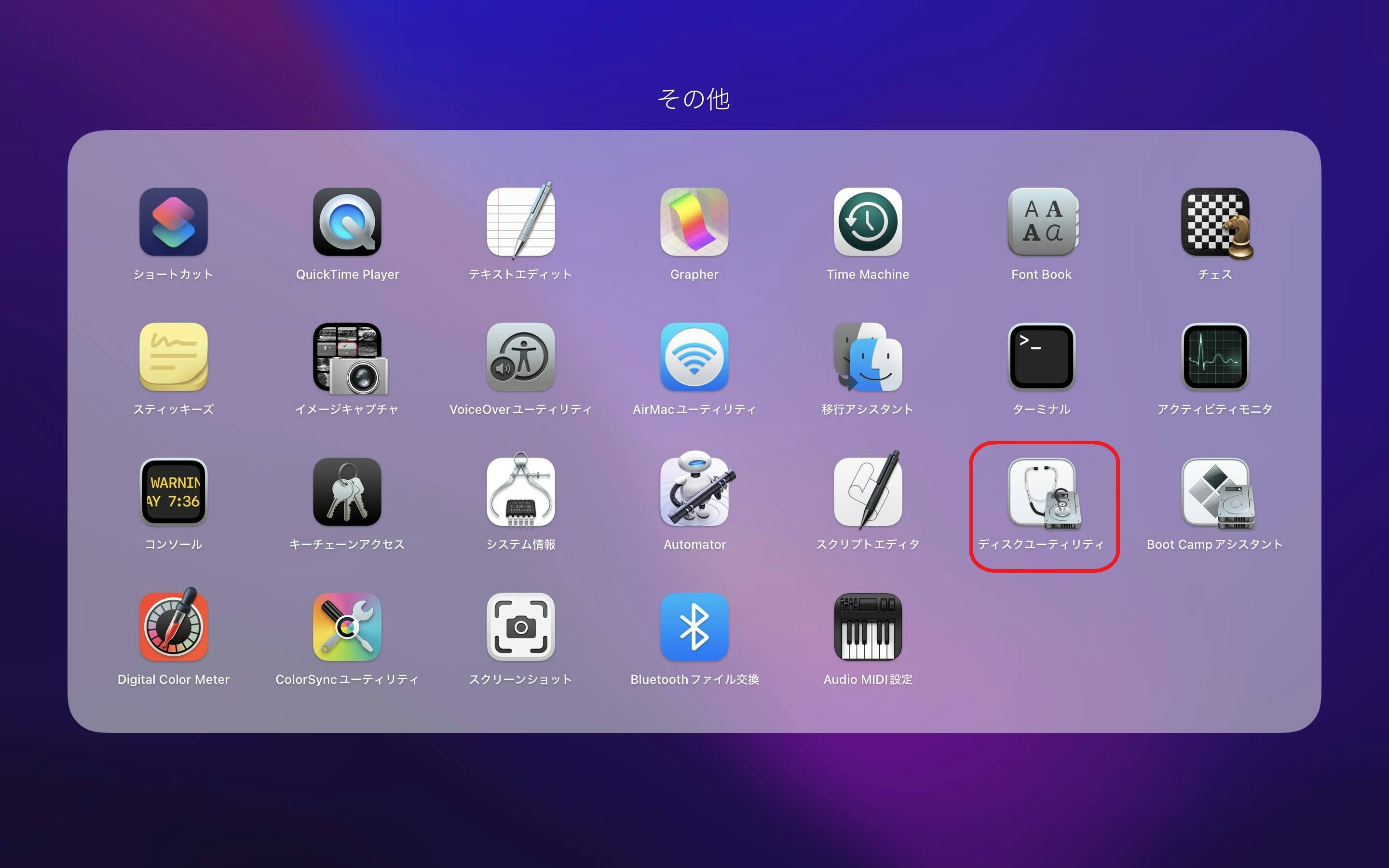
Macでパーティションを分けるには「ディスクユーティリティ」というアプリを使います。
Launchpad で探すと「その他」フォルダの中とかにあると思います。
ディスクユーティリティを開くと下記のように「Macintosh HD」というボリュームがあると思います。
(私は既にインストールした後にスクショを撮ったので、容量がかなり減っています)
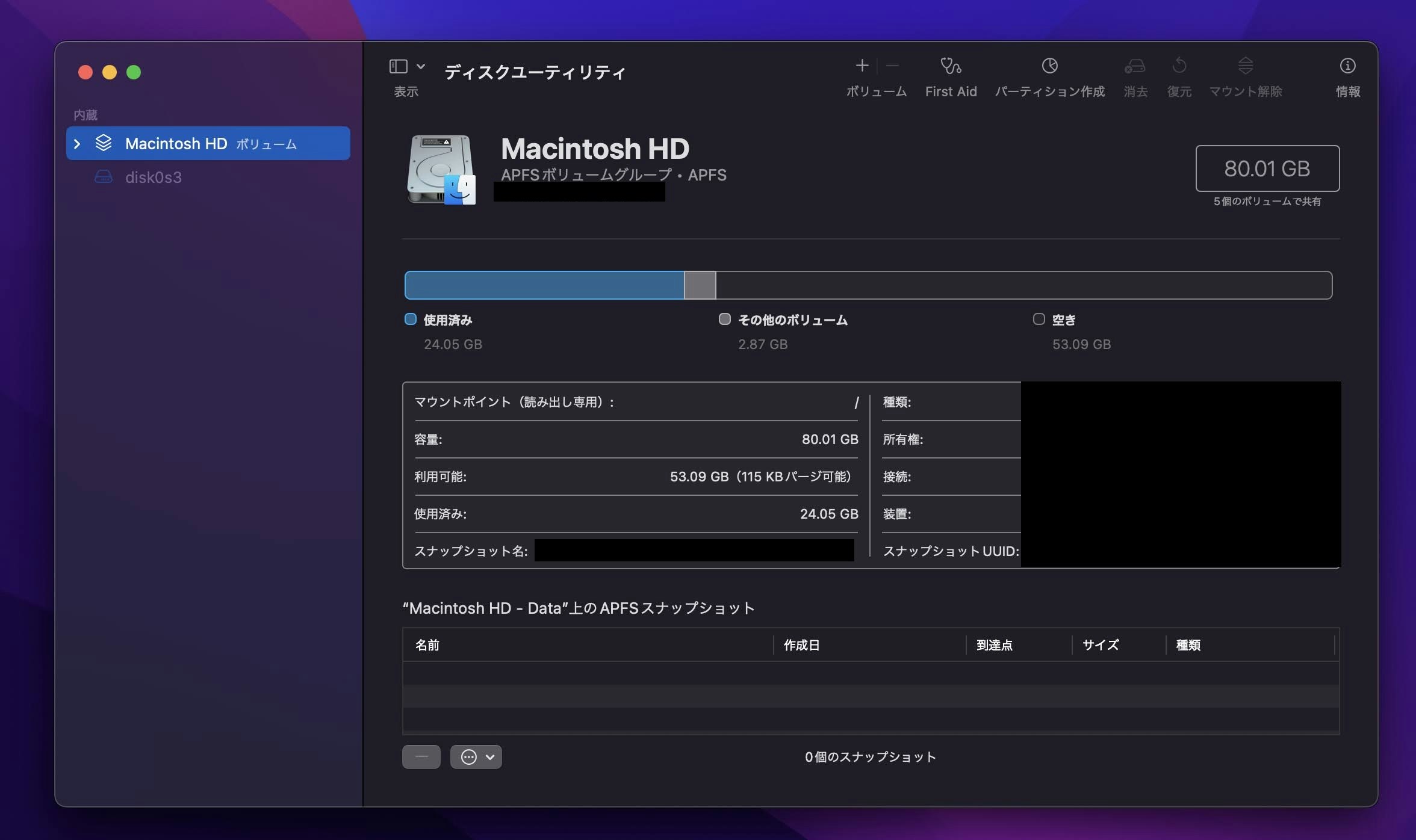
このボリュームに、Linux Mint用のパーティションを作成していきます。作成するには以下の手順に従います。
- 右上の「パーティション作成」ボタンをクリックします
- 青い円グラフの下にある「+」ボタンを押します
- プロンプトが表示されたら、パーティションが必要なので、「ボリューム」ではなく「パーティションの追加」を選択してください
- 名前:パーティションの名前を選択します(例:Linux)
- フォーマット: exFATなど、どんなフォーマットでも構いません。特に問題はありません(Linuxのインストール時に、作成したパーティションは必ず消去する必要があります)。ただし、Linuxのインストール時にmacOSとLinuxのパーティションを区別する際に混乱を招く可能性があるため、APFSは避けた方が良いでしょう
- サイズ: Linux に必要なスペース量を選択します。今後変更できないので注意してください
今回使用するMacBook Pro は 256GB のディスクを内蔵していますが、私は今後ほぼmacOSを使用しないつもりなので、このうち170GBくらいをLinuxの / 用にパーティションを作成しました。
/boot や /home 用にパーティションを分ける方が良いらしいのですが、方法とそれをやるメリットがあまりピンと来なかったので、すべて / 用にパーティションを作成しました。(もし Mac と Linux をデュアルブートするときに、Linuxのパーティションを複数に分けるメリットあれば教えていただけると幸いです  )
)
ISO ファイルを USB に書き込む
次に、ISOファイルをダウンロードしていきます。
今回は Linux Mint を使用すると決めているので、 https://github.com/t2linux/T2-Mint/releases/latest に記載の手順に従ってT2チップ対応の ISO ファイルをダウンロードしていきます。
もし他のディストリビューションをインストールする場合には、下記の表を参考にT2用のISOをダウンロードすれば同じようにできると思います!
| Linux Distribution | Download ISO with T2 support |
|---|---|
| Arch Linux | https://github.com/t2linux/archiso-t2/releases/latest |
| CachyOS | https://cachyos.org |
| EndeavourOS | https://github.com/t2linux/EndeavourOS-ISO-t2/releases/latest |
| Fedora | https://github.com/t2linux/fedora-iso/releases/latest |
| NixOS | https://github.com/t2linux/nixos-t2-iso |
| Ubuntu & its flavours | https://github.com/t2linux/T2-Ubuntu/releases/latest |
上記表以外のディストリビューションをT2セキュリティチップ搭載のMacにインストールしたい場合は、こちらをご参照ください。
ISOファイルがダウンロード出来たら、次は USB に書き込む作業を行います。
今回はbalenaEtcherというツールを使って書き込んでいきます。USBは8GBもあれば十分だと思います。
書き込み方は簡単で、以下の画像の「Flash from file」ボタンから先ほどダウンロードした ISO ファイルを選択した後に、「Select target」ボタンからUSBを選択し、「Flash!」ボタンを押すと書き込みができます。

セキュアブートを無効にする
次にセキュアブートを無効にしていきます。
セキュアブートが有効になっていると、macOS以外の起動はできない仕組みになっています。そのため、今回はこれを無効化してLinuxを起動できるようにしていきます。
具体的には以下の手順で無効化していきます。
- Macの電源を切る
- 電源を入れて、りんごマークが点滅するまで
Command-Rを押し続けます(大体20秒くらい) - 「macOS復旧」という画面が表示されます
- ユーザーを選択し、パスワードを入力します
- メニューバーから「ユーティリティ」>「起動セキュリティユーティリティ」を選択します
- 変更ロックがかかっているので、パスワードを入力してロックを解除してください
- 「安全な起動」の項目を「セキュリティなし」に設定します
- 「許可する起動メディア」の項目を「外部メディアまたはリムーバブルメディアからの起動を許可」に設定します
これでUSBからLinuxを起動し、インストールができるようになりました。
インストールUSBを起動する
次に、USBを指したまま、下記の手順に従ってインストールUSBを起動してインストールツールを起動していきます。
- オプション (⌥) キーを押しながら Mac を起動するまでしばらく待ちます
- 矢印キーでオレンジ色の「EFI ...」と記載された項目を選択し、Return/Enterキーを押します。項目が2つ以上ある場合は、一番右(最後)のオプションを最初に試してください
- Linux Mint の起動が始まります
- EFI モードの GRUB メニューが表示されると思うので、一番上の選択肢でReturn/Enterキーを押します。文言は「Start Linux Mint ...」もしくは「Try and Install Linux Mint...」みたいな感じだったと思います
- 起動すると、下記のように Linux Mintのデスクトップが表示され、「Install」アイコンがあるのでそこからインストールの設定を開始できます

Linux Mint を MacBook Pro にインストールする
やっとインストールステップです!ここまで長かった 
ここからは Linux Mint 公式のインストールステップに従ってインストールを進めていきます。
-
「Install」アイコンをダブルクリックします
-
下記のような画面が表示されるので、好きな言語に設定します

-
その後、キーボードの設定などが表示されると思うので、MacBook Pro のキーボードと同じ配列を設定してください
-
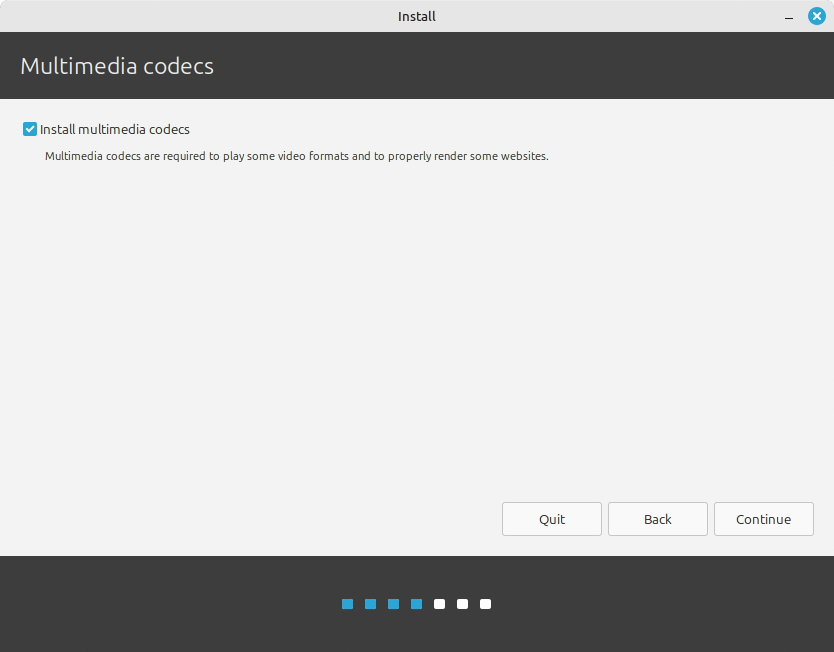
次にこのような画面が表示されます。もし様々なメディアフォーマットの動画を見たい場合はチェックを入れておきましょう
-
インストールの種類の選択が求められます。必ず
Something elseを指定してください

もしここで
Something else以外を指定した場合、ボリュームが全て上書きされてしまい、macOSが消えてしまう可能性があります。 -
パーティションを選びます。名前がMacの「ディスクユーティリティ」で設定したものとは違う名前(e.g.
/dev/...)になっているので、パーティションの容量などを確認してダブルクリックしましょう

インストール先のパーティションは間違えないように注意してください。
もし間違えてしまうとmacOSの領域を上書きしてしまい、macOSが起動できなくなってしまう可能性があります。 -
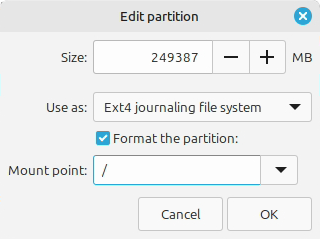
ダブルクリックすると、下記のような表示になります。
Use asはext4を指定するのを推奨します。Mount pointにはマウントするディレクトリ(e.g./や/boot)を記載しましょう。私は今回/用にしかパーティションを作成していないので、/と入力しました
-
タイムゾーンや、ユーザー名を設定します
-
その後、下記のようにインストールが始まります

-
終了すると再起動を求められるので、再起動したら Linux Mint のインストール完了です

この時点で私は、キーボード、スピーカー、トラックパッド、Touch Bar(音量操作、画面の明るさ設定)は動作しました。
Linux Mint で Wi-Fiを使用できるようにする
しかし、まだ今のLinux MintではWi-Fiを使用することができないので、これに対処していく必要があります。
本来はこれを対処するにはかなり面倒な作業が必要なのですが、t2linux.org がファームウェアをインストールするためのスクリプト(firmware.sh)を提供してくれています。
このスクリプトは、T2チップ搭載MacでLinuxのWi-Fi/Bluetoothを動作させるためのファームウェア抽出ツールで、MacとLinuxの両方で動くように実装されています。ざっくり言うと、このスクリプトを使うとMac、Linuxそれぞれでは、以下のようなことができます。
【Mac 側】
以下のどれかのコマンドを実行することができます:
- EFIパーティションにコピー: ファームウェアを圧縮してEFIに保存し、Linux側で取り出せるようにする
- tarball作成: ファームウェアアーカイブを作成してLinuxに手動転送
- Linuxパッケージ作成:
deb/rpm/pacman形式のパッケージを生成
【Linux 側】
以下のどれかのコマンドを実行することができます:
- EFIから取得: macOSで保存したファームウェアをEFIから取り出してインストール
- macOSボリュームから直接取得: APFSドライバでmacOSパーティションをマウントして抽出
- オンラインから取得: AppleサーバーからmacOSリカバリイメージをダウンロードしてファームウェアを抽出
今回私は「ファームウェアをEFIパーティションにコピーし、Linuxで同じスクリプトを実行して取得する」方法でWi-Fiのファームウェアコピーを行いました。
具体的には以下のような手順です。
【macOS側】
- t2linux.org からスクリプトをダウンロードします
-
chmod +x firmware.shで実行権限を付与し、./firmware.shで実行します - ファームウェアのインストール方法が選択できるので、
1を選択します - 再起動してLinux Mintで起動します
【Linux側】
下記コマンドをそのまま実行した後に、再起動すればOKです
sudo mkdir -p /tmp/apple-wifi-efi
sudo mount /dev/*** /tmp/apple-wifi-efi
sudo chmod +x /tmp/apple-wifi-efi/firmware.sh
bash /tmp/apple-wifi-efi/firmware.sh
終わりに
今回は、T2 セキュリティチップ搭載の MacBook Pro に Linux Mint を導入し、Wi-Fiを使えるようにするところまでまとめてみました。
想像していたよりも長い道のりで、記事も長くなってしまいましたが、そのぶん学べることも多く、かなり楽しい作業でした。
最近は仮想環境で Linux を触ることが多いですが、やはり実機に入れてみると得られる経験が全く違います。もし家に使っていない古い PC があれば、(自己責任にはなりますが)Linux をインストールして遊んでみてください! 