
EC CubeとかDockerとか触ったことない人が、少し苦戦しながらローカルに立てて、
一通り動く状態にする迄のメモ。
環境
Windows 10 Home
手順
Dockerのインストール
まず、Dockerhubというサイトにサインアップ
https://hub.docker.com/
このサイトでは、docker imageをダウンロードしたり、
アップロードしたりできる様だ。
からの、Docker for Windowsのダウンロード⇒インストール
https://www.docker.com/products/docker-desktop
インストーラーでも何も設定変えずに進めたら、
途中、Windows components for WSL 2のインストール作業があり、
手作業でダウンロード⇒インストールしたところがあった。
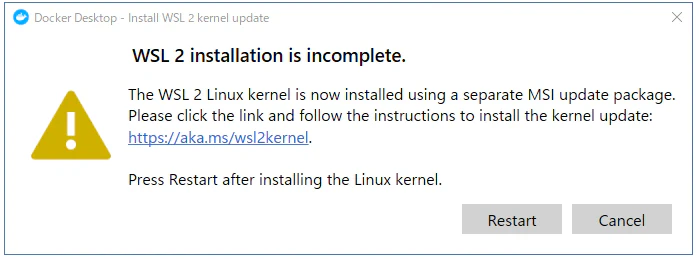
まあ、上記ダイヤログ読んでやれば大した作業ではない。
インストーラの設定時に、[Install required Windows components for WSL 2] の行のチェック外すべきだったのかもしれないけど、
別にその後の作業に大きな支障は無かった。
インストール完了すると、
DockerのTutorial?みないなのが自動的に始まった。
やってもやらなくてもよさそうだったけど、初めて使ったので一応やっといてよかったと思う。
ま、これで一旦Dockerはオッケー。
( #ちなみにこの状態で既にDocker Composeも入ってた。)
Docker ComposeでEC-CUBEのコンテナを立てる
概ねは公式ページの開発者向けインストール方法 4. Docker Composeを使用してインストールするに沿って行けばいける。
まずは、githubからEC-CUBE4のソースをclone。
リポジトリ⇒ https://github.com/EC-CUBE/ec-cube
今回はPostgreSQLを使用したかったので、ルートフォルダ直下にあるenvファイルを下記の様に書き換える
DATABASE_URL=postgres://dbuser:secret@postgres/eccubedb
また、メール送信もしたいので同ファイルを下記の様に書き換える
MAILER_URL=smtp://mailcatcher:1025
したら、ルートフォルダにて、下記コマンドでコンテナ起動からインストールスクリプトの実行
# コンテナの起動 (初回のみビルド処理あり)
docker-compose up -d

# 初回はインストールスクリプトを実行( **`www-data` ユーザで実行する点に注意!** )
docker-compose exec -u www-data ec-cube bin/console eccube:install
インストールスクリプトを実行すると、
DBやMailのURIを聞いてくるので、そこは先ほどenvに先ほど設定した内容を見て
書き込んでいくと、DB作成したりして初期化してくれる。
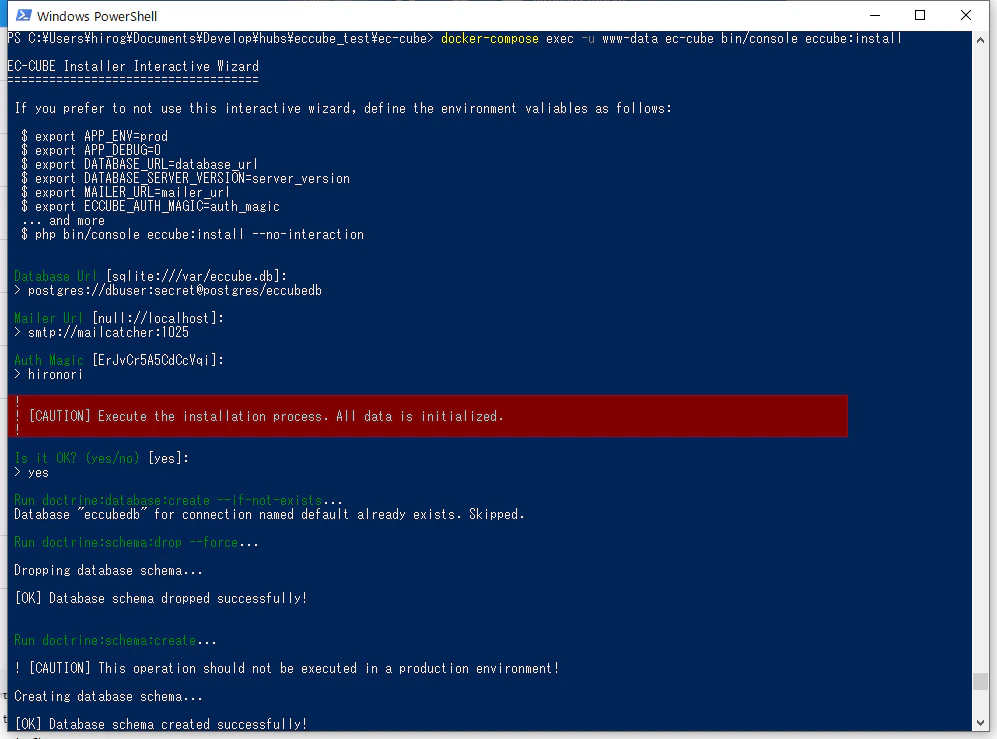
これでサイトは動く状態になっている。
サイトを動かしてみる
https://localhost:4430/
にアクセスするとトップページが表示される↓

https://localhost:4430/admin/login
にアクセスすると管理画面へのログインページが表示されるので
デフォルト設定のIPASS(ID: admin、password: password)を入力すれば認証が通り管理画面が表示される
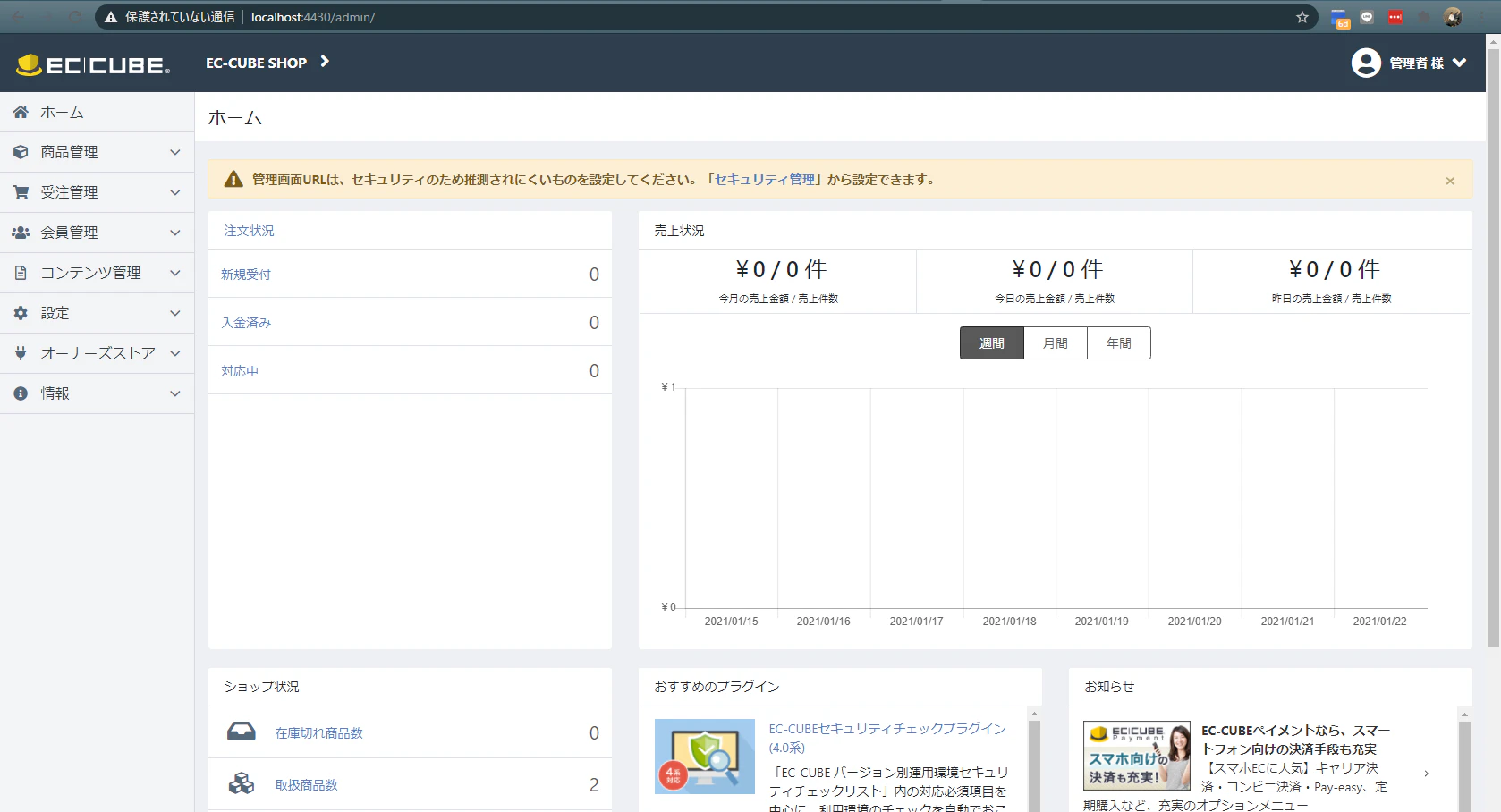
で、ユーザーの新規登録が出来るかもやってみた。
一回管理者からログアウトして、
トップページ右上にある新規登録画面からユーザー情報を登録して

その後の確認画面も進めていくと仮登録が出来て下記の画面が出て、メールが飛ぶ
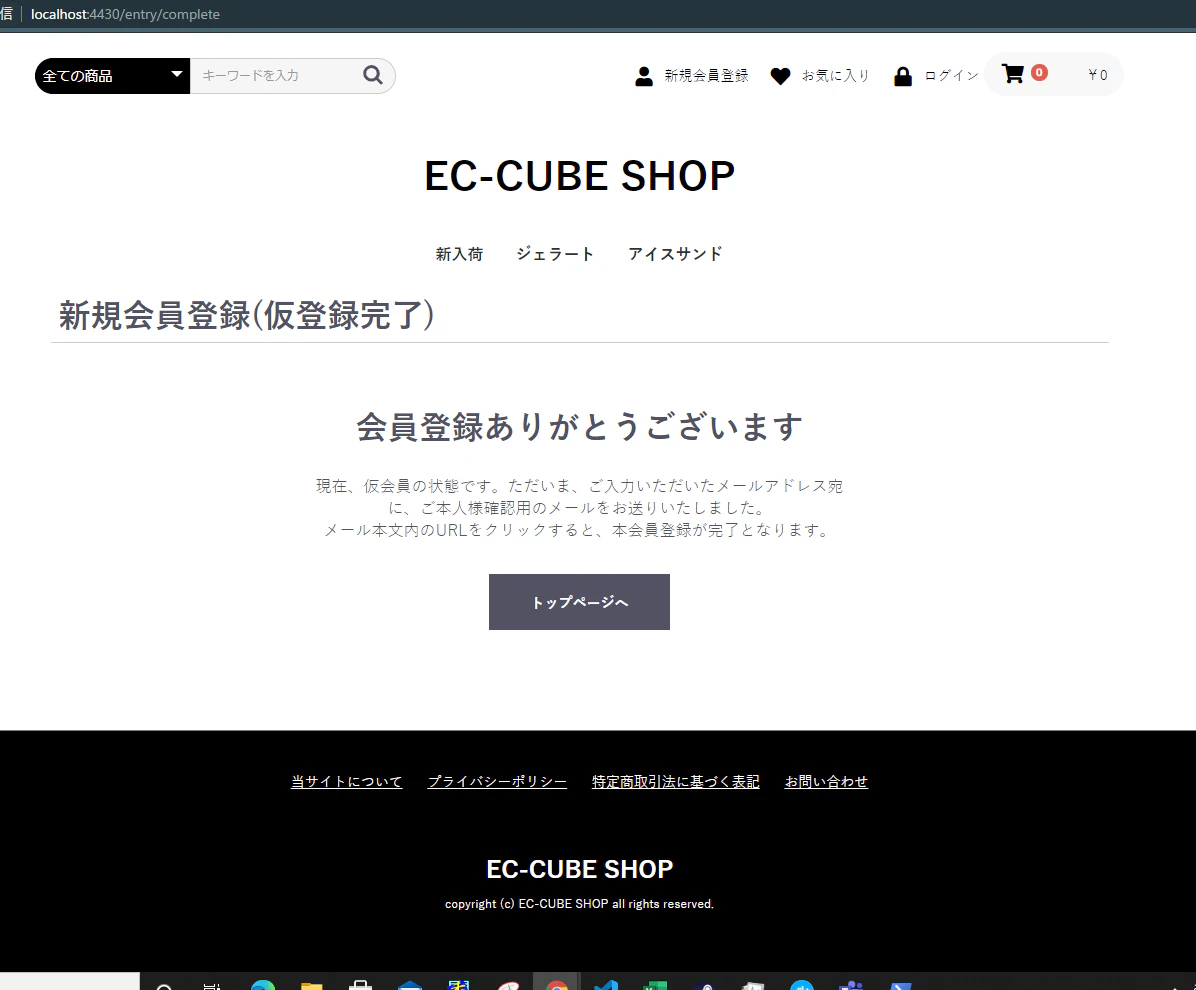
で、この確認メールが先ほどのDocker Composeで立てたMailMather(http://127.0.0.1:1080/)に届く。
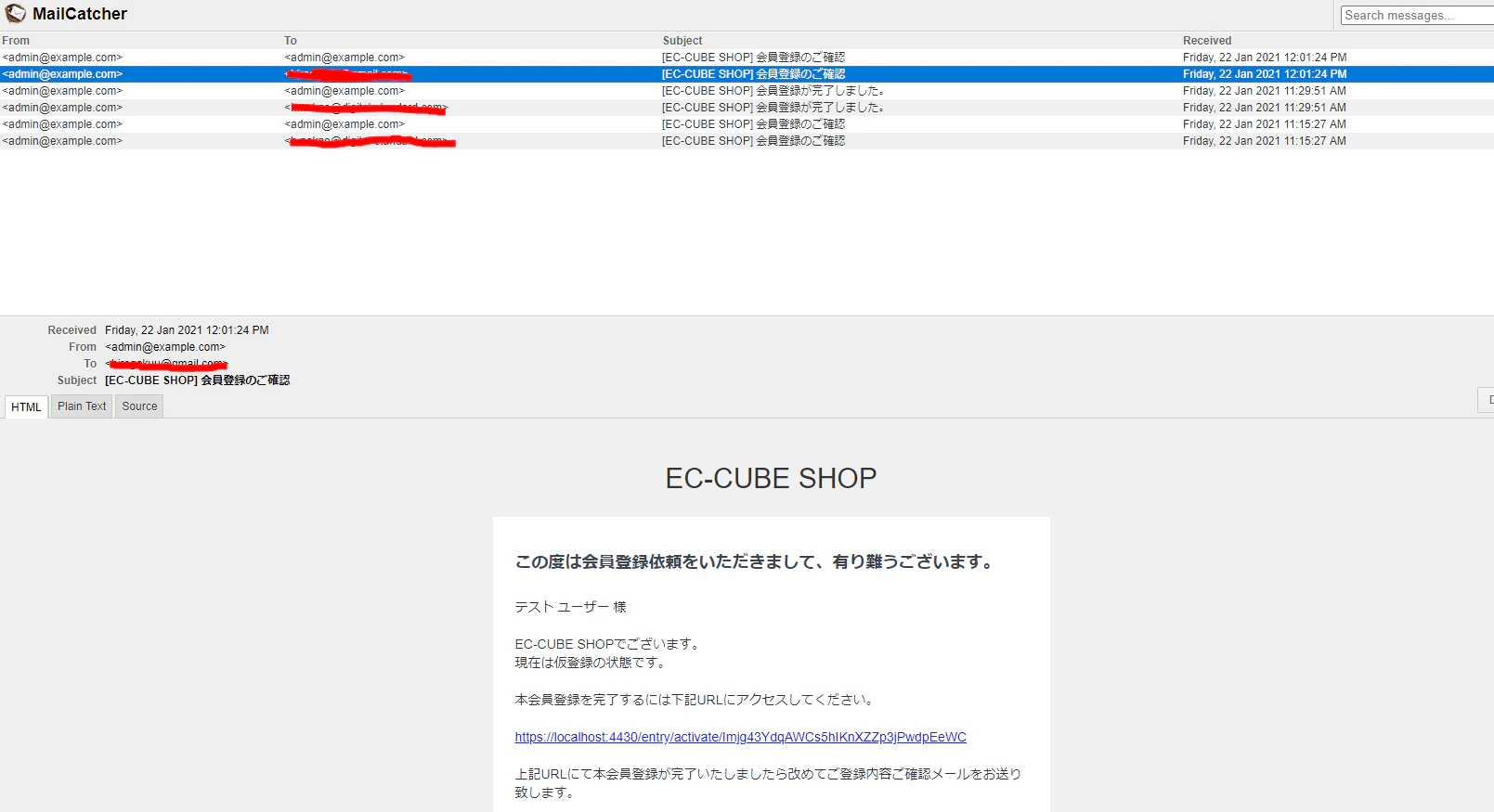
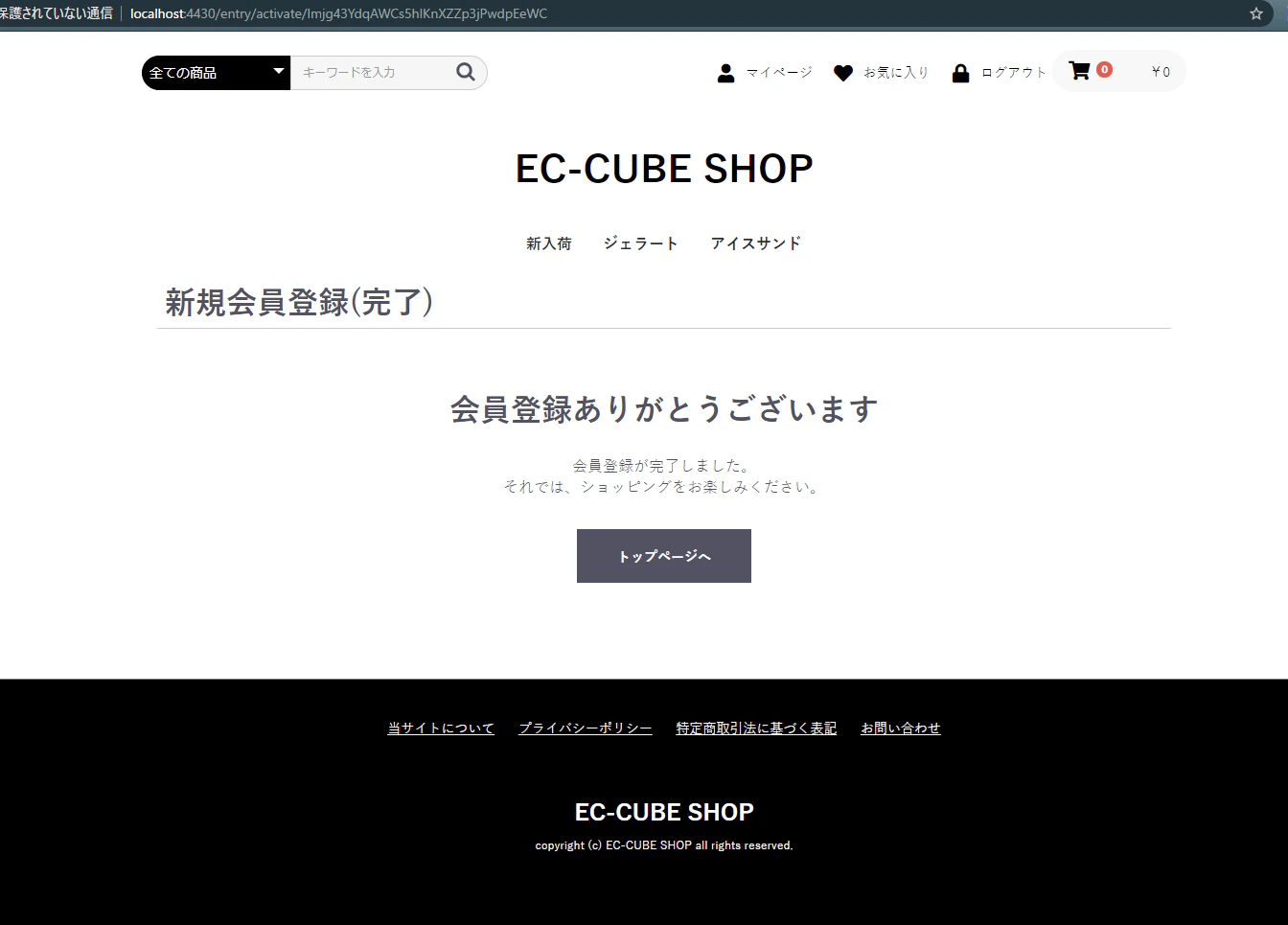
メール本文内のリンク押下してやれば、登録完了画面が出る↓
一旦、こんな感じで。
以上、どどん。