

はじめに
前回の記事で紹介した「Clawdbot(現在:OpenClaw)」を触っていて、ふと思ったことがあります。
それは、「結局、AIの頭脳を外部(GeminiやClaude、ChatGPTなど)に依存している以上、制限やコストがつきまとう」ということ。
使い続けると制限がかかるし、解除するにはAPIの従量課金が必要です。
「これだと高い……。一生無料で動かし続けられるものはないのか?」
そう思って調べてみたところ、なんと自分のPC(ローカル)で動かせるAIがあるとのこと!
今回は、その中でも手軽に導入できる「Ollama」を紹介させていただきます。
<前回の記事>
Ollamaとは?

今回紹介するのは、OllamaというローカルLLMの実行環境です。
そもそもLLM(大規模言語モデル)とは、大量のテキストデータを学習して、人間のように自然な対話ができるAIのこと。通常、これらはクラウド上の高性能サーバーで動いていますが、Ollamaを使えば自分のパソコン内で完結させることができます。
実際に触ってみた
1. Ollamaをインストール
まずは公式サイトからインストーラーをダウンロードします。
2. モデル(Llama 3.1)の導入
今回は、最新のLlama 3.1を入れてみました。
選んだ理由は、私の使っているMacのスペックが2020年モデル M1 / メモリ16GBだったからです。このスペックでも快適に動くサイズとして、ちょうど良いとGeminiに判断してもらいました。
3. GUIからメッセージを送ってみる
設定が終わったので、さっそくGUIからチャットを送ってみました。

少し回答の文字数は少ないですが、ちゃんと会話が成立して返ってきましたね!
どのくらいのパフォーマンスが出るのか?
物語を作ってもらった
「どのくらいの長文が出力できるのか?」を確認するために、物語の執筆をお願いしてみました。
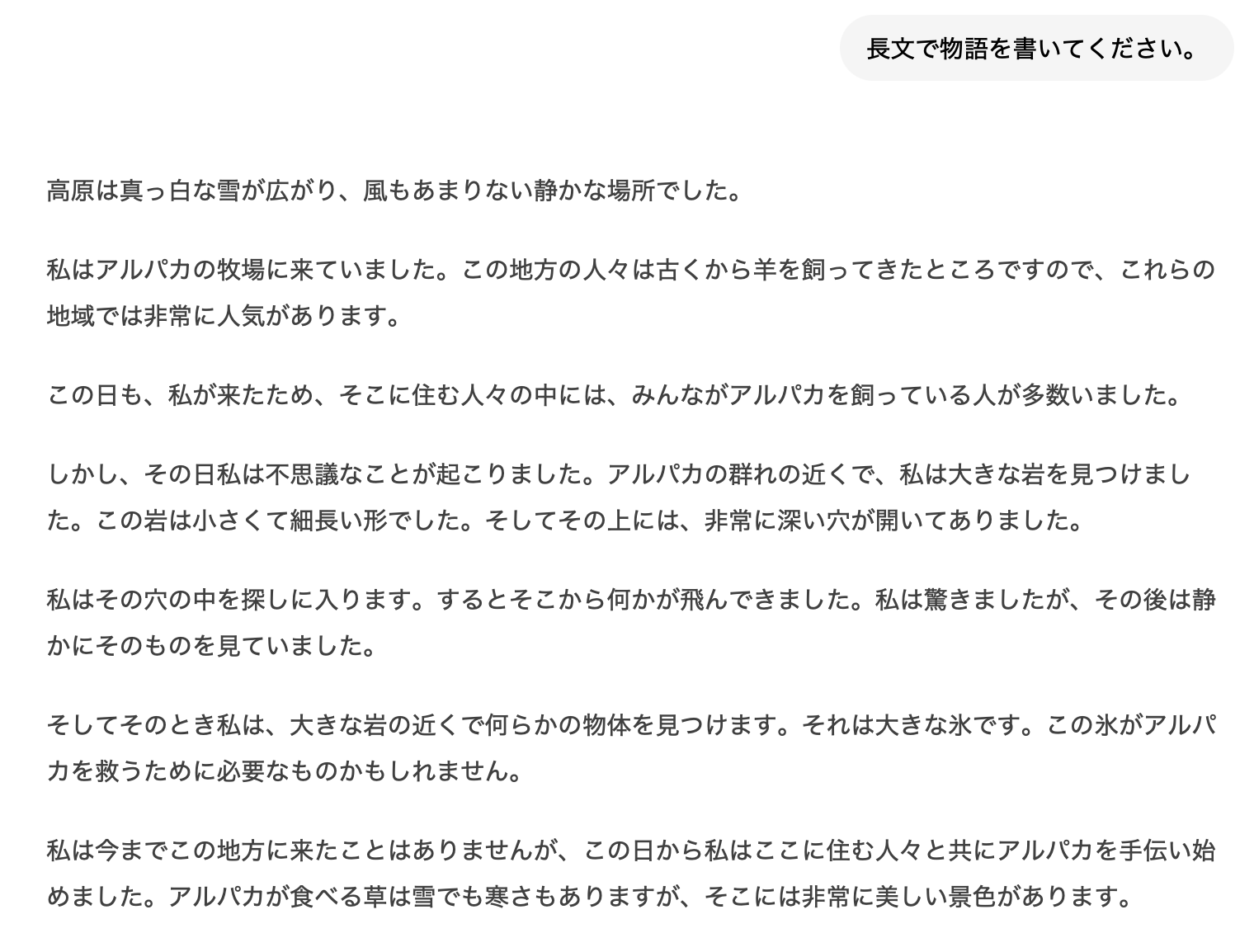
結果、文章はかなりおかしな内容でした。
ただ20秒くらいでまあまあ長めの文章を返してくれたのはすごいなと感じました。
画像生成はできる?
画像生成もできるか試してみました。

……結果は、うまくかわされました(笑)。
※残念ながら、今回使用したLlama 3.1というモデルでは画像生成はできないようです。
使ってみた感想
実際に動かしてみて一番驚いたのは、「ローカルで動いているとは思えないほどの動作の軽さ」です。
もっと動作が重かったり、Macが熱くなったりするかと構えていましたが、スムーズに動きました。
ただ、精度面で見るとやはりGeminiなどのクラウド型LLMには一歩及びません。
特に今回想定している「ClawdBot」のように、ファイル操作を伴う仕組みの「頭脳」として使うには、「もしAIが変な判断をして、ファイルをめちゃくちゃに書き換えられたら…」という怖さがあります。
メインの自動化ツールに組み込むにはまだ勇気がいりますが、オフライン環境でこれだけのクオリティが出せるのは、ローカルLLMの大きな可能性を感じさせてくれました!