

はじめに
先日、X(旧Twitter)で気になるポストを見かけました。
内容は、「Claude Code」と「Google ドライブ for Desktop」を組み合わせて、散らかったGoogle ドライブのフォルダを一瞬で整理した、というもの。
「Googleドライブ for Desktop」 × 「Claude Code」が想像以上にすごかった...!
— 大滝昇平@デイトラ代表 | 累計受講生数30,000人突破 (@showheyohtaki) February 26, 2026
何年もグチャグチャにしてきたGoogleドライブのフォルダが一瞬で整理できた。
「Googleドライブ for Desktop」を使うと、クラウド上のファイルがローカルフォルダとしてアクセスできるようになります👇続く… pic.twitter.com/nQFelu7gIk
これ「Gemini CLI」でも同じことできるんじゃないか?
ということで、自分もGoogleDriveはかなり散らかっていたので、今回は、Geminiの力を借りて、一気に整理してみようと思います。
Gemini CLIとは?
もう知っているよ。という方は飛ばしても大丈夫です!
Gemini CLIは、Googleの強力なAIモデル「Gemini」をターミナルから直接操作できるツールです。
「ブラウザ版のGeminiと何が違うの?」という内容を以下の表にまとめてみました。
| 機能 | ブラウザ版 Gemini | Gemini CLI |
|---|---|---|
| 主な用途 | チャット、画像生成 | ファイルの読み込み、自動化、パイプ処理 |
| 操作感 | マウス・UIメイン | コマンド入力のみ |
| ローカル連携 | ファイルを1つずつアップロード | パスを指定して一気に読み込める |
| 得意なこと | 創作、一般的な質問 | ログ解析、ファイル操作の提案、コード生成 |
一番のポイントは、「ローカルにあるファイルを直接Geminiに読み込ませて、その結果をもとにコマンドを実行できる」という点です。
より詳しい内容やインストール手順は以下の動画でわかりやすく紹介してくれていましたので時間がある方はぜひ見てみてください。
Googleドライブ for Desktopとは?
こちらも知っているよ。という方は飛ばしても大丈夫です!
一言でいうと、「Google ドライブを、自分のPCのフォルダ(ローカルドライブ)として扱えるようにする公式アプリ」です。
これを入れる最大のメリットは、「クラウド上のファイルにローカルのパスがつくこと」
これによって、わざわざブラウザを開かなくても、ターミナルから直接ファイルを操作したり、Geminiに読み込ませたりできるようになります。
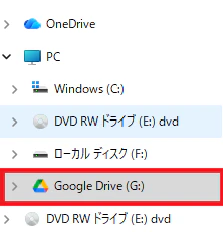
ダウンロードはこちらから
実際にやってみた
急にファイルパスを変えられると怖いので、まずはプランを作成してもらいます。
※「G:\マイドライブ」へのアクセス許可は事前にしておきました。
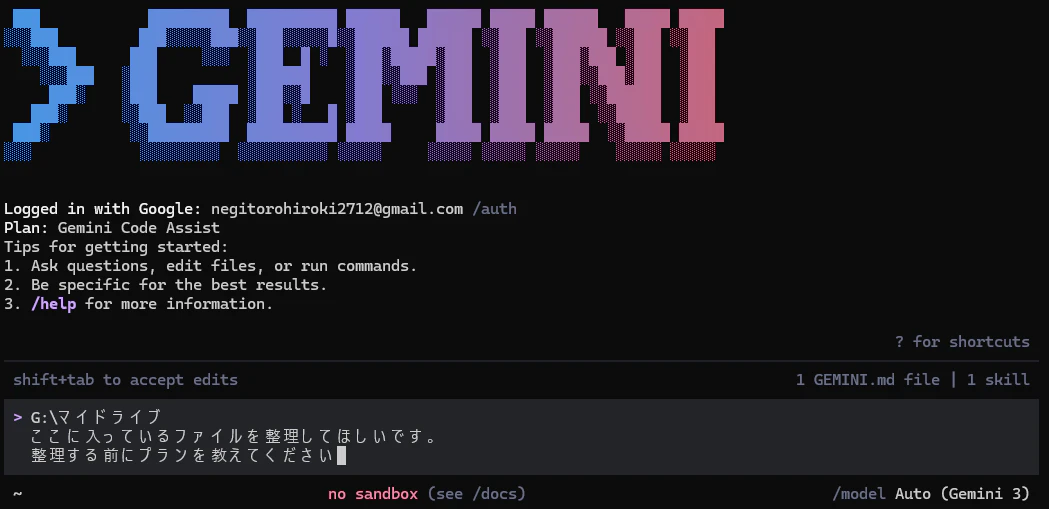
Gemini CLIの回答↓
✦ Google
  Driveの現在の状況(約70ファイル以上、かつ「無題」や「連番」が多い)を踏まえ、効率的かつ安全に整理するための「4フ
  ェーズ・フォルダ整理プラン」を提案します。

  ---

  📂 整理後の完成予想図
  ルートディレクトリをスッキリさせ、以下の5つの大項目に集約します。

   1. `01_Career_Work`(キャリア・仕事)
   2. `02_Finance_Life`(家計・生活)
   3. `03_Wedding`(結婚式関連)
   4. `04_Learning_Project`(学習・プロジェクト)
   5. `99_Inbox_Review`(未整理・要確認)

  ---

  📝 整理実行プラン


  【フェーズ1:フォルダ基盤の作成】
  まずは受け皿となるフォルダを作成します。
   * 新規フォルダを5つ作成します。


  【フェーズ2:確実なファイルの自動仕分け】
  ファイル名から明らかに中身が推測できるものを移動します。
   * キャリア関連 → 01_Career_Work へ
       * キーワード:履歴書, 職務経歴書
   * 家計・お金関連 → 02_Finance_Life へ
       * キーワード:家計簿, お金, 銀行,
   * 結婚式関連 → 03_Wedding へ
       * キーワード:席次表, ゲスト一覧,
   * メディア関連 → 04_Learning_Project または 動画 フォルダへ
       * 拡張子:.mp3, .mp4, .m4a


  【フェーズ3:「無題」ファイルの追い出し】
  中身を確認しないと整理できない「ゴミ箱予備軍」を一時退避させます。
   * 未整理 → 99_Inbox_Review へ
       * キーワード:無題のドキュメント, 無題のスプレッドシート


  【フェーズ4:仕上げと確認】
   * ルートに残った数個のファイルを、適切な場所に手動で振り分けます。
   * 整理後の構造をリストアップして報告します。

  ---

  💡 実行に関するご相談
  このプランで進めてもよろしいでしょうか?


  「まずはフェーズ1(フォルダ作成)とフェーズ2(確実な仕分け)だけやってみて」といった段階的な指示も可能です。いか
  がいたしますか?
かなりいい感じのプランを用意してくれたのでこのまま実行してもらいます。
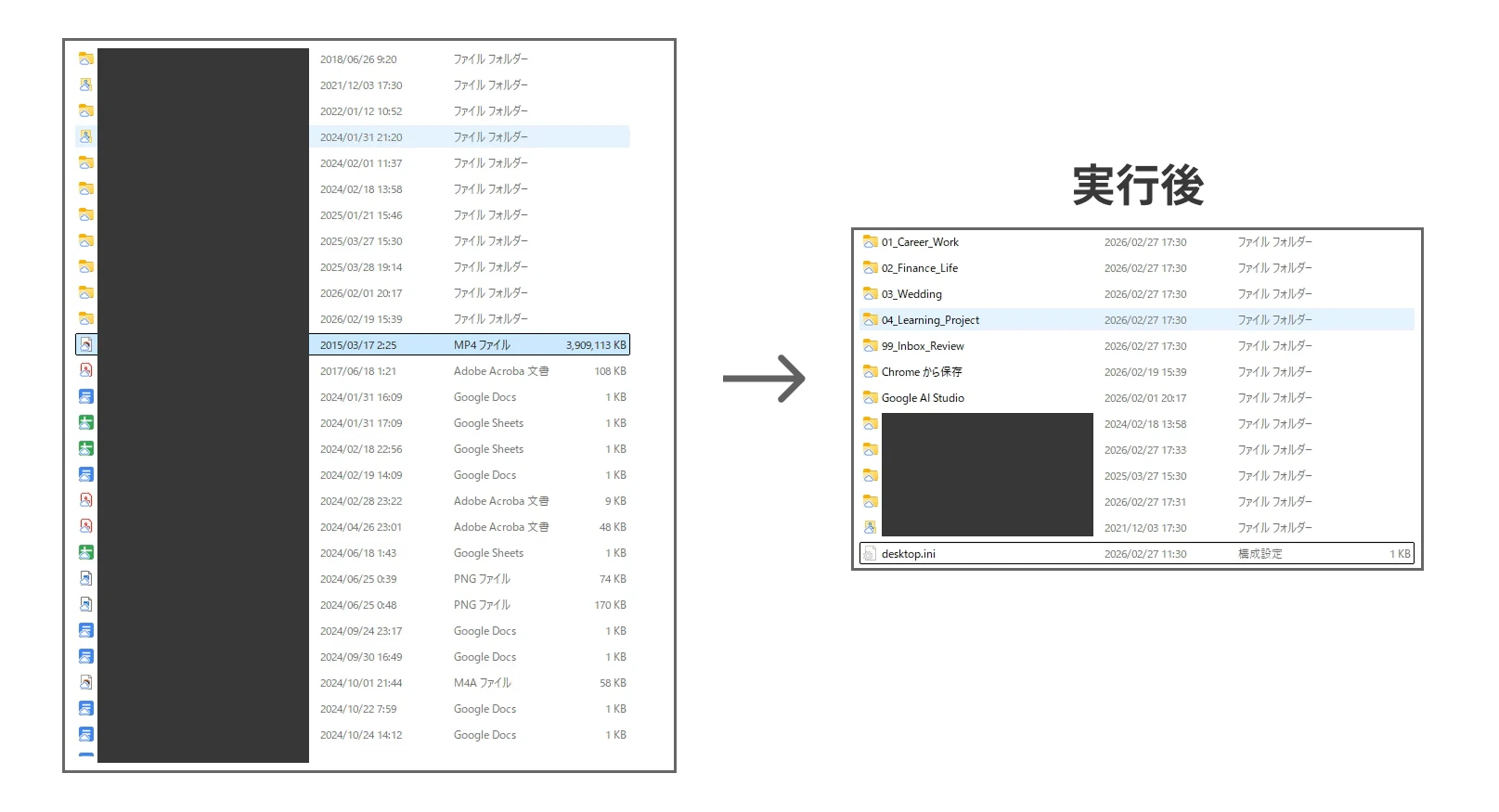
※個人利用しているドライブのため、ファイル名は見えないようにしてあります。
めっちゃスッキリしました。
感想
まずは、GoogleDriveが整理できて良かったです。
デスクトップにあるファイルと違って、GoogleDriveはなぜか散らかってしまうので、今後散らかってきたらまたGeminiに頼みたいと思います。
そして最近、Gemini CLIにGemini 3.1 Proが対応したらしいので、より複雑なタスクができるようになると思います。
すごい活用事例などがあったら、まとめて投稿していこうと思います。