動画.mp4のファイルサイズを小さくしたい
<手順>
1.ffmpeg-win64 をインストールする
2.コマンドプロンプトで以下を実行する
圧縮元ファイル名:input.mp4(ファイル名は適宜修正)
圧縮後ファイル名:output.mp4(ファイル名は適宜修正)
圧縮例
(参考)
80MBの動画ファイルがどれくらい圧縮できたかを
私のサンプルデータで示します.
(ffmpeg コマンドのプション違いで4つの例を示す.
おすすめは ” ① のオプション ” です)
圧縮例 ①:とにかく小さくしたい(強圧縮)80 MB ⇒ 3 MB
ffmpeg -i input.mp4 -vcodec libx265 -crf 30 -preset slow output.mp4
圧縮例 ②:CRF圧縮 — 最も推奨(画質とサイズのバランス)80 MB ⇒ 4 MB
ffmpeg -i input.mp4 -vcodec libx265 -crf 28 -preset medium output.mp4
圧縮例 ③:ビットレート指定 — サイズを確実に小さくしたい 80 MB ⇒ 20 MB
ffmpeg -i input.mp4 -b:v 1500k -b:a 128k output.mp4
圧縮例 ④:解像度ダウンスケール — 720pに落として圧縮 80 MB ⇒2MB
ffmpeg -i input.mp4 -vf scale=1280:720 -vcodec libx265 -crf 26 output.mp4
<補足1:libx265 = H.265/HEVC エンコーダ>
H.264 より 高圧縮(同じ画質でサイズが小さい)
YouTube、スマホ、最新TV などで広く対応
圧縮率の目安:H.264 → H.265 に変えるだけで 30〜50% 小さくなる
<補足2:-preset slow>
preset 速度 圧縮効率(画質/サイズ)
ultrafast 最速 最低
superfast 速い 低い
veryfast やや速い やや低い
faster 普通 普通
fast 普通 普通
medium(デフォ) 標準 標準
slow 遅い 高い
slower とても遅い とても高い
veryslow 激遅 最高
<補足3 CRF:Constant Rate Factor>
CRF値が高いとファイルサイズは小さくなる(画質は落ちる)
<補足4 Path>
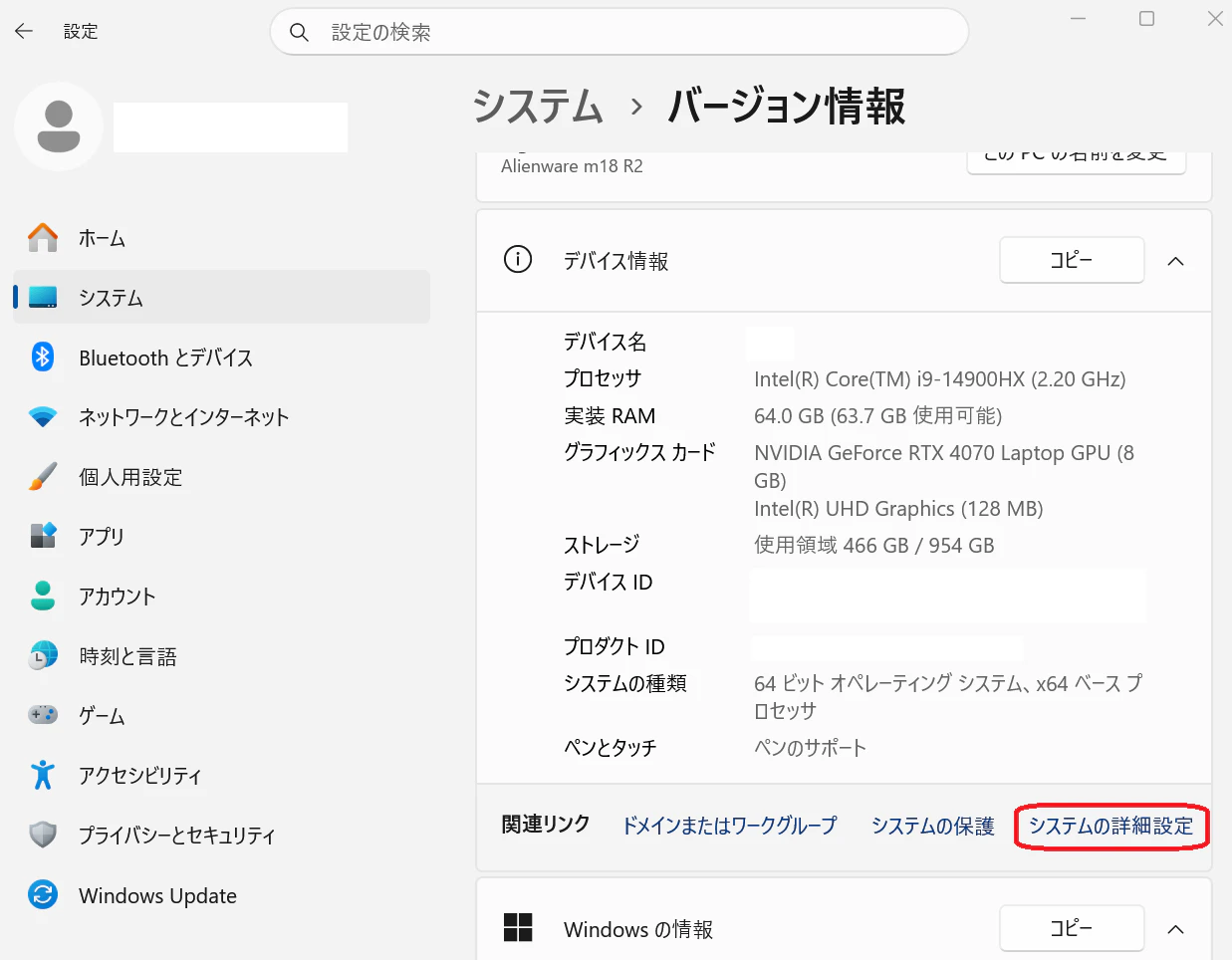
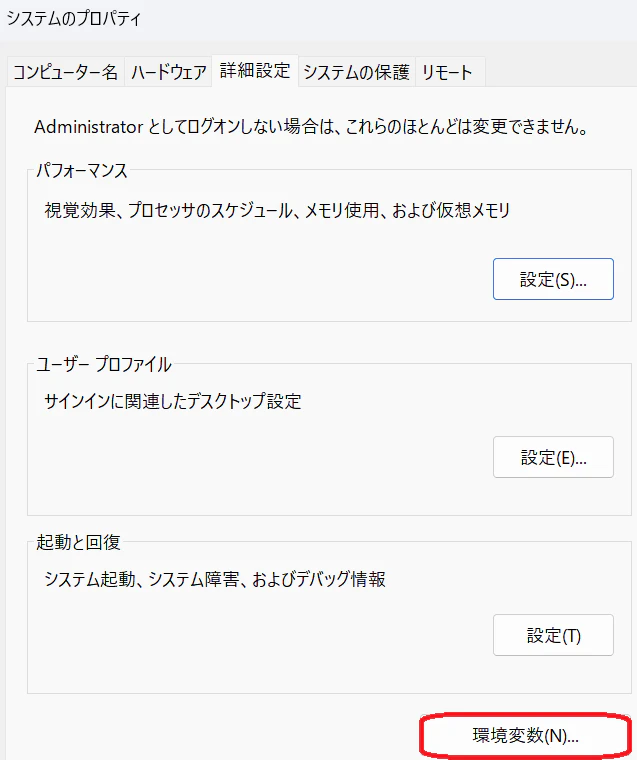
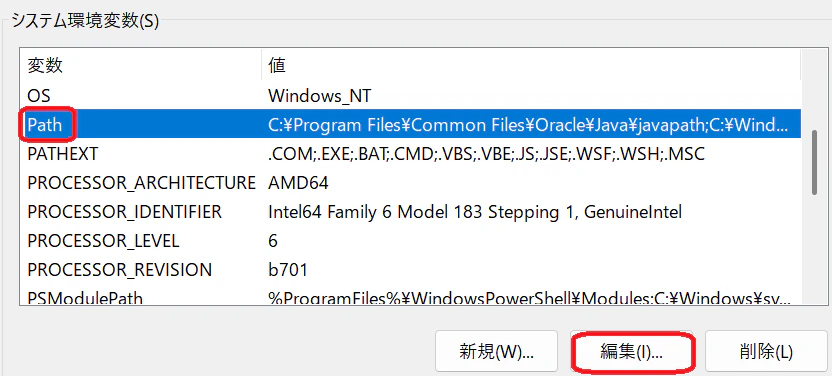
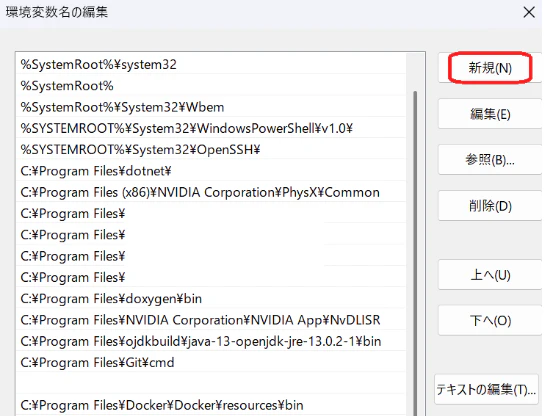
ffmpegのインストールは完了したのに,コマンドプロンプトでffmpegコマンドが認識されないというエラーが発生する場合は,以下の手順でシステムの環境変数Path編集にて,ffmpegをインストールしたbinフォルダを新規で追加して下さい.