
はじめに
今年も Advent Calendar の時期がやってまいりました!
本記事はシスコシステムズ合同会社の有志で実施しており、今年で 9 年目になります。
https://qiita.com/advent-calendar/2025/cisco
僭越ながらトップバッターを務めさせていただきます。よろしくお願いします!
CML (Cisco Modeling Lab) とは
CML とはシスコシステムズが提供しているネットワークシミュレーションプラットフォームです。ルータやスイッチを仮想的に動すことができるだけでなく、パケットキャプチャ、リンク障害(遅延など)もシミュレーションすることができます。
これまではライセンスが必須でしたが、最新から一つ前のバージョン 2.8 から何と 5 ノードまでなら 無料 で使うことができるようになりました。5 ノードだけ?と思うかもしれませんが、こんなラボを作ってネットワークの勉強ができたりします!
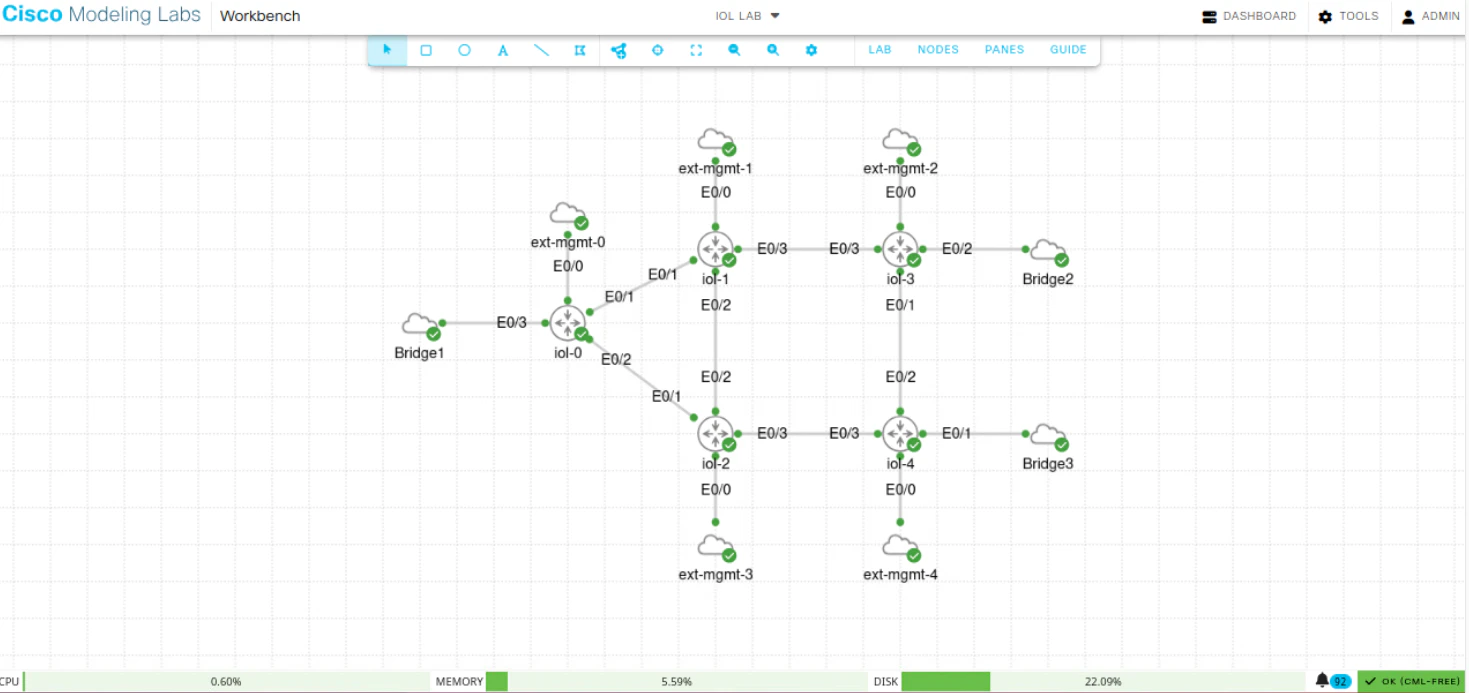
またこの 5 台というのは起動しているノードが 5 台という意味で、シナリオを作るだけならたくさん作ることが可能です。5 台構成のシナリオを複数作っておいて、その場で使い分けるということもできて便利ですね!
CML のインストール方法などについては、過去に素晴らしい記事がたくさんありますのでそちらをご参照いただければと思います。下記にいくつか記載しておきます。
本記事ではすでに CML をご利用されている方向けに、便利な使いこなしを 3 つご紹介したいと思います。最新版の CML 2.9 をベースにしています。
1. ストレージ拡張
CML を使っていると、ある日容量が足りないことに気づくことがあります。
CPU コアやメモリは単純に CML の VM を編集して増やすことができますが、ディスク容量不足の場合、再インストールが必要なのではないかと頭をよぎったりします。せっかくシナリオをたくさん作ったのに再インストールは嫌ですよね。
しかし、心配は無用です!CML は Ubuntu をベースとした LVM (Logical Volume Management) を使っておりますので、再インストール不要で容量を増やすことができます!
具体的には VM を停止して容量を増やし、再度起動後 Cockpit からボリュームを認識させて Grow させれば完了です。下記の動画で詳しく紹介しておりますのでもしよろしければご覧ください!
CML v2.9 対応!ライブデモ!ディスク不足を簡単に解決!再インストール不要で容量を増やす方法をご紹介します!

2. 複数外部接続(複数 L2 Bridge)の利用
CML では外部接続 (ext-conn) を利用することができます。通常は CML のアクセスに使う管理ネットワークへ、ノードの管理インターフェイスを出して SSH 等を行う目的で使います。
CML では複数の L2 Bridge を追加して外部接続を行い、CML 上でシミュレートされたルータと外部のサーバ等を接続することができます。これを活用することで 5 台という制限があっても利活用の範囲が大幅に拡大されます。また CML では外部接続をする ext-conn は台数にカウントされないのも魅力です!
設定方法は簡単です。CML にインターフェイスを追加後、Cockpit からブリッジと NIC をマップ、その後再起動するだけで以下のように複数の外部接続を使うことができます。
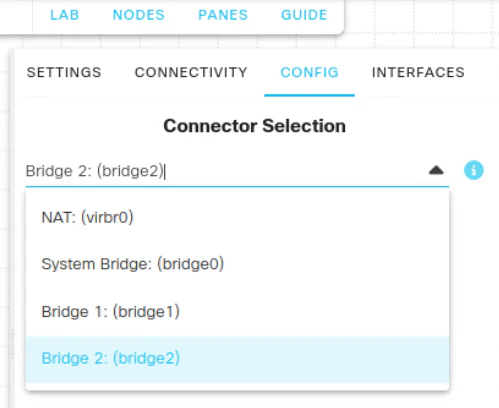
こちらの動画で詳しい手順を紹介しておりますので、もしよろしければぜひご視聴ください!
[改]これで解決!CML 2.9 複数 ext-conn で外部ネットワークに同時接続する方法【Cisco Modeling Labs】
3. スクリプトと連携した自動起動・停止
ある程度シナリオができると自動起動したくなります。
CML には API が内蔵されており、そうしたことも簡単にできます!
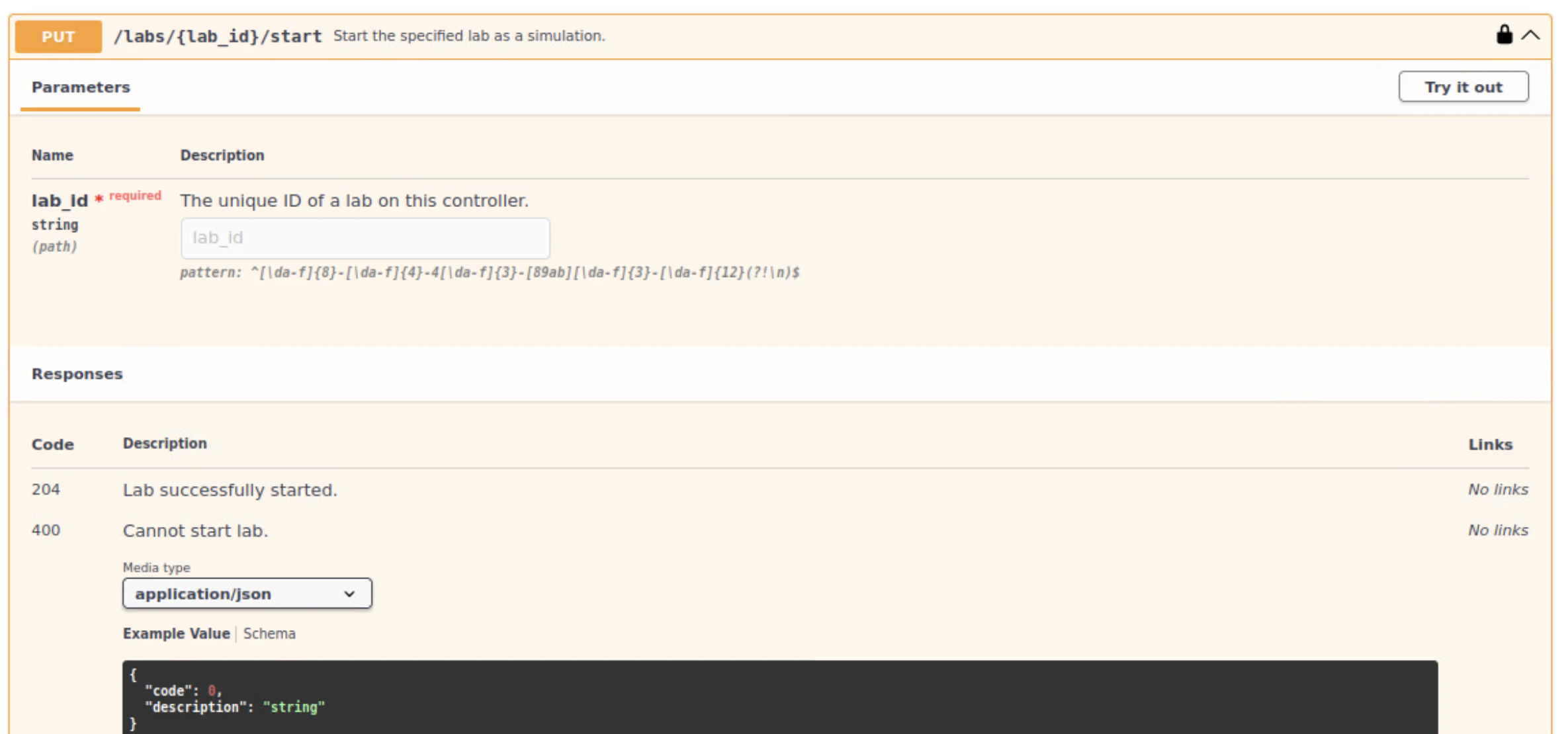
CML で TOOLS > API Documentation に行くと Swagger にアクセスできます。Token を取得後、任意の操作を API 経由で実施可能です。例えばラボの起動を行いたい場合は Labs の start を使用します。ここでの lab_id は、CML の URL から抜き出すだけです。これなら簡単にスクリプト連携ができますね!

サンプルで CML の自動起動・終了を行うスクリプトを公開していますので下記にご紹介いたします。
最後に
年末年始は勉強のチャンス!もしよかったら、ぜひ CML もご活用いただき、楽しい年末年始をお過ごしください。
また上記で引用した動画は、シスコカスタマーサクセスチームが作成しているサクセスちゃんねるになります。不定期にさまざまなシスコソリューションの情報を発信していますので、もしよければ Subscribe もいただけると嬉しいです!
https://www.youtube.com/@Cisco-Success-Channel