
Kiroのセットアップ方法についてです!
セットアップ完了までに1時間程度でした!(記事を書きながら設定したので、もう少し短い時間でできるかも?)
セットアップ環境
以下、私の環境です
- OS:macOS Sequoia 15.3.2
- プロセッサ:1.1 GHz クアッドコアIntel Core i5
- Kiro:v1.20.1CLI
- IDE:VSCode 1.67.2 (Universal)
1.まずはインストール!
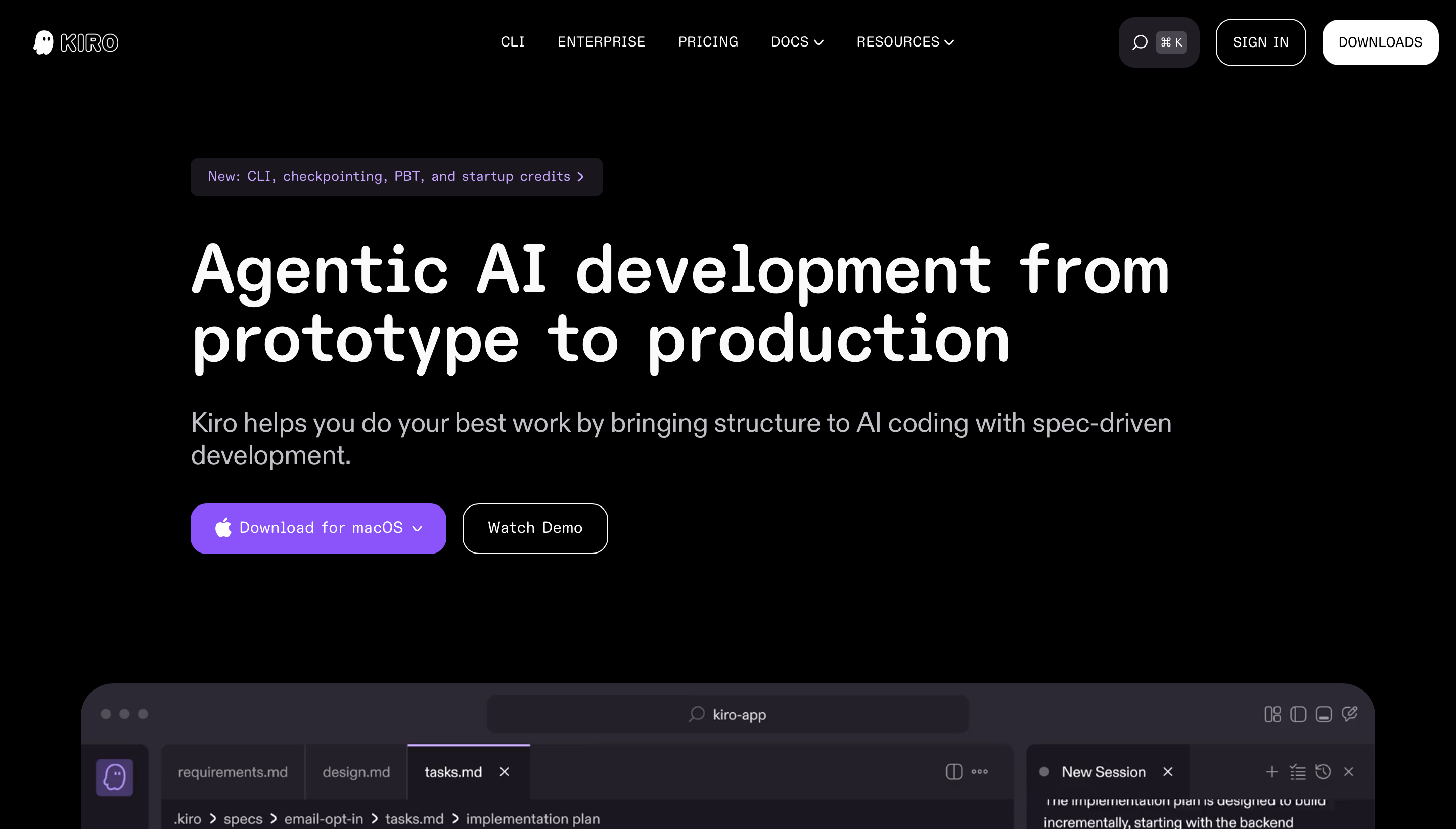
Kiroの公式サイトからインストーラのダウンロードをしましょう
「Download for macOC」を押下すると、Appleシリコン製かIntel製かを選べるようになります
ご自身の環境のプロセッサ欄を確認し、適切な方を選択しましょう
(画面左上にあるリンゴのアイコンの「このMacについて」から確認できます)
2.セットアップ方法
インストールが完了したら、セットアップに移りましょう
Kiroを開くと認証プロバイダを選択する画面が表示されると思います。認証には以下の4つをサポートしているようです
- GitHub
- AWS Builder ID
- AWS IAM Identity Center
今回はAWS Builder IDを使ってセットアップしていきます

AWS Builder IDを選択すると、「ブラウザからサインインしてね」というような画面が表示され、ブラウザに飛ばされました
アクセスを許可すると、またKiroの画面に戻るようになっているようです(今後のアップデートで改善されそうな気が、、)

流れに沿って、設定を進めていくとシェルのセットアップをするか聞かれる画面に来ました
ここで許可すると、①ターミナルからKiroを起動できるようになったり、②IDEで「Kiro」コマンドが使えるようになります
後から変更もできますが、使うことがわかっている人はここで設定しておきましょう(スキップしても問題ないです)

3.はじめましょう!
セットアップまでお疲れ様でした!ここまで来ればもう直ぐです!
「Open a project」を押下すると、プロジェクトファイルを置いておく場所を選択させられます
使いやすいフォルダを作成・選択しましょう
フォルダ内のファイルへのアクセスを求められますが、こちらも許可してください

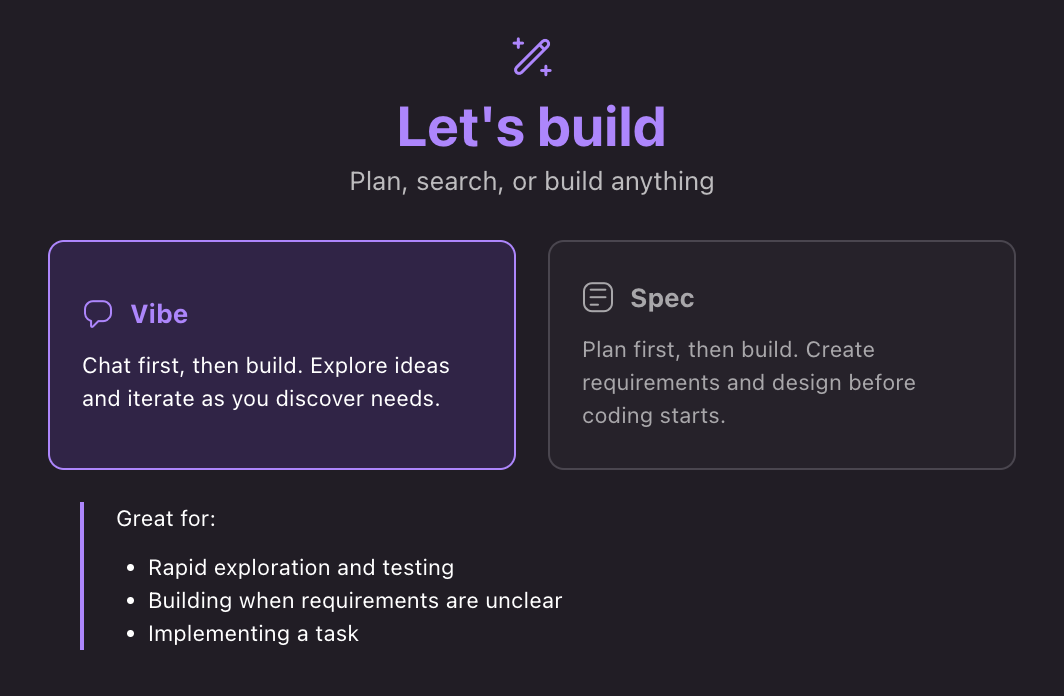
最後に 「Vibeセッション」 か 「Specセッション」 かを選びましょう
Vibeセッション
- インタラクティブなQ&A形式:Vibeセッションは、コードに関する前後の会話に最適化されており、質問をしてすぐに回答を得ることができます。
- 迅速な支援:正式な仕様プロセスを経ることなく、コーディングに関する質問、コードの動作の説明、または概念を理解するための迅速な回答を得るのに最適です。
- コンテキストの理解:他のKiroセッションと同様に、Vibeセッションはコンテキストプロバイダーを活用してコードベースを理解しますが、広範なコード生成ではなく説明に重点を置いています。
- 柔軟なアプローチ:Vibeセッションは、Specセッションと比較して、より流動的で構造化されていないアプローチを提供し、探索的なコーディングと学習に適しています。
Specセッション
- 複雑な開発タスク:Specセッションを使用して、複雑な機能、アプリケーション全体、または慎重な計画と実行を必要とする重要なリファクタリングを構築します。
- 構造化されたアプローチ:要件と実装の詳細を明確に文書化して、開発に系統的で段階的なアプローチが必要な場合。
- チームコラボレーション:複数のチームメンバーが実装計画を理解し、仕様に対して進捗状況を追跡する必要があるプロジェクト。
- ドキュメントの必要性:将来の参照や知識の共有のために、コードの実装とともに詳細なドキュメントを生成したい場合。
こちらはVibeセッションを選択するか、Specセッションを選択するかの判断基準の1つです
Kiroの公式サイトから引用させていただきました
どちらのセッションが優れているということはないですので、ご自身の状況に合う方を選択してください
4.さいごに
難しい手順や複雑な操作がなく、スムーズにセットアップを完了させることができました!
皆さんのAI駆動開発のお話も聞きたいなと思っています!