
この記事では、GCPのCloud Loggingで検知したエラーログを、Pub/SubとCloud Run Functionsを経由してChatworkに自動通知するシステムの構築方法を解説します。
システム構成
前提条件
- GCPプロジェクトが作成済み
- Chatworkアカウントを持っている
- GCP Consoleへのアクセス権限がある
利用するGCPサービス
- Cloud Logging(ログ収集・フィルタリング)
- Pub/Sub(メッセージキュー)
- Cloud Run Functions(サーバーレス実行環境)
- Secret Manager(認証情報管理)
- Eventarc(イベント駆動型トリガー)
セットアップ手順
全体の流れは以下の6ステップです:
- Chatwork準備(APIトークン、Room ID取得)
- Pub/Sub Topic作成
- ログシンク作成
- Secret Manager設定
- Cloud Run Functions作成・デプロイ
- テスト・動作確認
Step 1: Chatwork準備
1-1. APIトークンの取得
- Chatworkにログイン
- 右上のアイコン → サービス連携 をクリック
- 左メニューから API Token を選択
- 新しいトークンを発行する をクリック
- 表示されたAPIトークンをコピーして保存
APIトークンは一度しか表示されません。必ず安全な場所に保存してください。
1-2. Room IDの取得
- 通知を送りたいチャットルームを開く
- ブラウザのURLを確認:
https://www.chatwork.com/#!rid123456789 -
ridの後の数字(例:123456789)がRoom ID
取得した情報をメモしておきましょう:
- APIトークン:
a1b2c3d4e5f6g7h8i9j0k1l2m3n4o5p6 - Room ID:
123456789
Step 2: Pub/Sub Topic作成
2-1. GCP Consoleでの操作
- GCP Console にアクセス
- ナビゲーションメニュー → Pub/Sub を選択
- プロジェクト
test-loggingを選択
2-2. トピック作成
トピック作成 ボタンをクリックし、以下を設定:
| 項目 | 設定値 |
|---|---|
| トピック ID | error-log-notifications |
| デフォルトのサブスクリプションを追加 | チェックなし |
| 暗号化 | Google管理の暗号鍵(デフォルト) |

その他の設定はデフォルトのまま 作成 をクリック。
Step 3: ログシンク作成
3-1. ログルーター画面を開く
- ナビゲーションメニュー → ロギング → ログ ルーター を選択
- シンクを作成 をクリック
3-2. シンクの設定
シンクの詳細
| 項目 | 設定値 |
|---|---|
| シンク名 | error-log-sink |
| シンクの説明 | ERRORレベル以上のログをPub/Subに転送 |
シンクの送信先
| 項目 | 設定値 |
|---|---|
| シンク サービス | Cloud Pub/Sub トピック |
| トピック | projects/test-logging/topics/error-log-notifications |
ログフィルタ
severity >= ERROR
このフィルタでERROR、CRITICAL、ALERTレベルのログのみを転送します。

シンクを作成 をクリック。
3-3. 権限付与(重要)
シンク作成後、Pub/Subへの書き込み権限を付与する必要があります。
Cloud Shellを開いて以下を実行:
# ログシンクのwriterIdentityを取得
WRITER_IDENTITY=$(gcloud logging sinks describe error-log-sink \
    --project=test-logging \
    --format="value(writerIdentity)")

echo "Writer Identity: $WRITER_IDENTITY"

# Pub/Subトピックに権限付与
gcloud pubsub topics add-iam-policy-binding error-log-notifications \
    --member="${WRITER_IDENTITY}" \
    --role='roles/pubsub.publisher' \
    --project=test-logging
権限付与が成功すると、Updated IAM policy for topic [error-log-notifications] と表示されます。
Step 4: Secret Manager設定
4-1. Secret Manager APIの有効化
- ナビゲーションメニュー → セキュリティ → Secret Manager を選択
- 初回の場合、APIを有効にする をクリック
4-2. シークレット作成
Chatwork APIトークン
シークレットを作成 をクリックし、以下を設定:
| 項目 | 設定値 |
|---|---|
| 名前 | chatwork-api-token |
| シークレットの値 | (Step 1で取得したAPIトークン) |
Chatwork Room ID
同様に、もう1つシークレットを作成:
| 項目 | 設定値 |
|---|---|
| 名前 | chatwork-room-id |
| シークレットの値 | (Step 1で取得したRoom ID) |
Step 5: Cloud Run Functions作成・デプロイ
5-1. Cloud Functions APIの有効化
- ナビゲーションメニュー → Cloud Run functions を選択
- 初回の場合、APIを有効にする をクリック
5-2. 関数作成
関数を作成 をクリックし、基本設定を行います。
基本設定
| 項目 | 設定値 |
|---|---|
| 関数名 | chatwork-notifier-function |
| リージョン | asia-northeast1 |
| ランタイム | Node.js 24 |
| トリガーのタイプ | Pub/Sub トリガー |
Eventarcトリガー設定
1.Eventarc APIの有効化
- ナビゲーションメニュー → Eventarc を選択
- 初回の場合、APIを有効にする をクリック
基本設定
| 項目 | 設定値 |
|---|---|
| トリガーの名前 | pubsub-to-chatwork-trigger |
| トリガーのタイプ | Google のソース |
| イベント プロバイダ | Cloud Pub/Sub |
| イベント タイプ | google.cloud.pubsub.topic.v1.messagePublished |
| Pub/Subトピック | projects/test-logging/topics/error-log-notifications |
| リージョン | asia-northeast1 |
| サービス アカウント | Default compute service account |
警告が表示された場合は 付与 ボタンをクリックして権限を自動付与してください。
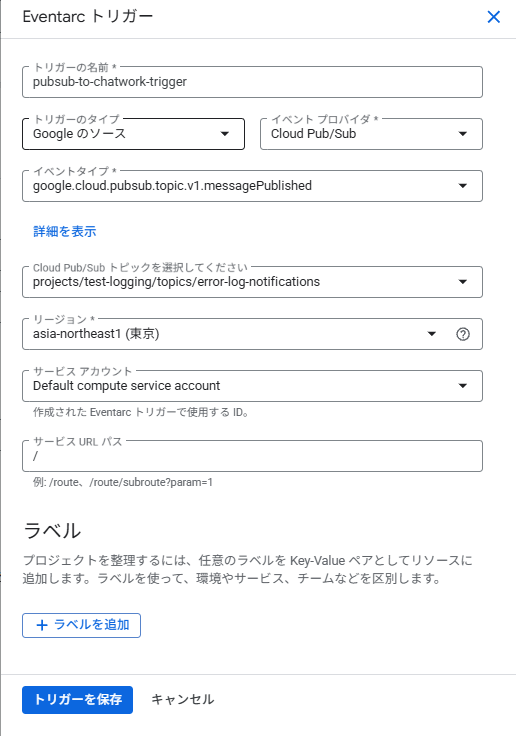
トリガーを保存 をクリック。
シークレット設定
シークレットと環境変数 タブで、以下の2つを追加:
1つ目:
- 参照するシークレット:
chatwork-api-token - 参照方法: 環境変数として公開
- バージョン:
latest - 環境変数:
CHATWORK_API_TOKEN
2つ目:
- 参照するシークレット:
chatwork-room-id - 参照方法: 環境変数として公開
- バージョン:
latest - 環境変数:
CHATWORK_ROOM_ID
設定完了後、次へ をクリック。
5-3. コード入力
package.json
{
  "name": "chatwork-notifier-function",
  "version": "1.0.0",
  "main": "index.js",
  "dependencies": {
    "@google-cloud/functions-framework": "^3.3.0",
    "axios": "^1.6.2"
  },
  "engines": {
    "node": ">=18"
  }
}
index.js
const functions = require('@google-cloud/functions-framework');
const axios = require('axios');

// CloudEventハンドラー
functions.cloudEvent('chatworkNotifierFunction', async (cloudEvent) => {
  try {
    console.log('Received CloudEvent:', JSON.stringify(cloudEvent, null, 2));

    // Pub/Subメッセージのデコード
    const base64Data = cloudEvent.data.message.data;
    const messageData = Buffer.from(base64Data, 'base64').toString('utf-8');
    const logEntry = JSON.parse(messageData);

    console.log('Log entry:', JSON.stringify(logEntry, null, 2));

    // ログ情報の抽出
    const severity = logEntry.severity || 'UNKNOWN';
    const timestamp = logEntry.timestamp || '';
    const resource = logEntry.resource || {};
    const textPayload = logEntry.textPayload || '';
    const jsonPayload = logEntry.jsonPayload || {};
    const logName = logEntry.logName || '';

    // リソース情報
    const resourceType = resource.type || 'unknown';
    const resourceLabels = resource.labels || {};
    const projectId = resourceLabels.project_id || 'unknown';
    const serviceName = resourceLabels.service_name || resourceLabels.function_name || 'unknown';

    // エラーメッセージの取得
    const errorMessage = textPayload || jsonPayload.message || JSON.stringify(jsonPayload) || 'No message';

    // Chatworkメッセージの構築
    const chatworkMessage = buildChatworkMessage(
      severity,
      timestamp,
      projectId,
      serviceName,
      resourceType,
      errorMessage,
      logName
    );

    // Chatworkに送信
    await sendToChatwork(chatworkMessage);

    console.log('Successfully sent notification to Chatwork');

  } catch (error) {
    console.error('Error processing CloudEvent:', error);
    throw error;
  }
});

/**
 * Chatwork用のメッセージを構築
 */
function buildChatworkMessage(severity, timestamp, projectId, serviceName, resourceType, errorMessage, logName) {
  // 絵文字を選択
  const emoji = severity === 'ERROR' ? '🚨' : severity === 'CRITICAL' ? '🔥' : '⚠️';

  // タイムスタンプを読みやすく整形
  const displayTime = timestamp.replace('T', ' ').replace('Z', ' UTC');

  // エラーメッセージを500文字に制限
  const truncatedMessage = errorMessage.length > 500
    ? errorMessage.substring(0, 500) + '...'
    : errorMessage;

  const message = `[info][title]${emoji} エラー検知 - ${severity}[/title]
【プロジェクト】${projectId}
【サービス】${serviceName}
【リソースタイプ】${resourceType}
【時刻】${displayTime}

【エラー内容】
${truncatedMessage}

【ログ名】
${logName}
[/info]`;

  return message;
}

/**
 * Chatwork APIにメッセージを送信
 */
async function sendToChatwork(message) {
  const apiToken = process.env.CHATWORK_API_TOKEN;
  const roomId = process.env.CHATWORK_ROOM_ID;

  if (!apiToken || !roomId) {
    throw new Error('CHATWORK_API_TOKEN or CHATWORK_ROOM_ID not set');
  }

  const url = `https://api.chatwork.com/v2/rooms/${roomId}/messages`;

  try {
    const response = await axios.post(
      url,
      `body=${encodeURIComponent(message)}`,
      {
        headers: {
          'X-ChatWorkToken': apiToken,
          'Content-Type': 'application/x-www-form-urlencoded'
        }
      }
    );

    console.log('Chatwork API response:', response.data);
    return response.data;

  } catch (error) {
    console.error('Chatwork API error:', error.response?.data || error.message);
    throw error;
  }
}
5-4. デプロイ
デプロイ ボタンをクリックし、完了を待ちます(2〜3分)。
関数一覧に chatwork-notifier-function が表示され、緑のチェックマークが付けば成功です。
Step 6: テスト・動作確認
6-1. テストログ送信
Cloud Shellで以下を実行:
# プロジェクト設定
gcloud config set project test-logging

# テストログ送信
gcloud logging write test-error \
    "Test ERROR: Chatwork notification test from Cloud Shell" \
    --severity=ERROR \
    --project=test-logging
成功すると Created log entry. と表示されます。
6-2. ログ確認
Cloud Functionsのログ
gcloud functions logs read chatwork-notifier-function \
    --gen2 \
    --region=asia-northeast1 \
    --limit=30 \
    --test-logging
以下のようなログが表示されればOK:
LEVEL: INFO
LOG:   Received CloudEvent: {...}

LEVEL: INFO
LOG:   Log entry: {"severity":"ERROR",...}

LEVEL: INFO
LOG:   Chatwork API response: {"message_id":"..."}

LEVEL: INFO
LOG:   Successfully sent notification to Chatwork
GCP Consoleでの確認
- Cloud Run functions →
chatwork-notifier-function→ ログ タブ - 最新のログを確認
6-3. Chatwork通知確認
指定したChatworkルームを開き、以下のような通知が届いていることを確認:
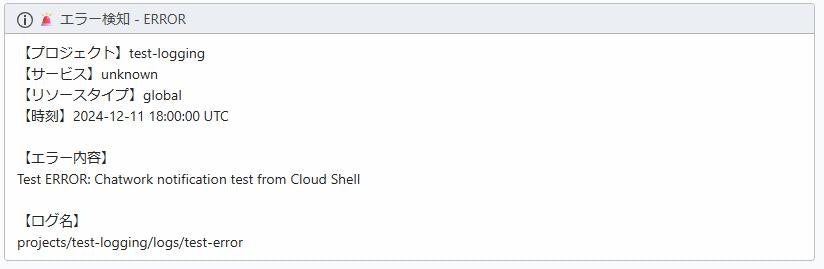
トラブルシューティング
通知が届かない場合
1. Cloud Functionsのエラーログを確認
gcloud functions logs read chatwork-notifier-function \
    --gen2 \
    --region=asia-northeast1 \
    --limit=50 \
    --project=test-logging | grep -i error
よくあるエラーと対処法:
| エラーメッセージ | 原因 | 対処法 |
|---|---|---|
CHATWORK_API_TOKEN not set |
Secret Managerの設定漏れ | Step 4とStep 5-2を再確認 |
status code 401 |
APIトークンが無効 | Chatworkでトークンを再発行 |
status code 404 |
Room IDが間違っている | Room IDを再確認 |
Cloud Functionsが起動しない場合
Eventarcトリガーの状態確認
Eventarc → pubsub-to-chatwork-trigger でステータスが アクティブ になっているか確認
Pub/Subの権限確認
gcloud pubsub topics get-iam-policy error-log-notifications \
    --project=test-logging
service-XXXXX@gcp-sa-pubsub.iam.gserviceaccount.com に roles/iam.serviceAccountTokenCreator があることを確認
ログがPub/Subに届かない場合
ログシンクの権限確認
# ログシンクの状態確認
gcloud logging sinks describe error-log-sink \
    --project=test-logging

# Pub/Subトピックの権限確認
gcloud pubsub topics get-iam-policy error-log-notifications \
    --project=test-logging
service-XXXXX@gcp-sa-logging.iam.gserviceaccount.com に roles/pubsub.publisher があることを確認
権限がない場合は、Step 3-3を再実行してください。
まとめ
本記事では、GCPのCloud LoggingからChatworkへの自動通知システムを構築しました。