
はじめに
Google Analytics 4(GA4)のデータ分析、もっと簡単にできたらいいのに...と思ったことはありませんか?
この記事では、Claude Desktopと MCP(Model Context Protocol) を使って、GA4のデータを自然言語で質問するだけで分析できる環境を構築する方法を紹介します。
できるようになること
設定後は、Claude Desktopで以下のような質問をするだけで、GA4データを取得・分析できます:
- 「今月のセッション数を教えてください」
- 「直近7日間のページビュー数を表示してください」
- 「最もアクセスが多いページトップ5を教えてください」
- 「先月と今月のコンバージョン率を比較してください」
面倒なGA4の管理画面を開いたり、複雑なクエリを書いたりする必要はありません。
この記事の対象読者
- GA4を使っているウェブサイト運営者・マーケター
- データ分析をもっと効率化したい方
- AIツールを業務に活用したい方
必要なもの
- Google Cloudアカウント
- GA4プロパティへのアクセス権限
- Node.js(バージョン14以上推奨)
- Claude Desktop
設定手順
1. Google Cloud プロジェクトの作成
まず、Google Cloud上にプロジェクトを作成します。
- Google Cloud Consoleにアクセス
- 画面上部のGoogle Cloudロゴの右側にあるプロジェクト選択ボックスをクリック
- 表示されるダイアログで「新しいプロジェクト」を選択
- プロジェクト名を入力(例:
claude-ga4-integration)して「作成」をクリック - 作成完了後、プロジェクト選択ボックスから作成したプロジェクトを選択

2. Google Analytics Data API の有効化
作成したプロジェクトで、GA4のデータにアクセスするためのAPIを有効にします。
- 左側のナビゲーションメニューから「APIとサービス」>「ライブラリ」を選択
- 検索ボックスで「Google Analytics Data API」と入力
- 検索結果から「Google Analytics Data API」を選択
- 「有効にする」ボタンをクリック

3. サービスアカウントの作成
ClaudeがGA4にアクセスするための専用アカウント(サービスアカウント)を作成します。
- 左側のナビゲーションメニューから「IAMと管理」>「サービスアカウント」を選択
- 「+サービスアカウントを作成」ボタンをクリック
- 以下の情報を入力:
-
サービスアカウント名:
claude-analytics-access(任意の名前でOK) - サービスアカウントID:自動生成されます
- 説明:「Claude Desktop用のGA4アクセス」(任意)
-
サービスアカウント名:
- 「作成して続行」をクリック
- **ステップ2(ロールの付与)**はスキップして「続行」をクリック
- **ステップ3(アクセス権の付与)**もスキップして「完了」をクリック

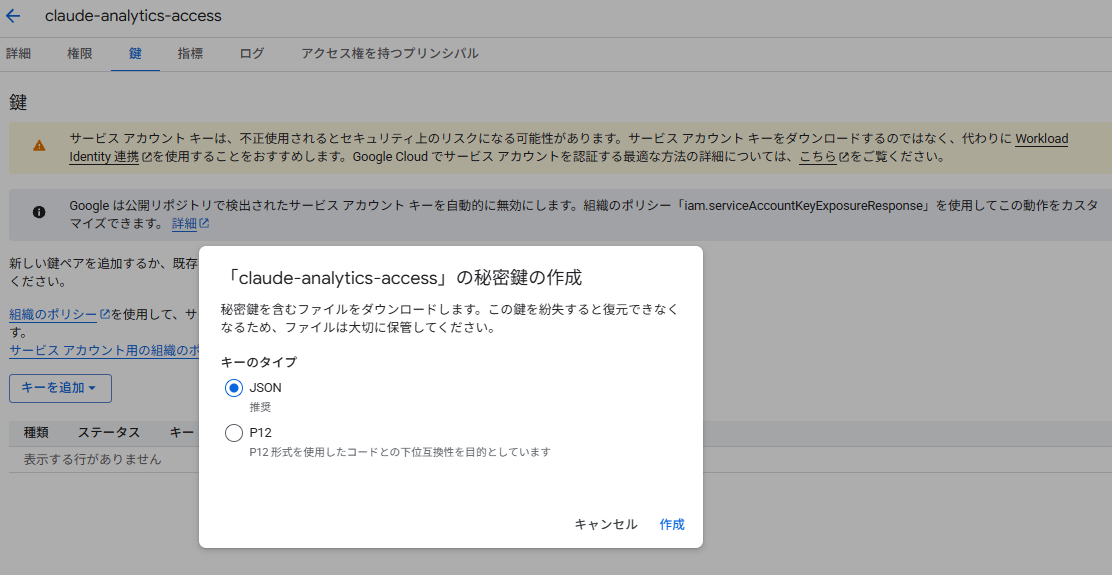
4. 認証情報(JSON鍵ファイル)のダウンロード
サービスアカウントの認証情報をダウンロードします。
- 作成したサービスアカウントの名前をクリック
- 上部メニューから「鍵」タブを選択
- 「鍵を追加」>「新しい鍵を作成」を選択
- キーのタイプで「JSON」を選択して「作成」をクリック
- JSONファイルが自動的にダウンロードされます
⚠️ 重要:このJSONファイルには機密情報が含まれています。安全な場所に保管してください。
ダウンロードしたファイルは、わかりやすい場所(例:~/Documents/ga4-credentials.json)に保存しておきましょう。
5. GA4プロパティに権限を付与
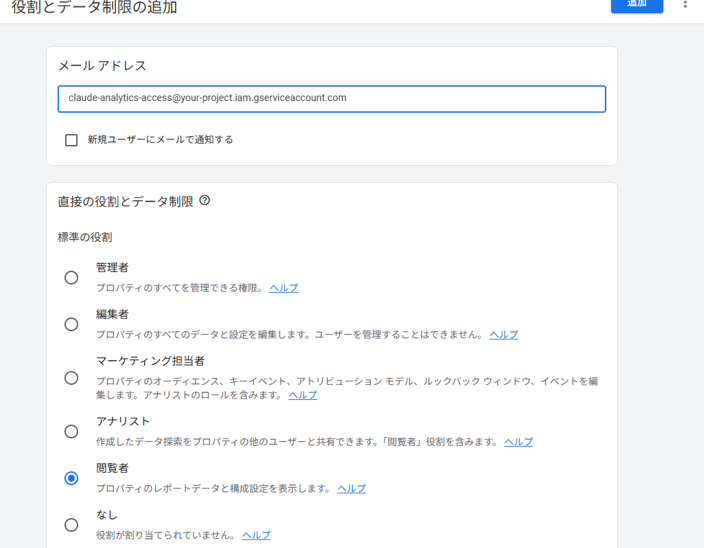
サービスアカウントにGA4データへのアクセス権限を付与します。
- ダウンロードしたJSONファイルをテキストエディタ(メモ帳、VSCodeなど)で開く
-
"client_email"の値をコピー
(例:claude-analytics-access@your-project.iam.gserviceaccount.com) - Google Analyticsにアクセス
- 対象のGA4プロパティを選択
- 左下の「管理」(⚙️アイコン)をクリック
- 「プロパティ」列の「プロパティのアクセス管理」をクリック
- 右上の「+」ボタンをクリックして「ユーザーを追加」を選択
- 手順2でコピーしたメールアドレスを貼り付け
- 役割で「閲覧者」を選択
- 「追加」をクリック
6. GA4プロパティIDの取得
ClaudeがどのGA4プロパティにアクセスするかを指定するため、プロパティIDを取得します。
- GA4の管理画面で「プロパティ設定」を開く
- 画面上部に表示されている「プロパティID」を確認
(例:123456789) - このIDをメモしておきます
7. Node.jsのインストール確認
MCPサーバーはNode.js上で動作するため、Node.jsがインストールされているか確認します。
ターミナル(macOS/Linux)またはコマンドプロンプト(Windows)を開いて、以下のコマンドを実行:
node --version
バージョンが表示されればOKです(例:v20.10.0)。
インストールされていない場合は、Node.js公式サイトからLTS版をダウンロードしてインストールしてください。
8. Claude Desktopのインストール
- Claude Desktop公式サイトからお使いのOSに対応したインストーラーをダウンロード
- インストーラーを実行してインストール
9. Claude Desktopの設定ファイル編集
Claude Desktopに、GA4用のMCPサーバーを登録します。
9-1. 設定ファイルの場所
OSごとに設定ファイルの場所が異なります:
-
Windows:
%APPDATA%\Claude\claude_desktop_config.json -
macOS:
~/Library/Application Support/Claude/claude_desktop_config.json -
Linux:
~/.config/Claude/claude_desktop_config.json
9-2. 設定ファイルの編集
設定ファイルをテキストエディタで開き、以下の内容を追加します。
既存のmcpServersがある場合は、その中にgoogle-analyticsセクションを追加してください。
{
  "mcpServers": {
    "google-analytics": {
      "command": "npx",
      "args": ["-y", "mcp-server-google-analytics"],
      "env": {
        "GOOGLE_CLIENT_EMAIL": "your-service-account@project.iam.gserviceaccount.com",
        "GOOGLE_PRIVATE_KEY": "-----BEGIN PRIVATE KEY-----\nYOUR_PRIVATE_KEY_HERE\n-----END PRIVATE KEY-----\n",
        "GA_PROPERTY_ID": "123456789"
      }
    }
  }
}
9-3. 環境変数の設定方法
手順4でダウンロードしたJSONファイルから、必要な情報を取得して設定します。
-
GOOGLE_CLIENT_EMAIL
JSONファイルの"client_email"の値をそのままコピー -
GOOGLE_PRIVATE_KEY
JSONファイルの"private_key"の値をそのままコピー
⚠️ 重要:改行文字(\n)も含めてそのままコピーしてください
"GOOGLE_PRIVATE_KEY"には機密情報が含まれています。 -
GA_PROPERTY_ID
手順6で取得したプロパティIDを入力
9-4. Claude Desktopの再起動
設定ファイルを保存したら、Claude Desktopを完全に終了してから再起動してください。
10. 動作確認
正しく設定できていれば、ClaudeがGA4のデータを取得して回答してくれます!
トラブルシューティング
エラー:「MCPサーバーに接続できません」
原因:
- Node.jsがインストールされていない
- 設定ファイルのJSON形式が正しくない
対処法:
-
node --versionでNode.jsのインストールを確認 - 設定ファイルのJSON形式をJSONLintでチェック
- Claude Desktopを再起動
エラー:「認証に失敗しました」
原因:
-
GOOGLE_CLIENT_EMAILまたはGOOGLE_PRIVATE_KEYが正しくない - サービスアカウントにGA4の権限が付与されていない
対処法:
- JSONファイルから
client_emailとprivate_keyを正しくコピーしているか確認 -
GOOGLE_PRIVATE_KEYの改行文字(\n)が正しく含まれているか確認 - GA4の「プロパティのアクセス管理」でサービスアカウントが登録されているか確認
エラー:「プロパティが見つかりません」
原因:
-
GA_PROPERTY_IDが間違っている - サービスアカウントに該当プロパティへのアクセス権がない
対処法:
- GA4の「プロパティ設定」でプロパティIDを再確認
- サービスアカウントに正しいGA4プロパティへの「閲覧者」権限が付与されているか確認
データが取得できない・古いデータが表示される
原因:
- GA4のデータ処理遅延(通常24-48時間)
- リアルタイムレポートとは異なる集計方法
対処法:
- GA4のデータは通常、24-48時間の遅延があります
- 最新データを確認したい場合は、GA4の管理画面で「リアルタイム」レポートを使用してください
まとめ
Claude DesktopとMCPを使うことで、GA4のデータ分析が驚くほど簡単になります。
自然言語で質問するだけで、面倒な管理画面操作や複雑なクエリを書く必要がなくなり、データドリブンな意思決定がよりスピーディーに行えるようになります。
ぜひ試してみてください!
参考リンク
- Google Analytics Data API ドキュメント
- Claude Desktop 公式サイト
- MCP(Model Context Protocol)について
- mcp-server-google-analytics(NPMパッケージ)