

Stripe Checkout(ローコード)やPayment Links(ノーコード)でサブスクリプション申し込みを受け付けると、住所や名前などの情報はCustomerに保存されます。
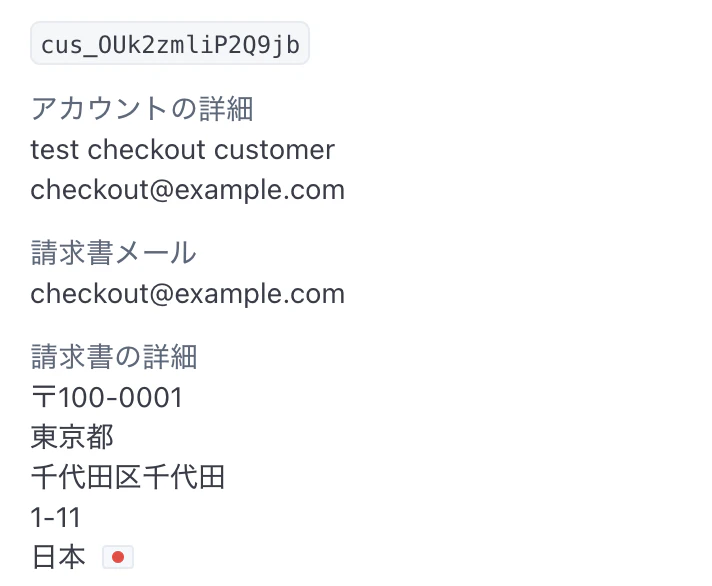
もしCustomerやSubscriptionに表示されない情報(カスタムフィールドなど)を取得・表示したい場合は、Stripe APIを利用しましょう。
SubscriptionのIDから、Checkout / Payment Linksの決済セッション情報を取得する方法
Checkout / Payment Linksの決済セッションは、stripe.checkout.sessions.list APIから取得できます。
subscription引数に、該当するsubscriptionのidを渡しましょう。
    const { data: sessions } = await stripe.checkout.sessions.list({
      subscription: subscriptionId
    })
    if (!sessions || sessions.length < 1) return;
    console.log(sessions[0])

    // カスタムフィールド情報を取得する
    if (sessions[0].custom_fields) {
      console.log(sessions[0].custom_fields)
    }
どのようなデータが取得できるかは、APIドキュメントをご確認ください。
Stripe Appsで、ダッシュボード上にカスタムフィールドの値を表示する
バックオフィス担当者や顧客サポートチームが情報を見れるようにするには、Stripe Appsでプライベートアプリを使います。
ドキュメントのガイドに従って、アプリをセットアップしましょう。
その後、Checkout / Payment Linksのセッション情報を取得する処理を実装します。
Stripe CLIでAPIアクセスに必要な権限を設定する
まずはアプリからStripe APIを呼び出す権限を設定します。
$ stripe apps grant permission checkout_session_read "retrieve checkout session data"
stripe-app.jsonのpermissionsに追加されれば、OKです。
{
  "id": "com.example.checkout-custom-field",
  "version": "0.0.1",
  "name": "Checkout Custom Field",
  "icon": "",
  "permissions": [
+    {
+      "permission": "checkout_session_read",
+      "purpose": "Load the checkout session to get the custom field data"
+    }
  ],
更新されたアプリの設定を読み込むため、stripe apps start実行中画面に表示されるURLにアクセスして、承認処理を行いましょう。
To reflect recent changes from stripe-app.json, click "Continue" on https://dashboard.stripe.com/apps/enable-preview?cliaccount=acct_1xxxxxx
Stripe CLIで、アプリのViewを追加する
サブスクリプション詳細ページで情報を確認するため、Viewを追加しましょう。
% stripe apps add view --viewport stripe.dashboard.subscription.detail
src/viewsにSubscriptionDetailView.tsxが生成されればOKです。
更新されたアプリの設定を読み込むため、stripe apps start実行中画面に表示されるURLにアクセスして、承認処理を行いましょう。
To reflect recent changes from stripe-app.json, click "Continue" on https://dashboard.stripe.com/apps/enable-preview?cliaccount=acct_1xxxxxx
Stripe Appsで、Checkoutのセッション情報を取得する
設定が終われば、あとはReactのSPA(Single Page Application)を作るだけです。
Stripe SDKをセットアップする
Stripe SDKに設定するAPIキーなどは、UI Extension SDKからimportします。
import { createHttpClient, STRIPE_API_KEY } from '@stripe/ui-extension-sdk/http_client'
import Stripe from 'stripe'

const stripe = new Stripe(STRIPE_API_KEY, {
  httpClient: createHttpClient(),
  apiVersion: '2023-08-16',
})
Propsから、サブスクリプションのIDを取得する
ページごとのコンポーネントには、ExtensionContextValueが渡されます。
この中に、「どのViewにいるか」や「そのページのリソースID(sub_xxxやcus_xxxなど)」などが含まれていますので、取得しましょう。
const SubscriptionDetailView = ({environment}: ExtensionContextValue) => {
  const { objectContext } = environment
  const subscriptionId = useMemo(() => {
    if (!objectContext) return null
    if (objectContext.object !== 'subscription') return null
    return objectContext.id
  }, [objectContext])
if (objectContext.object !== 'subscription') return nullで、念の為サブスクリプション以外のリソースIDを取得しないようにしています、
useEffectでStripe APIを呼び出す
Stripe APIを呼び出すための値が手に入ったので、Stripe APIを呼び出します。
  useEffect(() => {
    if (!subscriptionId) return
    stripe.checkout.sessions.list({
      subscription: subscriptionId
    }).then(({data}) => {
      if (!data) return;
      const session = data[0]
      console.log(session)
    })

  }, [subscriptionId])
useStateで取得した情報をStateにいれる
取得した情報をUIで処理するために、useStateを追加します。
+  const [customFields, setCustomFields] = useState<Array<Stripe.Checkout.Session.CustomField> | null>(null)
  useEffect(() => {
    if (!subscriptionId) return
    stripe.checkout.sessions.list({
      subscription: subscriptionId
    }).then(({data}) => {
      if (!data) return;
      const session = data[0]
+      if (session.custom_fields) {
+        setCustomFields(session.custom_fields)
+      }
    })

  }, [subscriptionId])
[全コード] 取得したカスタムフィールドを表示する
最後に取得した情報をUIに出力しましょう。
import { Box, ContextView, List, ListItem } from "@stripe/ui-extension-sdk/ui"
import type { ExtensionContextValue } from "@stripe/ui-extension-sdk/context"
import { useState, useMemo, useEffect } from 'react'
import { createHttpClient, STRIPE_API_KEY } from '@stripe/ui-extension-sdk/http_client'
import { clipboardWriteText, showToast } from '@stripe/ui-extension-sdk/utils'

import Stripe from 'stripe'
const stripe = new Stripe(STRIPE_API_KEY, {
  httpClient: createHttpClient(),
  apiVersion: '2023-08-16',
})

function getFieldValue(field?: Stripe.Checkout.Session.CustomField): string | null  {
  if (!field) return null
  switch (field.type) {
    case 'dropdown':
      return field.dropdown?.value || null
    case 'text':
      return field.text?.value || null
    case 'numeric':
      return field.numeric?.value || null
  }
}

const SubscriptionDetailView = ({environment}: ExtensionContextValue) => {
  const [customFields, setCustomFields] = useState<Array<Stripe.Checkout.Session.CustomField> | null>(null)
  const { objectContext } = environment
  const subscriptionId = useMemo(() => {
    if (!objectContext) return null
    if (objectContext.object !== 'subscription') return null
    return objectContext.id
  }, [objectContext])
  useEffect(() => {
    if (!subscriptionId) return
    stripe.checkout.sessions.list({
      subscription: subscriptionId
    }).then(({data}) => {
      if (!data) return;
      const session = data[0]
      if (session.custom_fields) {
        setCustomFields(session.custom_fields)
      }
    })

  }, [subscriptionId])
  return (
    <ContextView
      title="Custom Field View"
    >
      {customFields ? (
        <List
          onAction={async id => {
            const selectedField = customFields.find(field => field.key === id)
            const fieldValue = getFieldValue(selectedField);
            if(fieldValue) {
              await clipboardWriteText(fieldValue)
              await showToast("Copied", { type: "success" })
            }
          }}
        >
          {customFields.map(field => {
            const fieldValue = getFieldValue(field);
            return (
              <ListItem
                key={field.key}
                id={field.key}
                title={<Box>{field.label.custom}</Box>}
                value={fieldValue}
              />
            )
          })}
        </List>
      ): (
        <Box>
          This subscription was not created from Checkout session.
        </Box>
      )}
    </ContextView>
  );
};

export default SubscriptionDetailView;
アプリをテスト環境で起動する
実装が終われば、stripe apps startでアプリを起動しましょう。
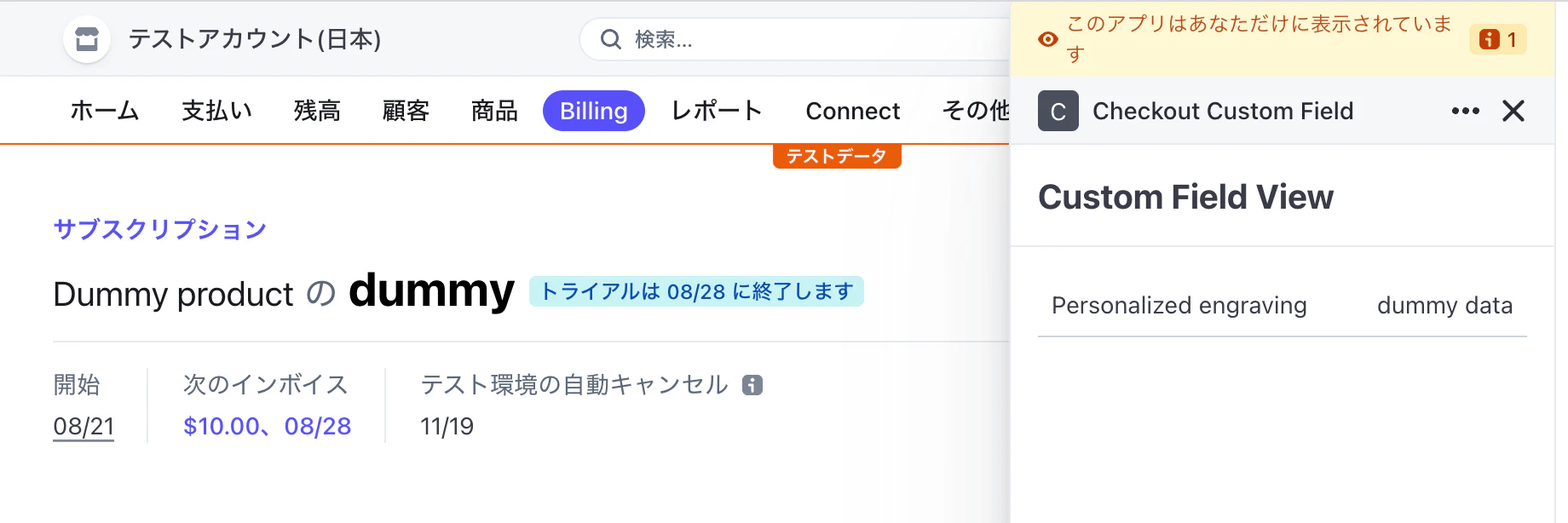
「Checkout / Payment Linksで、カスタムフィールドに情報を入力したサブスクリプション」ページに移動してみます。
すると下の画像のように、カスタムフィールドの内容が表示されます。
アプリをStripeアカウント内で利用・共有できるようにする方法
特定のStripeアカウントでのみアプリを利用できるようにするには、「プライベートアプリ」として公開します。
公開方法は、次の記事をご覧ください。
Stripeで、決済や請求・サブスクリプションの「バックオフィス業務」も効率化・自動化しよう
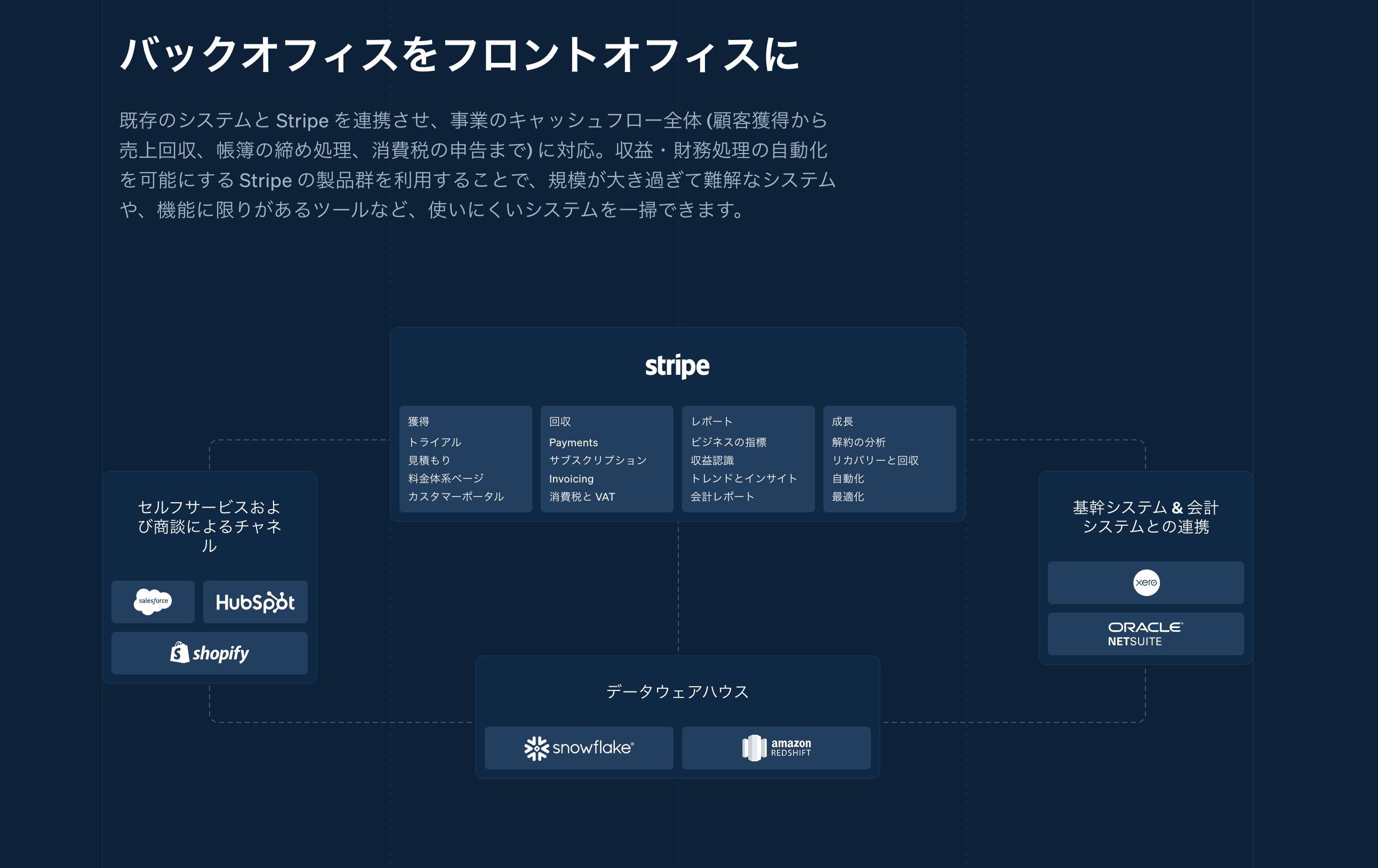
このようにStripeでは、決済やサブスクリプションの組み込みだけでなく、バックオフィス業務の効率化やカスタマイズも可能です。
また、レポーティングや分析・データウェアハウスまたは外部システムへの連携などもシームレスに行えるため、「決済・注文・サブスクリプション申し込みの受け付けを終えた後」についても効率化や改善・自動化できます。
https://stripe.com/jp/use-cases/finance-automation
「バックオフィス業務の自動化・効率化」に興味がある方は、以下のドキュメントから詳細を確認してみましょう。