

本記事は2026年7月時点の画面で説明しています。
CloudflareのGUIは頻繁に変更されるのでご注意ください。
5月から続く記事ですが、6月半ばに本記事で取り扱っているクライアント側設定のUIが大きく変わっています。
皆様おはようございます。
前回、前々回の記事の続きで、基本的な構築の完結編です。
今回の構築範囲構成図
早速構成図ですが、
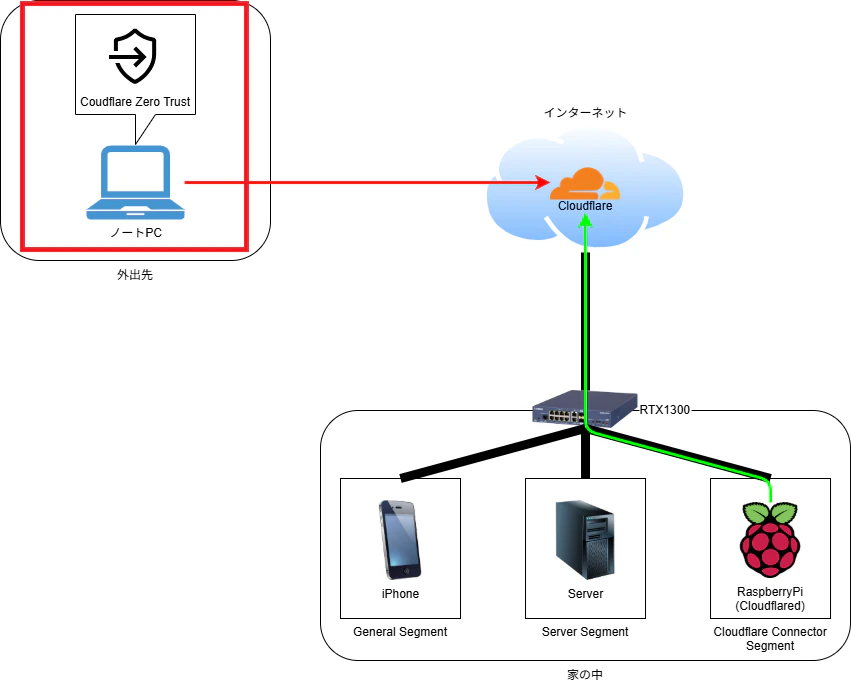
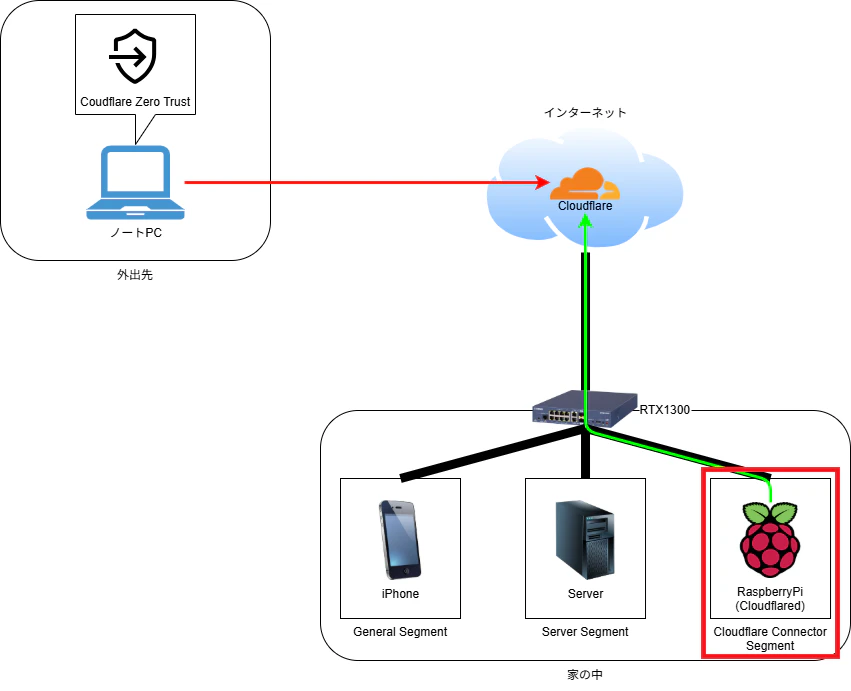
前々回の記事と同じ構成図ですが、この赤枠の部分です。
ノートPCにCloudflareのエージェントをインストールするだけなので簡単です。
エージェントのダウンロード
Cloudflareのポータルサイトにログインし、[Zero Trust]をクリックします。
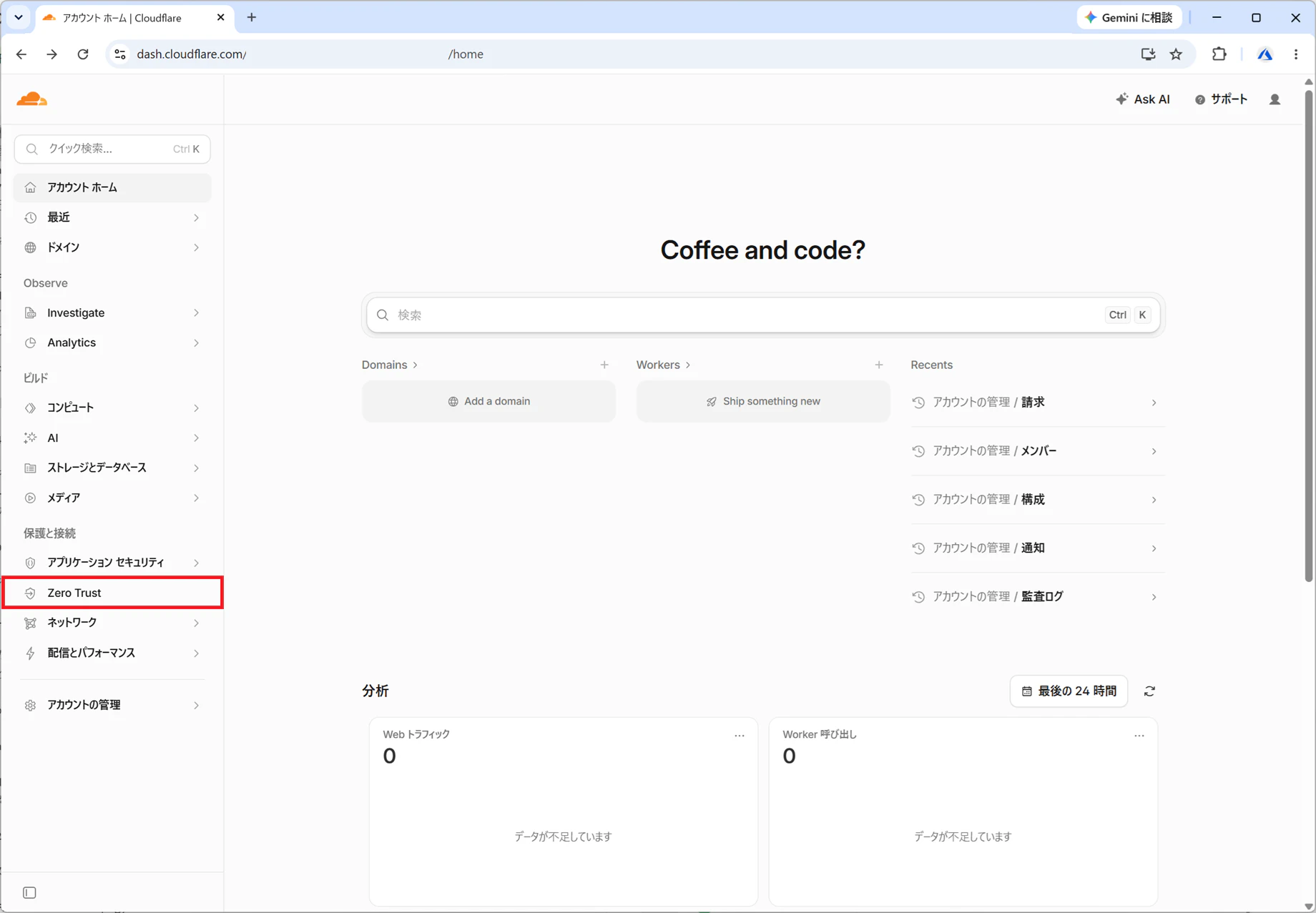
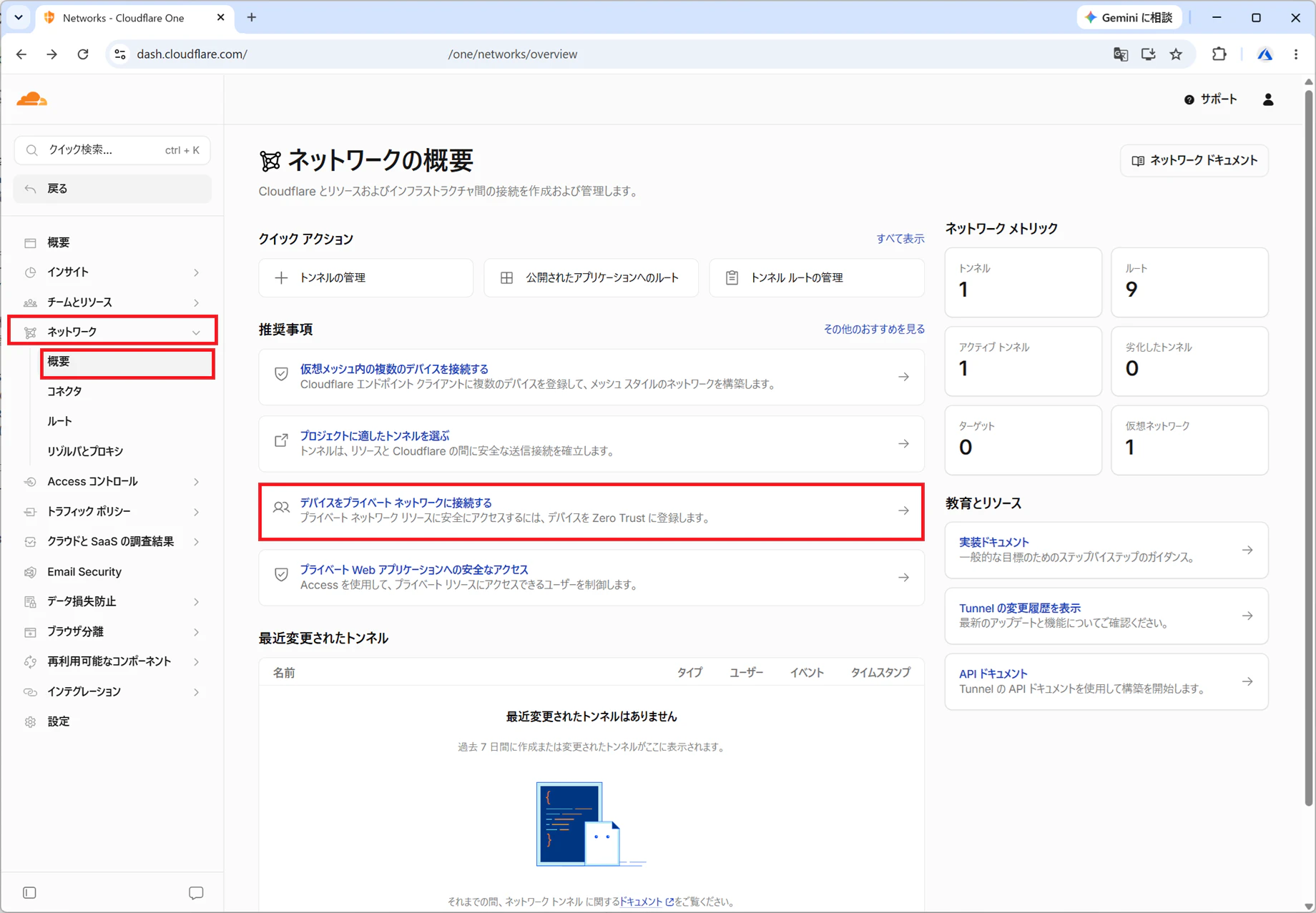
[ネットワーク]の項目の中から[概要]を選択し[デバイスをプライベートネットワークに接続する]をクリックします。
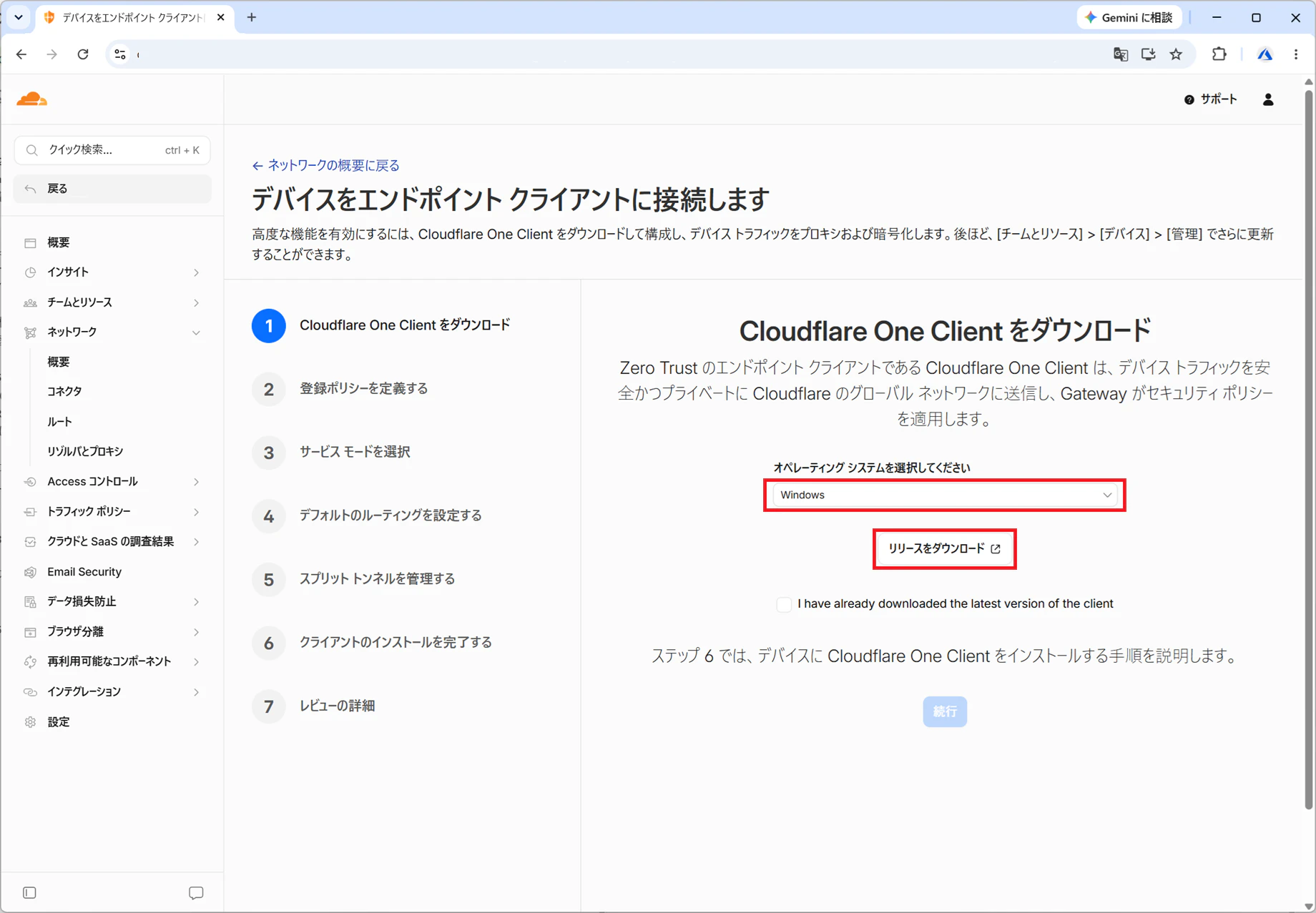
[オペレーティングシステムを選択してください]からCloudflareの接続元にしたいOSを選択します。
今回は[Windows]を選択し[リリースをダウンロード]をクリックします。
[Download latest stable release]をクリックします。
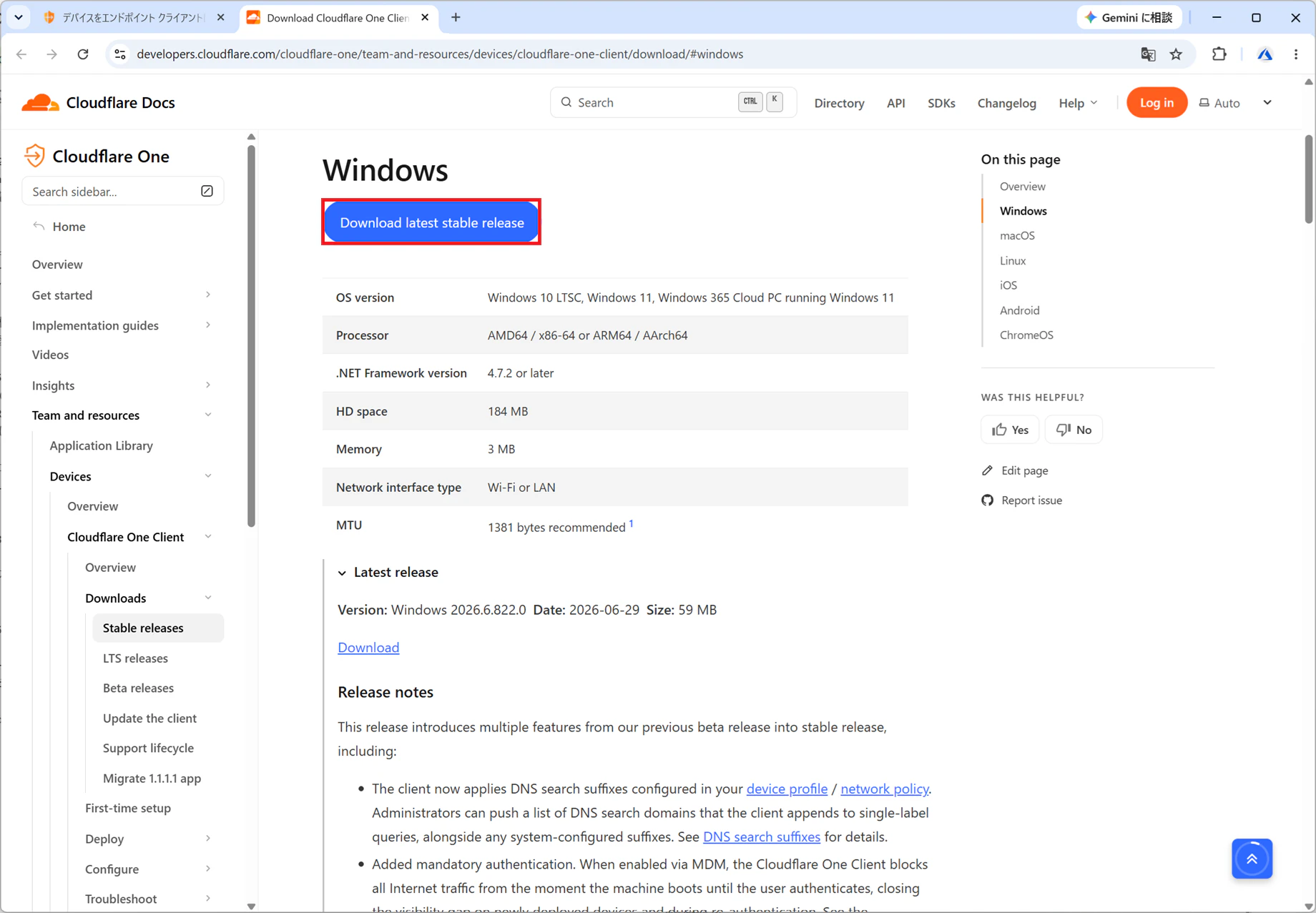
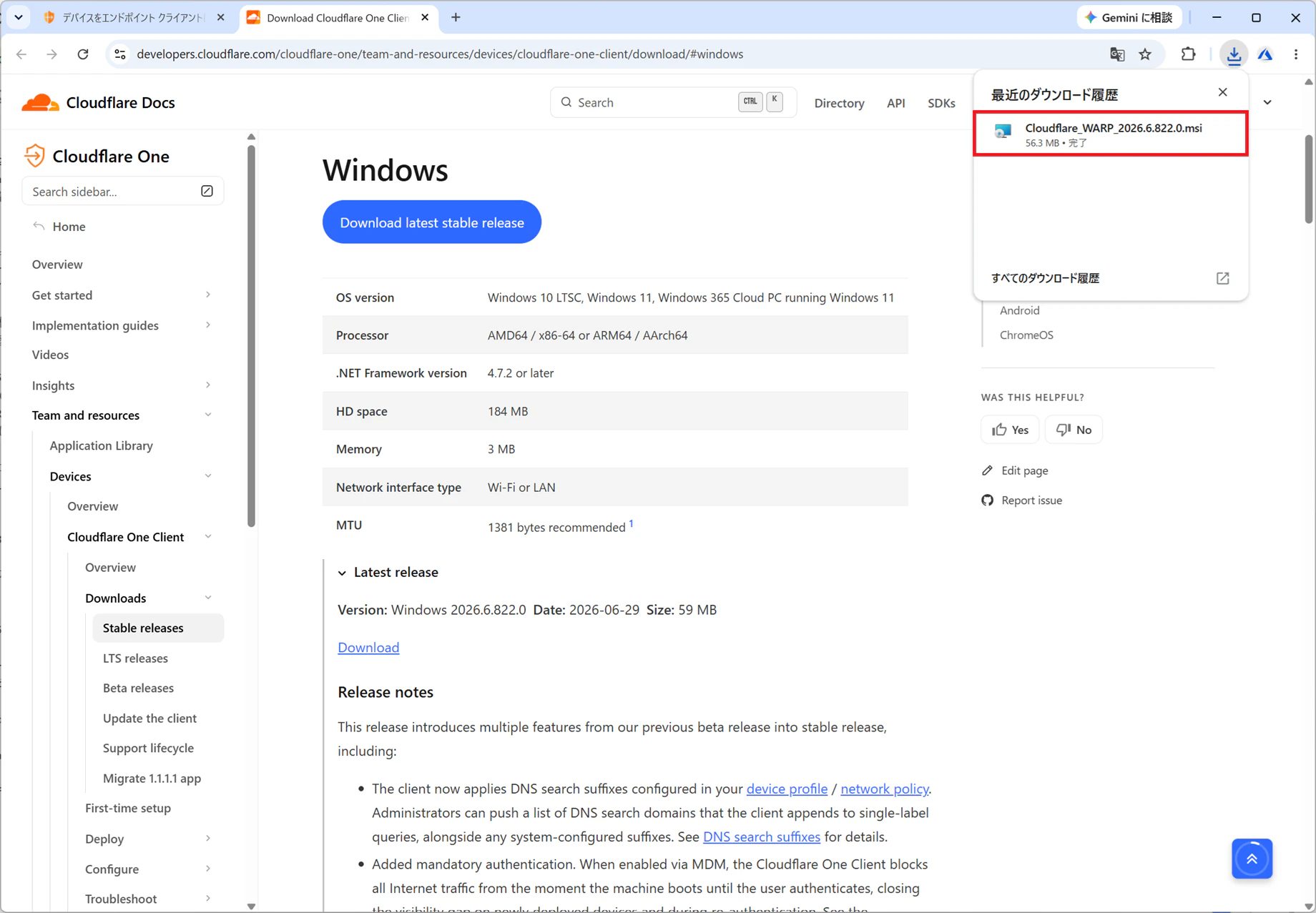
エージェントのインストーラーである[Cloudflare_WARP_xxxxx.msi]がダウンロードされます。(xxxxはバージョン情報です。)
インストーラーをダブルクリックすると
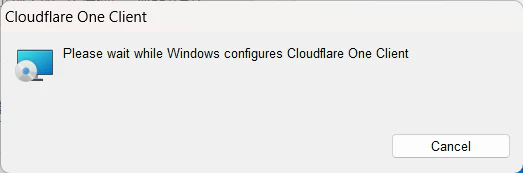
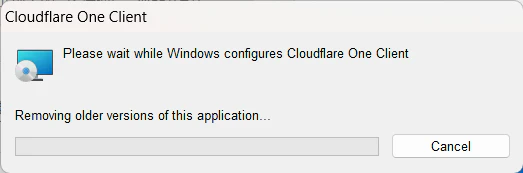
インストールされます。
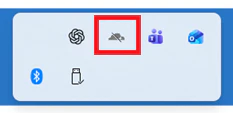
雲のマークCloudflareのエージェントがインストールされましたのでダブルクリックします。
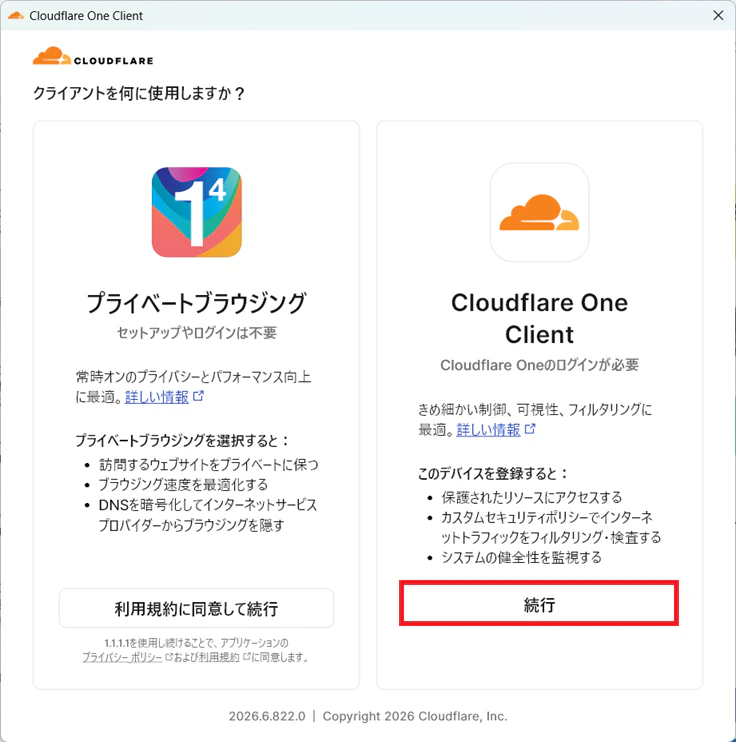
Cloudflare One Clientが起動するので[続行]をクリックします。
チーム名の入力を求められるので入力して[続行]をクリックします。
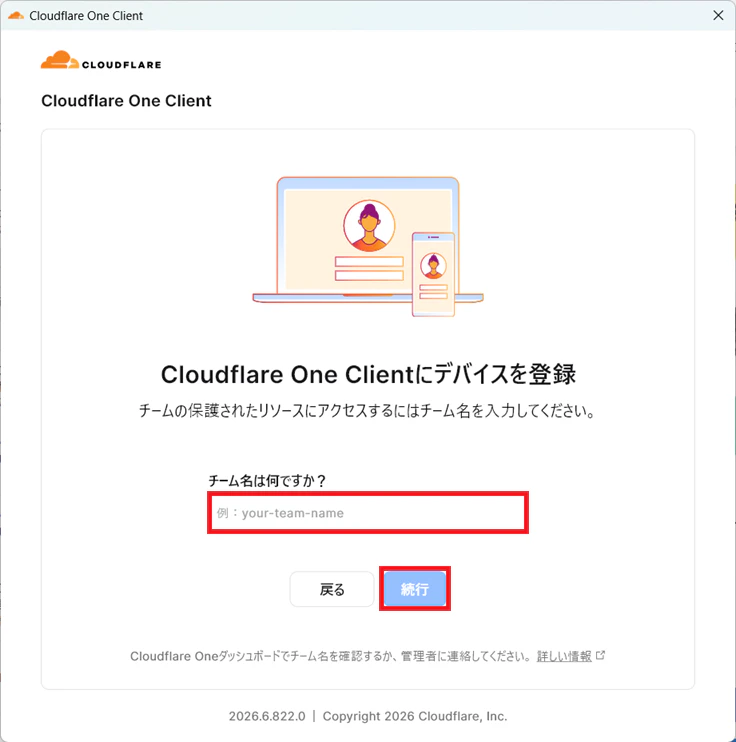
ちなみにチーム名は前回の記事で[記載したチーム名の入力]で入力した名前になります。
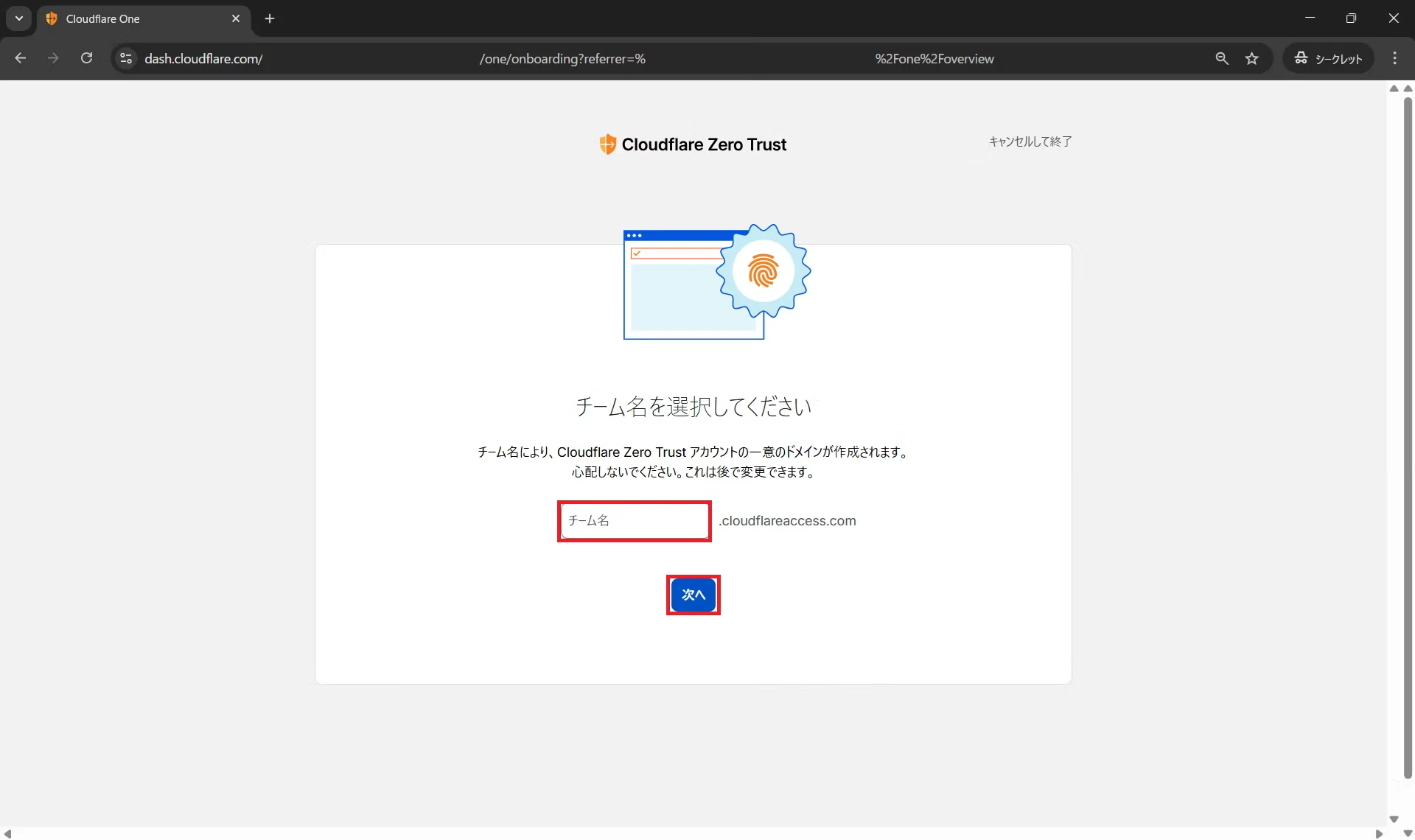
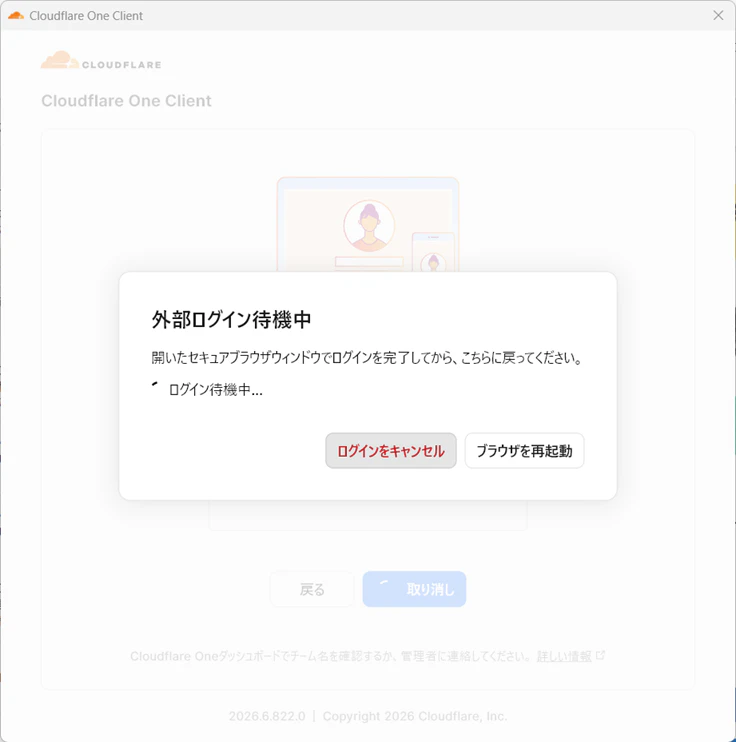
この画面が出てきてブラウザが起動しログインを求められます。
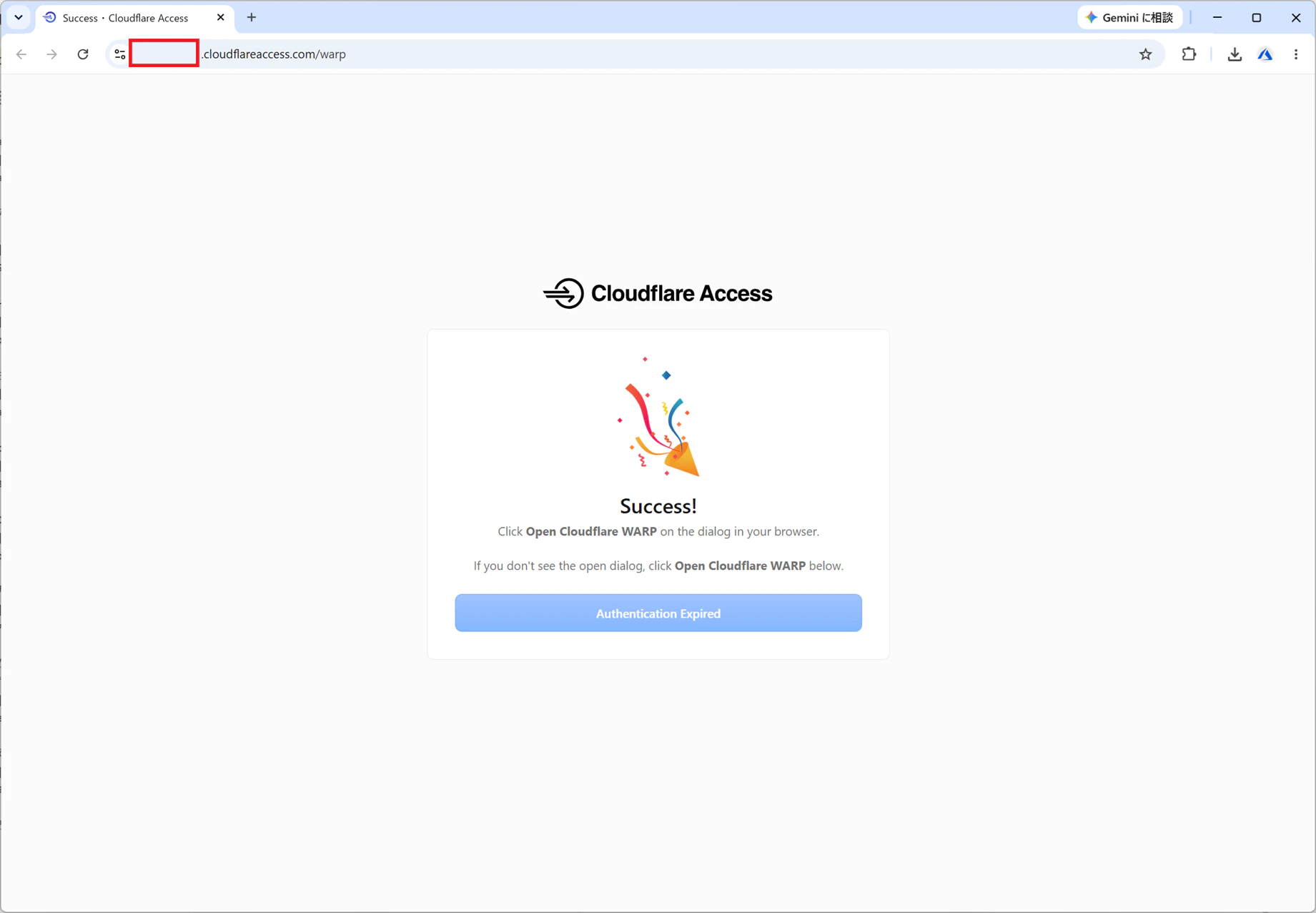
ログインすると以下のような画面が出てきます。
赤枠内は[チーム名]が入ります。
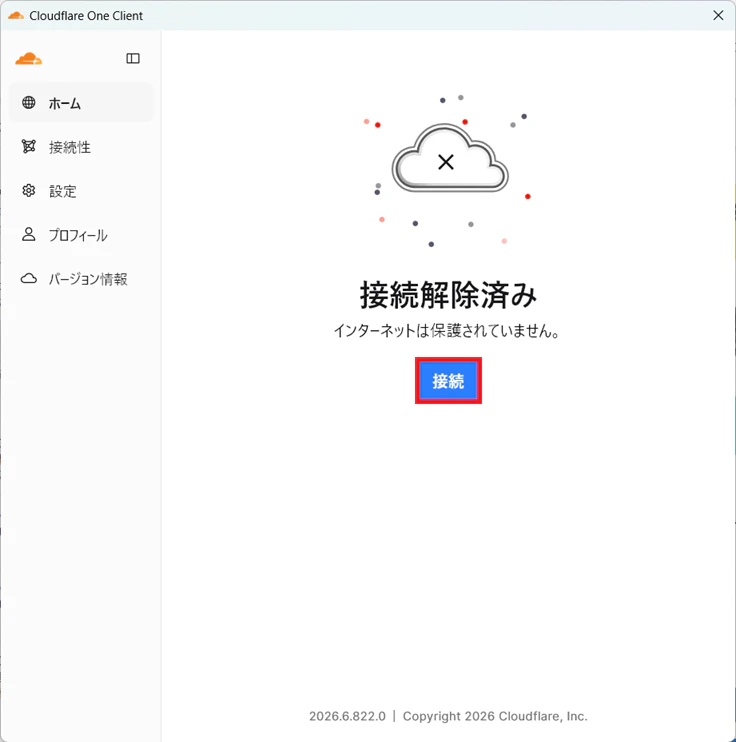
Cloudflareのエージェント画面が[接続解除済み]となっているので、[接続]をクリックします。
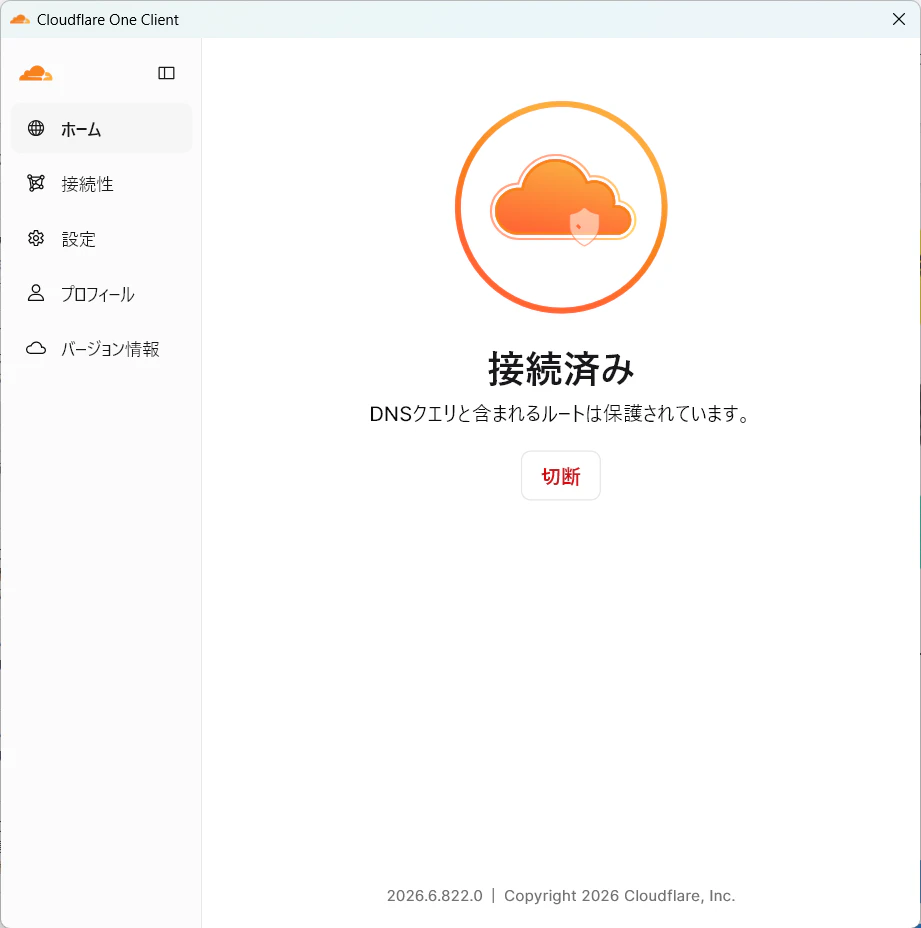
[接続済み]となります。
接続確認
Cloudflare WARPにルートが落ちてきているか確認
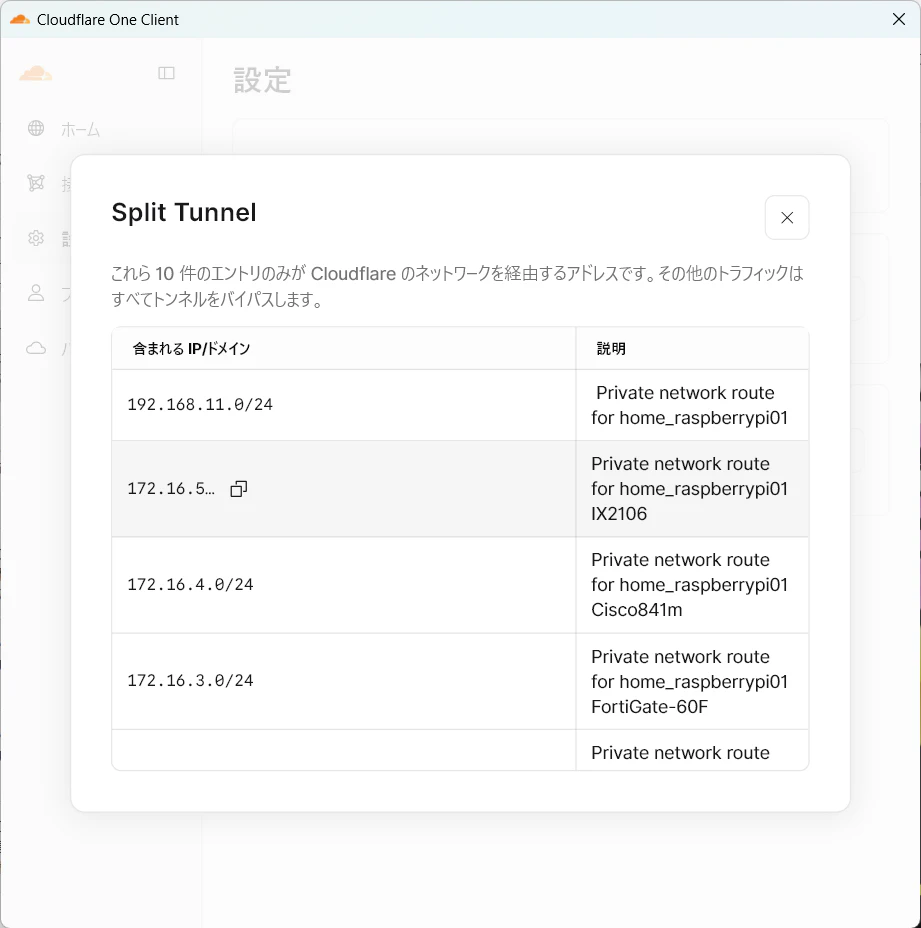
[設定]をクリックし[Split Tunnel]の[表示]をクリックすると
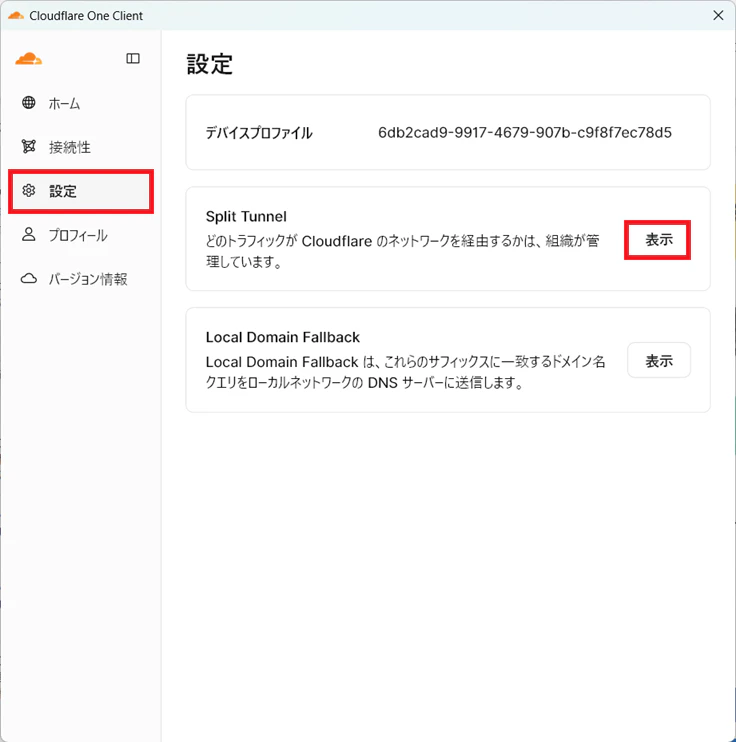
このようにCloudflareのサイトから設定したトンネルが一覧で見えるようになります。
実際に通信できるか確認
通信先はどこでもいいですが、以下の構成図赤枠内のCloudflaredが動いているセグメントから通信できる宛先向けにSSHでもWebでも良いので通信を行いましょう。
まとめ
- エージェントをダウンロードする
- エージェントをインストールする
- Cloudflareにログインする
たったこれだけです。
簡単ですね。
本日はここまで。