

はじめに
元々、デジタルマーケティングをやってましたが、常に最新化されるGoogle Analyticsの画面上で分析するのは面倒でした。
ダッシュボードを作成して、何か気になるデータを見つける作業などをしていました。
そんな大変だった作業ですが、2025年7月、Googleがついに Google Analytics MCP Server を発表しました!
これにより、生成AIでGoogle Analytics4データを取得/分析ができるようになりました。
たとえば、「昨日のユーザー数は?」「先月比でアクセス数はどう変化した?」と投げかけるだけで、生成AIがデータを取得・分析してくれます。これは本当に革命的です!
当時、こんな技術があったらなぁ〜ってしみじみ感じたので、早速試してみました。
技術
- Claude desktop
- Google Analytics MCP Server
- Google Analytics4(どこかのサイト。今回は、コーポレートサイトでやってみた。)
注意:node.js、Claude Desktopのインストールは省略します。
設定までのざっくり手順
- Google Cloud プロジェクトの作成
- Google Analytics Data APIの有効化
- サービスアカウントの作成
- 鍵ファイルのダウンロード
- GA4に権限の付与
- GA4からプロパティIDの取得
- Claude Desktopでの設定
1. Google Cloud プロジェクトの作成
まず、Google Cloudのアカウントを作成します。
下記の手順がわかりやすいです。すでに作成済みの場合は、そのまま利用しましょう。
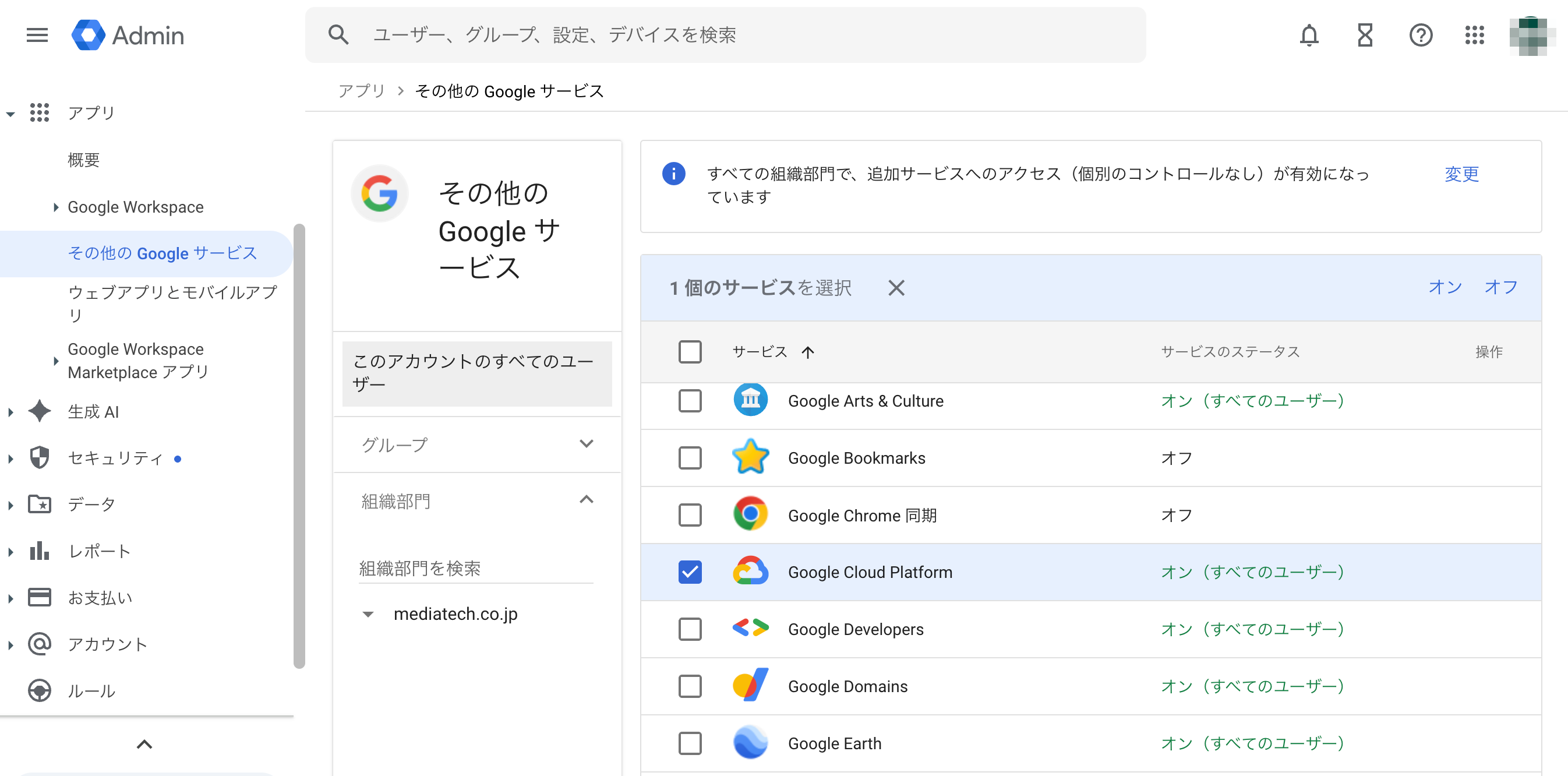
ハマったところ
Google Analyticsの権限がGoogle Workspaceで、Google Cloud Platformの権限がONになっていなかったため、プロジェクトを作成することができませんでした。気をつけましょう。
プロジェクトの作成
Google Cloudロゴの右側にあるボックスをクリックして、「新しいプロジェクト」を選んでください。
それで、プロジェクト名を入れて、「作成」しましょう。
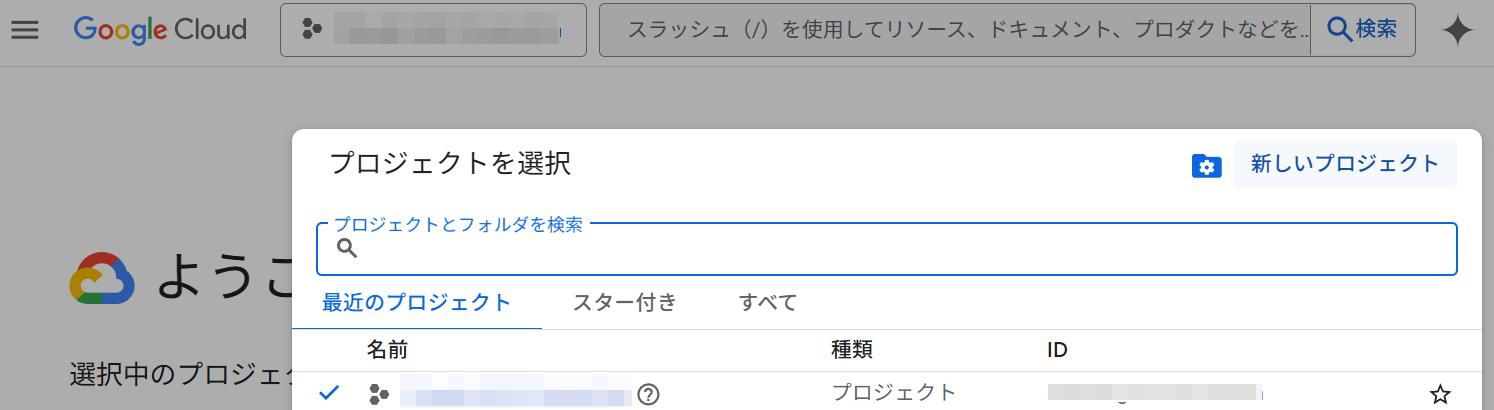
作成したら、プロジェクトに移動します。

2. Google Analytics Data APIの有効化
左側のメニューから「APIとサービス」>「ライブラリ」を選択

検索ボックスで「Google Analytics Data API」と入れて探す。

Google Analytics Data APIを選択して、「有効にする」。

3. サービスアカウントの作成
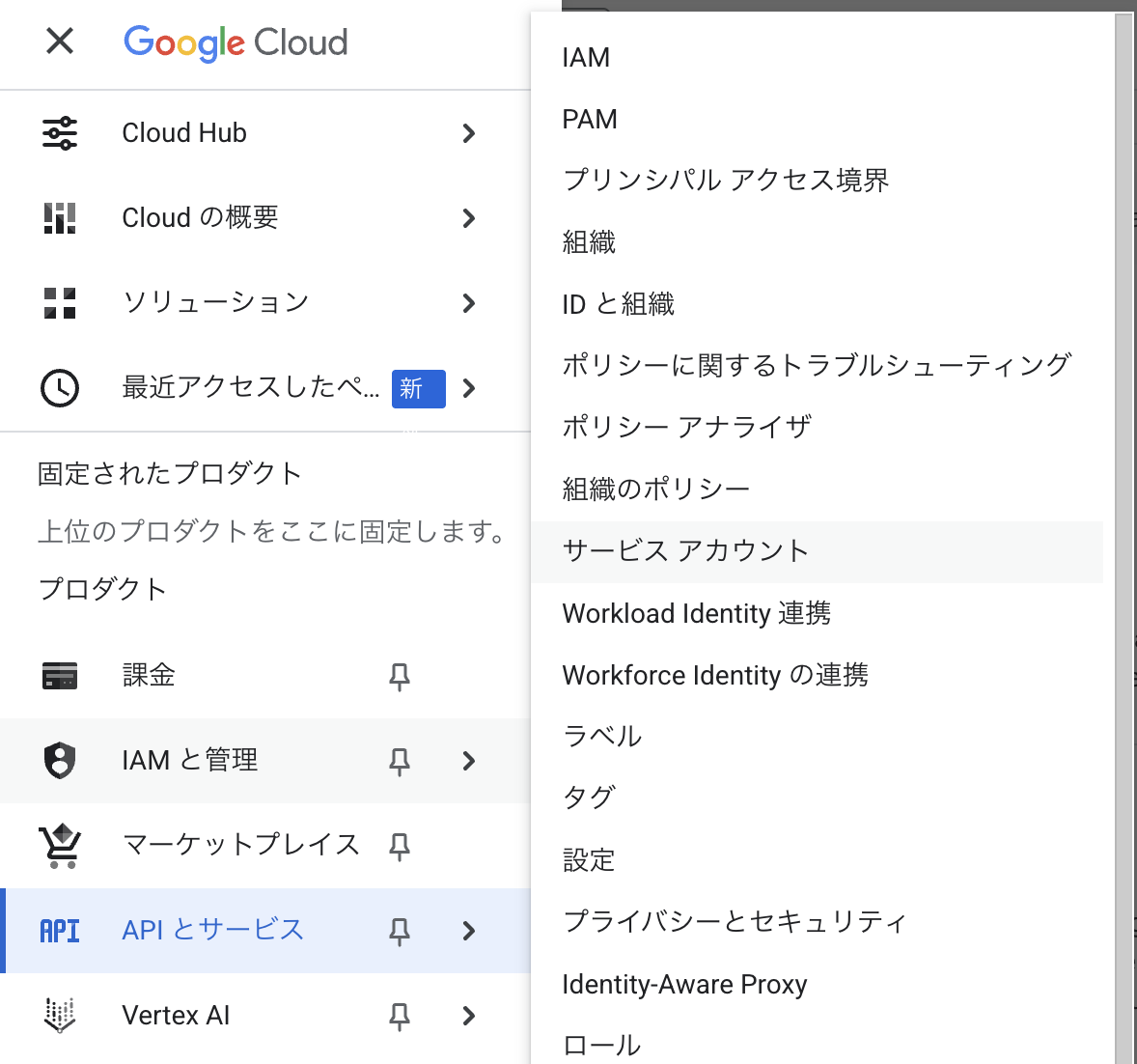
左上のナビゲーションメニューから「IAMと管理」>「サービスアカウント」を選択
「+サービスアカウントを作成」を選択

サービスアカウント名を入れて、「作成して続行」
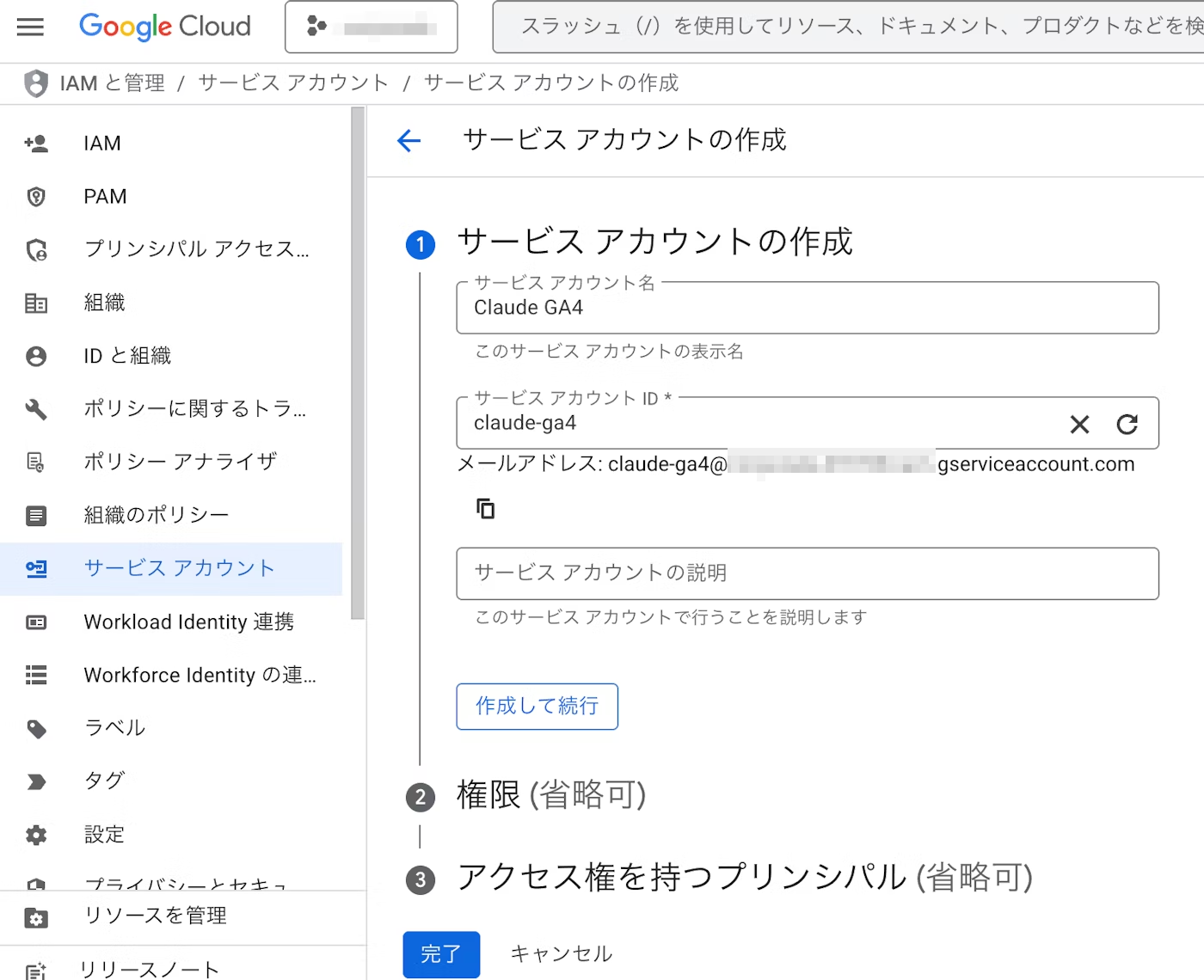
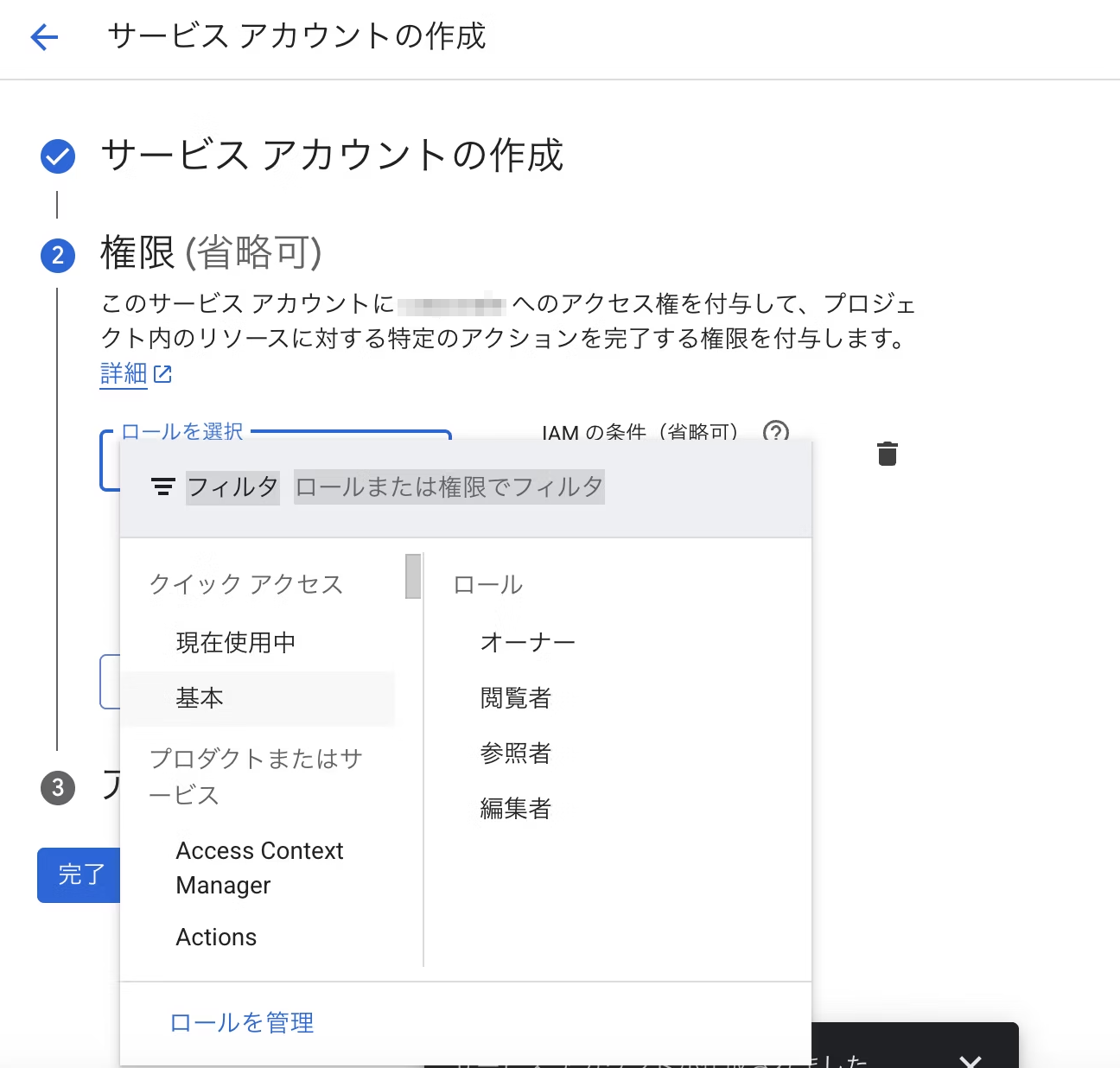
権限は、閲覧者を設定した。(しなくても良さそうだが、前動かなかったので。。。)
STEP3はそのまま省略し「完了」を押します。
4. 鍵ファイルのダウンロード
サービスアカウント名(claude-ga4 以下略)のメールの部分を選択。

上部メニューから「鍵」を選択し、ページ下部にある「キーを追加>新しい鍵を作成」を選択

JSON形式を選び「作成」
作成されたファイルが自動でダウンロードされるので、大事に置いておきましょう。

5. GA4に権限の付与
サービスアカウント名(claude-ga4 以下略)のメールアドレスに、GA4で権限を付与する
プロパティを選択し、「管理>プロパティのアクセス管理」を選択

GA4で適切な権限を付与しましょう。私は「アナリスト」権限を付与。

6. GA4からプロパティIDの取得
管理>プロパティ>プロパティの詳細を選択
右上に表示されているプロパティ IDをコピーしてください。

7. Claude Desktopでの設定
Claude Desktopがインストールされたら起動をして、MCPサーバを設定します。
「claude_desktop_config.json」というファイルを編集し、下記の情報を追加します。
{
    "mcpServers": {
        "google-analytics": {
            "command": "npx",
            "args": ["-y", "mcp-server-google-analytics"],
            "env": {
                "GOOGLE_CLIENT_EMAIL": "your-service-account@project.iam.gserviceaccount.com",
                "GOOGLE_PRIVATE_KEY": "-----BEGIN PRIVATE KEY-----\nYOUR_PRIVATE_KEY_HERE\n-----END PRIVATE KEY-----",
                "GA_PROPERTY_ID": "123456789"
            }
        }
    }
}
三箇所のプロパティを差し替えます。
A)GOOGLE_CLIENT_EMAILの部分を権限付与したメールアドレスにします。
B)GOOGLE_PRIVATE_KEYの部分をSTEP5で作成したJSONファイル内にあるprivate_keyと差し替えます。
“—–BEGIN PRIVATE KEY—–\nYOUR_PRIVATE_KEY_HERE\n—–END PRIVATE KEY—–“
↓
“—–BEGIN PRIVATE KEY—–\nxxxx(中略)xxxxxxxxxxxxxxxxxxxxxxxxxxxxxxx=\n—–END PRIVATE KEY—–\n
C)GA_PROPERTY_IDの部分をプロパティIDと差し替えます
ファイルを保存し、Cluade Desktopを閉じてください。
※しっかり終了しないとダメなので、タスクマネージャーでも確認し、残っている場合は、「タスクの終了」をしましょう。
完成
後は「新規チャット」を開き、日本語で指示をしてみましょう。