

はじめに
- 本記事では UiPath Automation Suite 2.2510.2 (EKS / AKS / OpenShift) をインストールした後、新たに追加されたエージェント関連のサービス(Agent Builder / Maestro / Autopilot for Developers)を設定する手順について説明します。
- Automation Suite 2.2510.2 EKS/AKS のインストール手順は次の記事をそれぞれご参照ください。
前提
Automation Suiteでの生成AIサービスはパブリッククラウドの生成AIサービス(Azure OpenAI / Amazon Bedrock / Google Vertex AI)でホストされた大規模言語モデル(LLM)を利用します。
UiPath製品ごとに利用可能なLLMは下記の通りです。利用するLLMに応じてパブリッククラウドのアクセスアカウントを準備します。最新および詳細な情報は 製品の LLM を設定する をご参照ください。
| UiPath製品 | LLM (パブリッククラウド) |
|---|---|
| コード化されたエージェント | GPT (Azure OpenAI) Claude (Amazon Bedrock) Gemini (Google Vertex AI) |
| Agents | GPT (Azure OpenAI) Claude (Amazon Bedrock) Gemini (Google Vertex AI) |
| Autopilot for Everyone |
FASTモデル: - GPT (Azure OpenAI) - Gemini (Google Vertex AI) MAINモデル: - Claude (Amazon Bedrock) - Gemini (Google Vertex AI) |
| GenAI アクティビティ | GPT (Azure OpenAI) Claude (Amazon Bedrock) Gemini (Google Vertex AI) |
| コンテキストグラウンディング |
埋め込みモデル: - text-embedding-3-large (Azure OpenAI) - gemini-embedding-001 (Google Vertex AI) 高度な抽出: - gemini-2.5-flash (Google Vertex AI) |
| Test Manager | GPT (Azure OpenAI) Claude (Amazon Bedrock) Gemini (Google Vertex AI) |
| Autopilot for Developers |
Chat: - Claude (Amazon Bedrock) - Gemini (Google Vertex AI) Generation: - Gemini (Google Vertex AI) |
| UI オートメーション |
ScreenPlay: - GPT (Azure OpenAI) - Claude (Amazon Bedrock) - Gemini (Google Vertex AI) Semantic Selectors: - Gemini (Google Vertex AI) |
| Healing Agent | Gemini (Google Vertex AI) |
パブリッククラウド生成AIサービスのアカウント準備
まずパブリッククラウドの生成AIサービスごとにAutomation Suiteと連携するためのアクセスアカウント準備の手順を説明します。
Azure OpenAI
-
Azureポータル にログインし、Azure OpenAIサービス画面にアクセスし、Azure OpenAIのインスタンスを新規作成します。

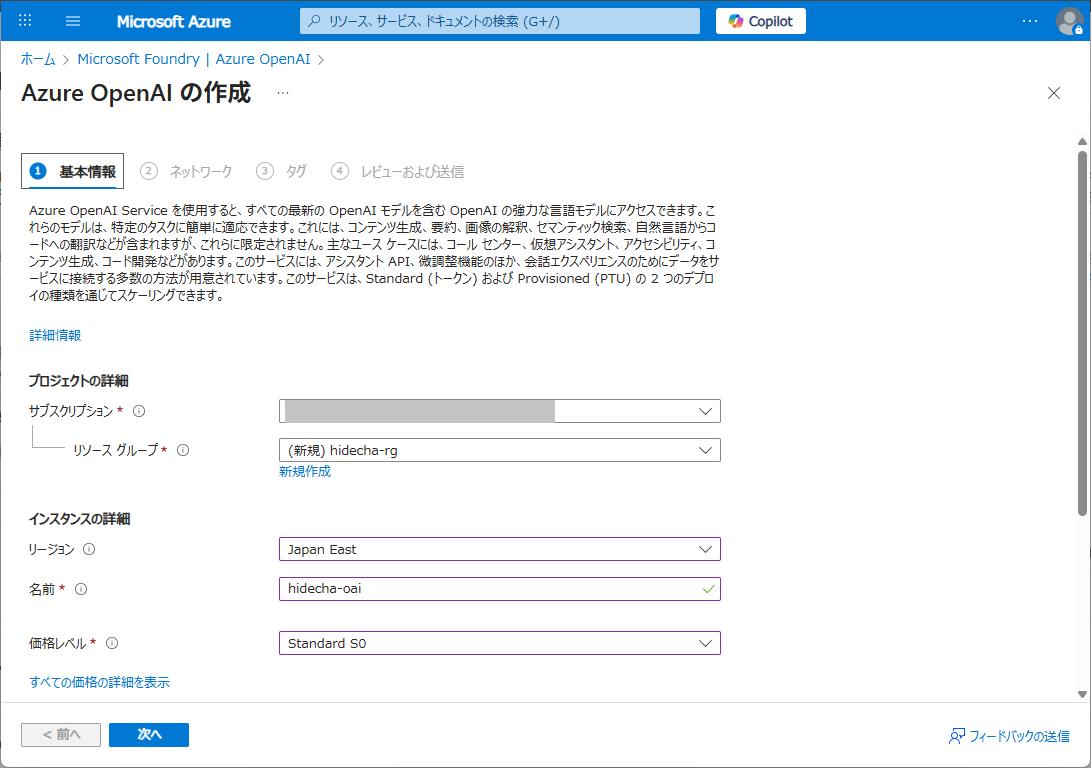
-
アクセスキーをコピーしてメモします。
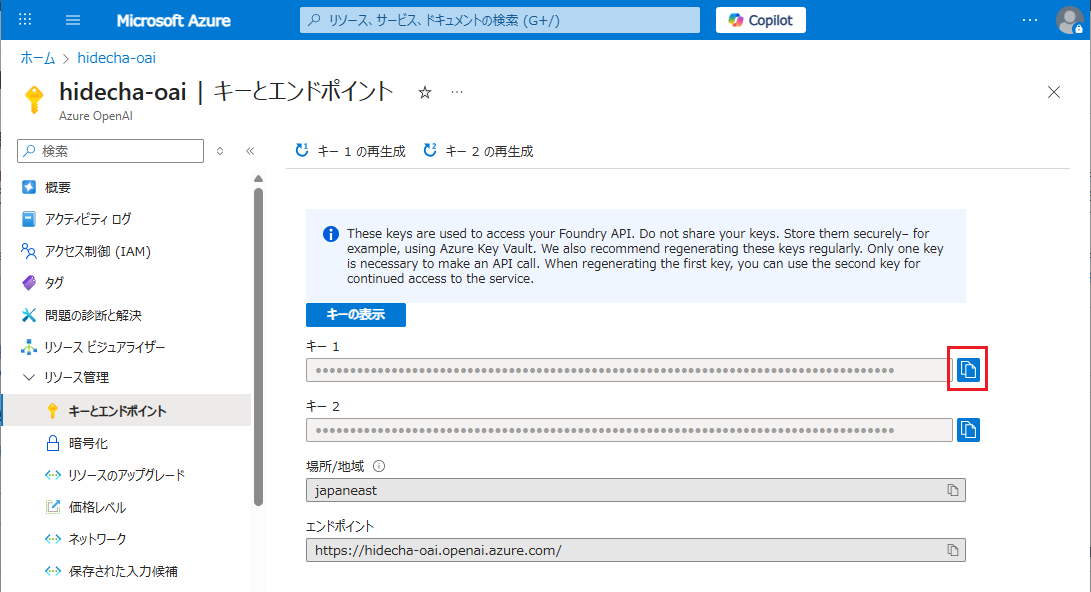
-
Azure OpenAI Studio にアクセスし、デプロイ画面にて基本モデルをデプロイします。

-
利用するUiPath製品に応じてモデルをデプロイします。
- Agents, Autopilot for Developers:
gpt-5.4 - コンテキストグラウンディング:
text-embedding-3-large
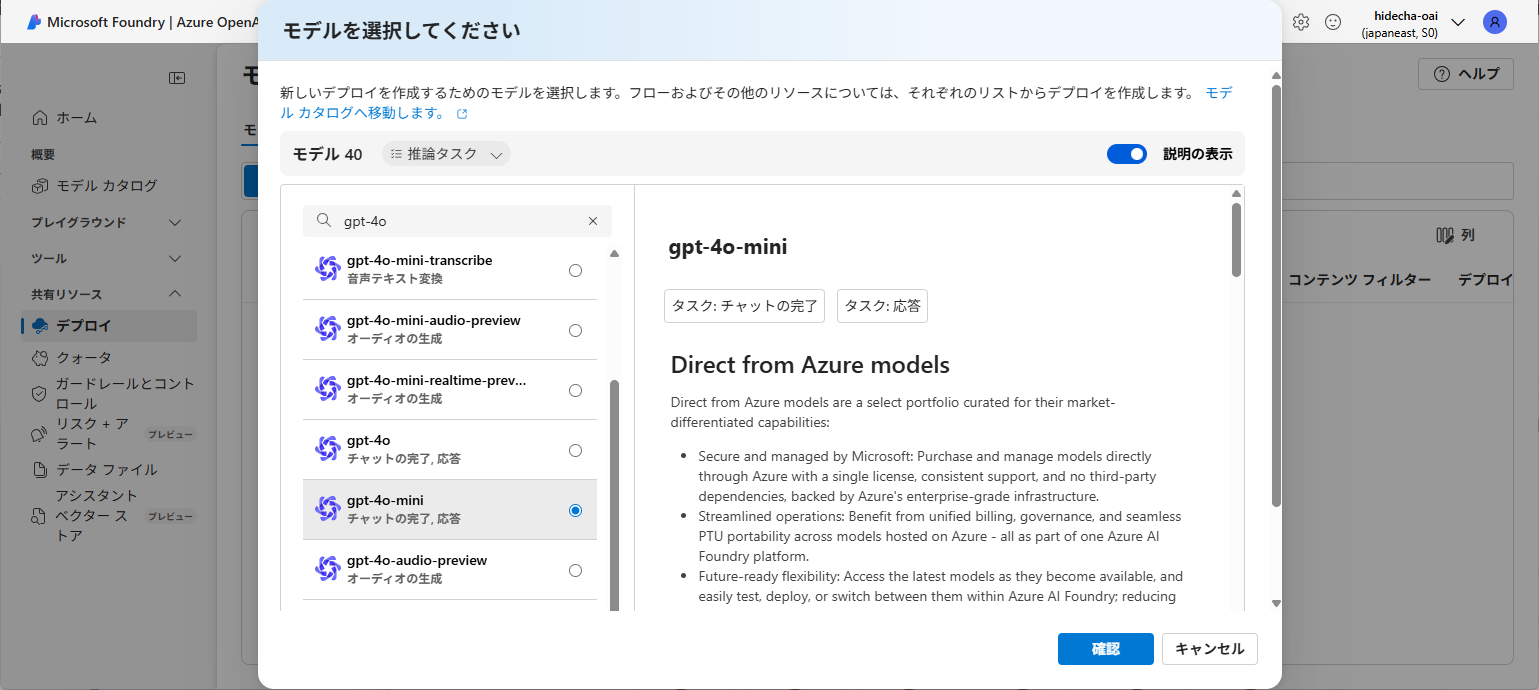
- Agents, Autopilot for Developers:
-
Azure OpenAIのインスタンス名、アクセスキー、モデルのデプロイ名は後ほどAutomation SuiteでのLLM設定で必要となりますのでそれぞれメモしておきます。
Amazon Bedrock
-
AWSマネジメントコンソール にログインし、IAMサービス画面にアクセスします。
-
IAMユーザーを新規作成します。
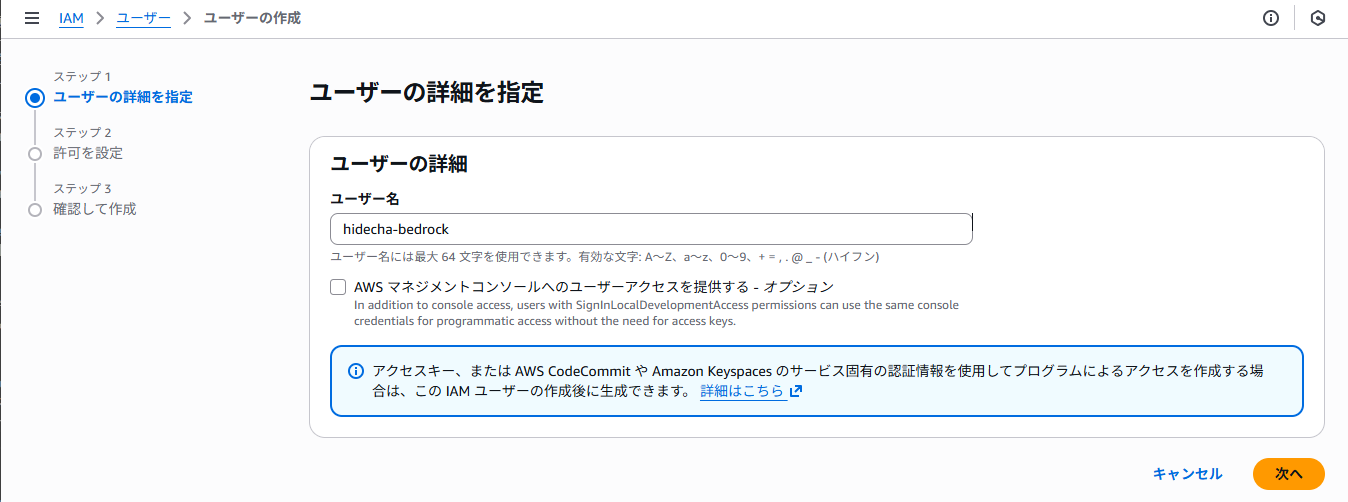
-
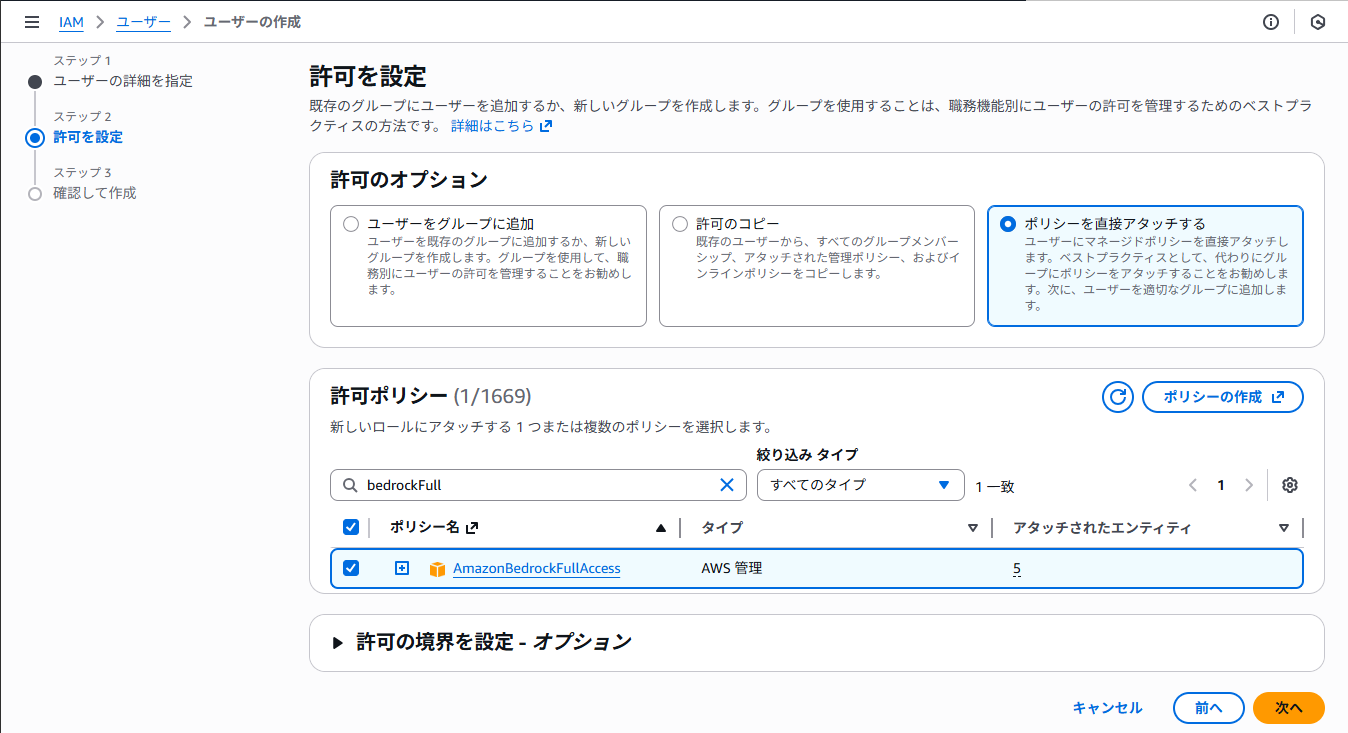
許可ポリシーとして AmazonBedrockFullAccess をアタッチしてユーザーを作成します。
-
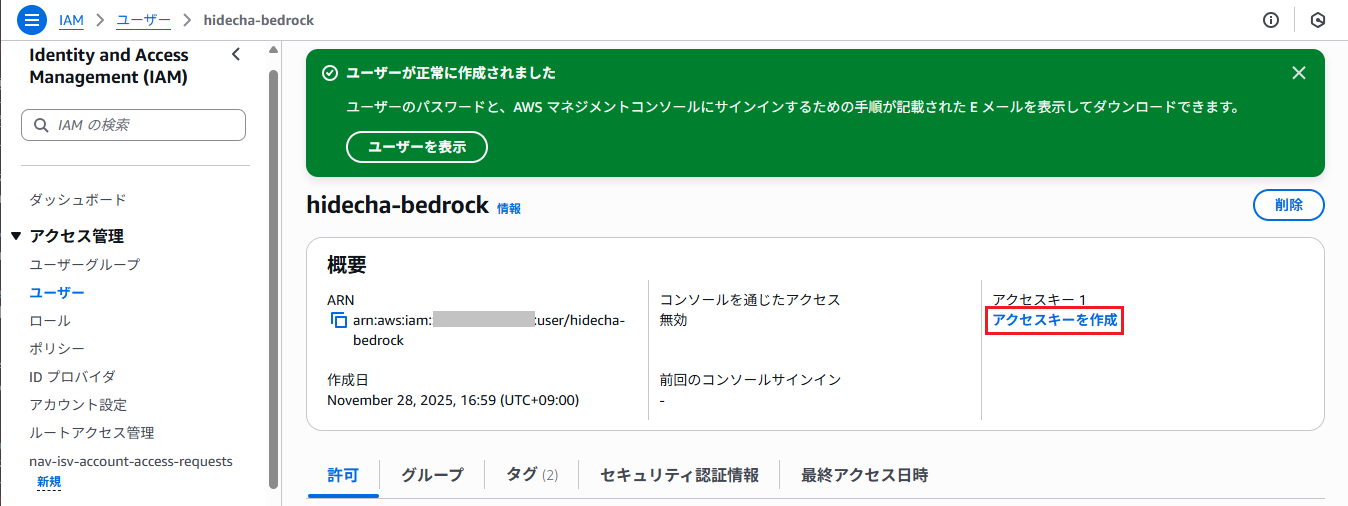
アクセスキーを作成 をクリックします。
-
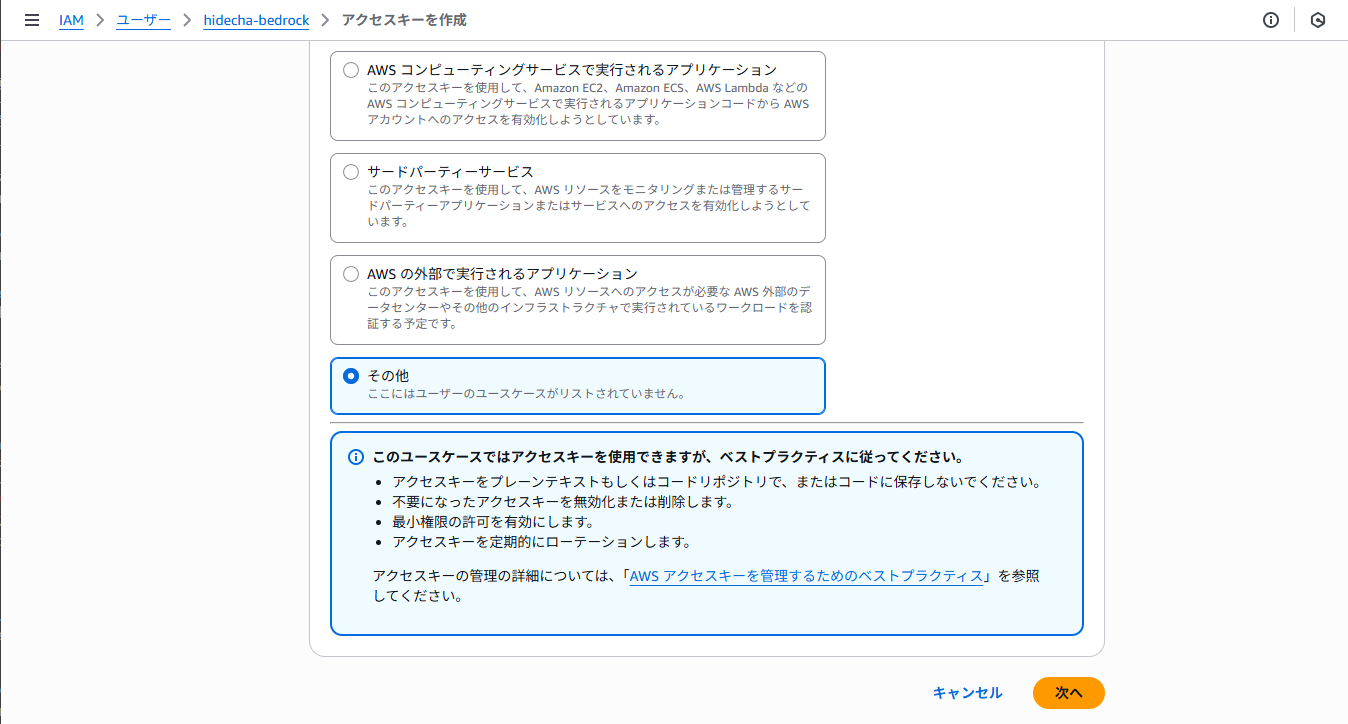
その他を選択して 次へ をクリックします。
-
説明を入力して アクセスキーを作成 をクリックします。

-
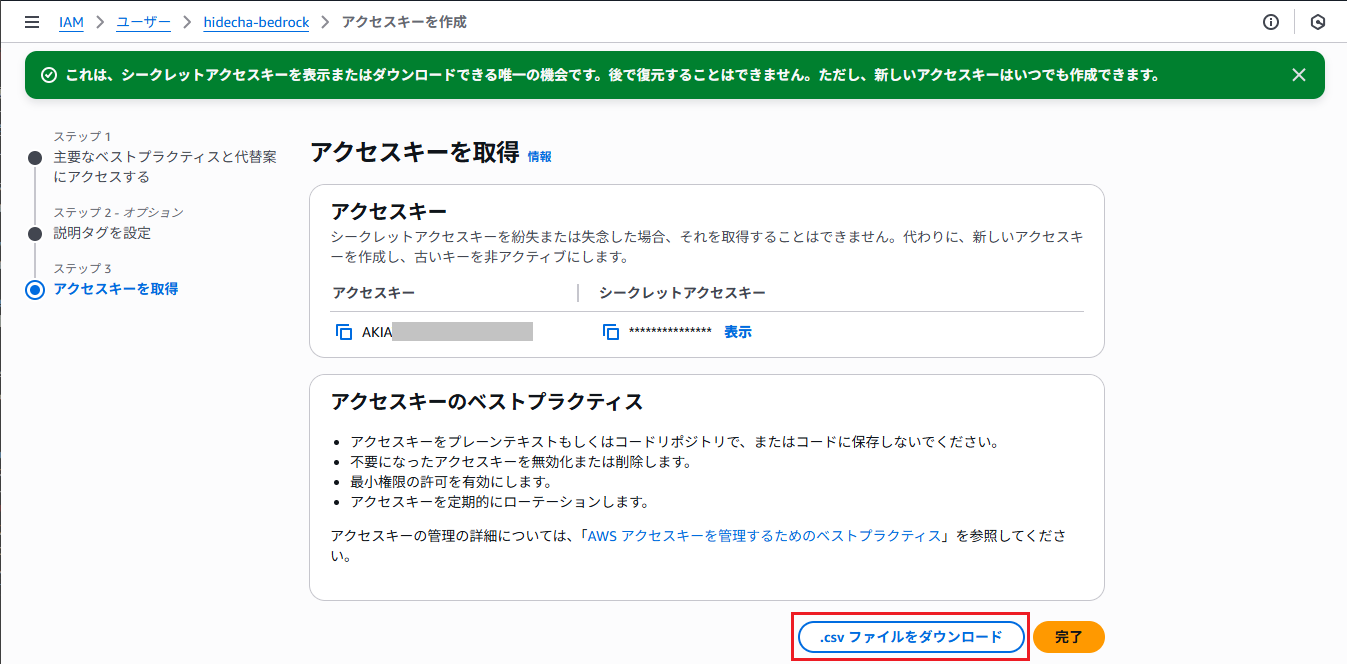
.csvファイルをダウンロード をクリックして、CSVファイルをローカルに保存します。CSVファイルにてアクセスキーとシークレットアクセスキーを確認します。
Google Vertex AI
-
Google Cloudコンソール にログインし、適切なプロジェクトを選択するか新規作成します。
-
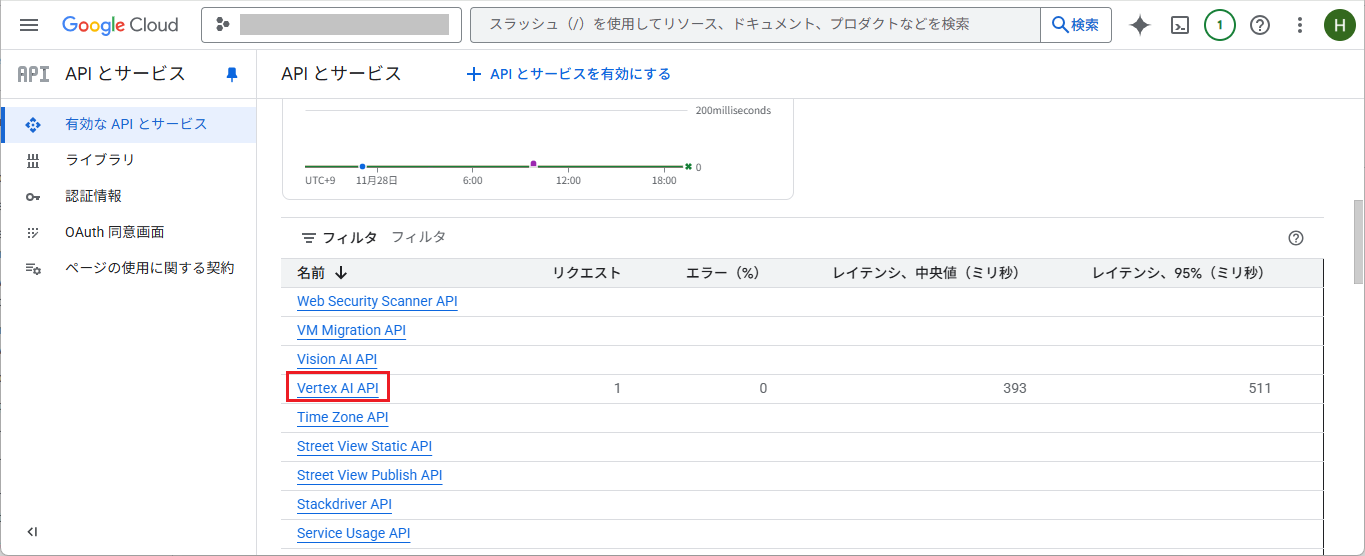
APIとサービス > 有効なAPIとサービス に移動し、 Vertex AI API が有効化されていることを確認します。
-
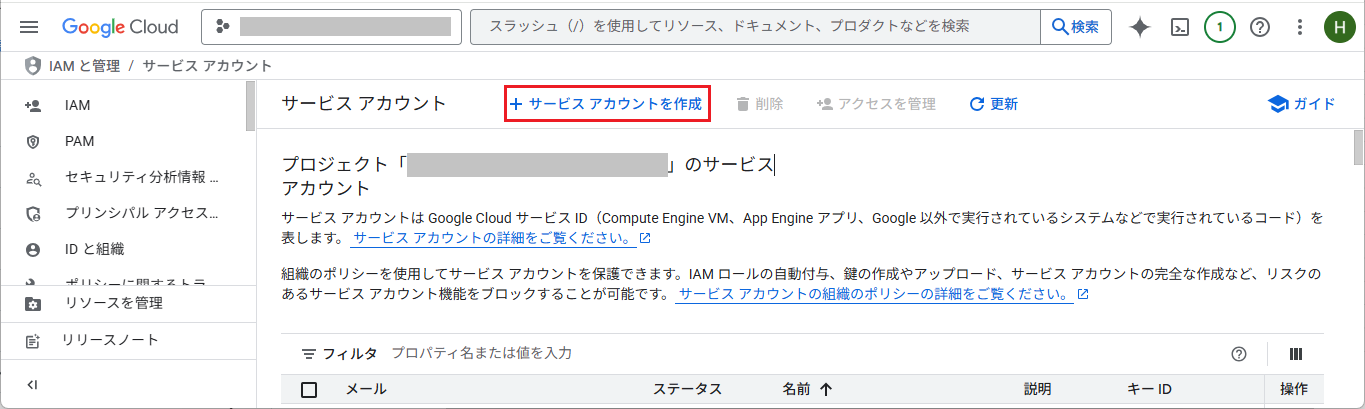
IAMと管理 > サービスアカウント を選択し、まだ存在しない場合は サービスアカウントを作成 をクリックしてサービスアカウントを作成します。
-
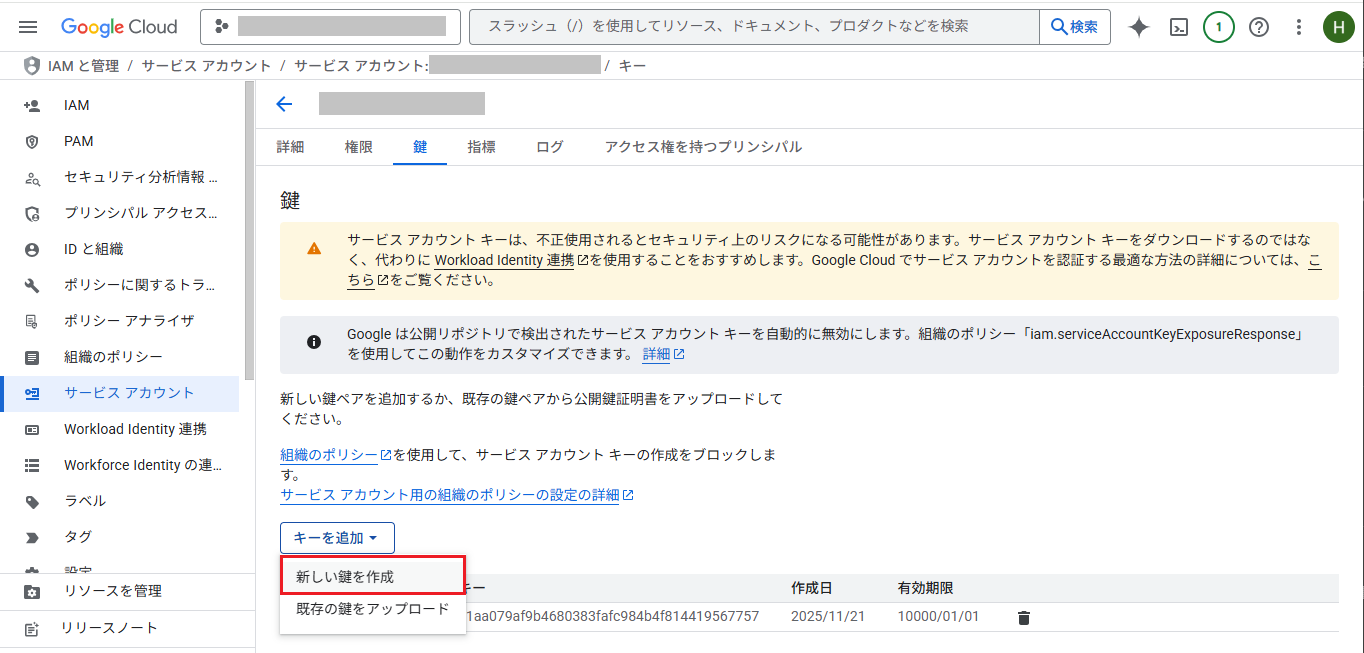
サービスアカウントを選択し、鍵 > キーを追加 > 新しい鍵を作成 を選択します。
-
キーの種類としてJSONを選択して 作成 をクリックし、ローカルにJSONファイルを保存します。

Automation SuiteでのLLM設定手順
Automation Suite管理画面にてLLMを設定する手順について説明します。
Automation Suiteライセンス確認
-
Automation Suiteの default 組織に管理者でログインします。

-
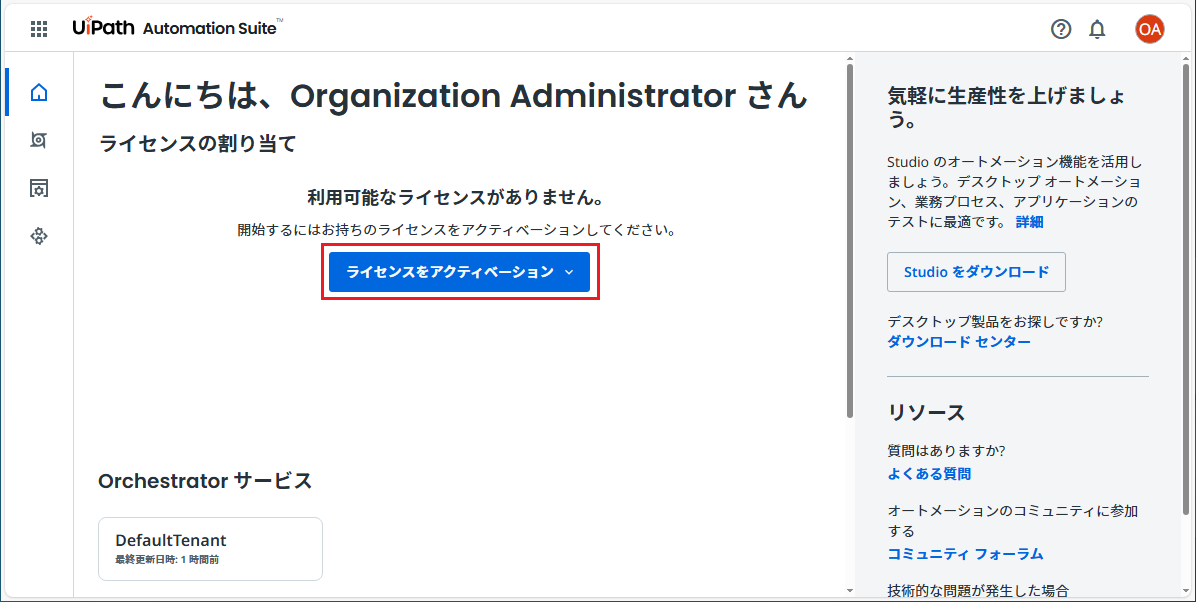
ライセンスアクティベーションがまだの場合にはオンラインまたはオフラインにてアクティベーションを実行します。ライセンスアクティベーション画面には 管理 > ライセンス からもアクセスできます。
-
Default組織 > AI Trust Layerにて LLMの設定 タブが表示されるか確認します。
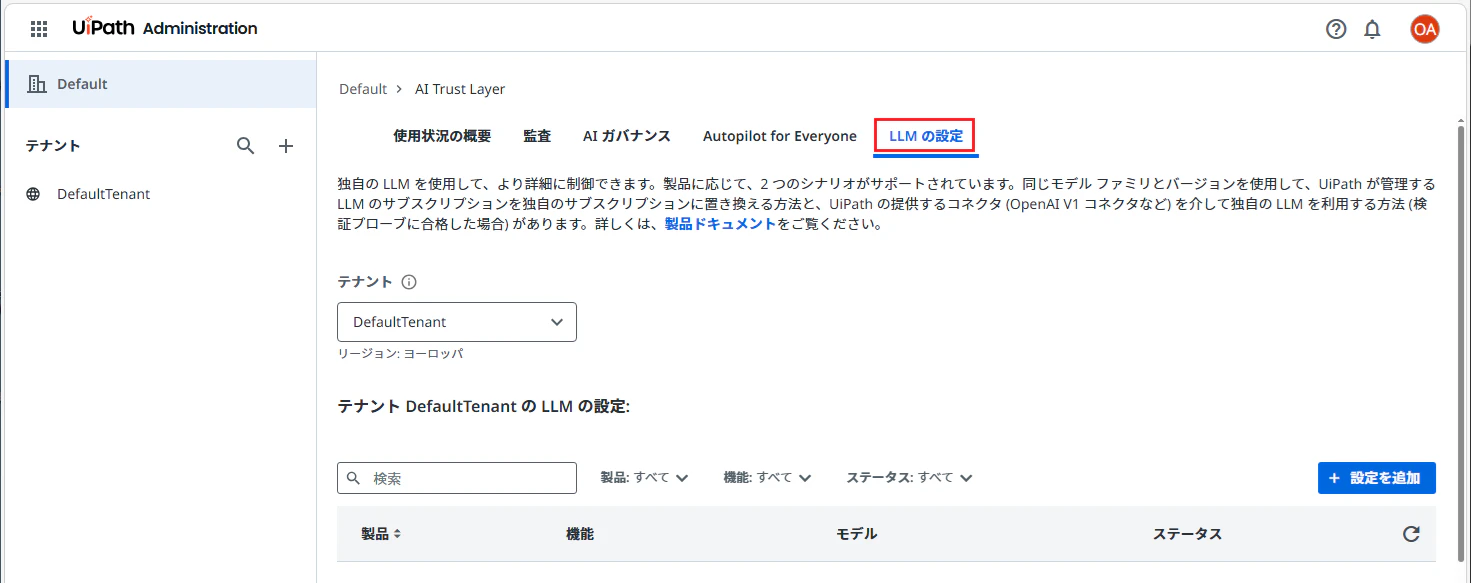
-
表示されない場合には ライセンス要件 を満たしていない可能性があります。UiPath社の担当営業にご相談ください。
注: LLM の設定は、以下のライセンス プランで利用できます。
ユニファイド プライシング: Enterprise Platform、Standard Platform、Basic Platform
フレックス: Advanced Platform、Flex Standard Platform
Integration Service設定
-
テナントDefaultTenant を選択し、サービス画面から サービスを追加 をクリックします。
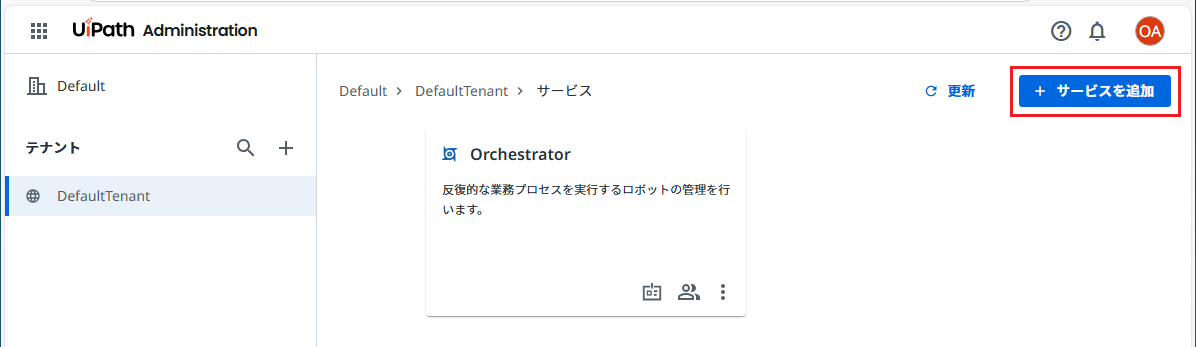
-
Integration Service を追加します。
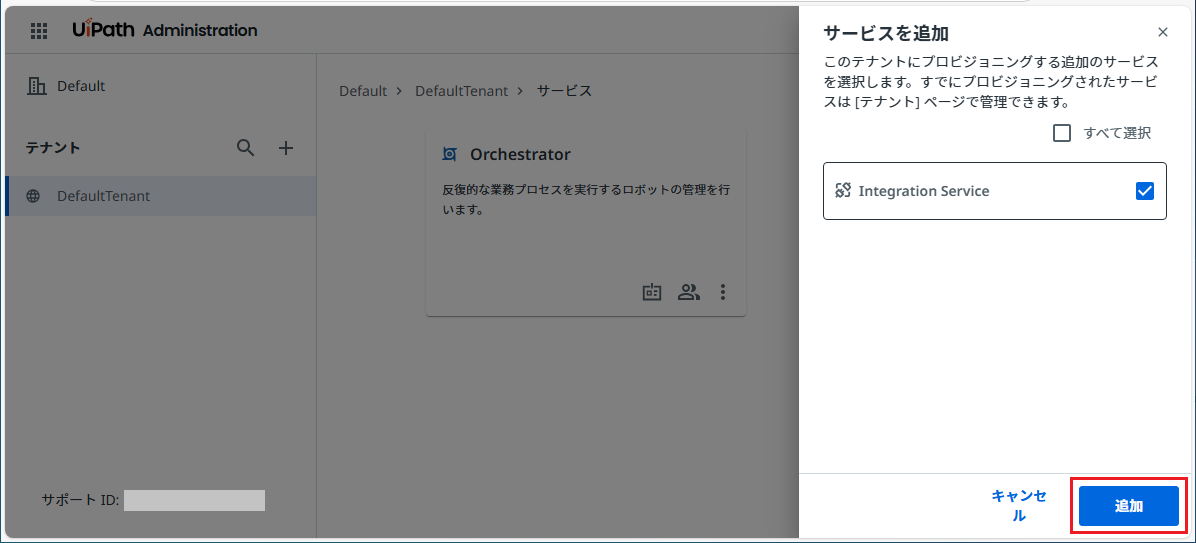
-
Integration Serviceが追加されましたら 起動 をクリックします。
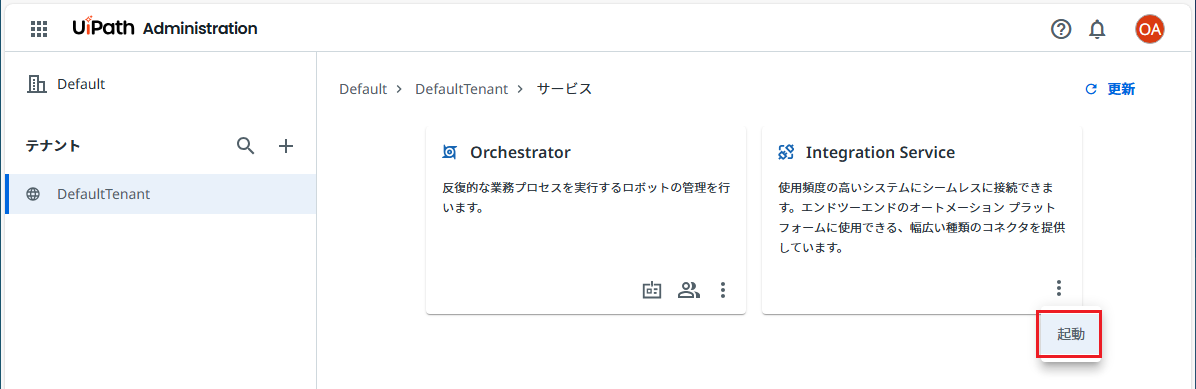
-
Integration Service > コネクタ > カタログを管理 をクリックして、生成AIサービスのコネクタをアクティブ化します。
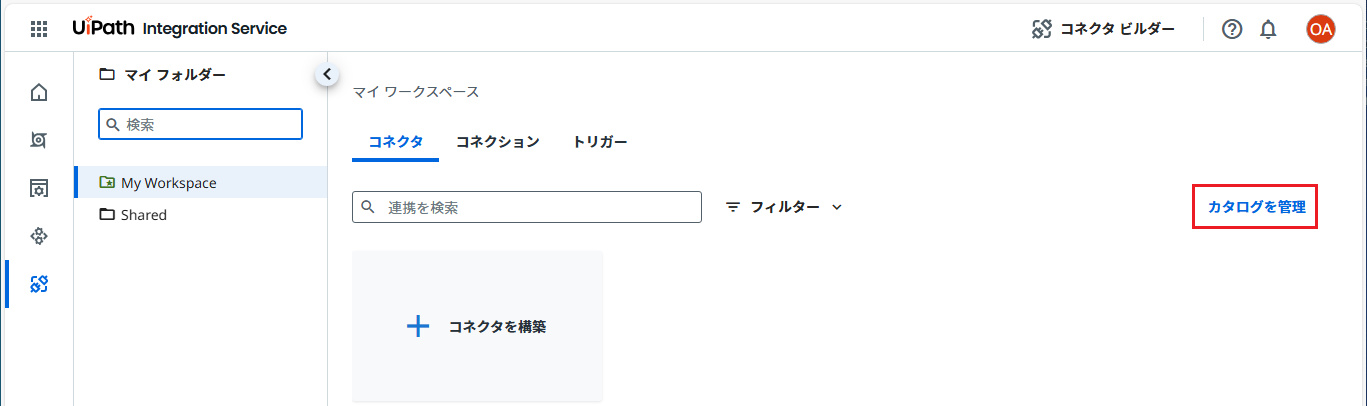
ブラウザー環境によってはIntegration Serviceの画面が正しく表示されないことがあります。その場合はサポートされているブラウザーの種類(Chrome / Edge / Firefox)を変更してみることをお勧めします。
-
利用するUiPath製品 に応じて Microsoft Azure OpenAI, Amazon Web Services, Google Vertex をそれぞれインストールします。

Amazon Bedrock というコネクターもありますが、こちらでは後述のLLM設定で正しく動作しませんでした。代わりに Amazon Web Services のコネクターを使用します。
-
Sharedフォルダー > コネクション をクリックします。
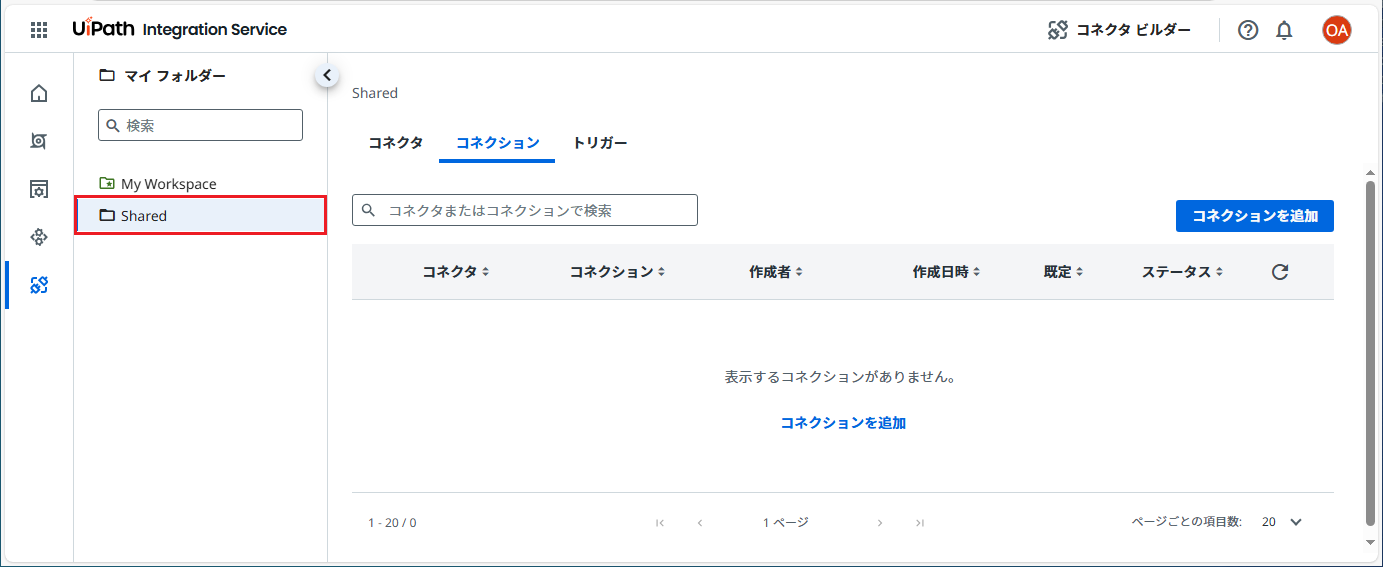
Azure OpenAI コネクタ設定
-
Sharedフォルダー > コネクション > コネクションを追加 をクリックし、接続先として Microsoft Azure OpenAI を選択します。
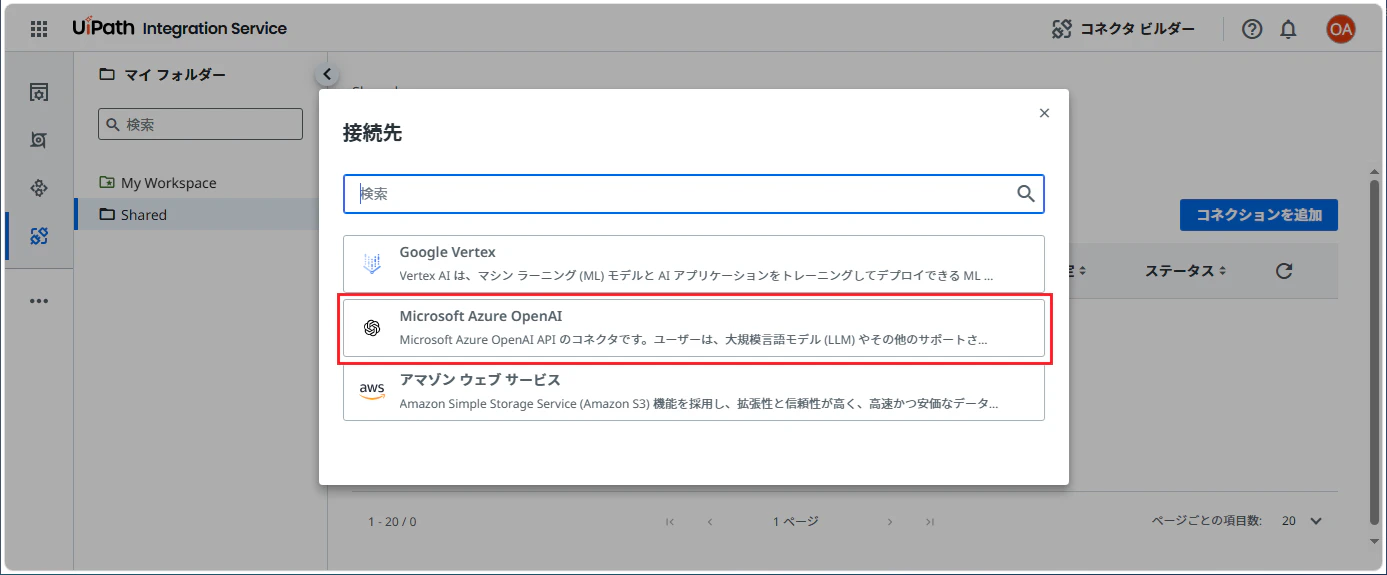
-
Azure OpenAIで作成してメモした リソース名とAPIキーを指定して 接続 をクリックします。

Amazon Web Services コネクタ設定
-
Sharedフォルダー > コネクション > コネクションを追加 をクリックし、接続先として アマゾン ウェブ サービス を選択します。
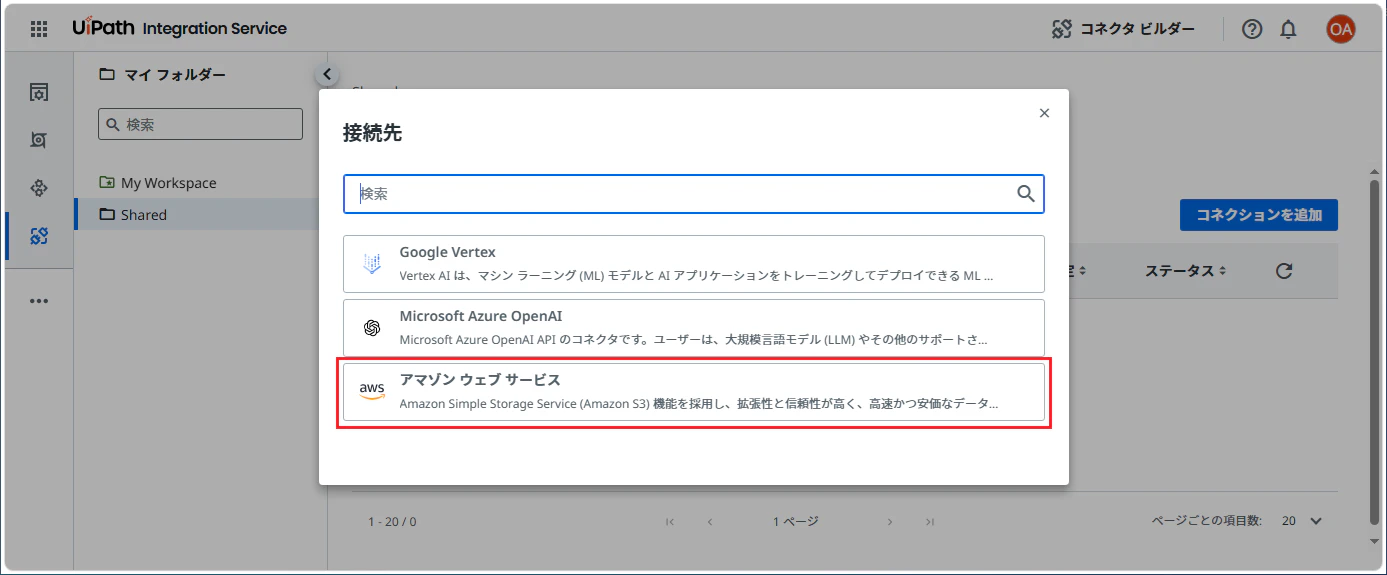
-
Amazon Bedrock用に作成したCSVファイル のアクセスキーとシークレットアクセスキーを指定します。リージョン名を選択し、AWS HTTPSサービス名として
bedrock-runimeを選択して 接続 をクリックします。
Google Vertex コネクタ設定
-
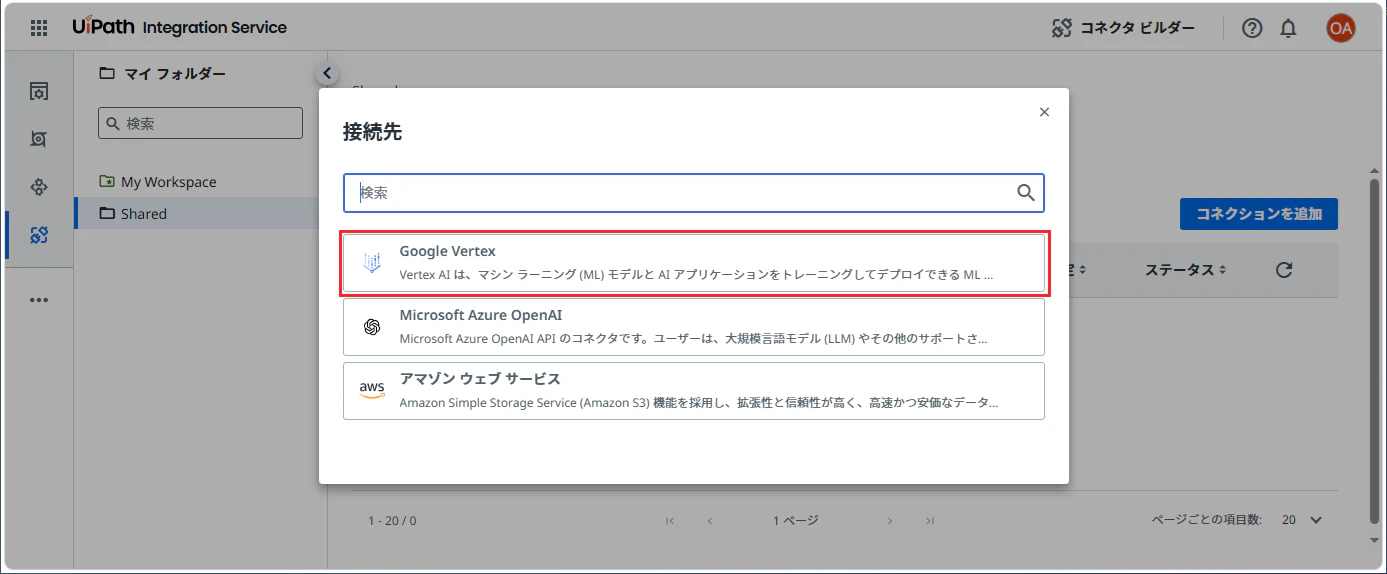
Sharedフォルダー > コネクション > コネクションを追加 をクリックし、接続先として Google Vertex を選択します。
-
Google Vertex AI用に作成したJSONファイル の中身をサービスアカウントキーにコピー&ペーストし、リージョンとプロジェクトIDを指定して 接続 をクリックします。

リージョンごとに利用可能なモデルが異なります。詳細は Google モデル エンドポイントのロケーション をご覧ください。
コネクション確認
-
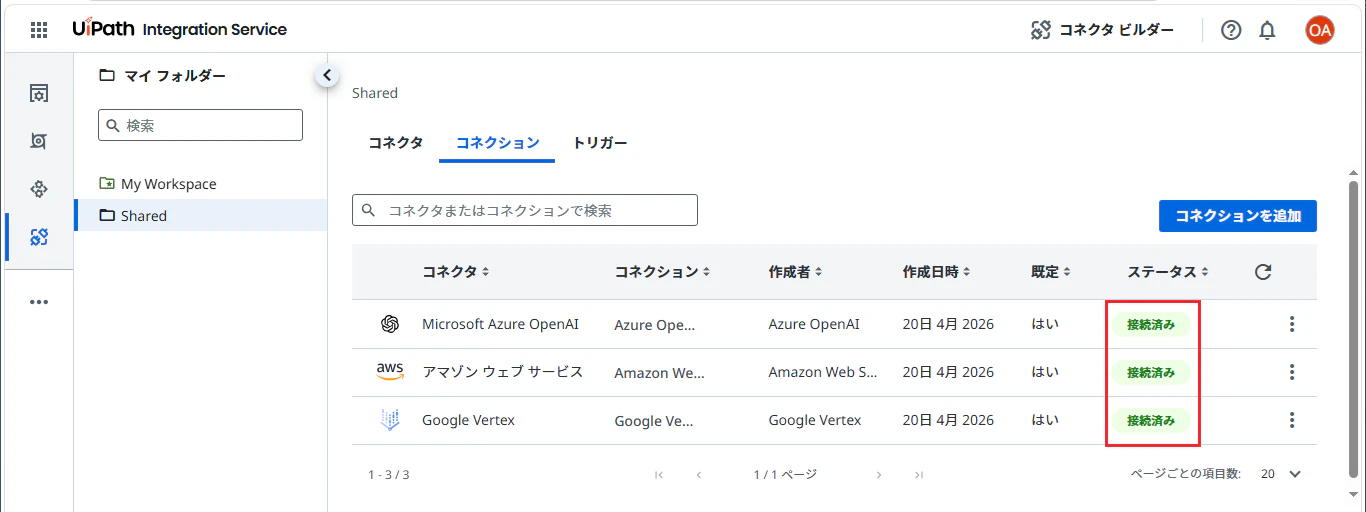
コネクション一覧にてそれぞれの生成AIサービスのステータスが 接続済み となっていることを確認します。
LLM設定
-
Default組織 > AI Trust Layerにて LLMの設定 タブをクリックし、テナントを選択します。
-
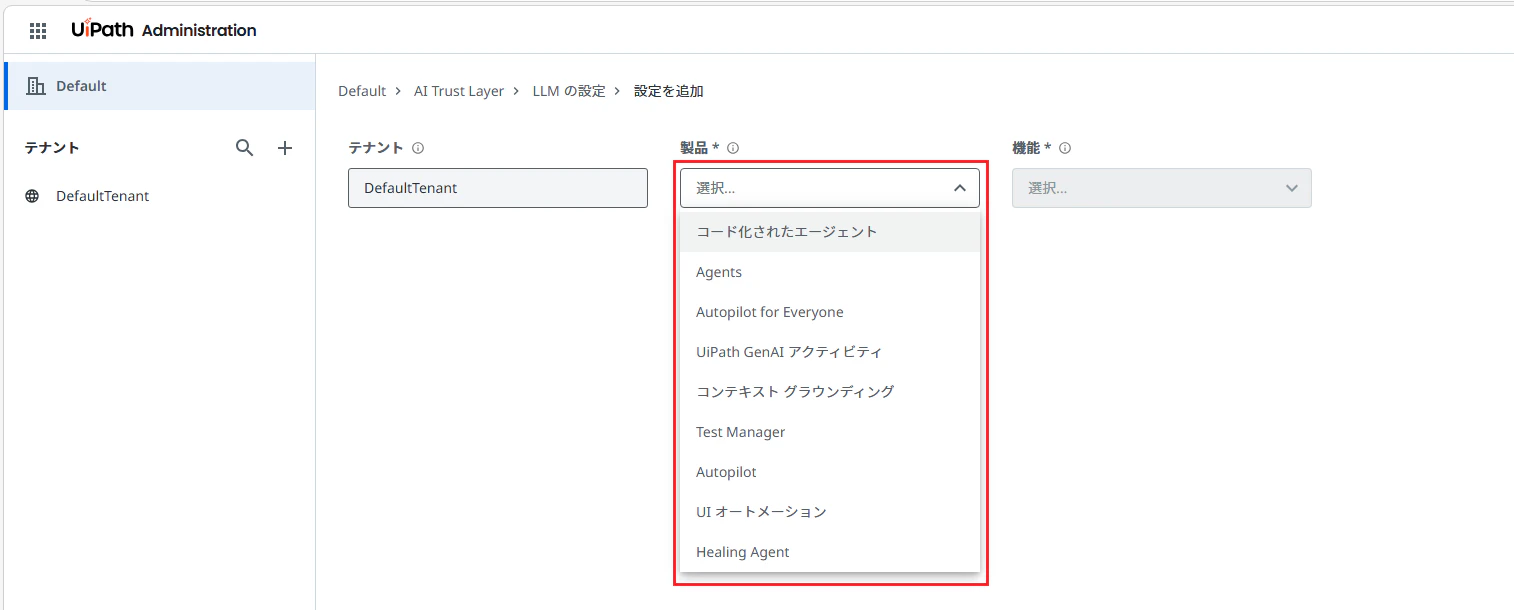
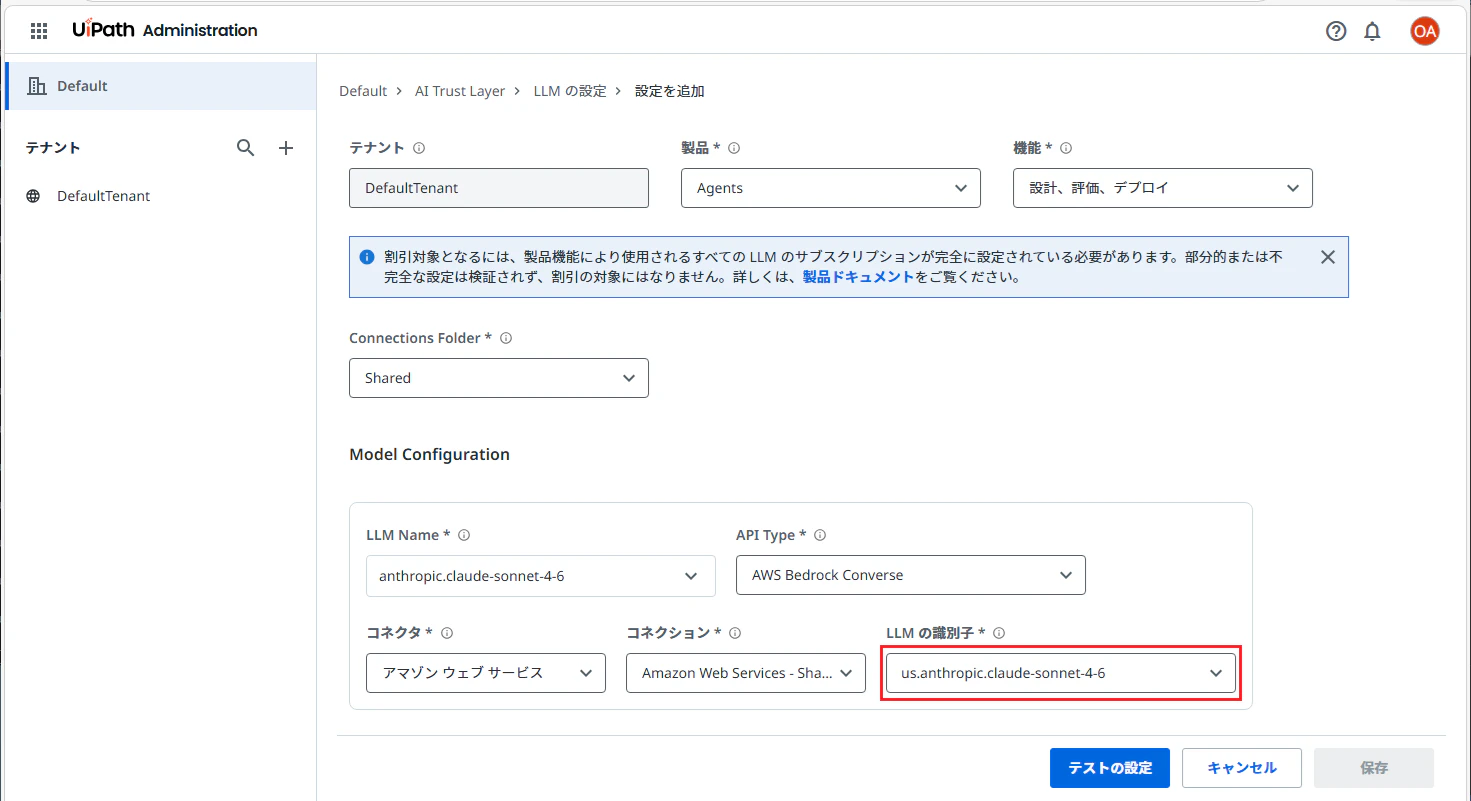
設定を追加 をクリックし、利用するUiPath製品と機能を選択します。ここでは Agentsと Autopilot (for Developers) の設定手順を示します。
Agents
-
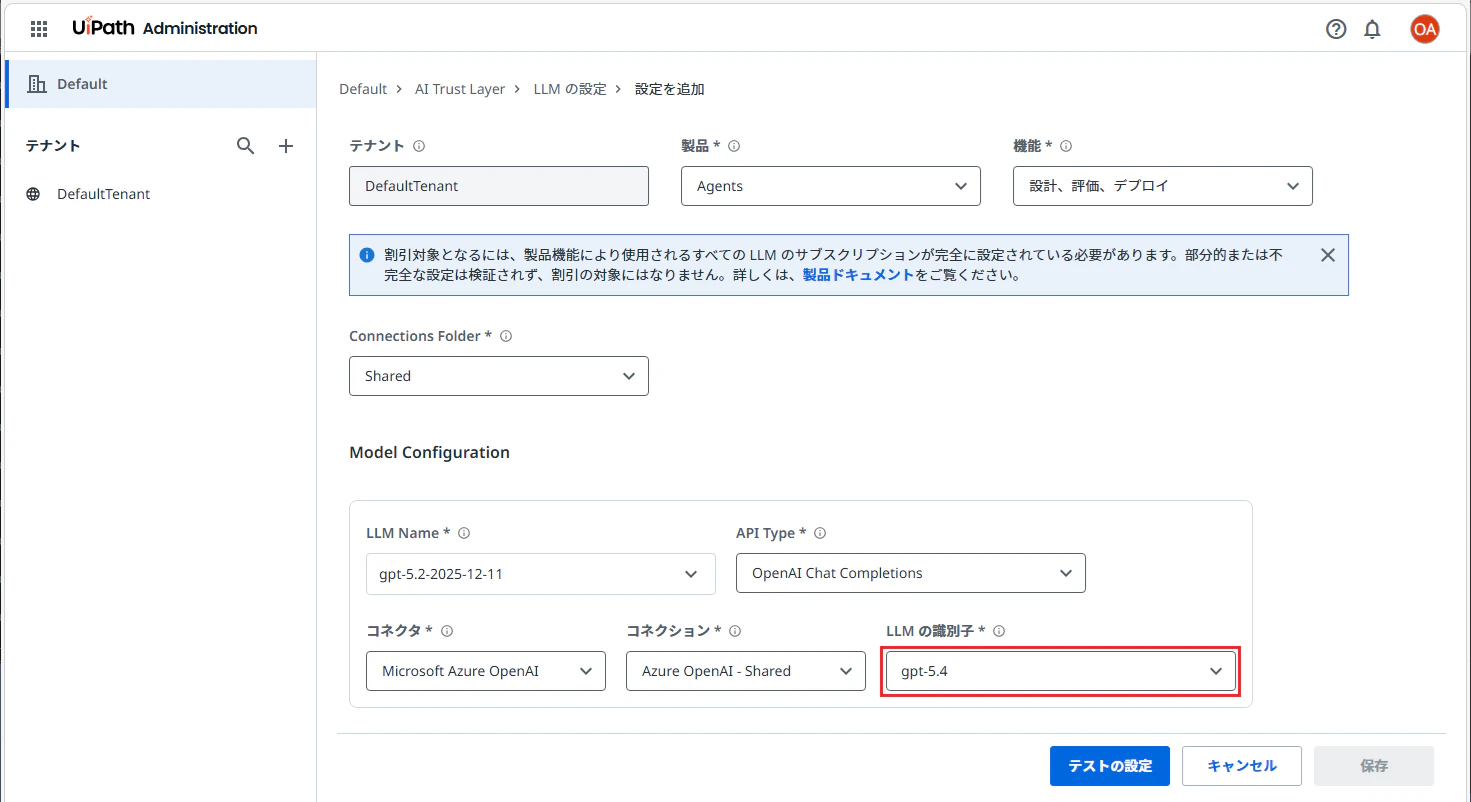
機能は 設計、評価、デプロイ が自動選択されます。
-
置き換え可能なLLMとしてGPT、ClaudeまたはGeminiモデルを選択します。
-
GPTモデルを選択した場合、API Typeとして
OpenAI Chat Completionsを選択します。Microsoft Azure OpenAIのコネクタを選択し、LLMの識別子としてAzure OpenAIのデプロイ名を指定します。
-
Claudeモデルを選択した場合、API Typeとして
AWS Bedrock Converseを選択します。Amazon Web Servicesのコネクタを選択し、LLMの識別子としてAmazon Bedrockの推論プロファイル IDを指定します。たとえばUSリージョンにホストされたClaude Sonnect 4.6モデルのIDはus.anthropic.claude-sonnet-4-6となります。詳細は 推論プロファイルでサポートされているリージョンとモデル をご参照ください。
-
Geminiモデルを選択した場合、API Typeとして
Gemini Generate Contentを選択します。Google Vertexのコネクタを選択し、LLMの識別子としてVertex AIでのモデルIDを指定します。

-
-
テストの設定 をクリックして、LLMへの接続をテストします。もしエラーが発生する場合にはパブリッククラウドの生成AIサービスの設定、Integration Serviceでのコネクタ設定、LLMの設定を再度見直します。
-
テストが成功しましたら 保存 をクリックします。
Autopilot (for Developers)
- 機能は Chat または Generation を選択します。
-
- 自然言語による対話型インターフェイスで、ワークフローの作成やデバッグ、ドキュメント検索をサポート。
- コンテキストに基づき提案や修正を行う。
- 主にチャット形式でのインタラクションを提供し、Studio WebやAppsなどで利用可能。
-
- プロンプトベースの自動生成機能で、ワークフローやロジックの作成・改善を自動化。
- コードやワークフローの生成を目的とし、Describe機能を使って望む出力を指示するとAutopilotが自動的に作成。
- StudioやAutomation Suite内で利用され、効率的なオートメーション開発を支援。
- 置き換え可能なLLMとしてClaudeまたはGeminiモデルを選択します。
- Claudeモデルを選択した場合、API Typeとして
AWS Bedrock Invokeを選択します。Amazon Web Servicesのコネクタを選択し、LLMの識別子としてAmazon Bedrockの 推論プロファイル ID を指定します。 - Geminiモデルを選択した場合、API Typeとして
Gemini Generate Contentを選択します。Google Vertexのコネクタを選択し、LLMの識別子としてVertex AIでのモデルIDを指定します。
- Claudeモデルを選択した場合、API Typeとして
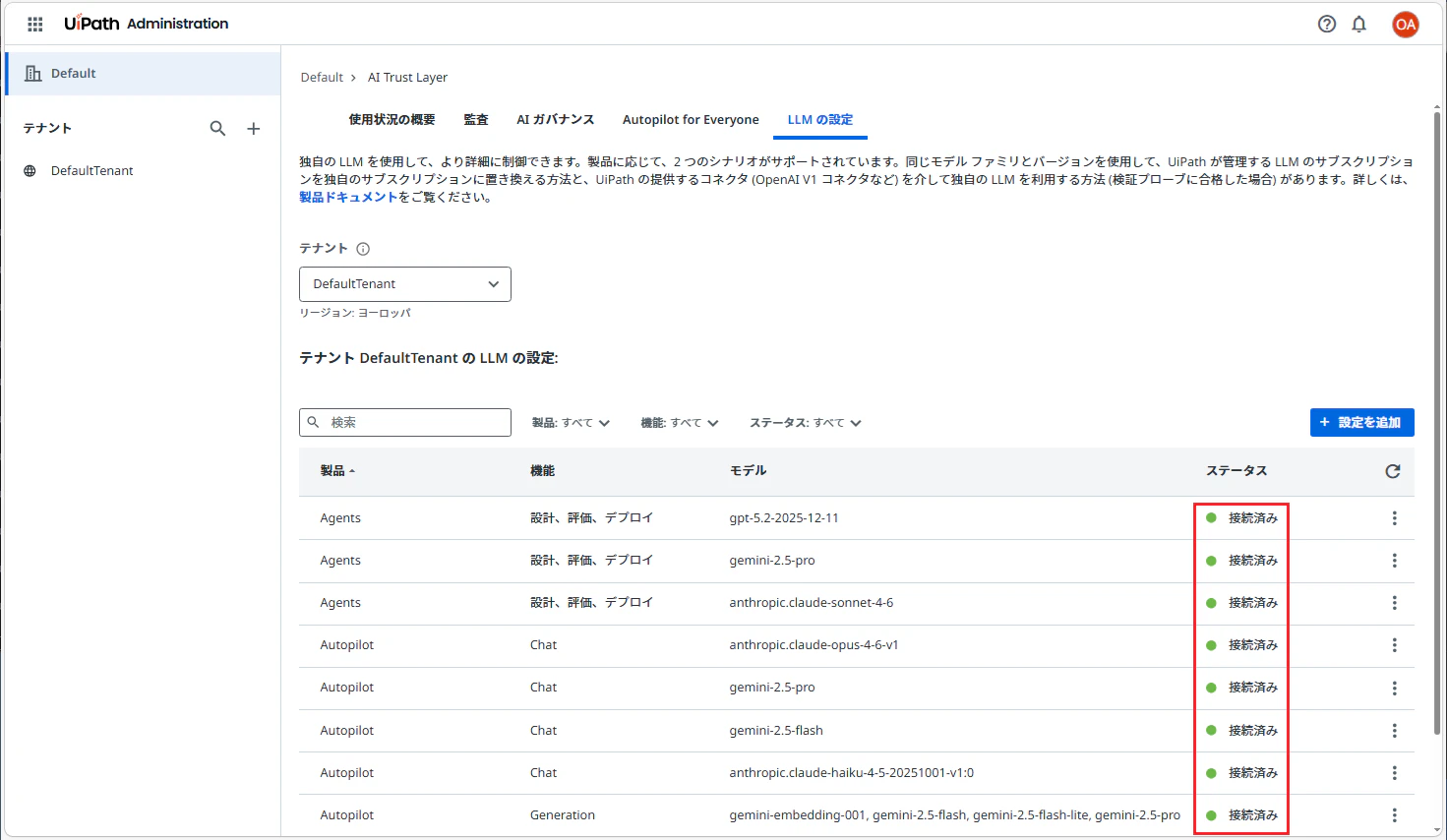
一覧画面でステータスが 接続済み と表示されることを確認します。
UiPath製品の利用手順
ここまででUiPath製品を利用するためのパブリッククラウド生成AIサービスとの連携設定が完了しましたので、これからはUiPath製品そのものを利用するための手順について説明します。各製品ごとの考慮点は 製品の評価 を参照してください。
Agent Builder
詳細な確認項目は Agents configuration checklist をご参照ください。
-
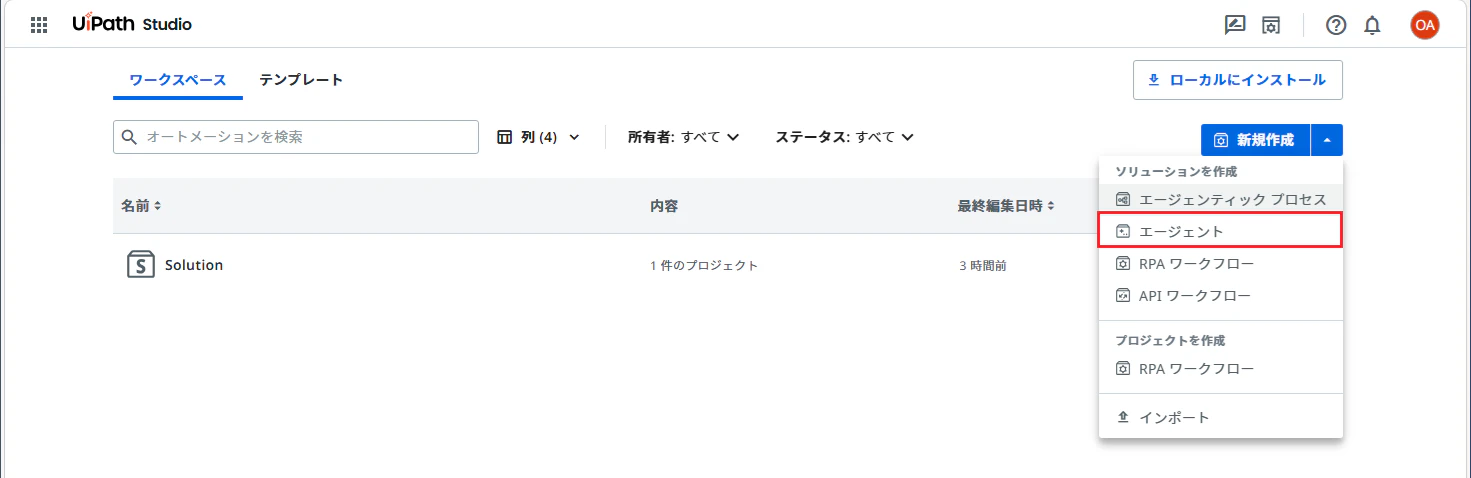
Agent Builderを利用するには Studio Web > 新規作成 > エージェント を選択します。
-
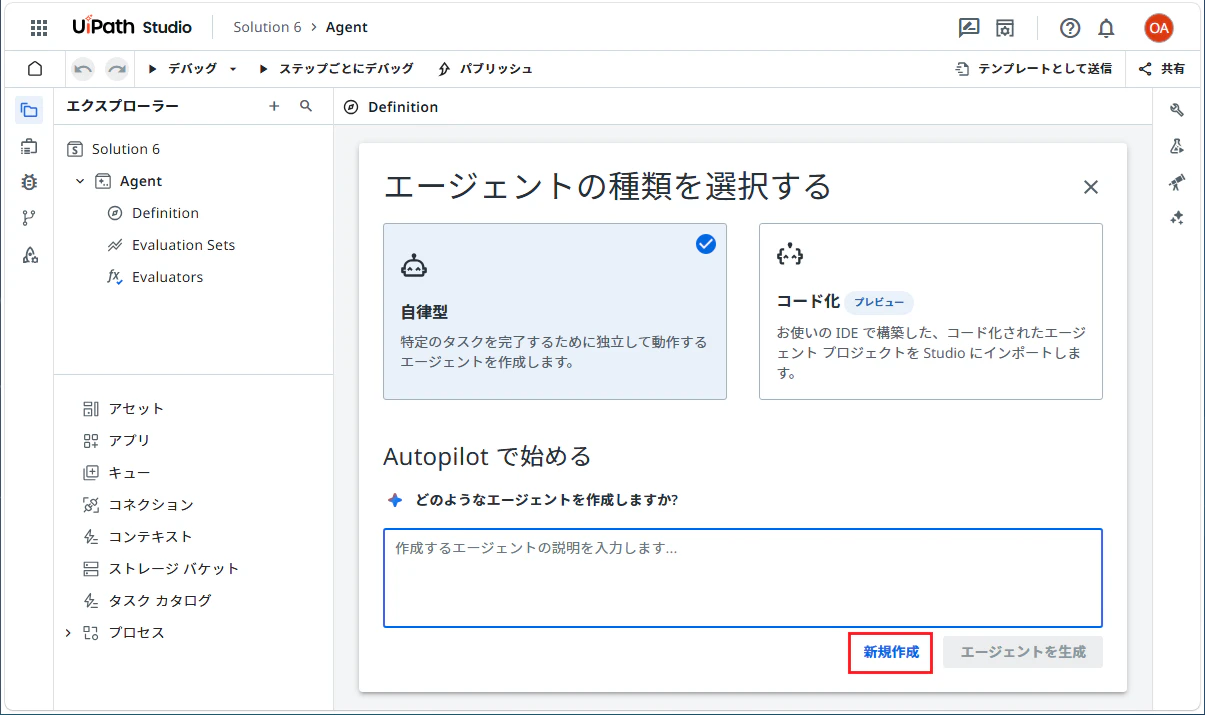
自律型 を選択して 新規作成 をクリックします。
-
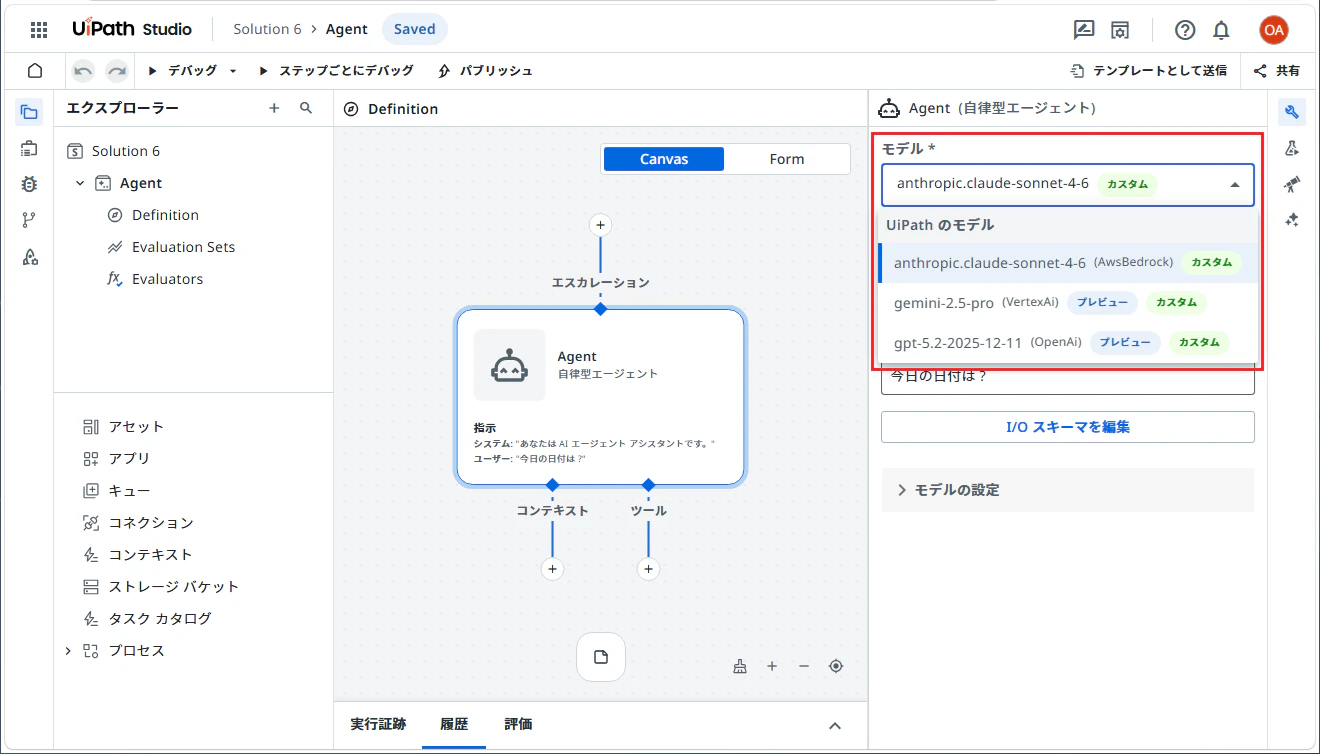
モデルが選択できることを確認します。
-
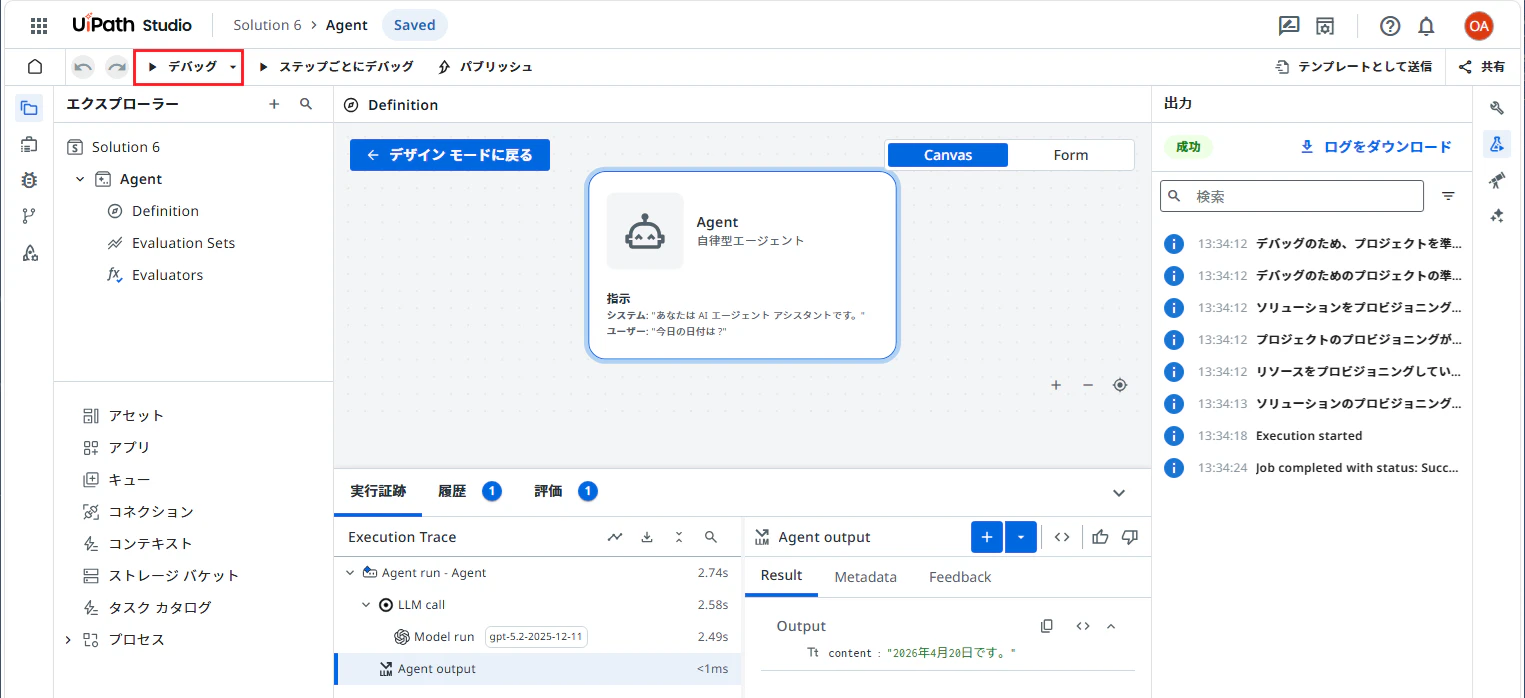
デバッグ をクリックして、エージェントが正常に実行されることを確認します。
Maestro
詳細な確認項目は Maestro Configuration Checklist をご参照ください。
-
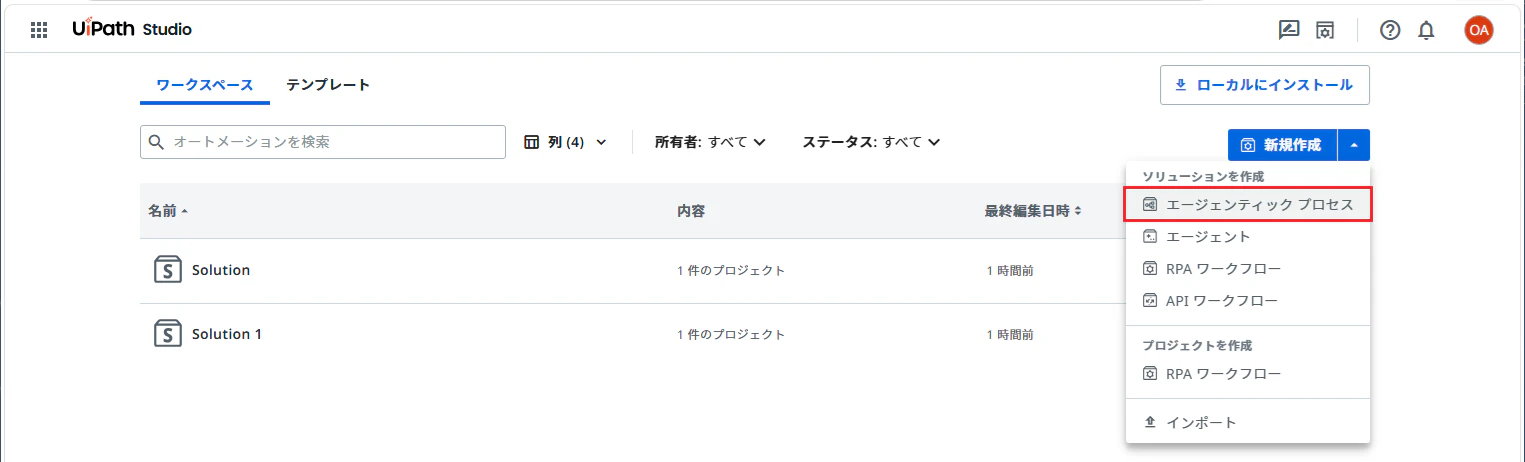
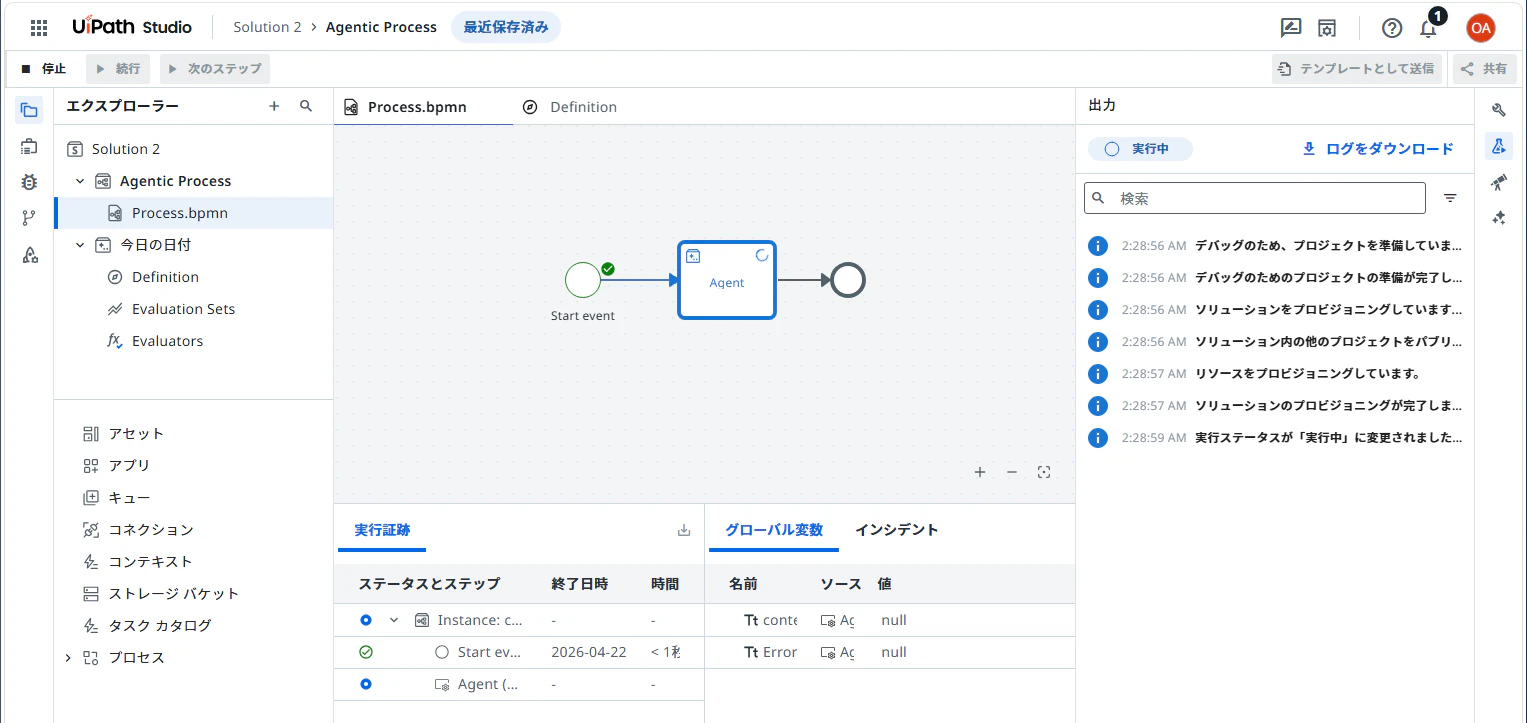
Maestroを利用するには Studio Web > 新規作成 > エージェンティック プロセス を選択します。
-
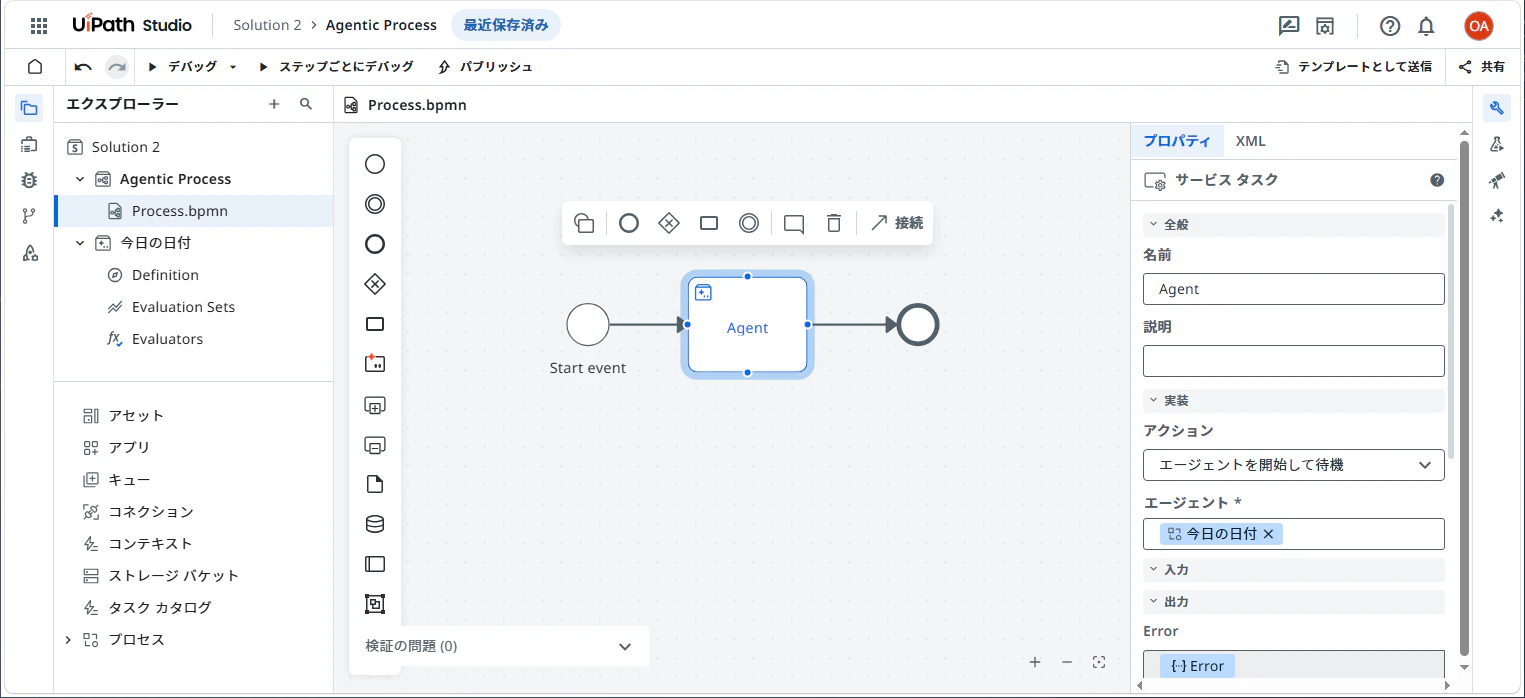
BPMNでフローを記述し、エージェントやRPAを呼び出します。
-
デバッグ をクリックして、正常にフローが実行されることを確認します。
Autopilot for Developers
詳細な確認項目は Autopilot™ を有効化/無効化する をご参照ください。
Autopilot for Developersはエージェントやワークフロー開発時に利用することができます。
-
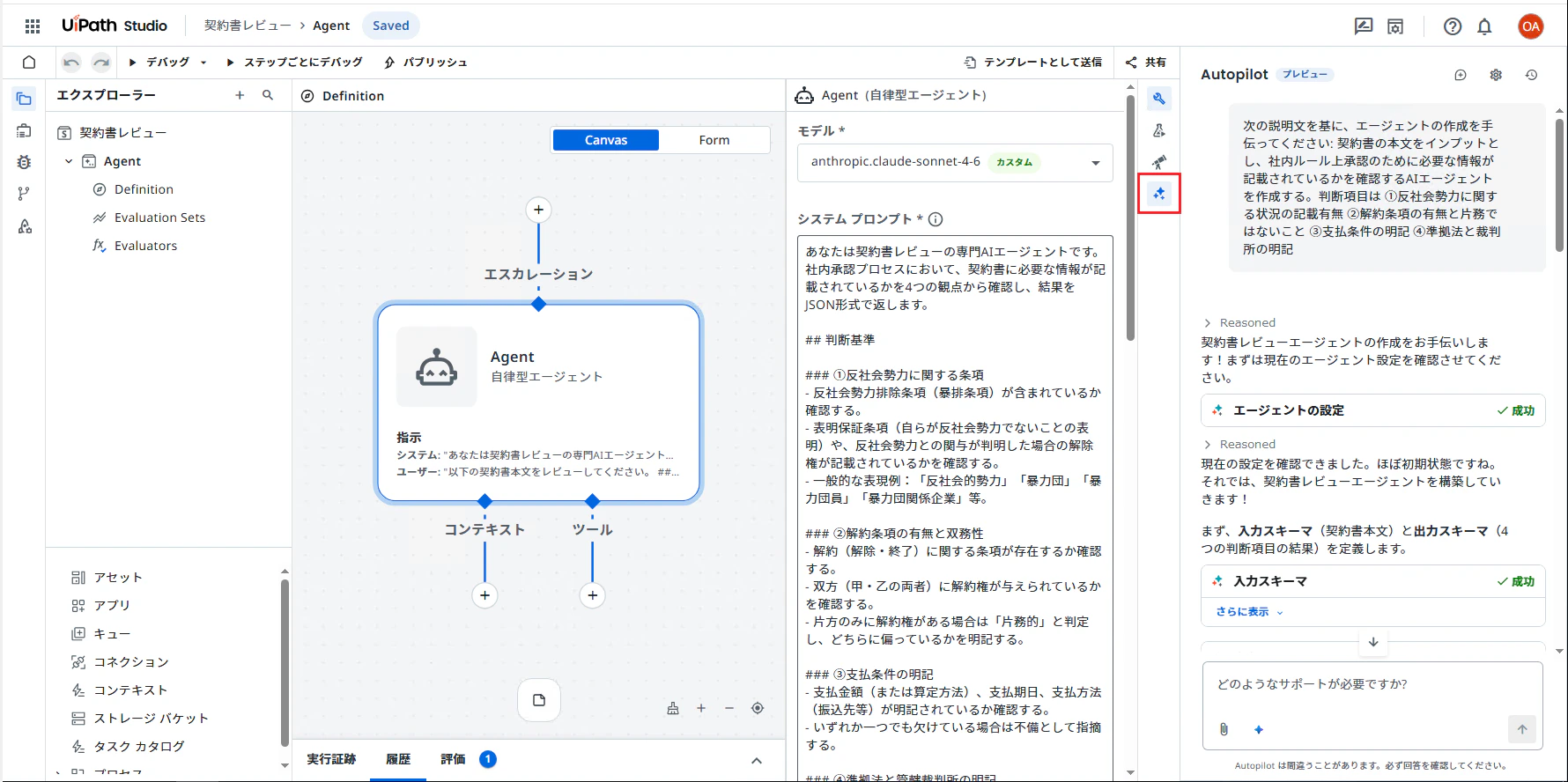
Agent Builderでは、新規作成エージェント作成時や右側の✨アイコンから呼び出すことができます。自然言語で指示してエージェントのプロンプトなどを作成・更新できます。
-
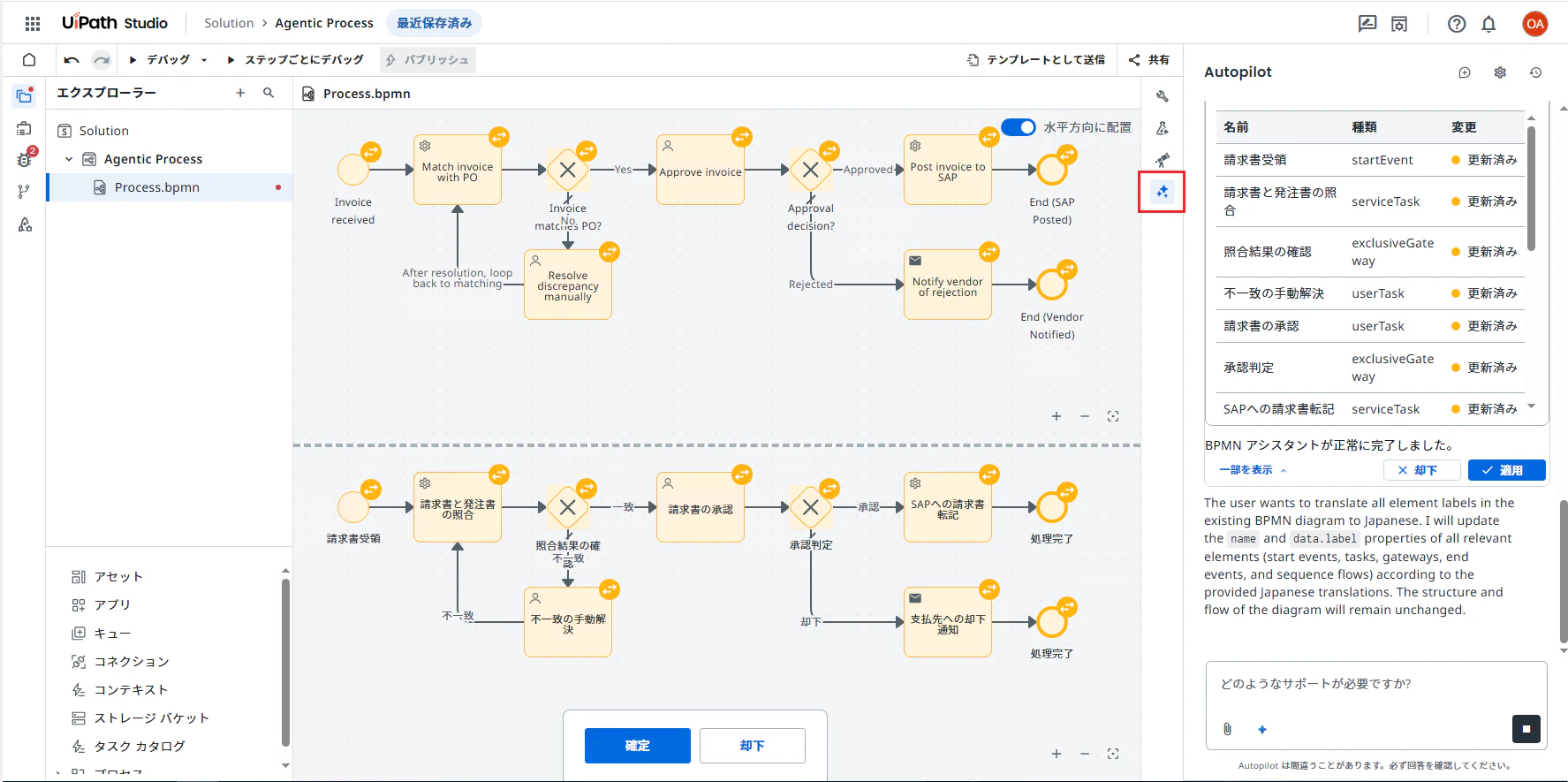
Maestroでは、右側の✨アイコンから呼び出すことができます。自然言語で指示してBPMNワークフローを作成・更新できます。
-
RPAワークフローでは次のようなケースでAutopilotを利用できます。
-
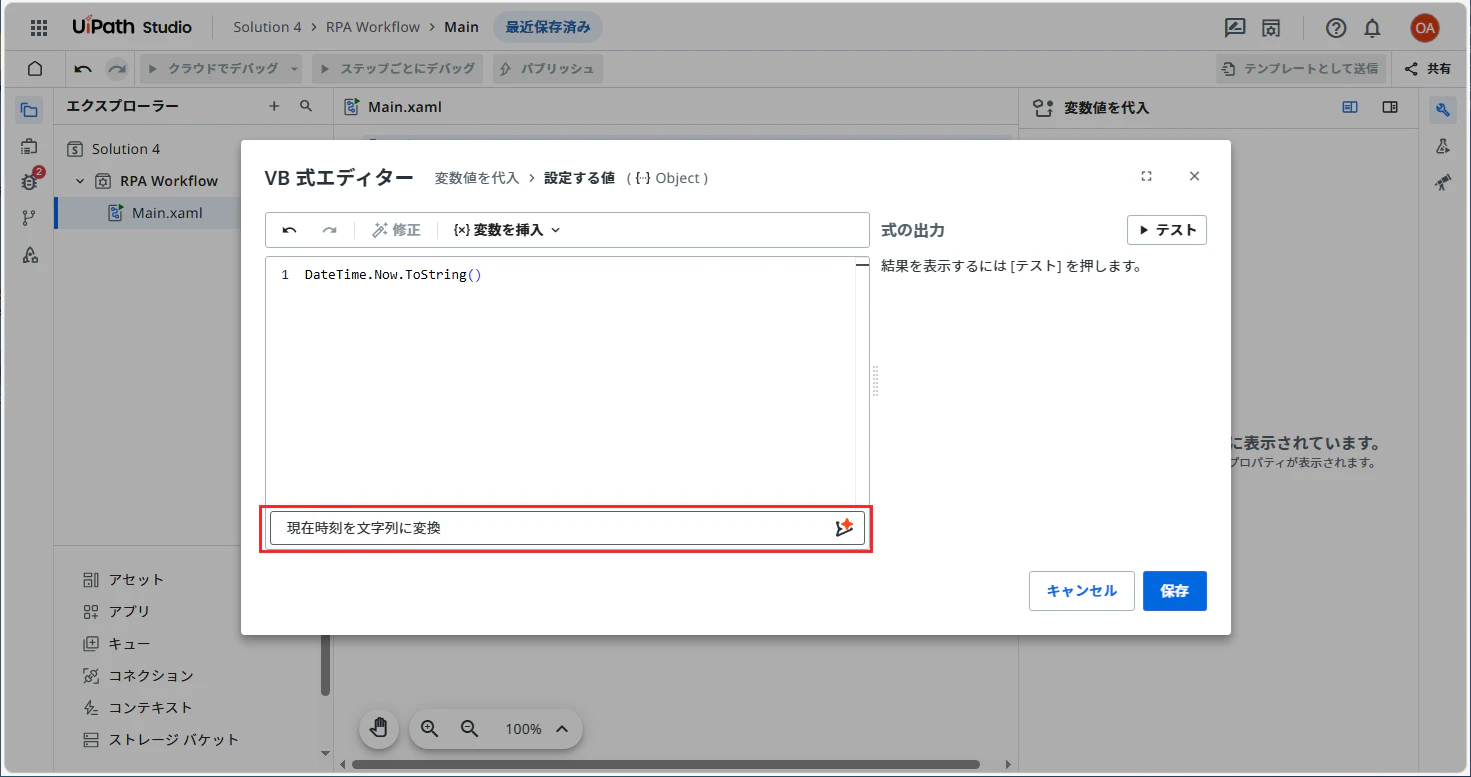
変数値を代入アクティビティなどで式エディターを起動し、自然言語で指示して式を生成することができます。
-
変数値を代入アクティビティなどで式エディターを起動し、自然言語で指示して式を生成することができます。
おわりに
本記事ではAutomation Suite 2.2510.2にて新機能として実装されたUiPath製品のエージェント関連サービス(Agent Builde / Maestro / Autopilot for Developers) の設定手順について説明しました。これらのサービスはAWS / Azure / OpenShiftのセルフホスト環境で利用可能となりますので、Automation Cloudが利用できない場合の選択肢としてご検討いただけますと幸いです。