

はじめに
本文書ではUiPath Automation Cloud (以降 AC と略す) とMicrosoft Entra IDをSSO連携する際に、両サービスの管理者が別々の時の設定手順について説明します。
SSO連携の概要については、こちらの記事をご参照ください。
SSO連携の設定手順
次の流れで設定を行います。
Entra ID管理者とAC組織管理者が交互に設定を行いますので、設定完了後にはお互いに通知して作業を進めていただくことをお勧めします。
1. 【Entra ID管理者】レビュー担当者の追加
Entra ID連携の承認要求を送信できるレビュー担当者にAC組織管理者を追加します。
-
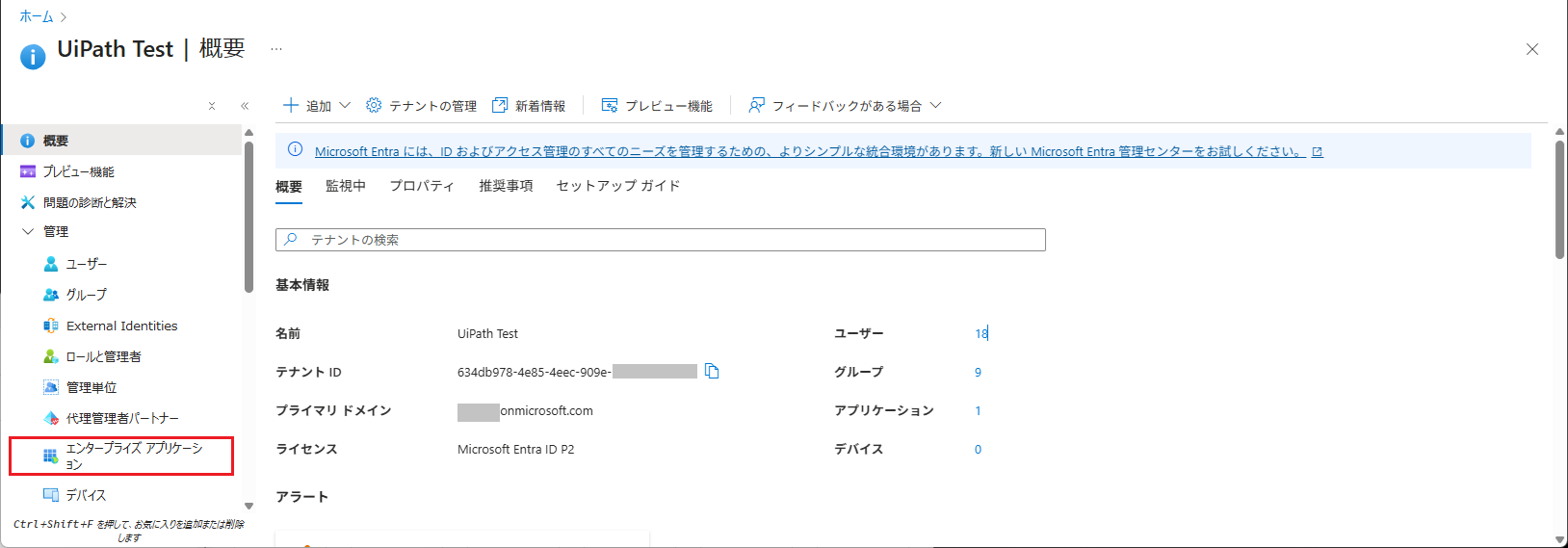
Entra ID管理者で Microsoft Entra ID 概要画面 を開き、 エンタープライズアプリケーション をクリックします。
-
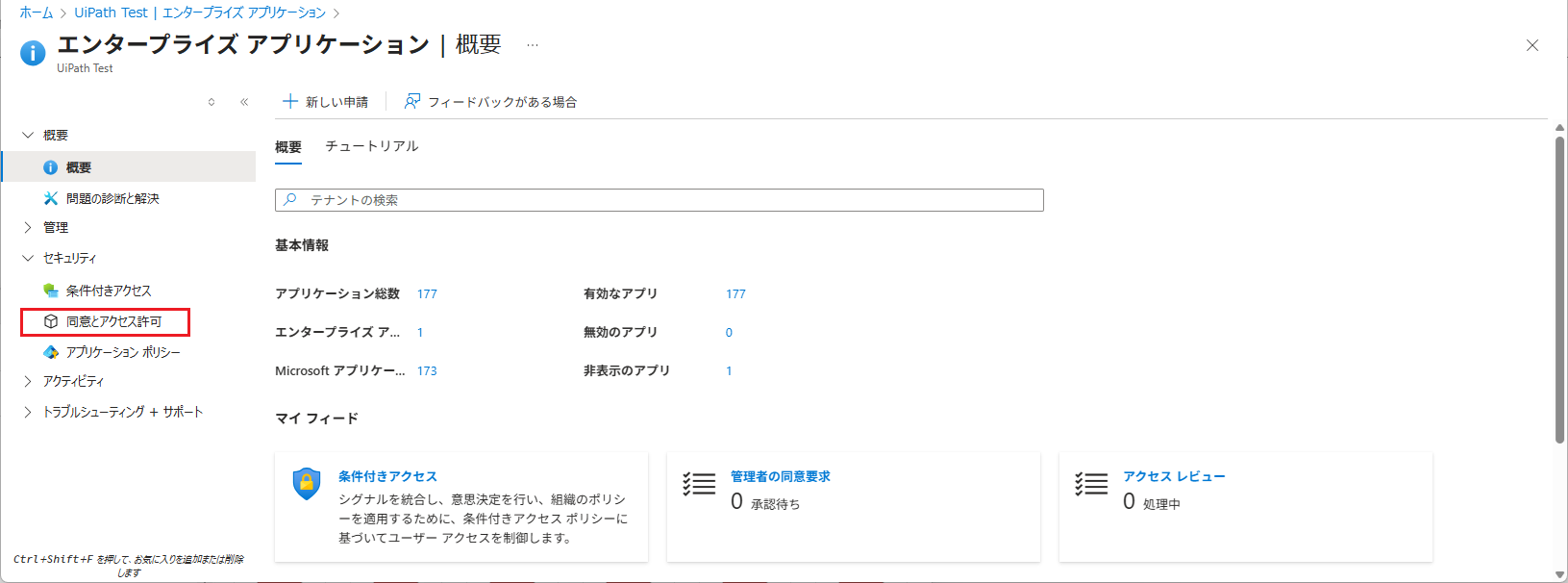
セキュリティ > 同意とアクセス許可 をクリックします。
-
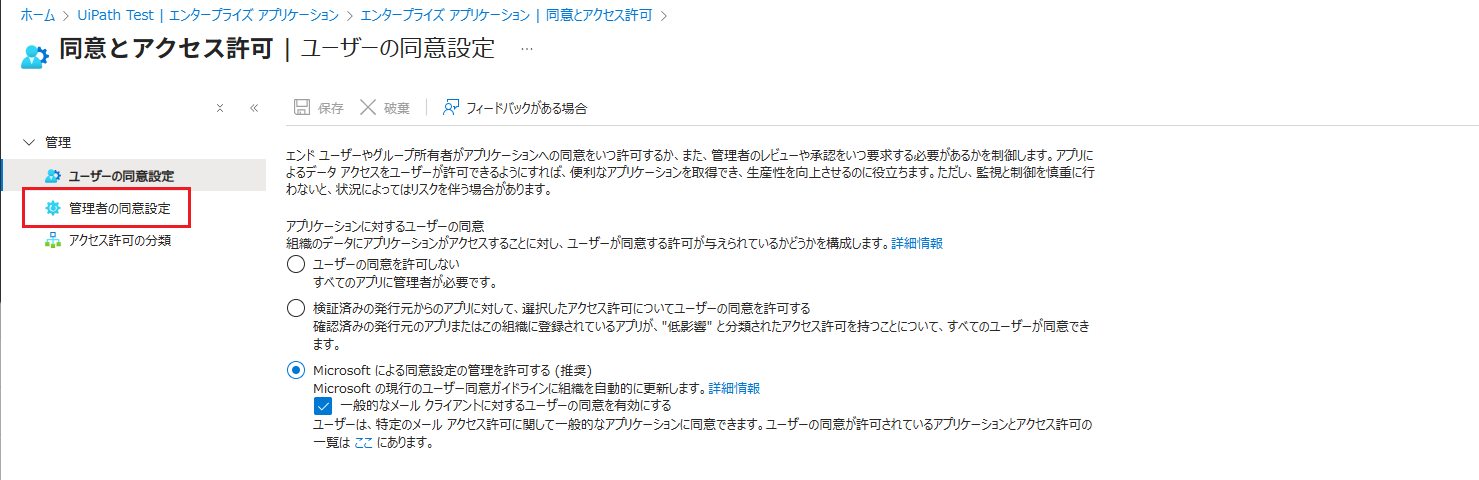
管理者の同意設定 をクリックします。
-
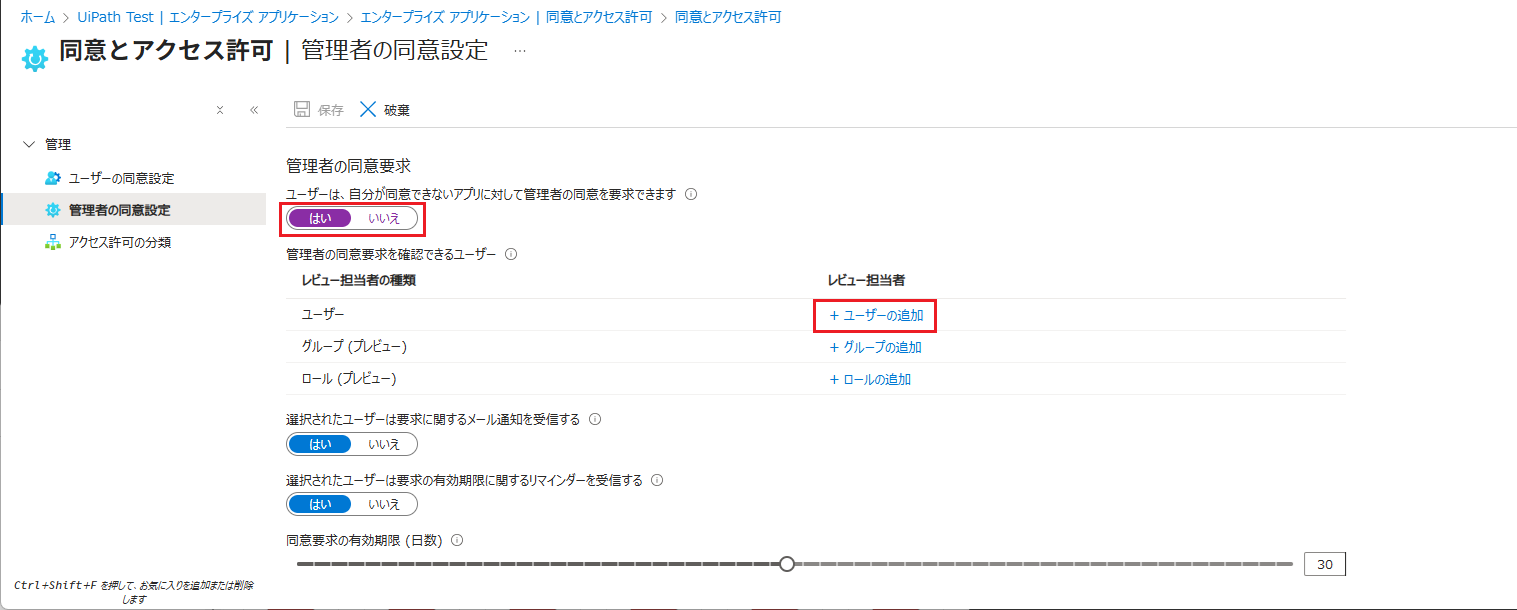
管理者の同意要求のトグルを「はい」に設定し、レビュー担当者 > ユーザーの追加 をクリックします。
-
レビュー担当者のユーザーとしてAC組織管理者 (例として
Alex Wilber) を選択し、 選択 をクリックします。
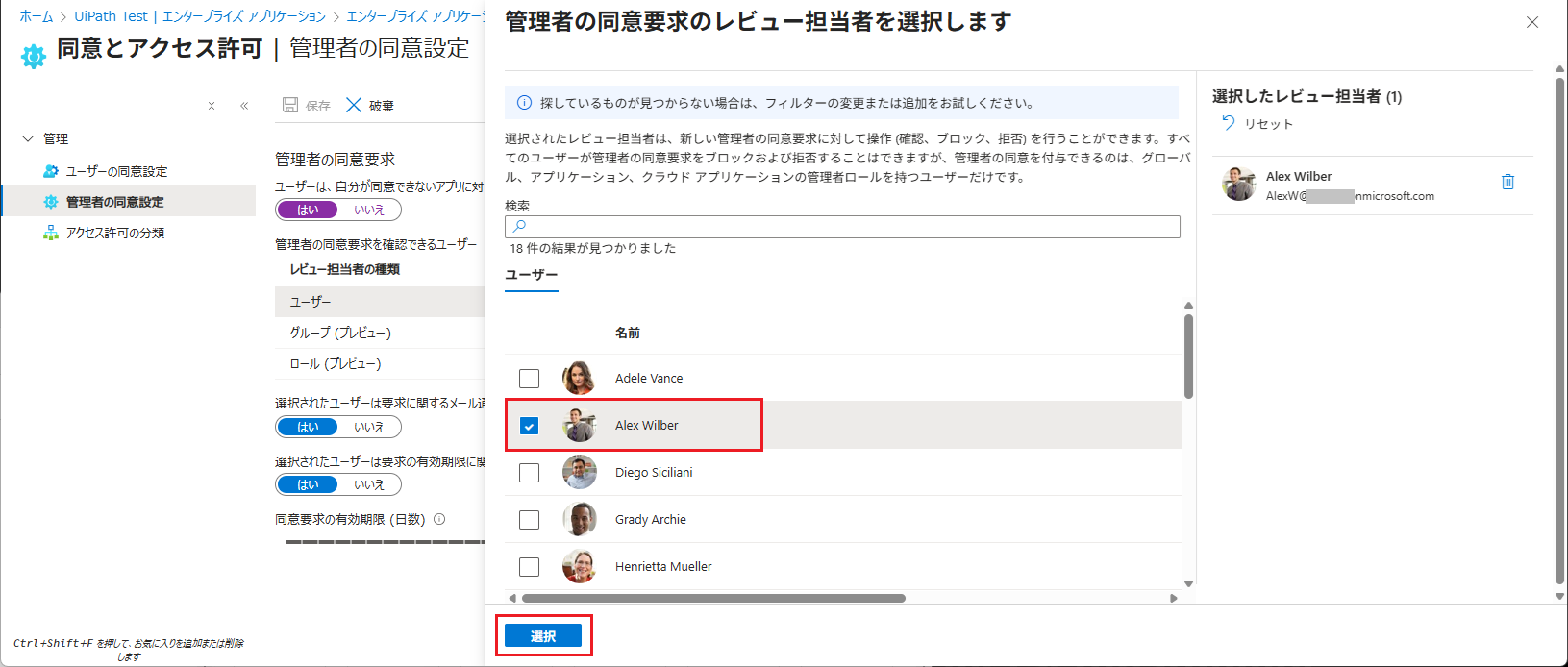
-
保存 をクリックし、管理者の同意設定を保存します。
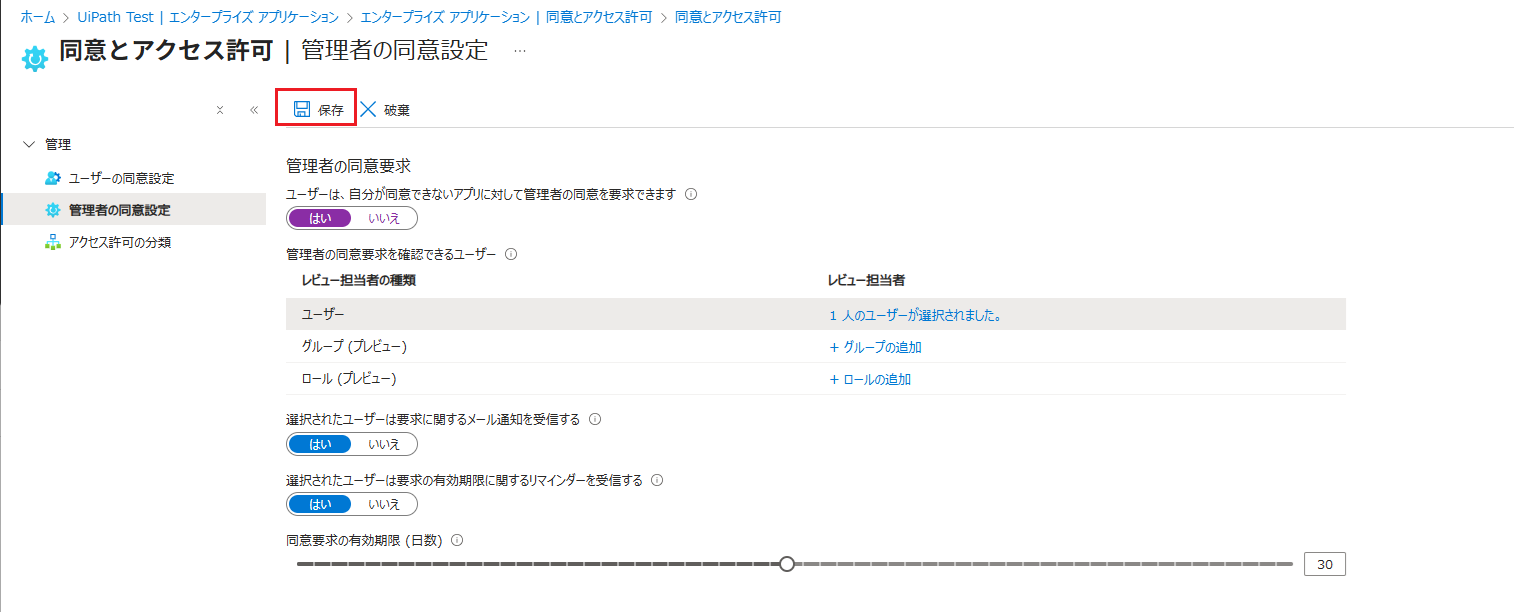
以上でEntra ID管理者による同意設定は完了ですので、AC組織管理者にEntra ID設定完了の旨をお伝えください。
2. 【AC組織管理者】SSO連携の承認要求送信
ここからはAC組織管理者によってSSO連携の承認要求を送信します。
-
ブラウザーで AC管理画面 にサインインし、左メニューの 管理 をクリックします。
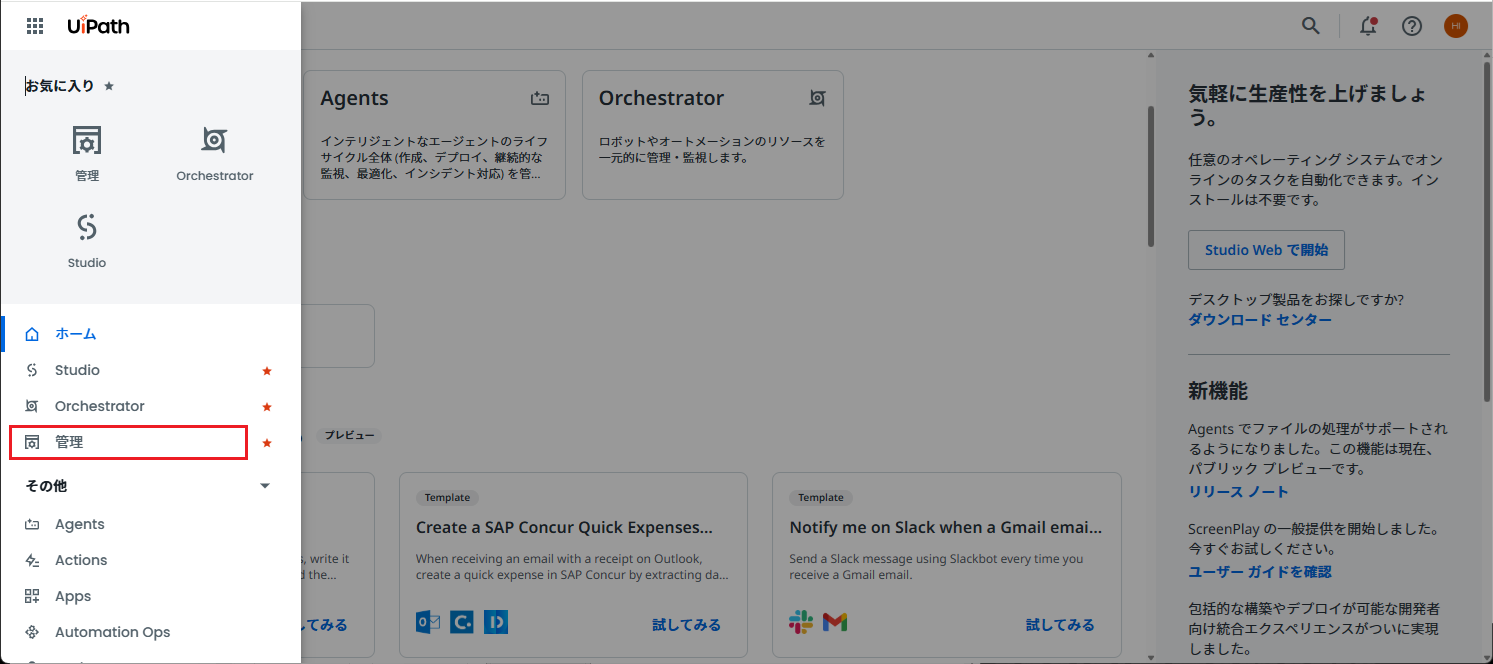
-
セキュリティ をクリックします。
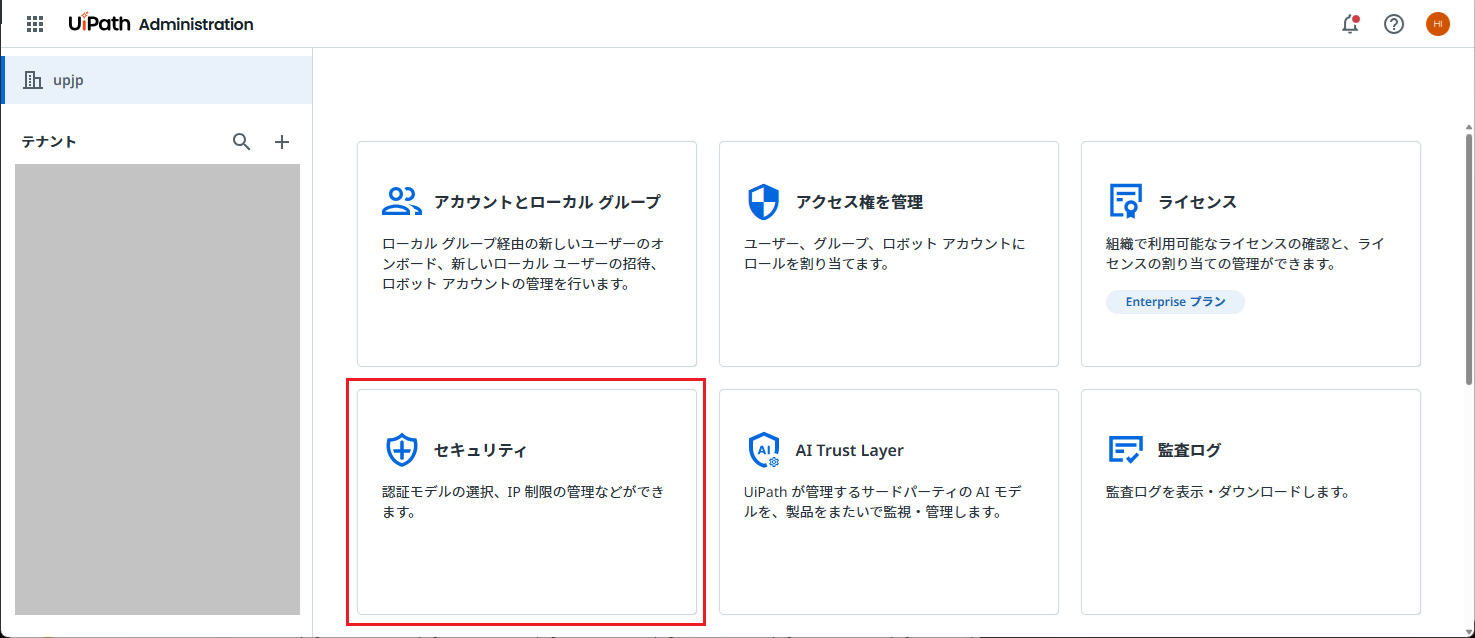
-
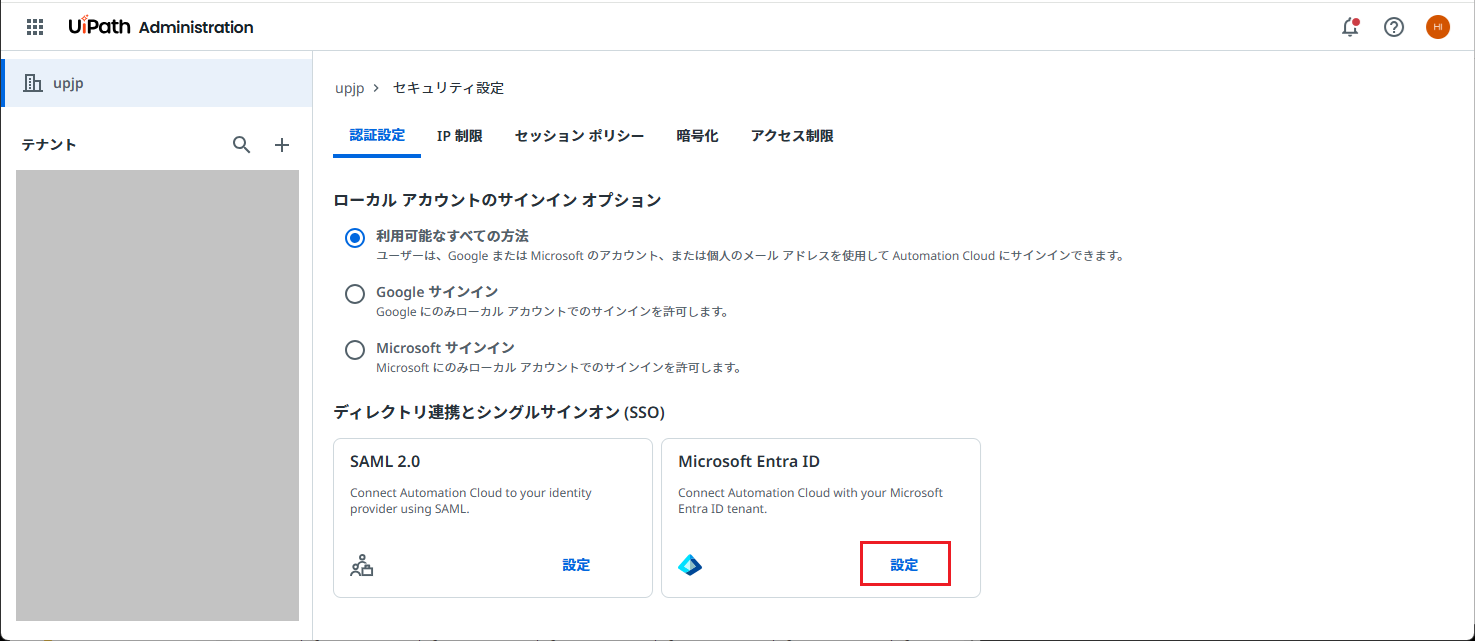
ディレクトリ連携とシングルサインオン(SSO) > Microsoft Entra ID > 設定 をクリックします。
-
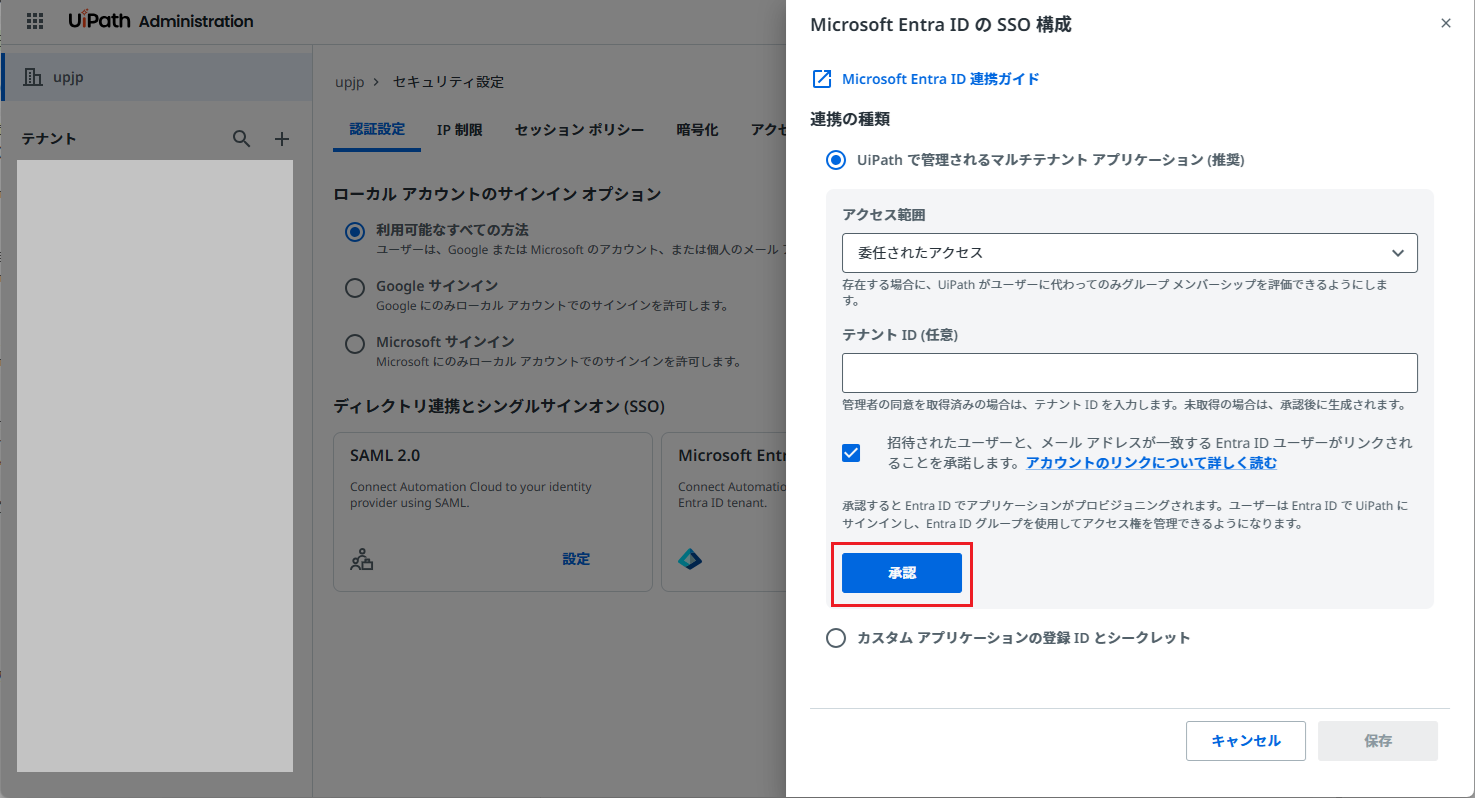
UiPath で管理されるマルチテナント アプリケーション (推奨) を選択し、下記のように設定します。
- アクセス範囲: 委任されたアクセス
- テナントID: 空白のまま
-
「招待されたユーザーと、メール アドレスが一致する Entra ID ユーザーがリンクされることを承諾します」のチェックをオンにし、承認 をクリックします。
-
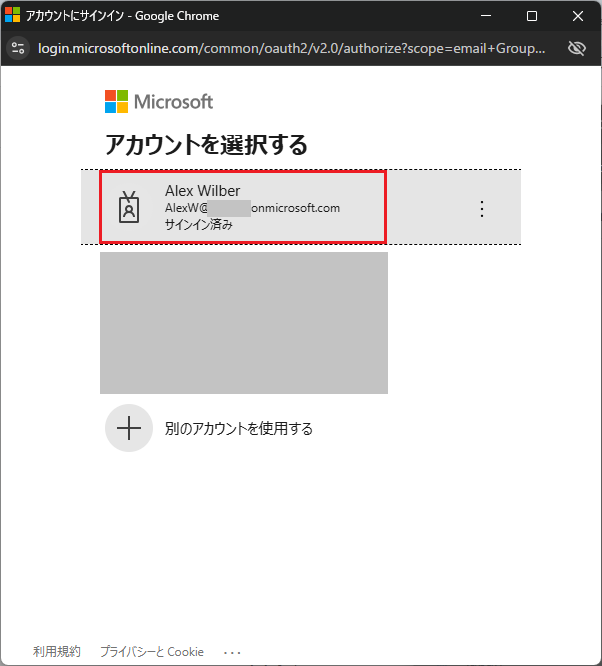
Entra IDサインイン画面にてAC組織管理者のアカウントを選択してサインインします。
-
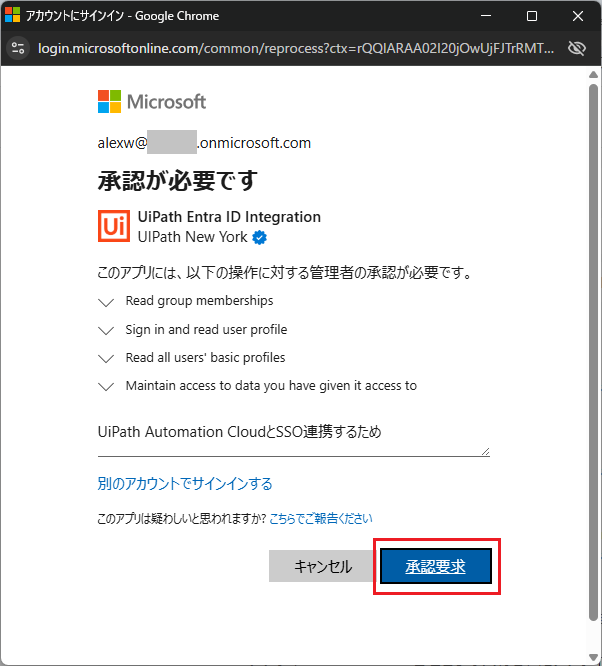
「承認が必要です」の画面が表示されることを確認します。表示されない場合にはEntra ID管理者に連絡し、手順1にてレビュー担当者としてAC組織管理者が含まれているかをご確認ください。
-
承認理由は「UiPath Automation CloudとSSO連携するため」のように記入し、承認要求 をクリックします。
-
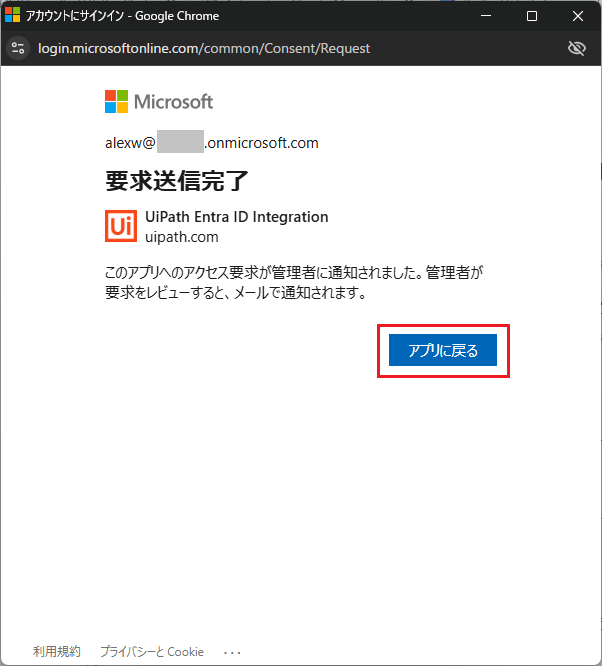
「要求送信完了」と表示されることを確認し、アプリに戻る をクリックします。
-
「接続のテストに失敗しました。: Azure AD からのアクセス トークンの取得に失敗しました。」と表示されますが、現時点では問題ありません。
以上でAC組織管理者によるSSO連携の承認要求送信は完了です。Entra ID管理者に承認を依頼します。
3. 【Entra ID管理者】管理者の同意要求画面で承認
Entra ID管理者にてAC組織管理者からの要求を承認します。
-
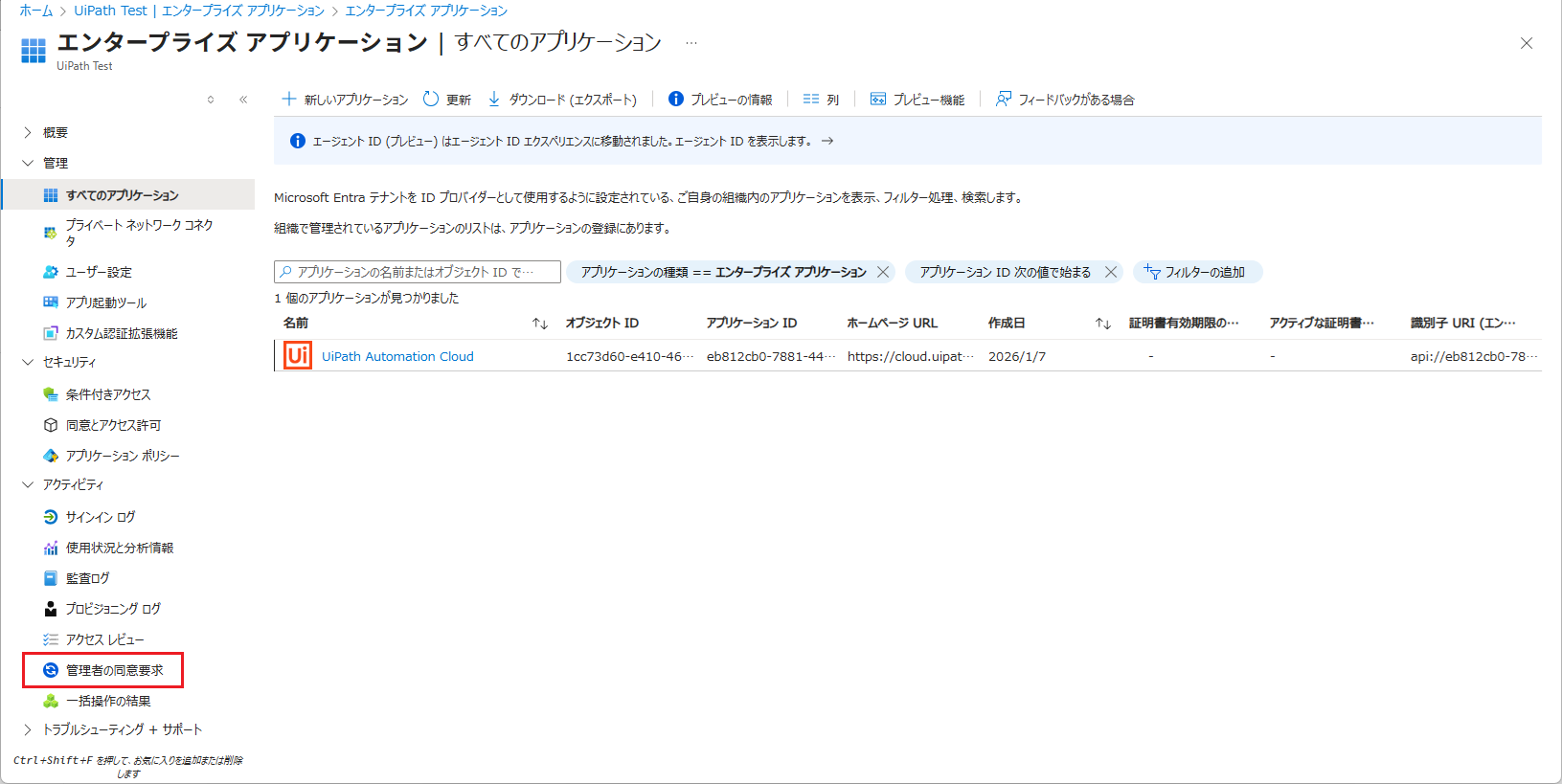
Entra ID管理者で Microsoft Entra ID 概要画面 を開き、 エンタープライズアプリケーション をクリックします。
-
管理者の同意要求 をクリックします。
-
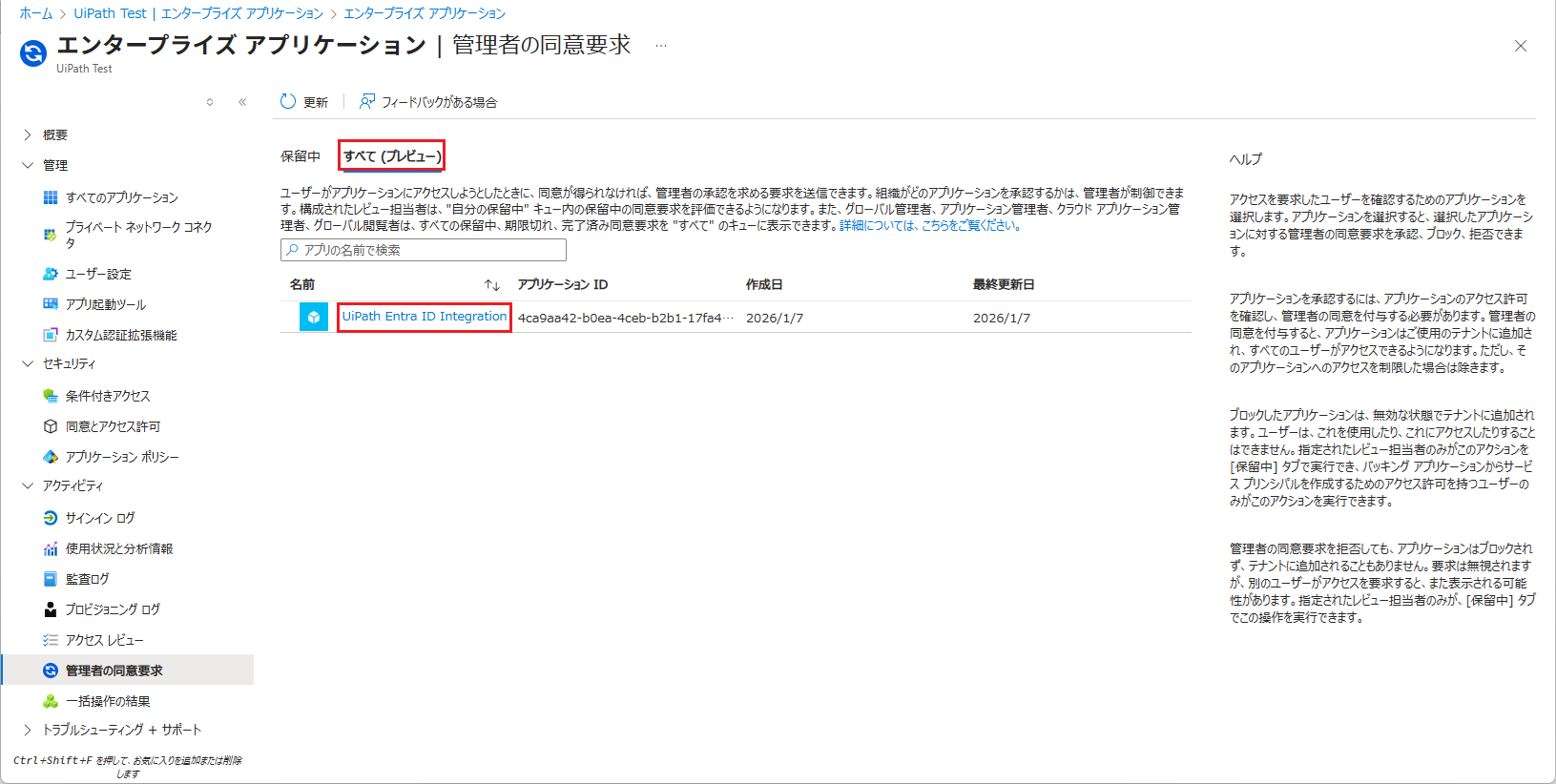
すべて をクリックし、UiPath Entra ID Integration をクリックします。
-
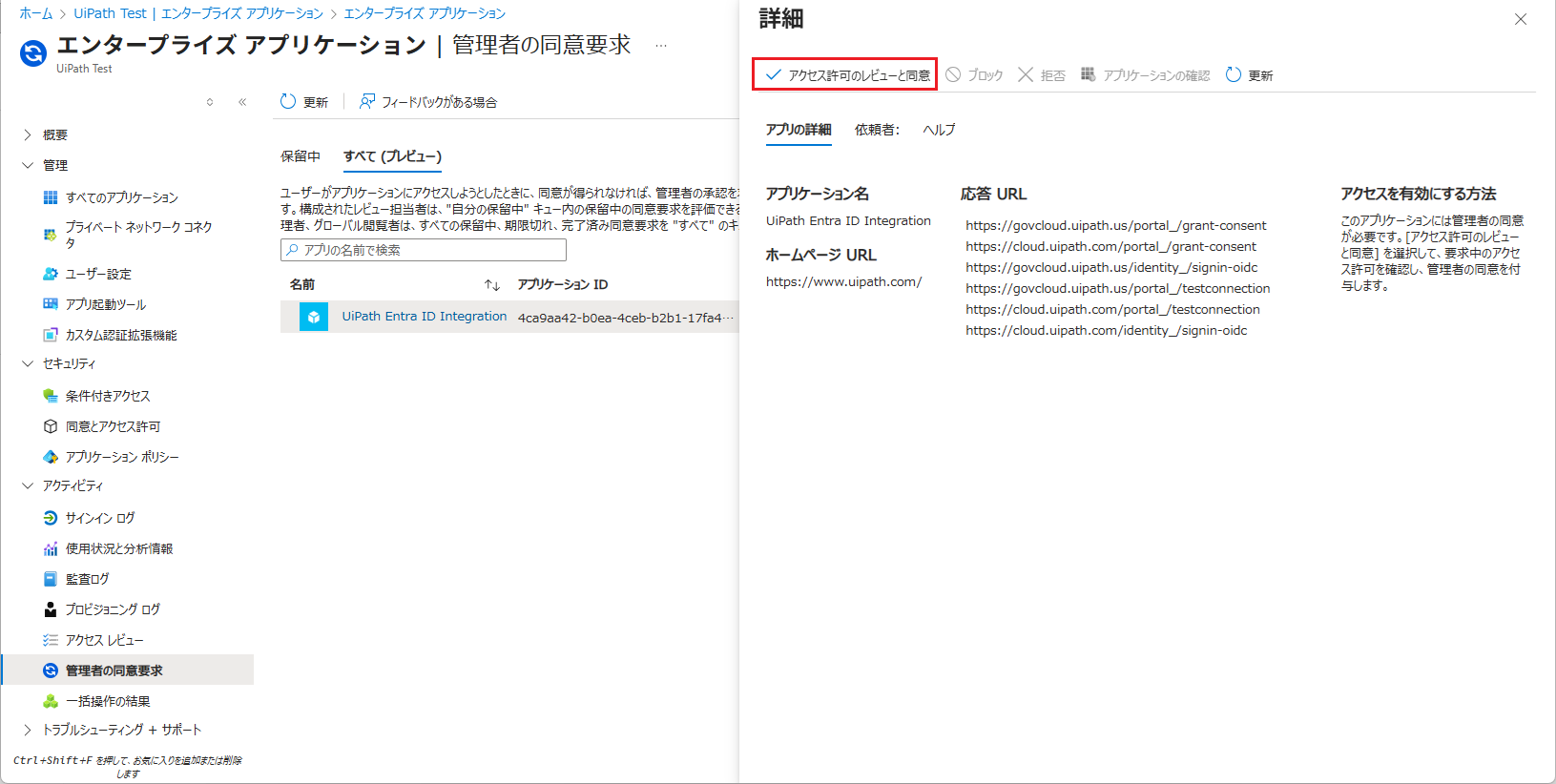
アプリの詳細や依頼者を確認し、アクセス許可のレビューと同意 をクリックします。
-
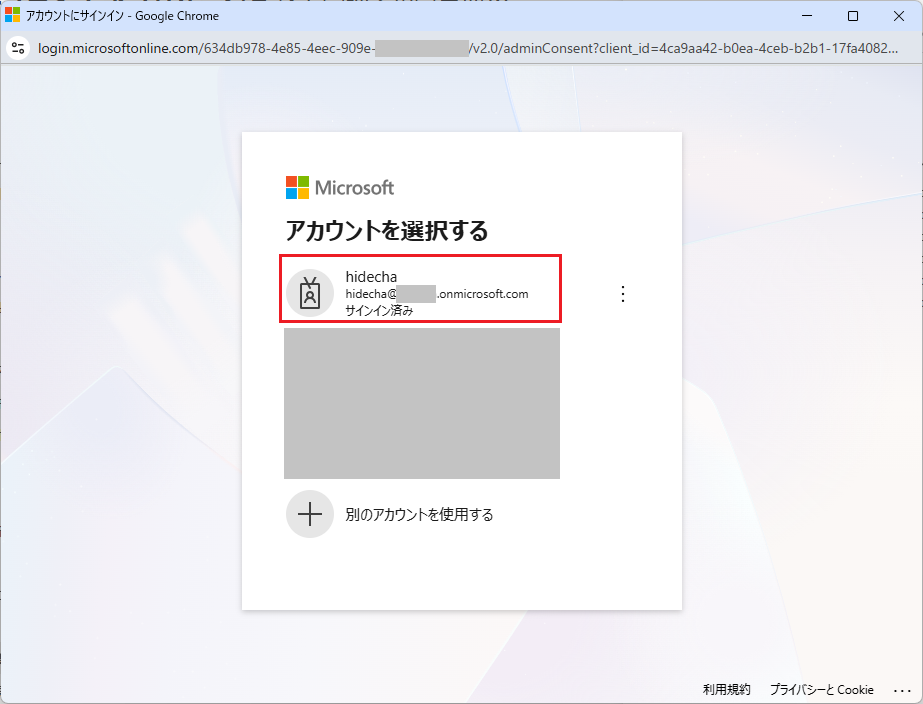
Entra ID管理者のアカウントを選択してサインインします。
-
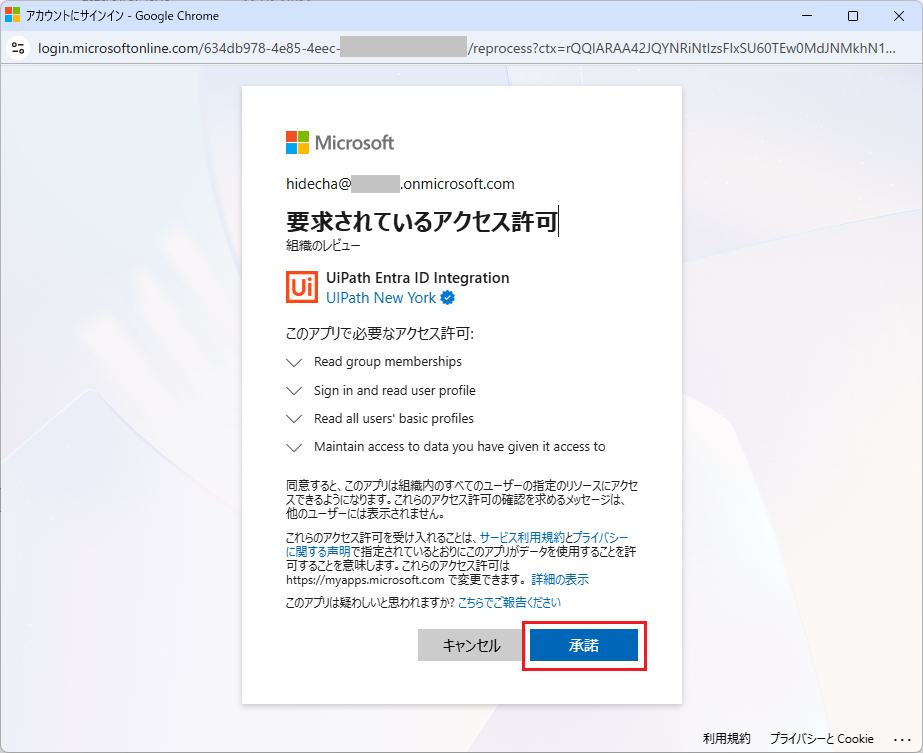
承諾 をクリックします。
-
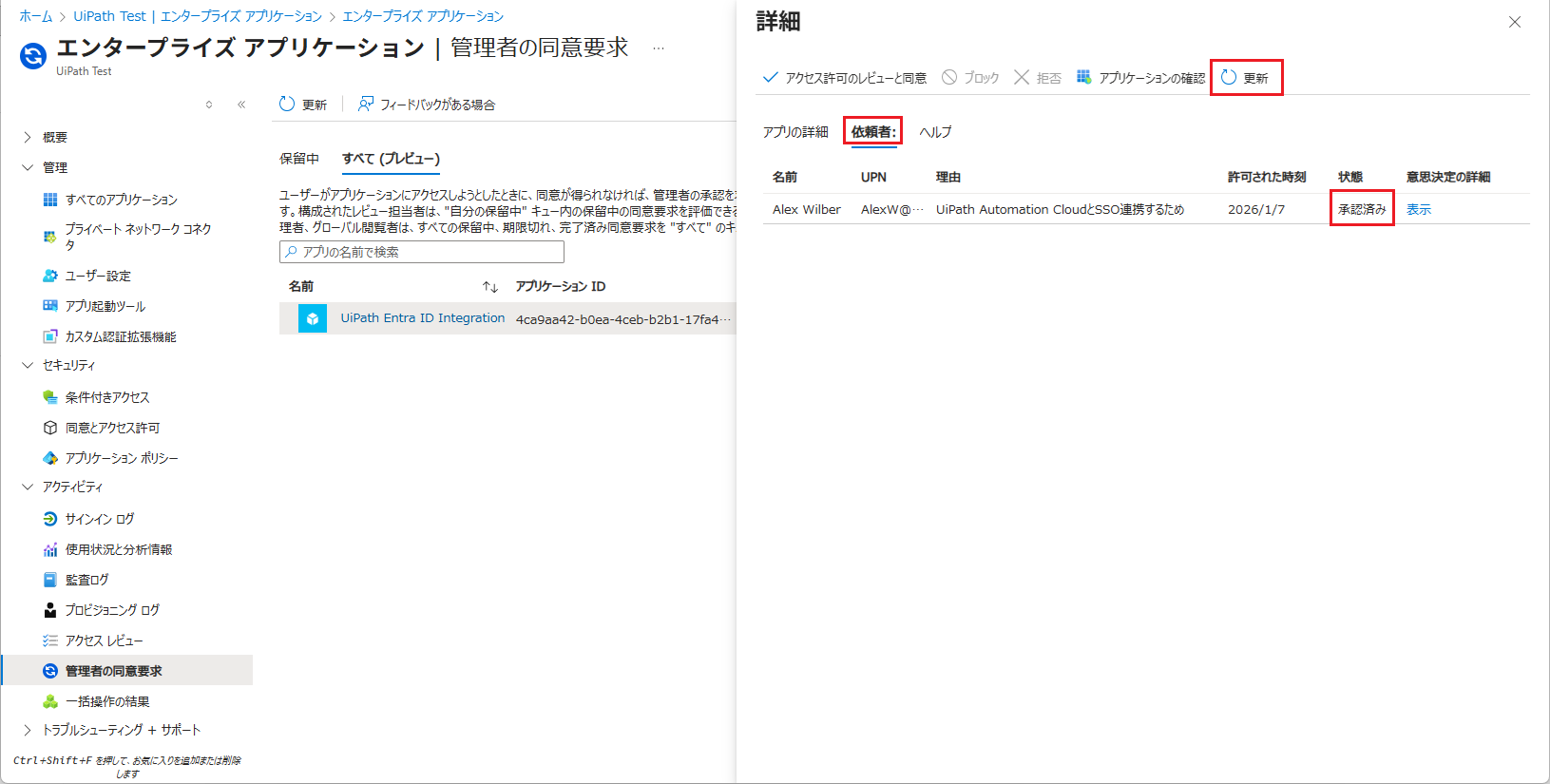
更新 をクリックし、[依頼者] の画面にて状態が「承認済み」となっていることを確認します。「未レビュー」となっている場合には上記の承認操作を再度実行します。
以上でEntra ID管理者による承認処理は完了です。AC組織管理者に承認が完了した旨お伝えください。
4. 【AC組織管理者】SSO連携設定完了
AC組織管理者が再度SSO連携設定を行います。
-
ブラウザーで AC管理画面 にサインインし、左メニューの [管理] > [セキュリティ] をクリックします。ディレクトリ連携とシングルサインオン(SSO) > Microsoft Entra ID > [設定] をクリックします。
-
手順2と同様に再度 UiPath で管理されるマルチテナント アプリケーション (推奨) を選択し、下記のように設定します。
- アクセス範囲: 委任されたアクセス
- テナントID: 空白のまま
-
「招待されたユーザーと、メール アドレスが一致する Entra ID ユーザーがリンクされることを承諾します」のチェックをオンにし、承認 をクリックします。
-
Entra IDサインイン画面にてAC組織管理者のアカウントを選択してサインインします。
-
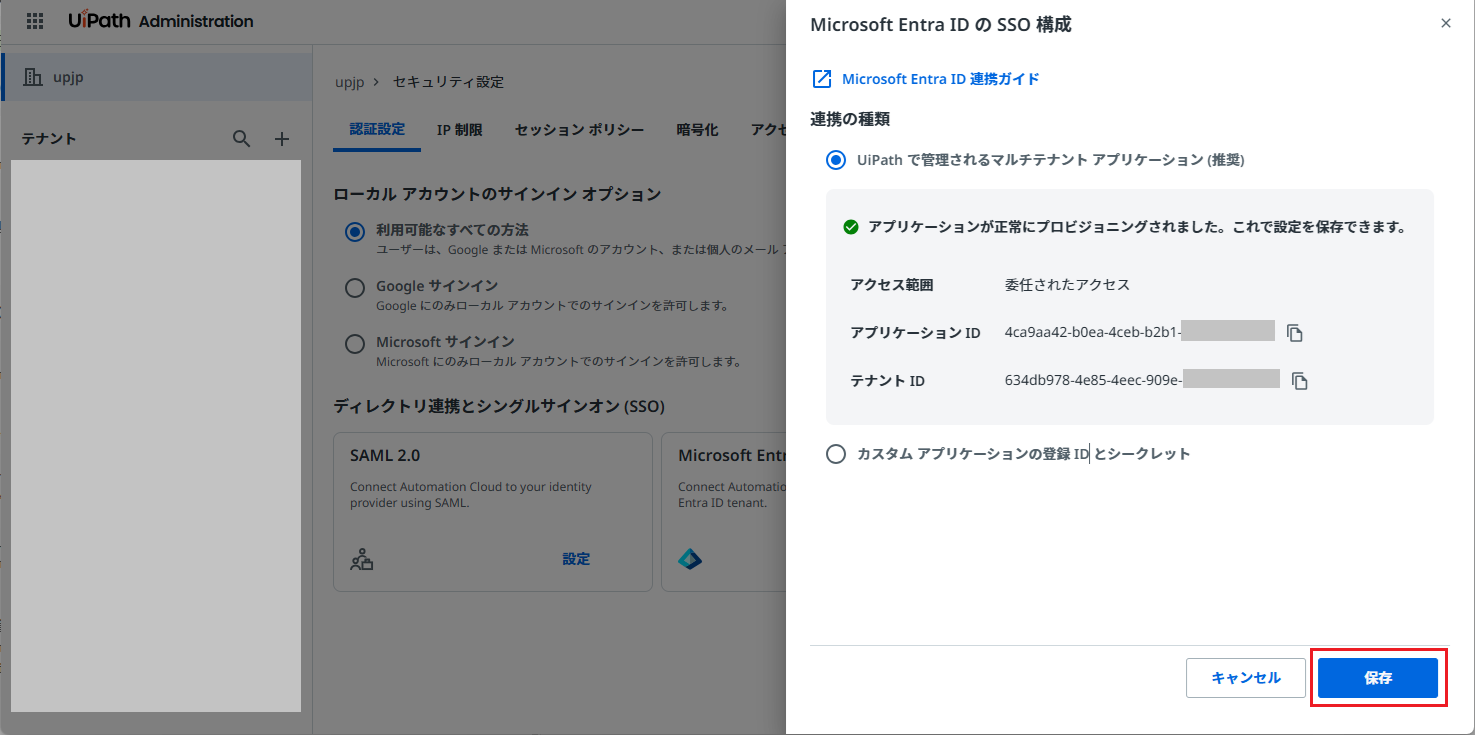
「アプリケーションが正常にプロビジョニングされました。これで設定を保存できます。」と表示されることを確認し、保存 をクリックします。
-
以後、AC管理画面にサインインする際にはSSOを選択し、AC組織名を指定してサインインします。
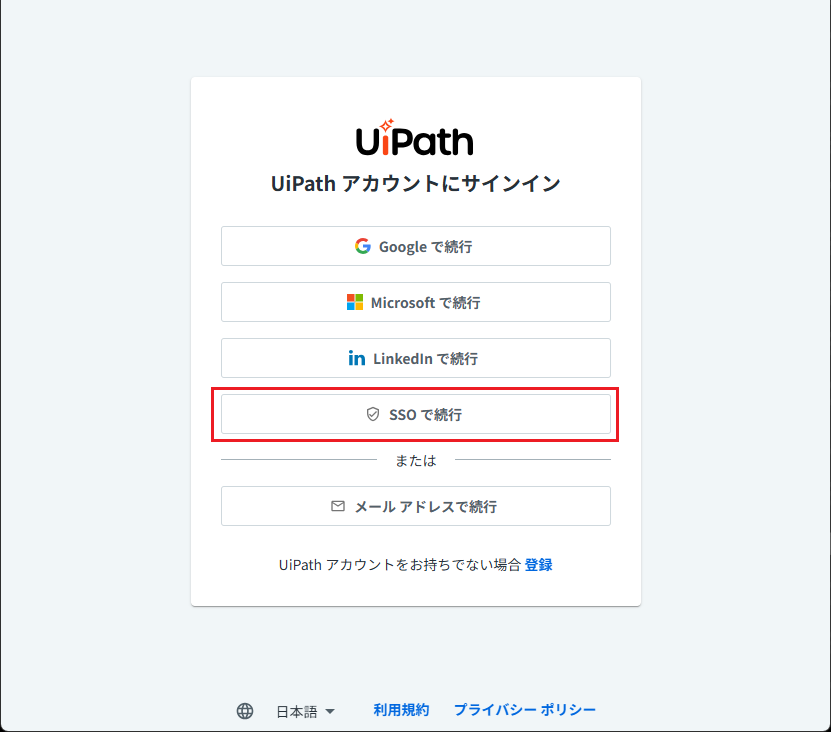
以上でSSO連携設定は完了です!
おわりに
本記事ではEntra ID管理者とAC組織管理者が別々の場合のSSO連携手順について説明しました。お客様環境がこのケースに当てはまる場合にはこちらの手順を参考にしていただけますと幸いです。