
ゴール
iTunseで購入した曲をMP3に変換する(PC利用)
前提
iPhoneのiTunse Storeで購入し、ミュージックアプリで購入した曲が表示されていること
PCのiTunseの設定を行う
手順1.iTunesにサインインする
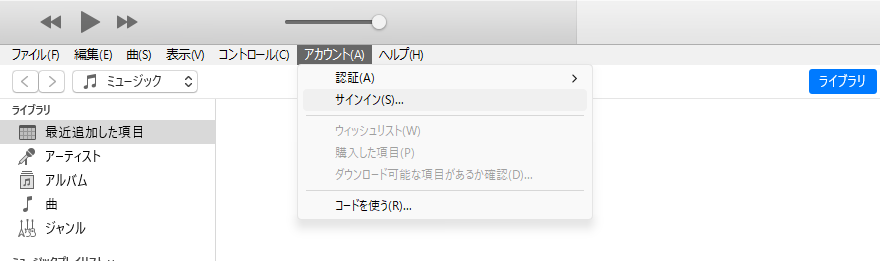
iTunesのアカウントからサインインを押下する。
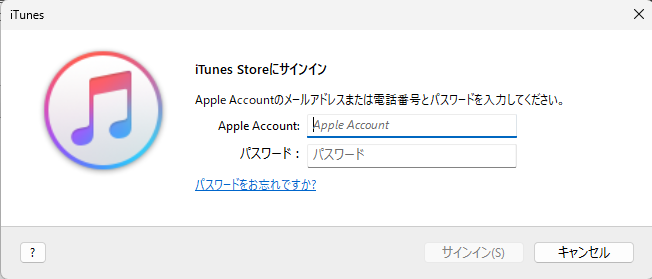
Apple Accountとパスワードを入力し、ログインを行う。
手順2.PCを認証する
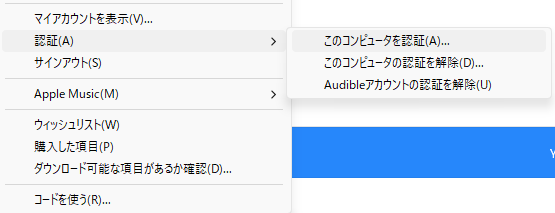
iTunesのアカウントから認証(A)>このコンピュータを認証(A)を押下する。
パスワードを入力し、認証を行う。
※認証がiPhoneにとぶため、そのまま誘導される通りに進める。
手順3. ミュージックが表示されることを確認する
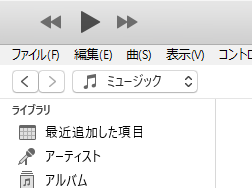
下記のようにミュージックが表示されることを確認する。
ミュージックが表示されない人はここの対応を実施(▶を押して開いて)
「Apple Music」や「Apple TV」がインストールされている場合は表示されない。
そのため「Apple Music」、「Apple TV」をアンインストールする。
※基本的にiTunesだけで「Apple Music」、「Apple TV」と同等の機能は使用できる。
※「Apple Music」、「Apple TV」をアンインストールした人はPCを再起動してください。
手順4. MP3の変換を行えるようにする。
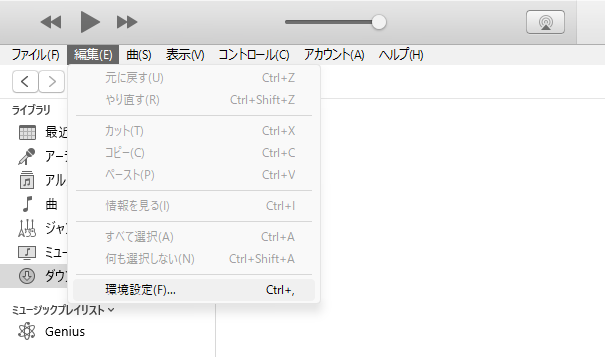
編集の環境設定(F)を押下する。
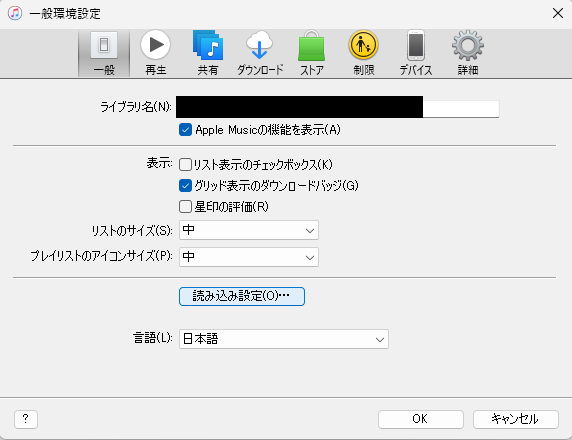
読み込み設定を押下する。
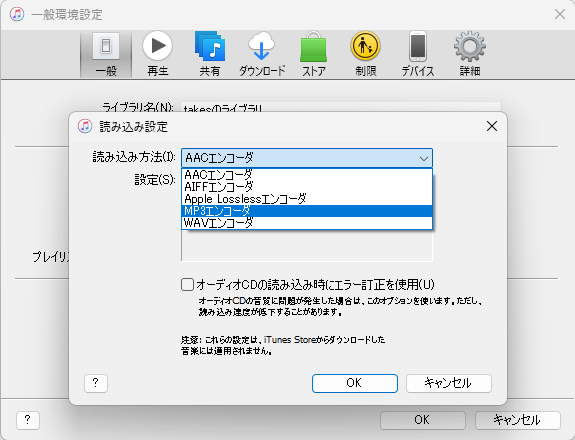
読み込み設定をmp3エンコードにする。
設定で音質を選ぶ。
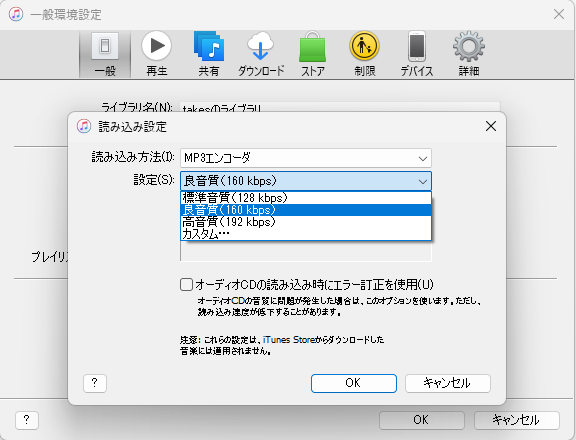
OKボタンを押す。
一般環境設定でもOKボタンを押す。
PCのiTunseの設定は完了です。
購入した曲をMP3に変換する
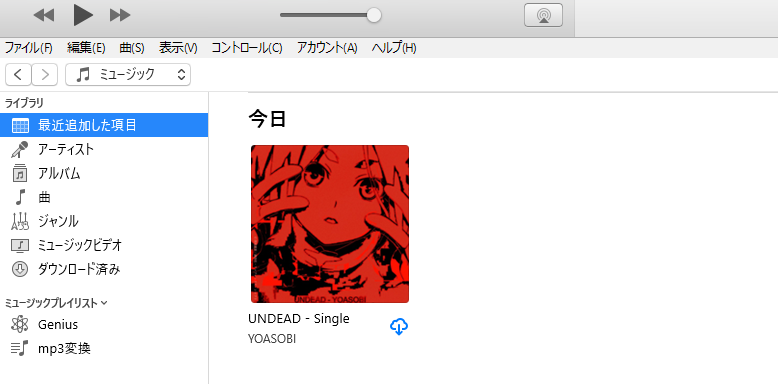
最近追加した項目を表示する。
(アーティストやアルバム、ミュージックでもよい)
青い雲のマークを押下する。
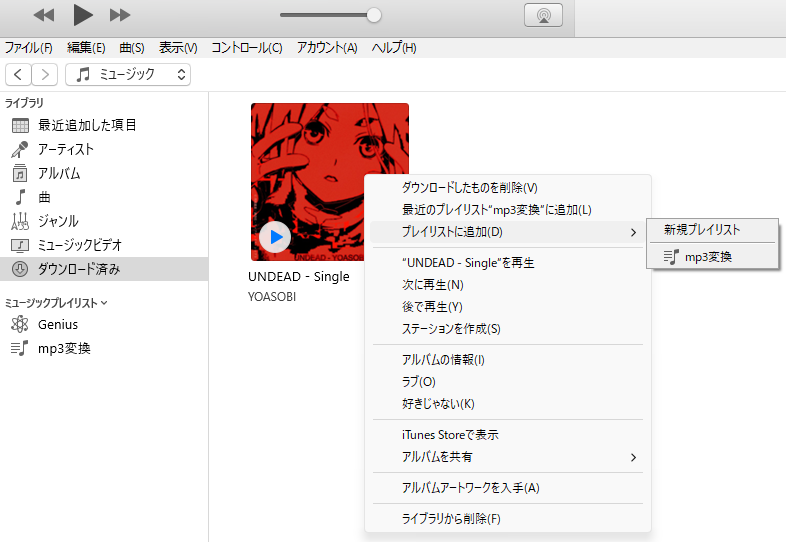
ダウンロード済みを開き、プレイリストに追加する。
※ここでは、例として「mp3変換」のプレイリストに追加する。
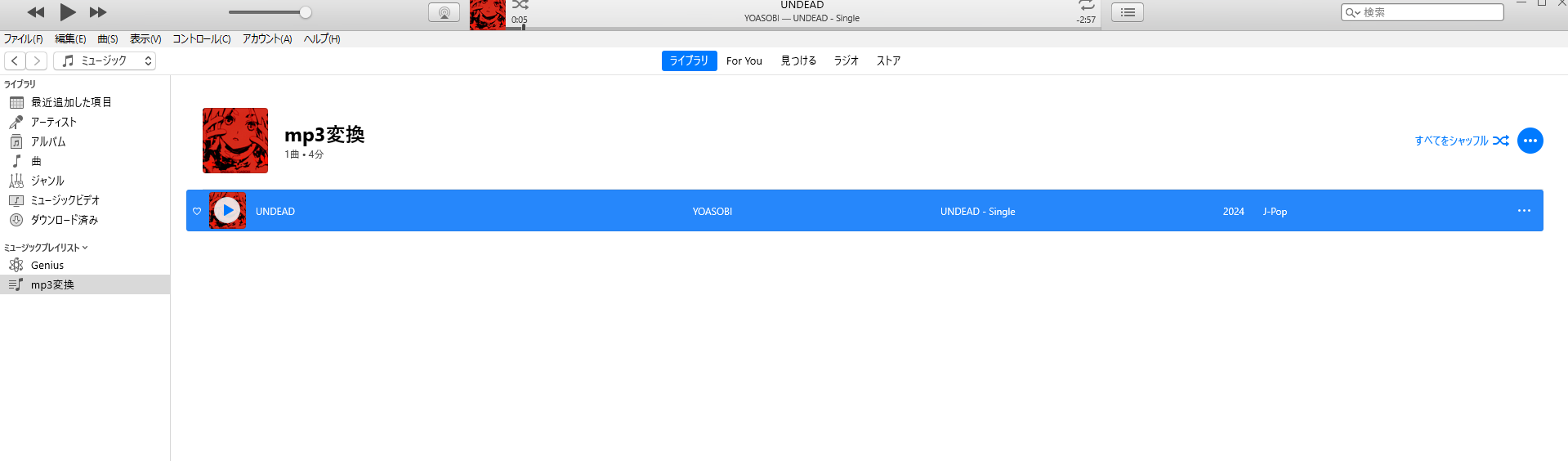
曲を追加したプレイリストを開き、変換したい曲を選択する。
※画像のように青くなっていると選択できている。
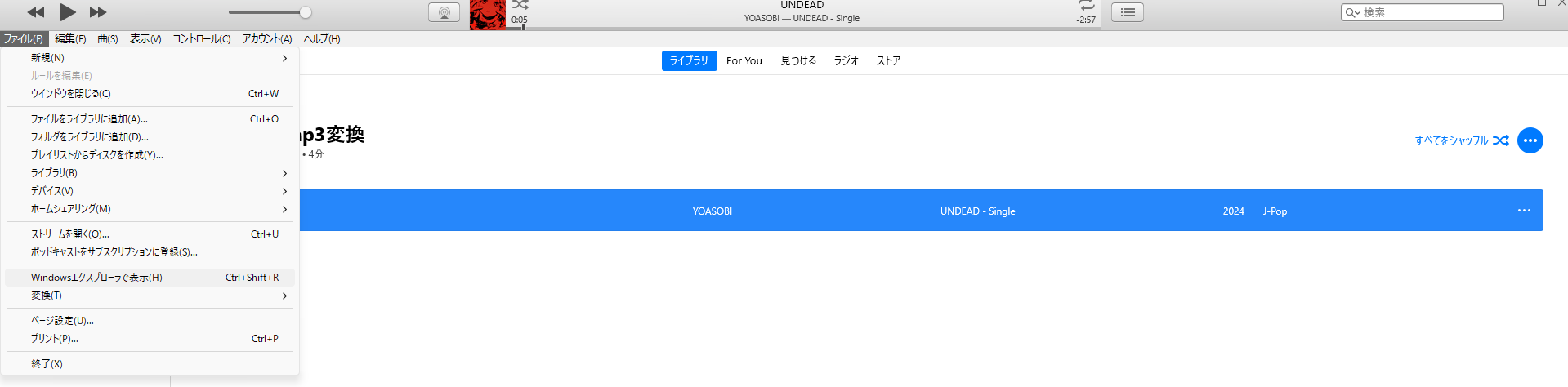
「ファイル」の「変換(T)」>「mp3バージョンを作成」を押下する。
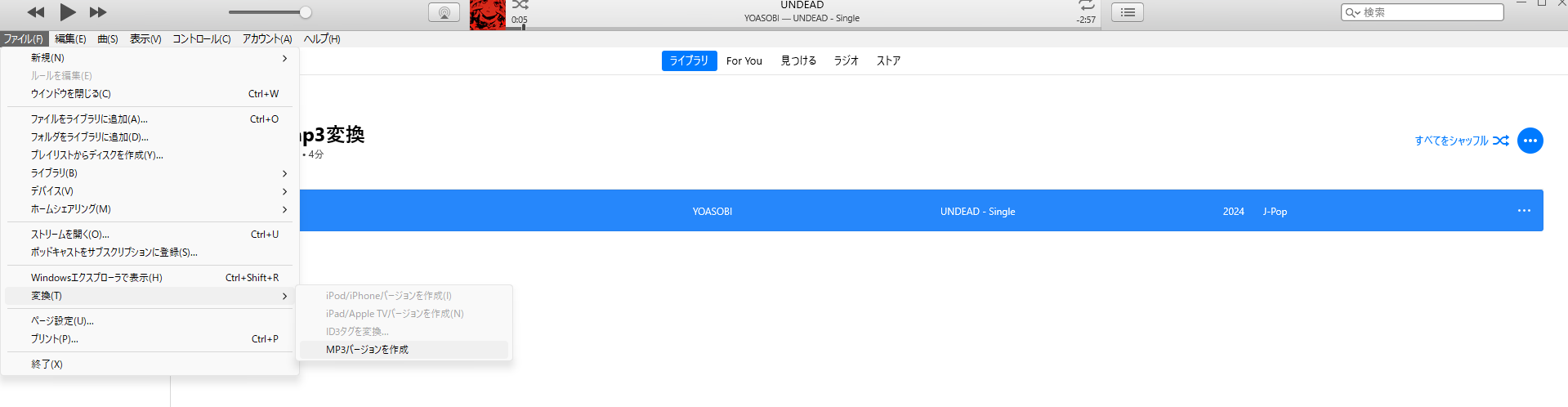
Windowsエクスプローラで表示(H)を押下する。
mp3変換するには1曲当たり「3~10秒」ほどかかる。
※mp3変換が完了しても何も通知がこないため、下記の手順で確認する
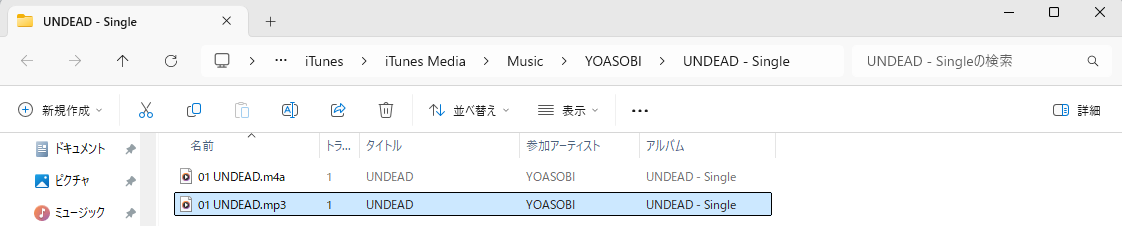
フォルダ内、mp3が作成されている。
このmp3ファイルは、移動させても問題ない。
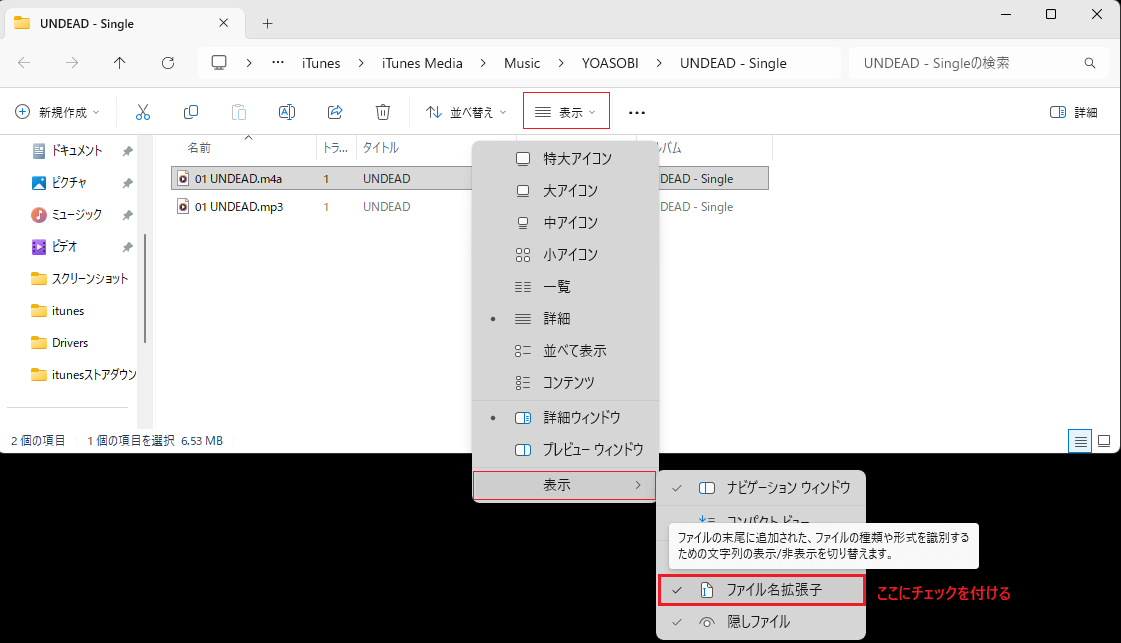
※mp3ファイルがわからない場合
エクスプローラの表示からファイル拡張子にチェックを付ける
とファイルの末尾に「.mp3」と表示されるようになる。
補足
この方法は、DRMがかかっていない楽曲は変換できます。
保護付きの楽曲を変換したい場合は、他のツールを使用すればできるようです。安全性は不明のため、ご自身の責任のもと調べて実施してもらえればと思います