
以前の業務で、フォルダやファイルの全体比較に「WinMerge」を愛用していました。フォルダ丸ごと比較出来るという点が本当に便利ですよね。
個人開発中に久しぶりにあのフォルダ比較機能を使いたいとなったのですが、WinMergeはWindows専用ソフト。現Macユーザーの自分は使えないという現実に、完全に詰んでしまいました。
代わりのツールを探した結果、VSCode拡張機能の「Compare Folders」が元WinMergeユーザーの私でも感動するレベルで使いやすかったため、その魅力をシェアします。
使い方
- まずは、VSCodeの拡張機能マーケットプレイスから「Compare Folders」をインストールします。
- コマンドパレットに「
Compare Folders」と入力すると、いくつか候補が出てくるので、任意のものを選ぶ。
-
Compare a folder against workspace(任意のフォルダを開き現在のワークスペースと比較する) -
Choose 2 folders and compare(2つのフォルダを選択し比較する)
比較結果の見方
■ DIFFERENCES:2つのフォルダー間で差分のあるファイルが全て表示されます。
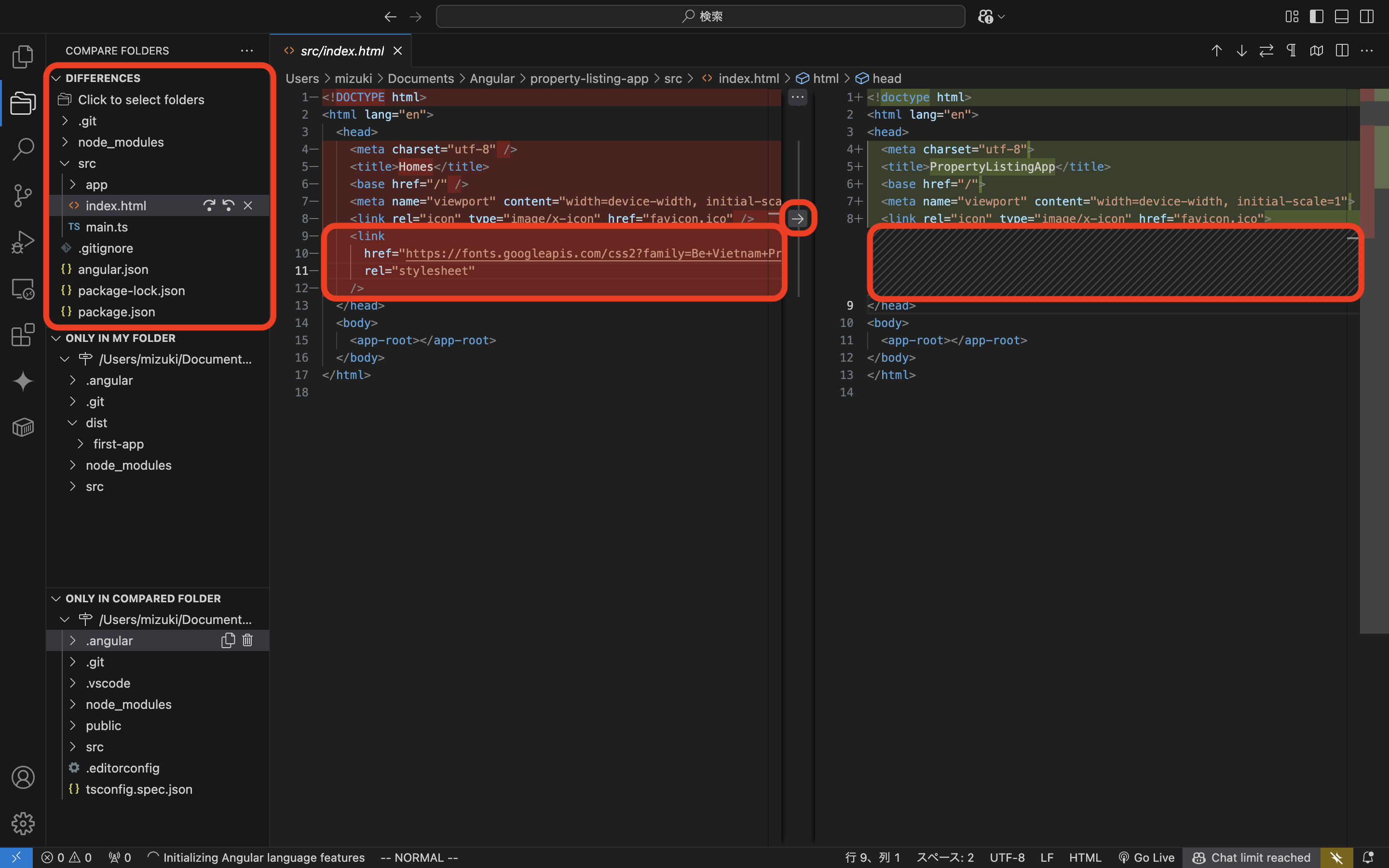
それぞれ差分がハイライトされているのがわかります。
画面中央部の"→"をクリックすると差分のInsertもできますし、Undo(Ctrl+Z)することもできます。
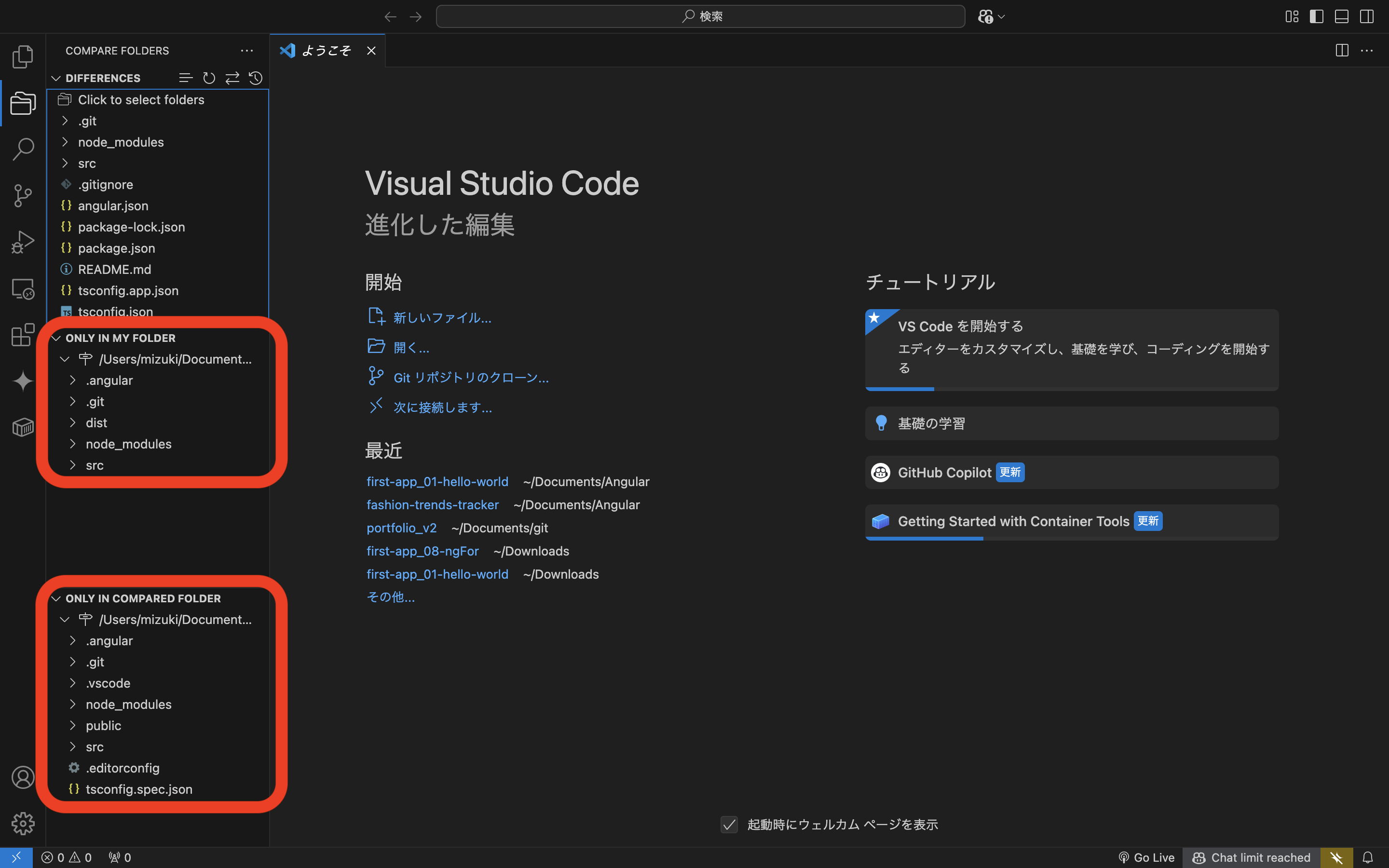
■ ONLY IN MY FOLDER:最初に選んだフォルダのみに存在するファイルが表示されます。
■ ONLY IN COMPARED FOLDER:2つ目に選んだフォルダのみに存在するファイルが表示されます。
個人的な推しポイント
- GUIで直感的に差分が見える
→コマンドライン(diff)ではなく、視覚的に分かりやすいなと思いました。 - そのまま編集できる
→差分を見ながらVS Codeの強力なエディタ機能で即修正できるところが便利だなと思いました。 - 導入が楽
→別アプリを入れず、VS Code内で完結するところも手軽でいいなと思いました。
まとめ
いかがでしたでしょうか。ファイルやフォルダの差分比較ツールは他にも数多く存在しますが、「Compare Folders」の最大の魅力は、なんといっても開発者の標準ツールであるVS Code内で完結し、手軽に導入できる点かなと思います!
私自身、「WinMergeの代わりになればいいな」という軽い気持ちで導入しましたが、その使い心地は期待を遥かに超えるものでした。
まだ使ったことがない方は、ぜひ一度試してみてください。きっと手放せないツールの一つになるはずです!