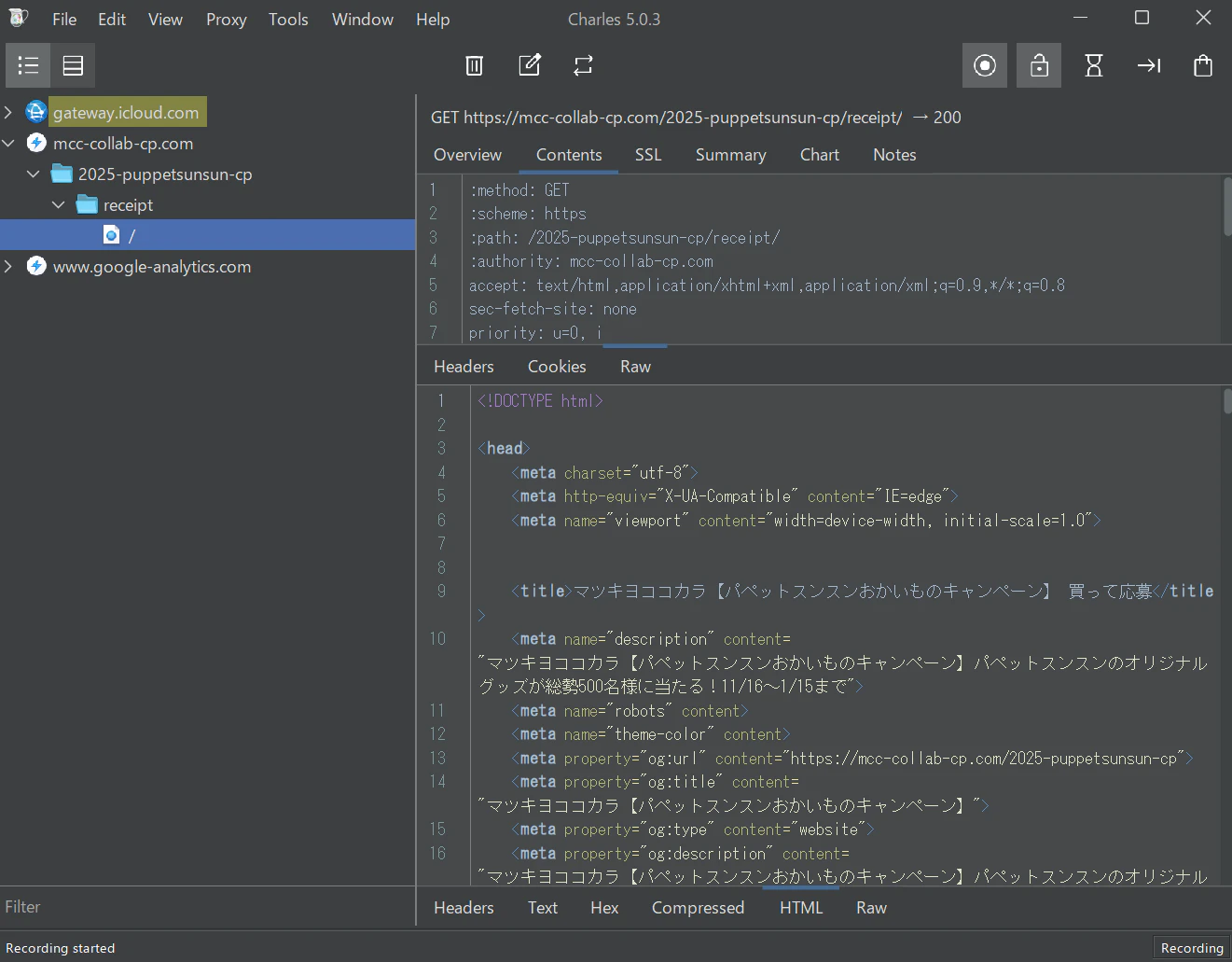
概要
IOSの通信をCharles経由でプロキシして、通信のトラッキングが出来るようになるまでを解説します。
Androidも同じようにできると思います。
本記事ではWindows版Charlesを使っていますが、macでも同様のUIなので設定方法は同じです。
インストール
ここからCharlesのインストールができます。
https://www.charlesproxy.com/download/
無料版は30分に1回再起動しますが、連続で使うのでなければ問題ないと思います。50ドルで有料版のライセンスが貰えます。
Charles設定
Charlesがインストールできたら、アプリを開きましょう。
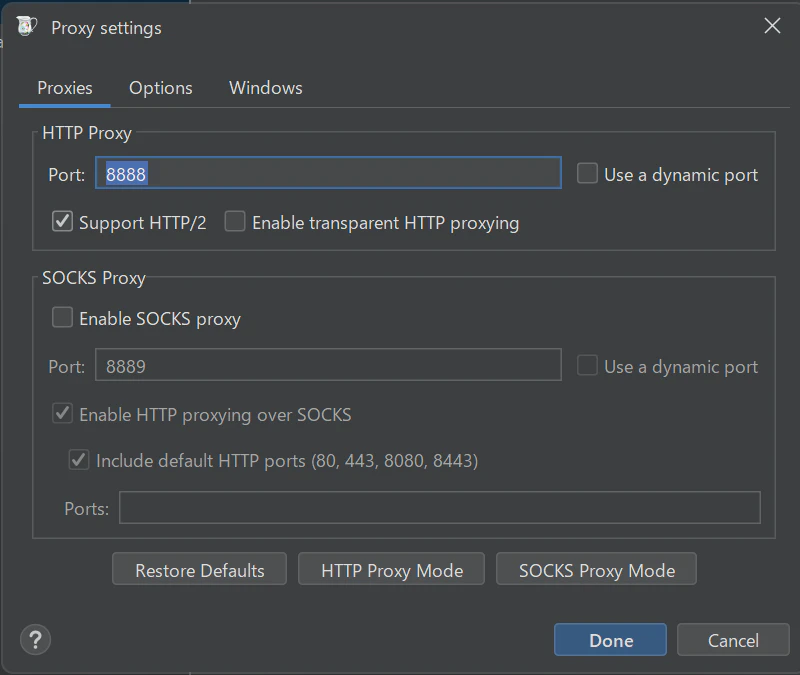
Proxy->Proxy Settingを開くと、CharlesのPort番号がデフォルトで8888になっていることが確認できます。
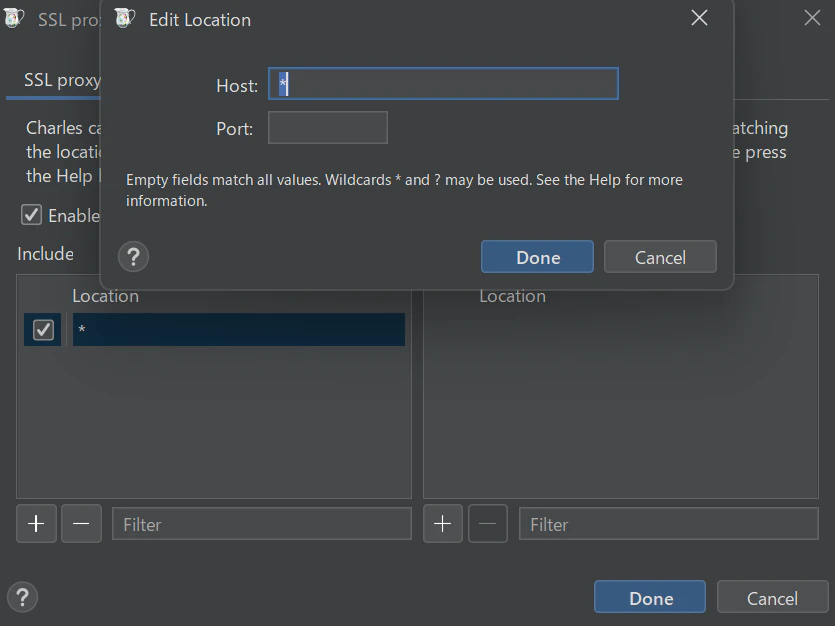
Proxy -> SSL Proxy Seetting
Includeの部分に*を追加します。これで任意のドメインのSSL通信のプロキシができるようになります。
IOSの設定
まず、Charlesの設定をしたPCと同じWi-Fiに接続します。
設定アプリ → Wi-Fi → 詳細設定 → プロキシを構成 にて
プロキシ設定を手動にします。IPアドレスをPCと同じにし、ポート番号を8888に設定します。
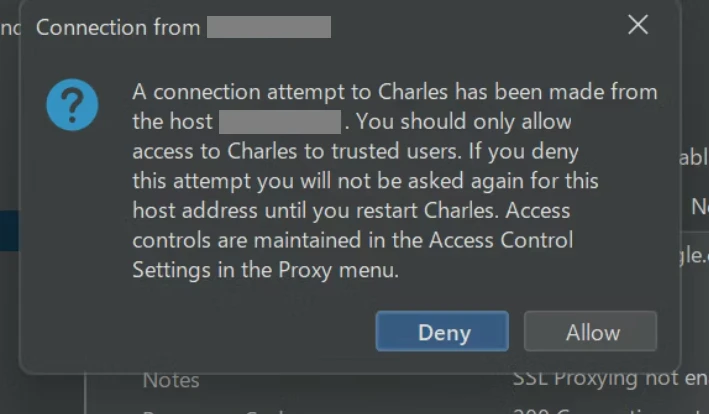
プロキシ設定直後、PCでダイアログが出てくるのでAllowを押してください。
IOSのブラウザアプリで chls.pro/ssl に行きます。
charles-proxy-ssl-proxying-certificate.pem ファイルをダウンロードします。(ダウンロード場所はどこでもOK)
ダウンロードした場所に行き、プロファイルをインストールします。
これがCharlesのルート証明書となります。Charlesを経由してHTTPS通信をするのに必要となります。
一般 → VPNとデバイス管理
Charles Proxy CAをクリックしてインストールします。
一般 → 情報 → 証明書信頼設定
ルート証明書を全面的に信頼で Charles Proxy CA をオンにします。
HTTPS通信の中身を見る
上記の設定をした後、IOSでWebページを閲覧すると、レスポンスの中身を傍受できます。Map Local/Map Remote設定で通信の上書きもできます。
**中身を見るために、Recordingボタンをオンにしてください。