
Windowsパソコンを買うと、だいたいSSD(HDD)の末尾にOEMのリカバリ領域があります。起動時に特定のキーを連打することで起動できたり、メーカー製の「リカバリメディア作成ツール」などを使ってUSBメモリ1本に書き込んだりして使います。
「リカバリメディア作成ツール」を使うとUSBメモリ1本が消費されてしまうわけです。Ventoyを使って物理的なUSBメモリの数を減らしたい人間の敵!
今回はレッツノートのリカバリメディアを例に、Ubuntuでのiso化の手順を紹介します。
注意
今回はUEFI専用設計にしました。(そもそもレッツノートのリカバリメディアにBIOSの起動用のサムシングがなかったから)
BIOS対応の場合はコマンドが違うみたいです(-b boot/etfsboot.comってすればいいのかな、試してないのでよくわからんです。↓参考)
レッツノートでリカバリメディアを作る
フォーマットされてもかまわない10GB以上の容量があるUSBメモリを用意する(通常なら16GB品が最適だが、今回はiso化するための前段階なのででかくても容量の無駄遣いにはならない)。
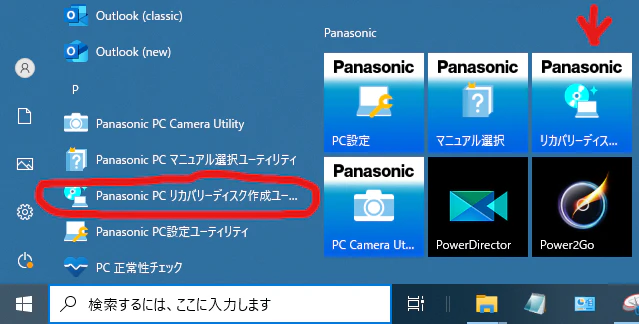
スタートメニューにある「Panasonic PC リカバリーディスク作成ユーティリティ」を起動して画面に沿ってUSBメモリをつくる。割と時間がかかるのでマターリ っ旦
この作業で、USBメモリは10GBのパーティションと余りは未割り当て領域になる。

Ubuntuでの作業
sudo apt install xorriso
USBメモリを刺してマウントする。


マウントポイントを確認しておく
コマンド
xorriso -as mkisofs -o recovery.iso \
  -iso-level 3 -J -R -V "RECOVERY" \
  -eltorito-alt-boot -e EFI/Boot/bootx64.efi \
  -no-emul-boot -isohybrid-gpt-basdat \
  /media/<ユーザー名>/RECOVERY
-o hoge.iso : 書き出しパス
-V "HOGE" : ISOをマウントしたときの名前
-e EFI/Boot/bootx64.efi : UEFIが最初に読みに行くファイル。だいたい一緒だと思う
/media/<ユーザー名>/RECOVERY : リカバリUSBメモリのマウントポイント
確認(コマンドで)
長い割に大したことないので省略
<ユーザー名>@<マシン名>:~$ isoinfo -d -i ./recovery.iso
CD-ROM is in ISO 9660 format
System id:
Volume id: RECOVERY
Volume set id:
Publisher id:
Data preparer id: XORRISO-1.5.2 2019.10.26.180001, LIBISOBURN-1.5.2, LIBISOFS-1.5.2, LIBBURN-1.5.2
Application id:
Copyright File id:
Abstract File id:
Bibliographic File id:
Volume set size is: 1
Volume set sequence number is: 1
Logical block size is: 2048
Volume size is: 4822416
El Torito VD version 1 found, boot catalog is in sector 63
Joliet with UCS level 3 found
Rock Ridge signatures version 1 found
Eltorito validation header:
    Hid 1
    Arch 239 (Unknown Arch)
    ID ''
    Key 55 AA
    Eltorito defaultboot header:
        Bootid 88 (bootable) # <--- ココ!!
        Boot media 0 (No Emulation Boot)
        Load segment 0
        Sys type 0
        Nsect B38
        Bootoff 40 64
bootable とかいてあればとりあえず成功
確認(実機で)
Ventoyでは、Boot in normal mode だと「No bootfile found for UEFI!」と怒られて起動できないがその下のBoot in wimboot modeで起動できる←重要
参考記事
スペシャルサンクス
ChatGPT