

はじめに
Qiitaでセールスを担当している非エンジニアです。
どうせならいろんな人の業務に関わるようなことで目を通してもらえるといいのかなと思い、
今回は、”意外と知らないSlackのショートカットキー”についてまとめてみます。
そのままでも十分使えるSlack。
でも毎日使うからこそマウスレスな操作でより効率的にしていきたいという方に届けば嬉しいです。
なぜこのテーマにした?
連絡が溜まってくるとごちゃついて、スレッドやチャンネルを行ったり来たり・・と手間取ったり、
マウス操作が細々していて誤クリックしてしまったり・・
もう少し便利に使う方法はないだろうかと考えることがありました。
自分の業務改善につなげていくため、意外と知らないSlack活用術がないかも含めて探してまとめてみました!
作業が捗るショートカットキー 4選
※ キー表記は Mac / Windows の順です。
1. チャンネル移動「クイックスイッチャー」
移動したいチャンネルを探すのに手間取っていませんか?
そんなあなたに
ショートカット: Cmd + K / Ctrl + K

<これまで>
左側のサイドバーから「あのチャンネルどこだっけ?」とスクロールして探していた
↓
<クイックスイッチャー>
このキーを押すと検索窓が出てきて、チャンネル名や人名の一部を入力してEnterを押すだけで、一瞬で移動できる
メリット:
有象無象のチャンネルが左側に並んでいて、日々目当てのチャンネルやスレッドを探すのにひと苦労。
「〇〇案件のチャンネル」や「××さんとのDM」を行ったり来たりする際、マウス操作を減らし目当てのチャンネルへの移動速度が向上しました。
2. マウスを使わずにスレッド開閉
スレッドで返信したい時、わざわざマウスで「スレッドで返信」アイコンをクリックしていました…
ショートカット: ↑ ↓ でメッセージを選んで →

-
選ぶ: キーボードの
↑や↓キーを押してみてください。過去のメッセージが青い枠で囲まれて移動していくはずです。これが「選択」です。 -
開く: 対象のメッセージが青枠で囲まれた状態で
→(右矢印)を押すと、スレッド画面が右側に出てきます。 -
戻る: スレッドを閉じたい時は
←(左矢印)を押すと、元の画面に戻ります。
メリット:
話題が混線しないように「スレッドでの会話」は必須マナー。
スムーズにスレッドへの移動ができるようになり、レスポンスが多少なりとも円滑になりました。
3. 画面を広く使うためのワザ
ノートPCなど、画面が狭い時に少しでも広いウィンドウで作業するために。
| 機能 | Mac | Windows |
|---|---|---|
| サイドバーの開閉 | Cmd + Shift + D |
Ctrl + Shift + D |
メリット:
外出先などで小さな画面を開いている時、サイドバーを消すとチャット画面が広くなって見やすくなります。
社内での連絡事項やクライアントからの長文の文章などは少し見やすくなるかもしれません。
4. 文章を綺麗に見せる「整形」ワザ
読みやすい文章を作成するためのショートカットです。
使ったことのある機能でしたが、これまでマウス操作だったのでより文章作成のスピードが上がりそうです。
| 機能 | Mac | Windows |
|---|---|---|
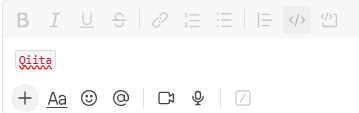
| コードブロック (囲み枠) | Cmd + Shift + C |
Ctrl + Shift + C |
| 引用 | Cmd + Shift + 9 |
Ctrl + Shift + 9 |
- コードブロック
- 引用

メリット:
お客様からのメール文面を共有する時は「引用」、重要な契約IDや数値を共有する時は「コードブロック(赤字の囲み枠になります)」を使うと、情報のメリハリがついて誤読を防げます。
【番外編】「/(スラッシュ)コマンド」
ショートカットではありませんが、「/(スラッシュ)コマンド」も便利です。
メッセージ入力欄に打ち込むだけで機能するのですが、便利なのでこれからよく使用することがありそうです。
/collapse
画像や動画が大量に貼られてチャットが縦に長くなりすぎた時、全ての画像を一括で折りたたみます。
(元に戻したい時は /expand と打てばOKです)
/remind
自分専用のリマインダーボットを設定できます。
例: 10分後 に 会議の準備 と通知してほしい場合
入力コマンド:/remind me 10分後 会議の準備
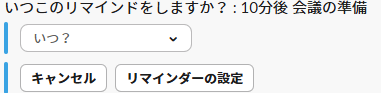

「me」と入れると自分宛になります。
覚えておくと「後でやろう」と思ってど忘れすることを減らせそうです。
/dnd
Do Not Disturb(おやすみモード) をセットします。これで1時間は通知が来ません。
入力コマンド:/dnd 1 hour
(解除は/dnd off)
集中作業をしたいときに便利です。
結構つかえます。
おわりに
Slack上級者にとっては常識的な内容かもしれませんが、まだまだ活用しきれていなかった私にとっては学んでよかった小ワザでした。
日々忙殺される中で少しでも便利に使うため早速取り入れています!
こういう小ワザがあるとないとで、日々の負債蓄積は変わってくると思うので、まずは使ってみる!を意識して、
業務の中で生かしていきたいと思います。
もし他にも「これだけは覚えておけ!」という便利な機能があれば、コメントで教えていただけると嬉しいです。