

※画像はフィクションです
設定ファイル内に、設定画面にない項目が入っている
これまでの記事で、Windows版Affinityの設定フォルダ(というか、正確には個人環境フォルダ)の場所に何度か触れてきた。
Affinityの設定画面で設定できる項目は、Settingsフォルダ内にいくつかのXMLファイルで収められている。
このXMLファイルの中には、V2まで存在したものの現バージョンでは設定にない項目もいくつか混ざっていた。
例えば…
<MonochromaticIconography>True</MonochromaticIconography>
<ActiveScheme>Dark</ActiveScheme>
V2ではアイコンスタイル(カラー:False/モノ:True)、UIスタイル(暗い:Dark/明るい:Light)など、設定画面で選んだ内容がここに反映されていた。
Affinity by Canvaでこの項目をV2に従った文字列に書き換え、V2のような動作ができるか試してみたのだが、設定は無視され、デフォルトの値に書き直されてしまうのであった。
だが…
ようこそ画面の無効化はAffinity by Canvaでも有効だった!
Redditの書き込みから。
設定ファイルでShowNewDocumentDialogのTrueをFalseにしたら、起動時にようこそ画面が出なくなったということである。そこまでは試してなかった(ToT)。
実際にやってみよう。
設定ファイルがおかしくなってもAffinity側が適宜修復をするが、先にバックアップを取ってから作業するとよい。
まず、設定ファイルが入っているフォルダをエクスプローラーで開く。
- MSIXインストーラの場合:ユーザー→(ユーザー名)→.affinity→Affinity→3.0→Settings
- MSI/EXEインストーラの場合:ユーザー→(ユーザー名)→AppData→Roaming→Affinity→Affinity→3.0→Settings
次に、フォルダ内の Application.xml をテキストエディタやメモ帳で開く。
7行目にShowNewDocumentDialogという項目があるので、Trueの部分を
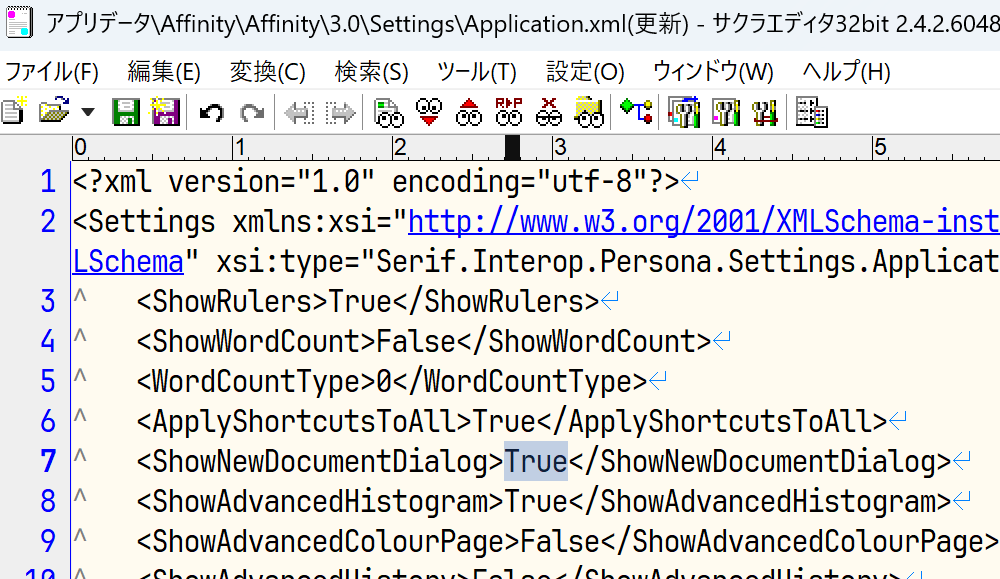
Falseに書き換え、上書き保存する。
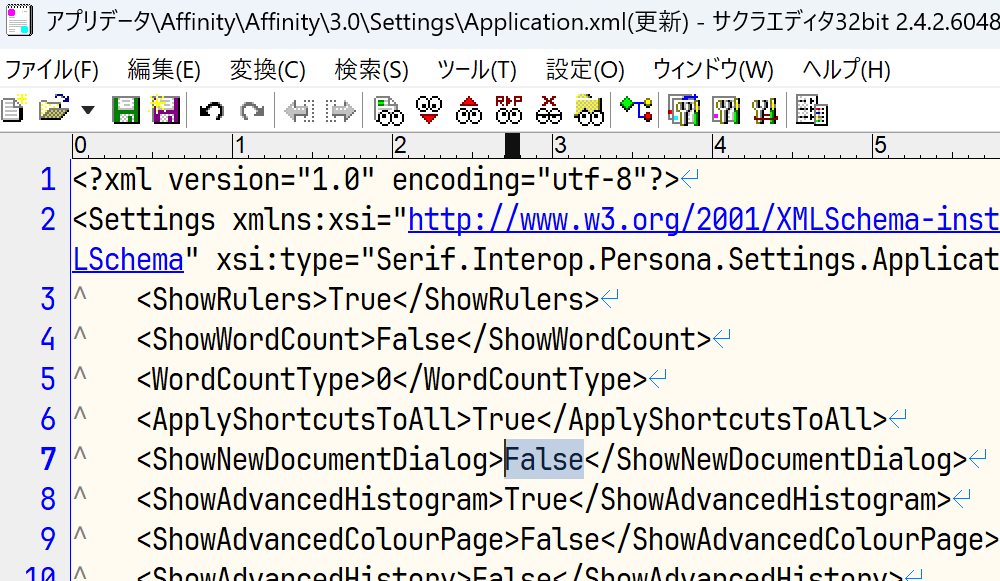
これだけである。
設定項目に入ることを願いつつ
以上、現時点ではこの方法で起動時のようこそ画面を消すことができる。
バージョンアップ時にデフォルトのTrueに戻ってしまうことがあるかもしれない。その時は再びこのXMLファイルの設定し直しとなる。
なお、mac版で同様の設定ファイルがないか調べてみたが見当たらなかった。何らかのファイルになっている可能性はあるが、少なくともXMLファイルとしては存在しない。
アップデートでこの項目の読み込みを無視するようになる可能性もあるが、せっかく項目が残っているので、ようこそ画面の有無をカスタマイズできるような方向でアップデートしてほしい。
(ちなみに、V2ではようこそ画面内に「起動時に表示」チェックボックスがあった。)
おまけ:Affinity by Canvaでカラーアイコン
Redditにようこそ画面非表示の情報を提供した方が、別スレッドにカラーアイコン化のパッチ情報をコメントしていた。
以下のサイトに置いてあるとのこと。プログラム改変にあたるので使用はくれぐれも自己責任で。
