
章ごとにファイルを分け、まとめて書き出せる
元々Affinity Publusherに搭載されていた書籍機能がAffinity by Canvaでも使える。
最初はパネルにすら機能ボタンがほぼないため戸惑うが、使っていくうちに機能を把握することができるだろう。
書籍パネルは右側の[v]メニューも使う
レイアウトスタジオに切り替え、書籍パネルが左側に出ていない場合はウィンドウ→書籍→レイアウトで書籍パネルを出す。
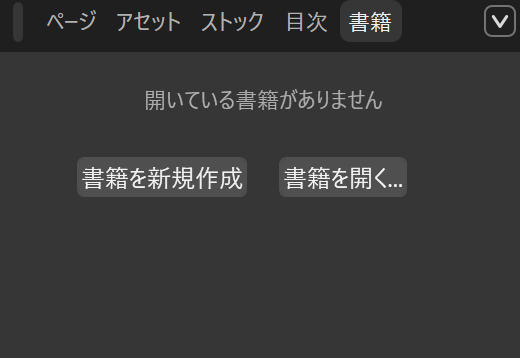
書籍の新規作成ボタンを押しても、ファイルの追加を促すメッセージしか表示されず、書籍の設定ファイルをどう保存してよいかわからない。
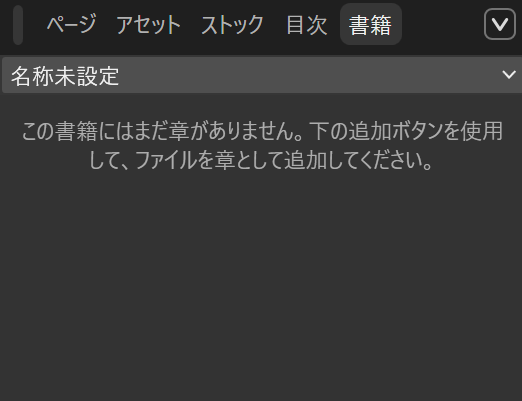
書籍の設定ファイルの保存は、右側の[v]アイコンから行う。
まず名前を付けて保存してしまおう。
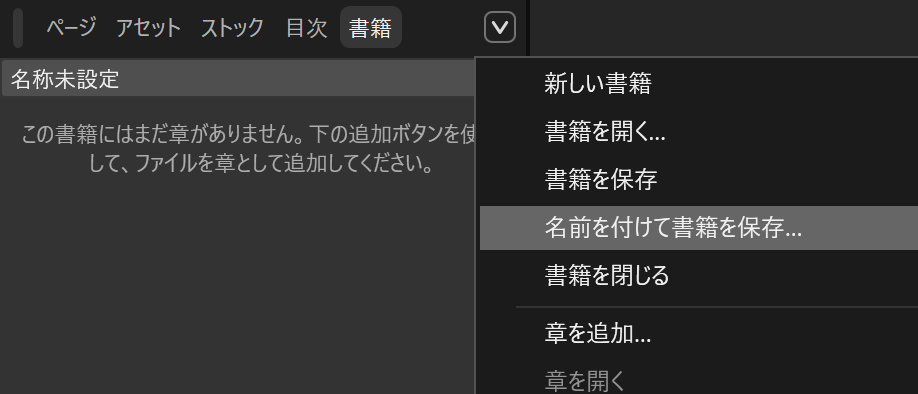
続いて、章ごとのファイルを追加していく。
パネル下部の[+]アイコンから追加しても、[v]メニューの章を追加を選んでもよい。
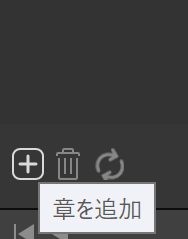
このようにファイルを追加することができる。
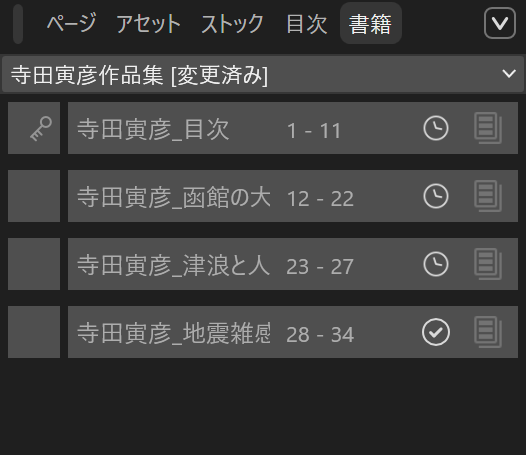
ヘッダーにページ番号や章見出しを入れる
まずはマスターページの設定。
ドキュメント設定で見開きページとした場合、マスターも見開き2ページ分になるので、左ページ用・右ページ用で配置を変えることが可能になる。
フレームテキストの枠を作り、ページ番号などのフィールドや、各ページに書き込みたいテキストを入れていく。
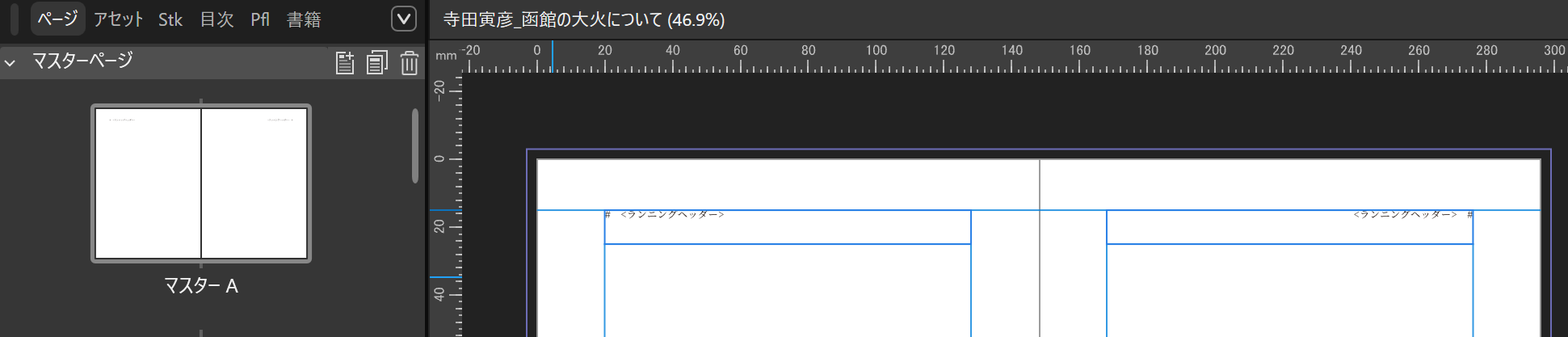
ページ番号は、テキスト→挿入→フィールド→ページ番号。
いったん#が差し込まれる。
もし章見出しを入れたい場合は、ランニングヘッダーを差し込めばよい。
テキスト→挿入→フィールド→ランニングヘッダーと操作。
ランニングヘッダーの設定は、フィールドパネルから行える。
テキスト→挿入→フィールド→その他、あるいはウィンドウ→参照→フィールドでパネルを表示させる。
ドキュメントセクション→ランニングヘッダーの3点アイコンを押すと、
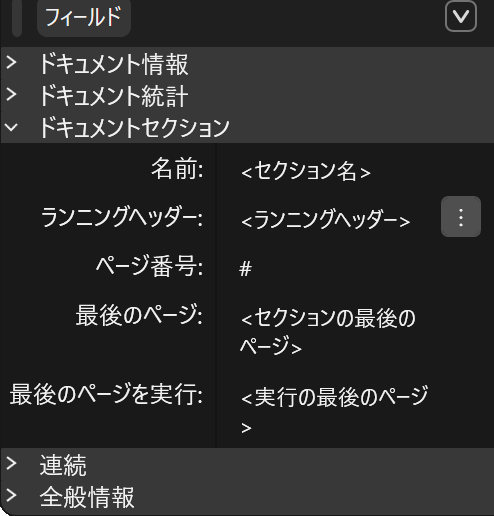
ランニングヘッダー設定が現れる。
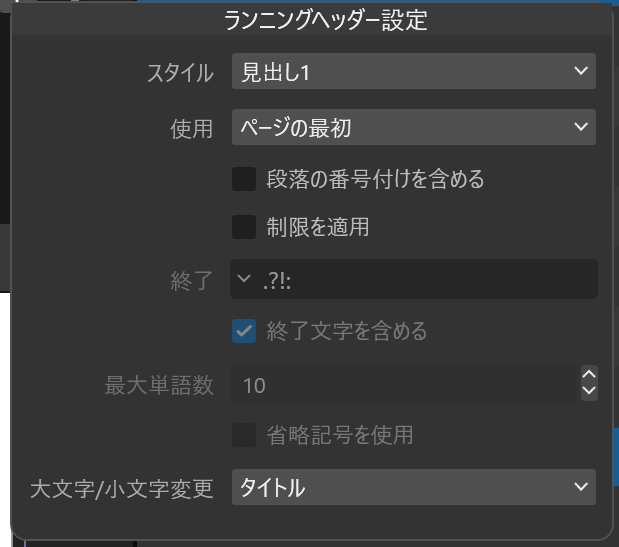
デフォルトは見出し1を拾う設定となっているが、スタイルのプルダウンから見出し2を拾うことも可能だ。
節見出しを見出し2に設定しておけば、ランニングヘッダーで節見出し表示ができる。
マスターページができたら、各ページにマスターを適用させよう。
ページのサムネールで右クリック、マスターを適用を選択。
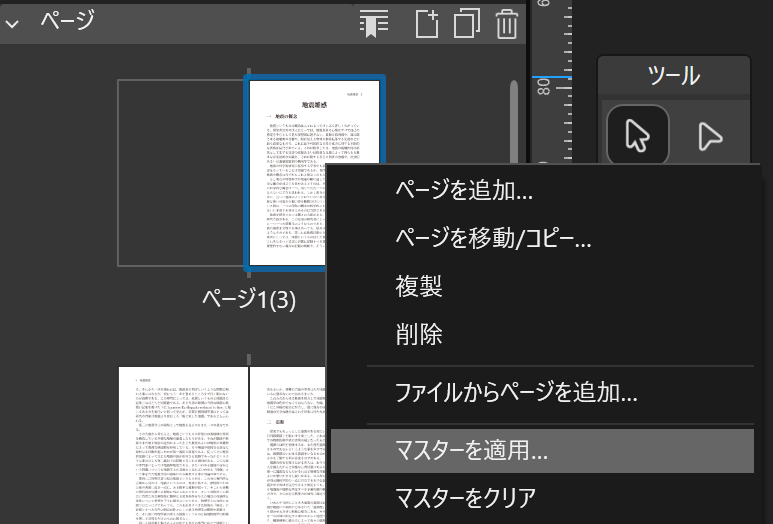
最初はマスターを適用のプルダウンメニューが「なし」になっているので、「マスターA」を選び、終了をすべてのページに。OKで適用される。
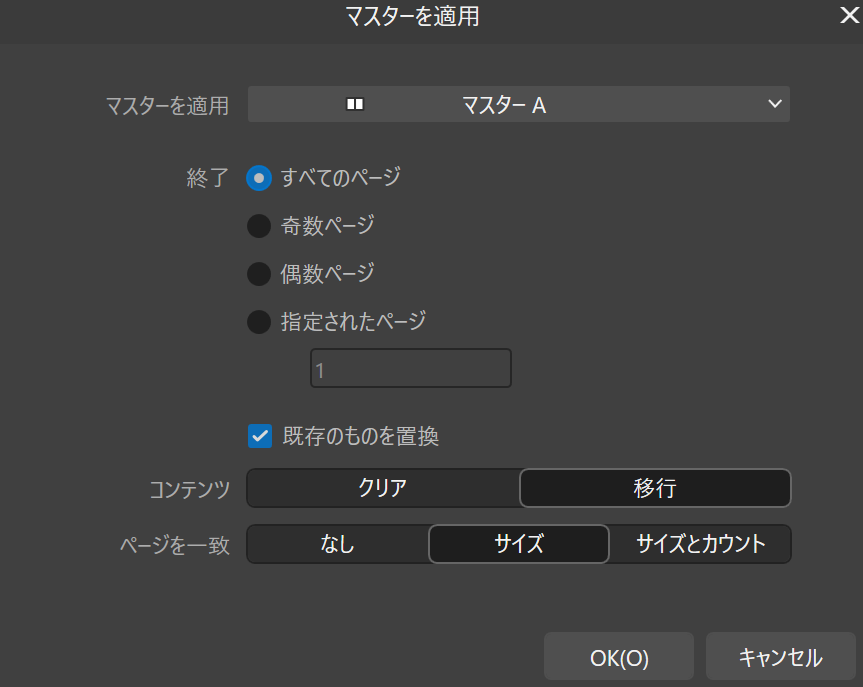
必要に応じてページ毎に別のマスターを適用させたり、マスター無しにすることが可能だ。
目次パネルの設定
目次はそのままだと自動で拾ってくれない。
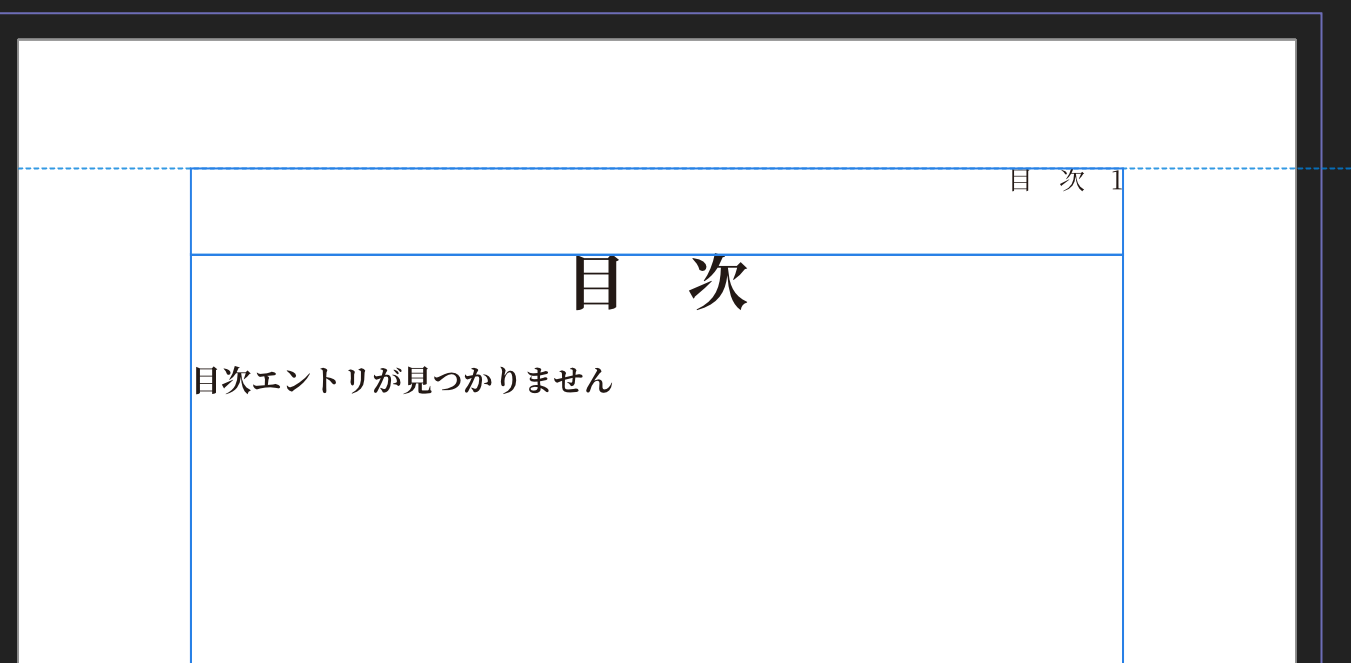
目次パネルのスコープをドキュメントから書籍に変更する。
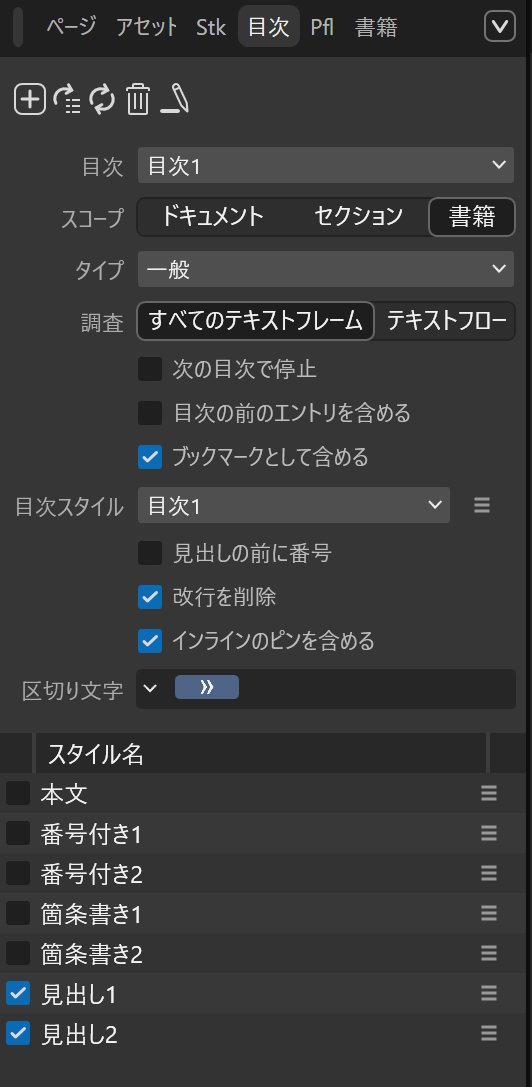
これで自動的に書籍内のファイルから見出しを拾って目次を作るようになる。
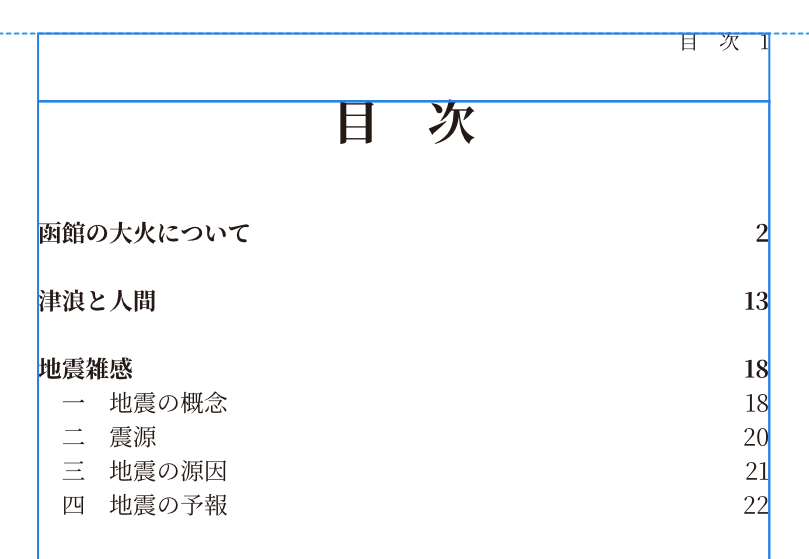
なお、各ファイルを編集するなどしてページ番号が変わってしまった場合、目次を作り直す必要がある。
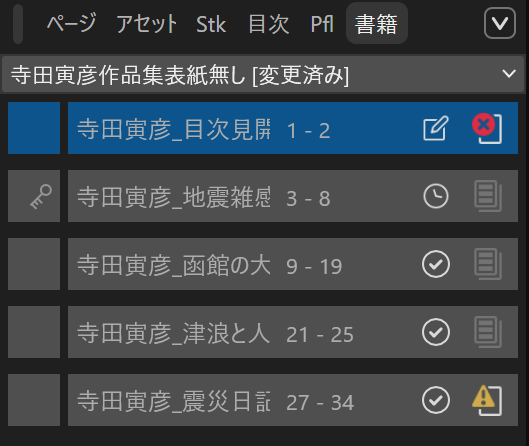
その都合目次ファイルを開いて手動で更新(テキスト→目次→すべて更新)する方法のほか、書籍パネルの警告表示から目次更新をすることも可能だ。
赤丸のバツアイコンをクリックすると
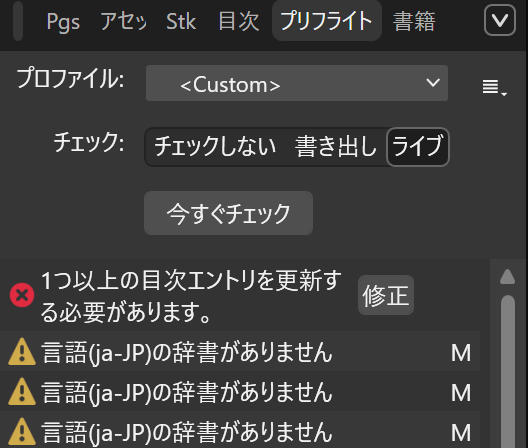
目次エントリ更新を求めるメッセージと修正ボタンが表示されるので、修正ボタンを押せば目次の更新が行われる。
PDF書き出しや印刷も[v]メニューから
書籍丸ごともしくは書籍パネルで選んだ章を、PDFに書き出したりプリントしたりする時も、書籍パネルの[v]メニューから行う。
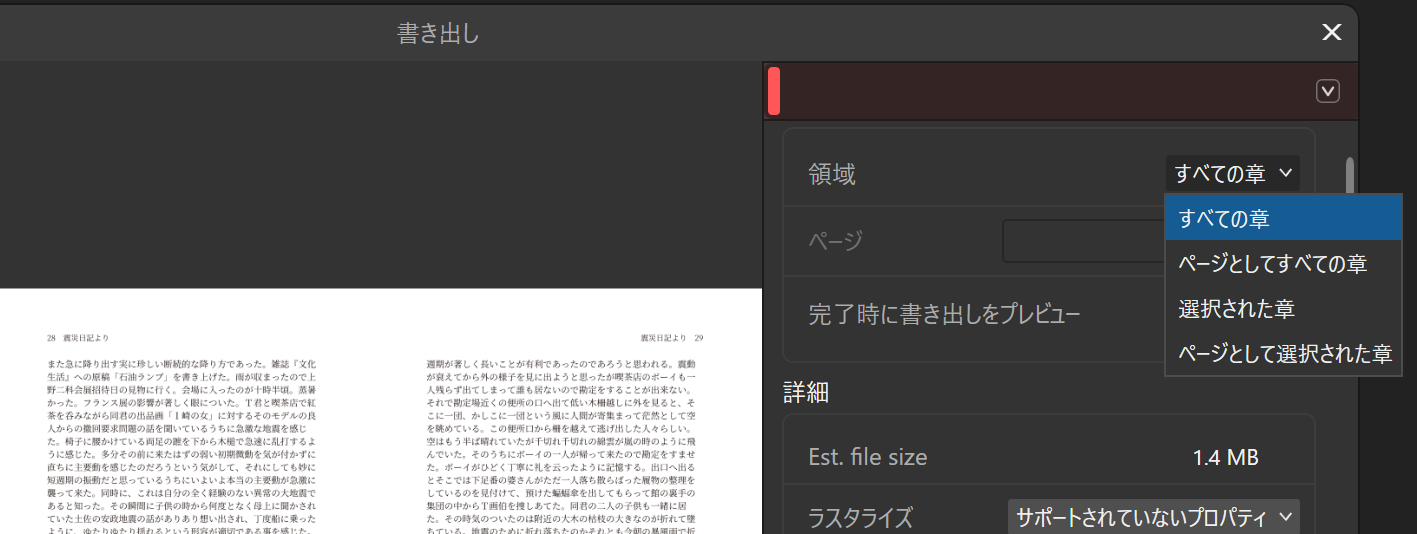
書き出しを選ぶと、エクスポートダイアログと同じものが表示される。
領域では、「すべての章」「ページとしてすべての章」「選択された章」「ページとして選択された章」の4つから選ぶことができ、見開きページの場合、ページとしてが付く方は1ページ毎に分割、付かない方は見開きページでPDFが出力される。
見開きページのPDF出力で各章右ページから始める
Affinityの書籍機能は、ドキュメント設定で見開きページ/右開始とした場合、前の章が右ページで終わったとしても自動的に左開始へ修正されることはなく、右開始単ページで章が始まってしまう。
ただし、章の最初を右ページに固定するため、自動的に空白ページを挿入する設定は可能だ。
ヘルプでは迷子ページ(Stray Pages)の項目で説明がされている。
書籍パネルの[v]メニューから、浮遊ページ→可能な場合は結合/パッドの両方にチェックを入れると、必要があれば自動的に空白ページを入れてくれる。

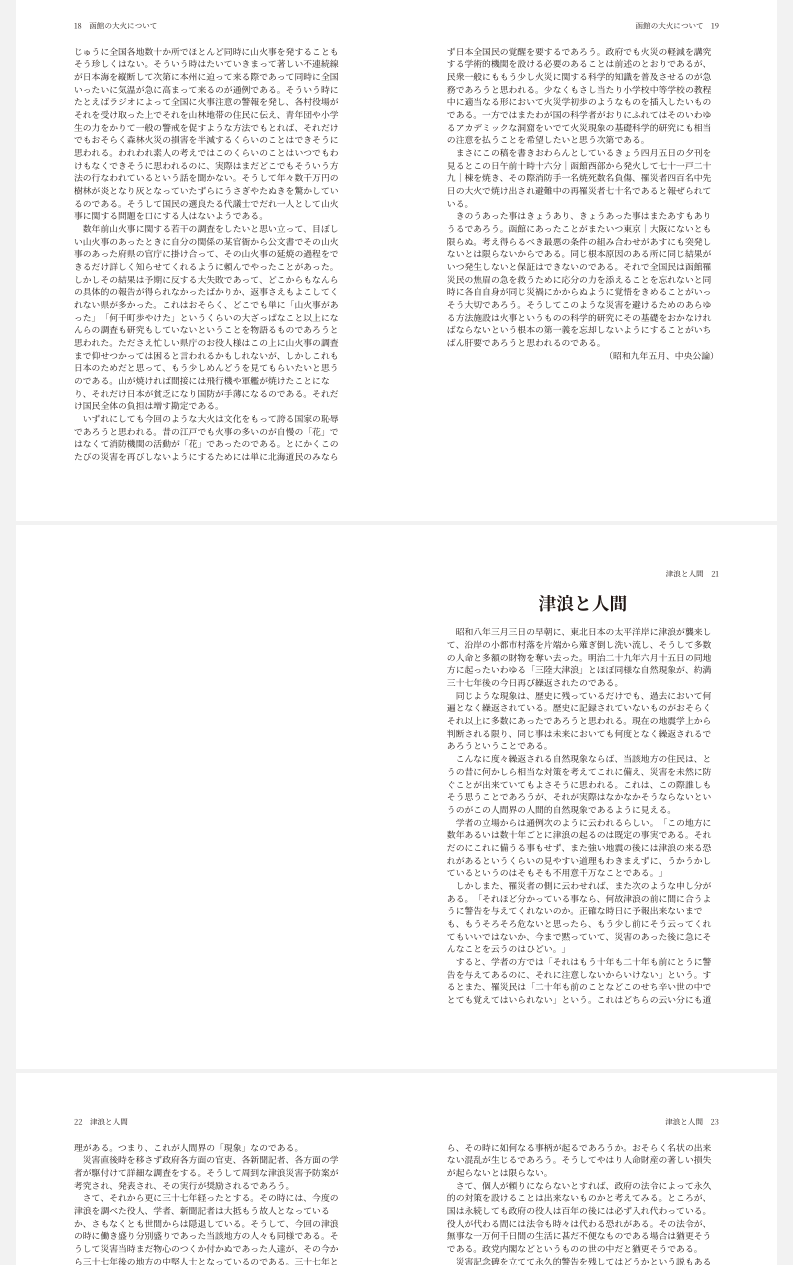
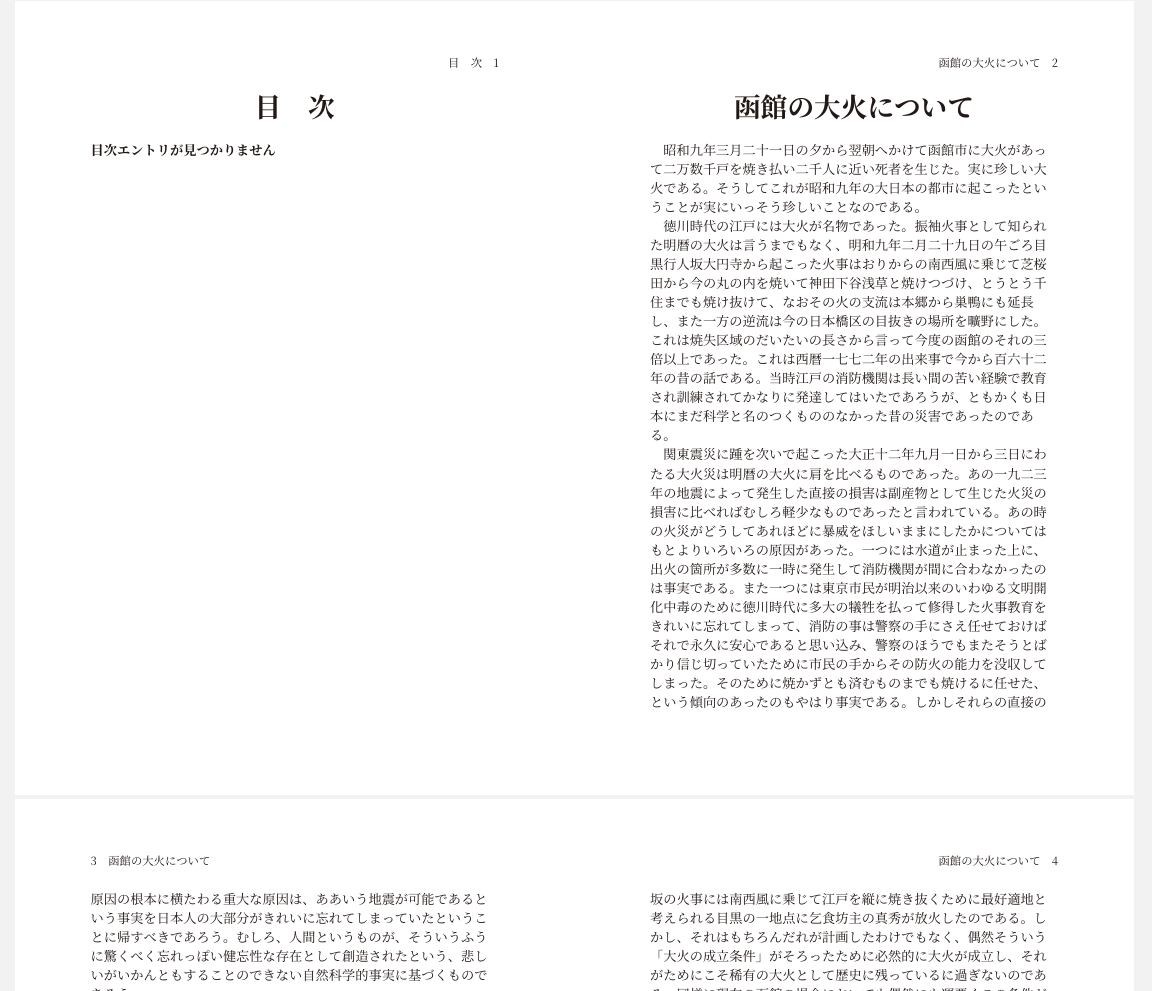
ただし、目次のように1ページのみのファイルがあると補完がうまくいかないことがあった。
右ページと右ページがくっついてしまったり、
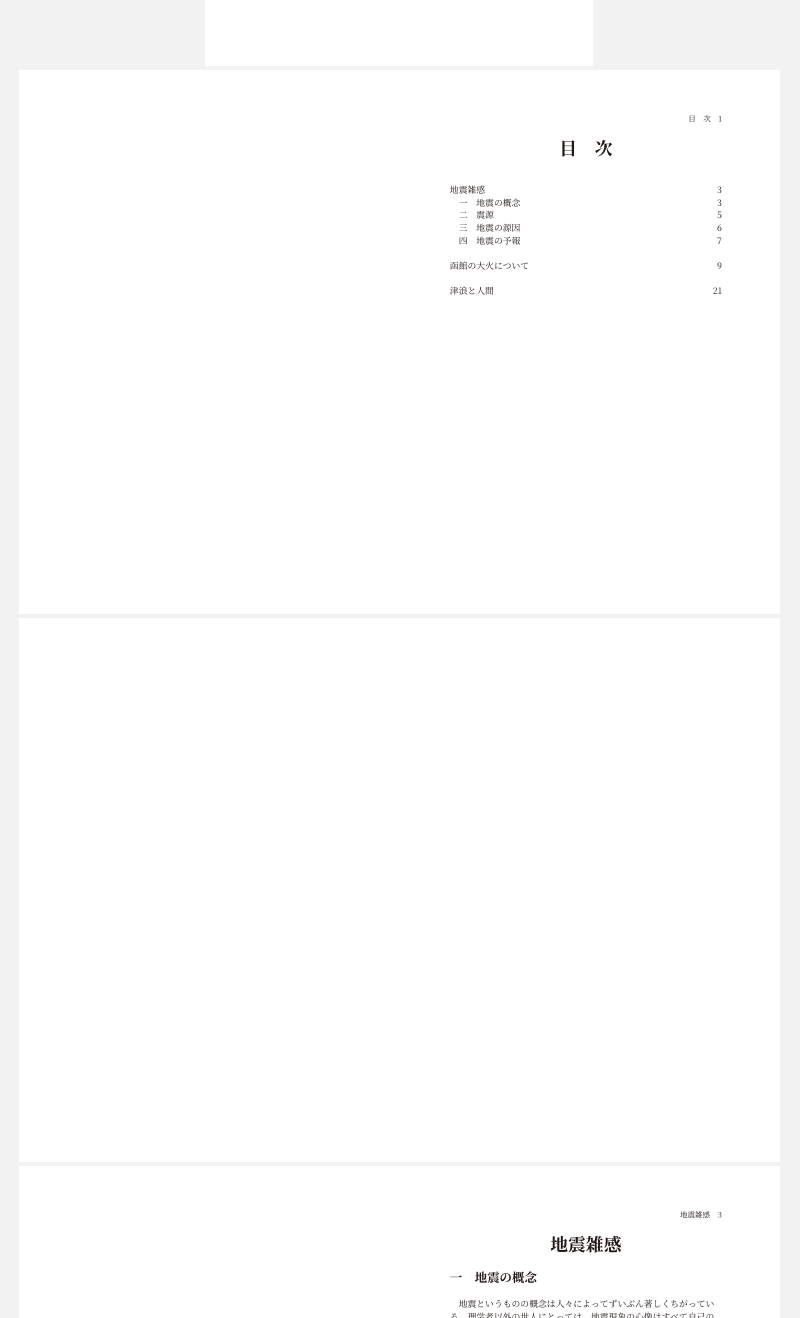
目次の最後に空白ページを手動追加したらさらに2ページ分増えてしまったりなど…。
私のやり方が悪いのかもしれないが、見開きページの章間処理については手動調整が必要になるかもしれない。
表紙ページと目次以降でページ番号を振り直す
表紙にはページ番号を振らず、目次を1ページ目としたい場合も書籍パネルの[v]メニューから設定する。
書籍パネルで目次を選んだ後、[v]メニューの「ページ番号のオプション」を選ぶ。
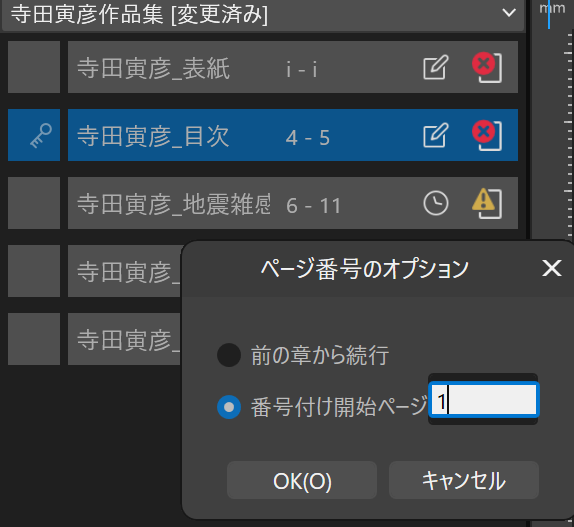
「前の章から続行」が選ばれているので、「番号付け開始ページ」を選び、何ページ目とするかを設定。
このようにページが振り直される。
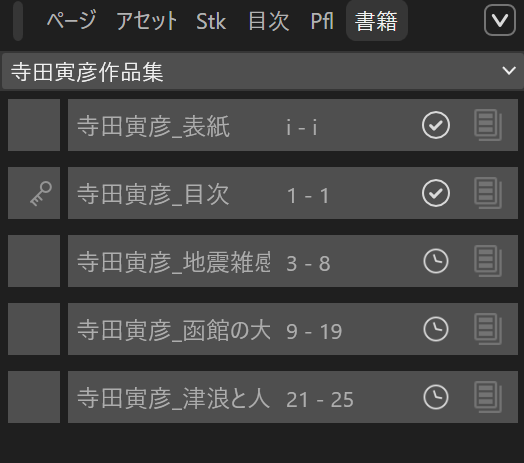
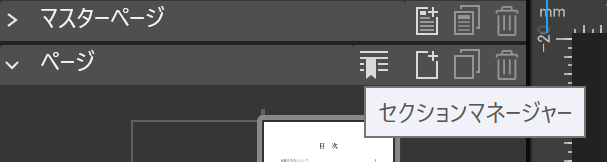
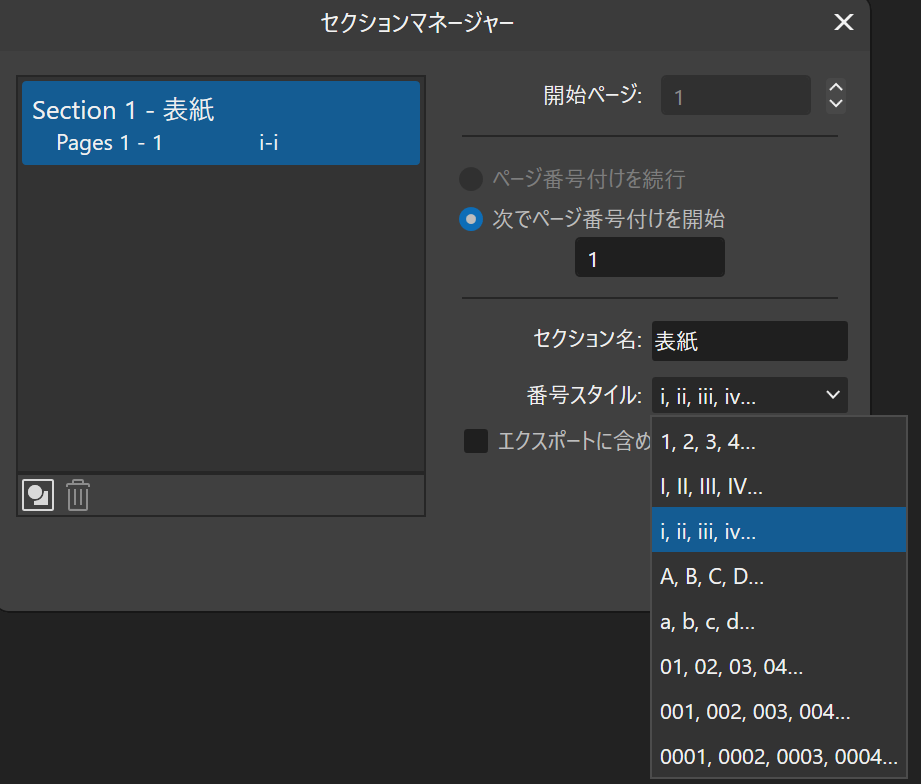
ちなみに、表紙のページ番号が小文字ローマ数字となっているが、ページパネルのセクションマネージャを使い、番号スタイルを変えている。
以上、ざっと書籍機能関係を解説した。
ヘルプの「高度なページレイアウト」各項目や、海外の解説動画なども参考に試してみてほしい。