
前置き
私はExcelVBAをAIエージェントで完全自律開発するための開発ツールチェーン xlflow と、LSPなどによる入力補完などを提供する VSCode拡張機能 を開発しています。
今回は、ユーザーフォームをVSCode上でUI編集可能 にする大きめのアップデートをリリースしたので、記事を書かせていただきました。
xlflowに関する概要は以下のZennの記事にて紹介しています!
はじめに
コーディングエージェントでプログラムを書くのが当たり前な現代
Excel VBAでもソースコードをGit管理する話は、そこまで珍しくなくなりました。
標準モジュールやクラスモジュールであれば、.bas / .cls としてファイルに書き出してしまえば、VS Codeで編集できますし、Gitで差分も取れます。
一方で、長い間どうにも扱いづらかったものがあります。
ユーザーフォーム です。
ユーザーフォームはコードだけならテキストとして扱えますが、フォームのレイアウトやコントロール配置は、VBE内部のDesigner情報として保持されています。
そのため、
- Gitで差分が読みづらい
- AIが編集しづらい
- Excel / VBEに依存する
- フォーム編集だけ人間がVBEで行う必要がある
という問題が残っていました。
今回、xlflowの最新リリースでこの部分をかなり解消できるようになりました。
ユーザーフォームをGitフレンドリーなYAMLとして扱い、そのYAMLをVS Code上のGUI Designerから編集し、さらにpure-Goで.xlsmへ戻せるようになっています。
この記事では、この仕組みについて紹介します。
ユーザーフォームはソースコードだけでは完結しない
VBAのコードであれば、たとえば次のように普通のテキストとして管理できます。
Private Sub CommandButton1_Click()
    MsgBox "Hello"
End Sub
これはGitと非常に相性がいいです。
差分もそのまま読めます。
- MsgBox "Hello"
+ MsgBox "Hello, xlflow"
AIにもそのまま渡せます。
一方でユーザーフォームのDesigner情報はそう簡単ではありません。
たとえば、
- CommandButtonの位置
- TextBoxのサイズ
- LabelのCaption
- Frameとの親子関係
- Font
などなど...単純なVBAコードでは表現されません。
このため、ソースコードを全部VS Codeに移しても、
ユーザーフォームの見た目だけはVBEを開いて人間が直す
という状態になりがちでした。
AIエージェントにVBA開発を任せる場合も、ここがかなり大きな壁になります。
ユーザーフォームをYAMLとして表現する
xlflowでは、ユーザーフォームのDesigner情報を構造化し、YAML形式で管理します。
たとえば、簡単なユーザーフォームなら次のようになります。
schemaVersion: 1
kind: xlflow.userform
basis: designer

form:
  name: LoginForm
  caption: Login
  width: 300
  height: 180

controls:
  - id: username-label
    name: UsernameLabel
    type: Label
    caption: Username
    left: 24
    top: 32
    width: 72
    height: 18

  - id: username
    name: UsernameTextBox
    type: TextBox
    left: 108
    top: 30
    width: 140
    height: 20

  - id: submit
    name: SubmitButton
    type: CommandButton
    caption: Login
    left: 176
    top: 100
    width: 72
    height: 24
これなら普通のテキストファイルです。
Gitでそのまま差分管理できます。
たとえばボタンを少し右へ動かした場合、
  - id: submit
    name: SubmitButton
    type: CommandButton
    caption: Login
-   left: 176
+   left: 184
    top: 100
のように差分が出ます。
VBE上でフォームを編集した場合と違い、
「何が変わったのか」が人間にもAIにも分かります。
VSCode上でユーザーフォームをGUIで編集できるようになった
ユーザーフォームを全部YAMLで手書きしたいかというと、さすがにそれは面倒です。
そこでxlflow最新バージョン(v0.36.0)にて、VS Code拡張側にGUI Designer機能を実装しました。
現在は、VS Code上でユーザーフォーム定義のyamlファイルを開くと、
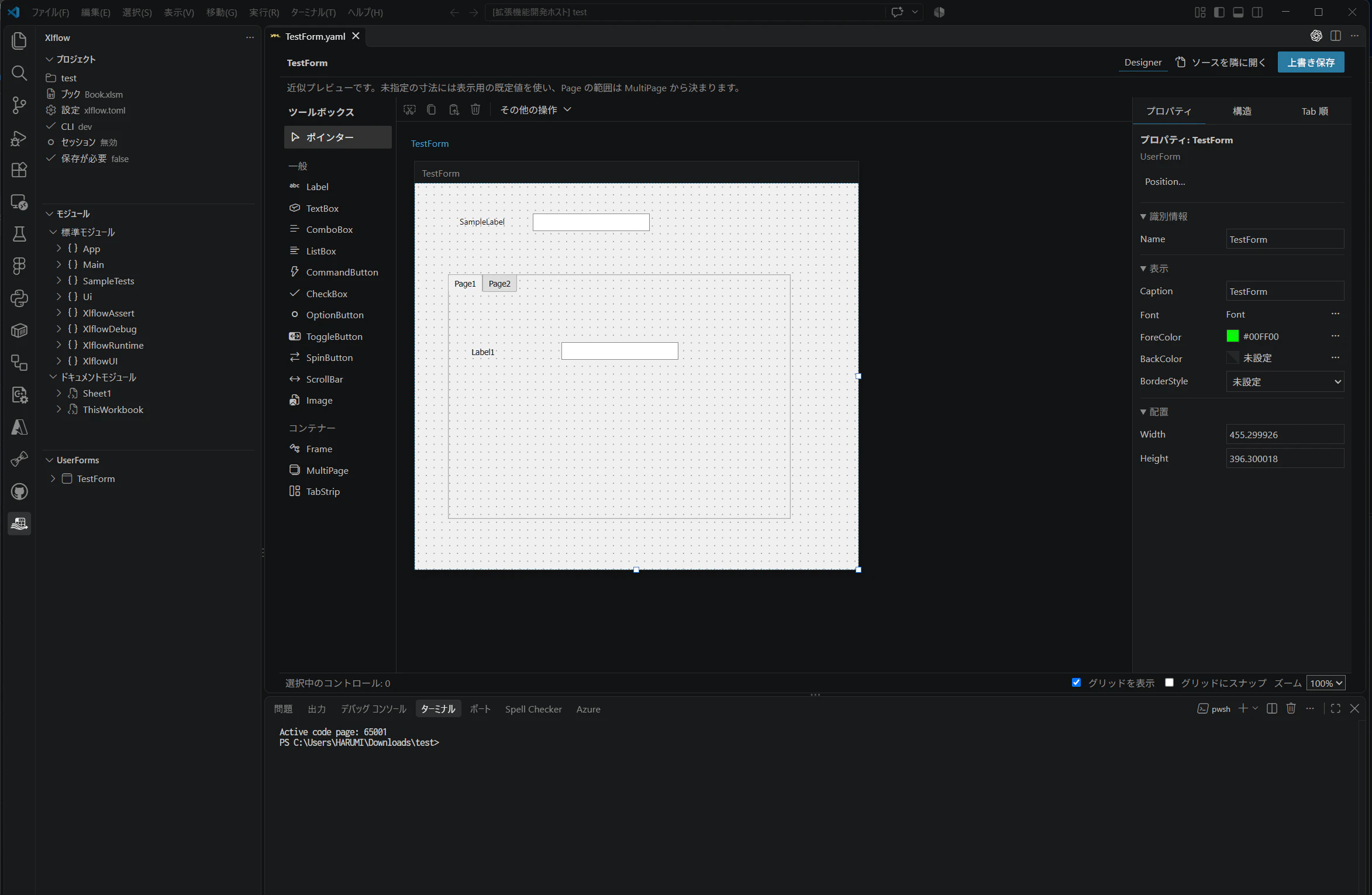
上記の画面のように、通常のフォームデザイナーに近い操作ができます。
たとえば、
- コントロールをドラッグして移動
- リサイズ
- 新しいTextBoxやButtonを追加
- Frameへ移動
- MultiPage / Pageを編集
- コピー / ペースト
- Z-order変更
- Tab order変更
- フォント変更
- 色変更
- 画像設定
など、基本的な編集操作を概ね実装しています。
ただし重要なのは、GUI Designer自身が独自形式を持っていないことです。
GUIで操作した結果は、最終的にすべてYAML形式のFormSpecへ反映されます。
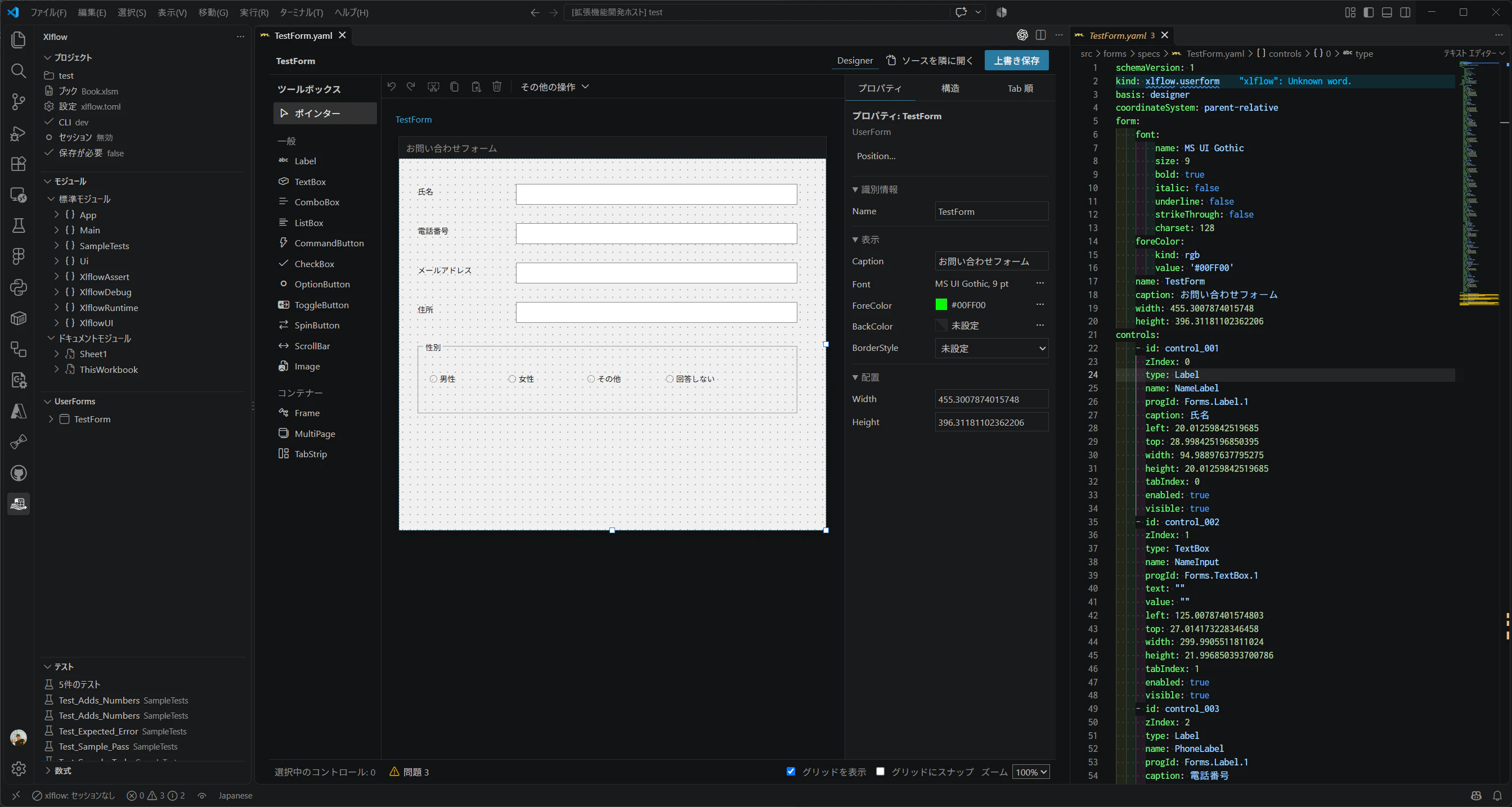
逆にYAMLを直接編集すれば、Designer側にも反映されます。
AIとユーザーフォームを共同編集できる
YAMLやJSON形式はご存じの通りAIにとって非常に理解しやすい構造化情報です。
これによってユーザーフォームのUIをAIに完全に認知させることができ、AIによる編集が可能になります。
たとえば、以下のように
「フォームによくある申請入力フォームを作って」とお願いすると、AIエージェントがyamlでUIを書き、正しくGUIに反映されました。

その後、人間がGUI Designerで開いて、デザインを手動で微調整することができます。
そして、その変更もまたGit差分として残ります。
つまり、
AIが大枠を作る
↓
人間がGUIで調整
↓
AIが再び修正
↓
Gitでレビュー
という流れが成立します。
ユーザーフォームのイベントにも飛べる
GUI Designerからコードへの導線も追加しています。
たとえばテキストボックスをダブルクリックすると、

Private Sub NameInput_Change()

End Sub
というように本家と同じような感じでコードの雛形が生成され、プログラムを書いていく事ができます。
これはVBEの操作感に近いです。
イベント一覧も選択できます。
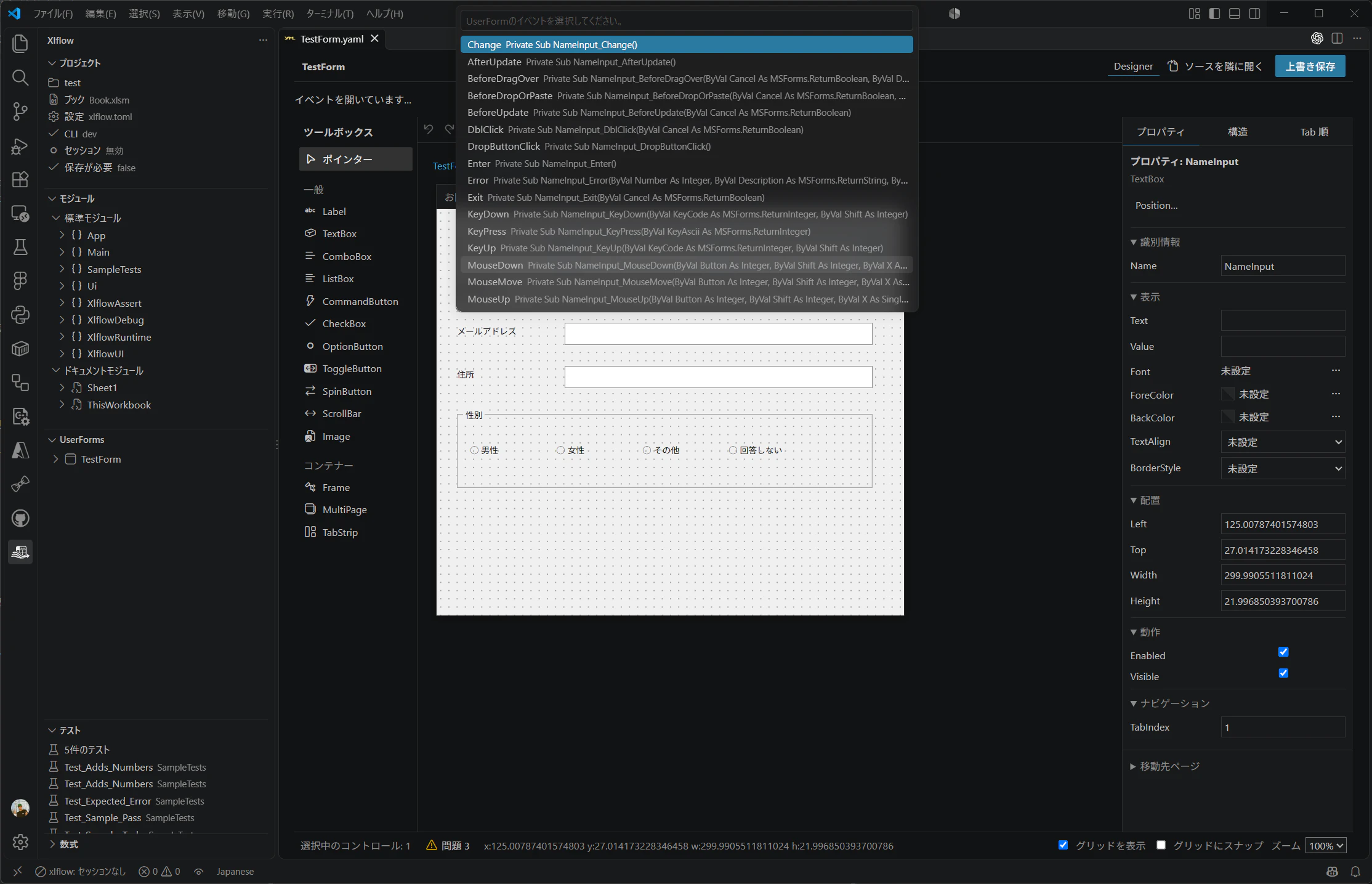
VBEのCreateEventProcで実際の宣言を確認しながらイベントカタログを作っているため、UserForm / Controlごとのイベント差異も考慮しています。
おわりに
ExcelVBAをAIに全任せしたくて開発を始めたxlflowはどんどん進化を遂げています。
xlflowを使っている一部のユーザーからは実際に感謝の声もいただいており、私としても現代のVBA開発におけるデファクトスタンダードツールを目指しているので、気になる方は是非使っていただいてフィードバックをいただけると嬉しいです!
よければGitHub スターもいただけると開発の励みになります🌟
それではまた👋