
cluster Scriptable Item で「クリックしたら色が変わるキューブ」を作るメモ
(Item Material Set List + MaterialHandle)

Cluster では、従来のコンポーネント操作だけでなく
**スクリプト(Scriptable Item)**が使えるようになりました。
「スクリプトでどこまでできるの?」を確認するために、まずは
クリックしたら色が変わるキューブ
を作ってみたメモです。
やりたいことだけに絞って書いています。
公式ドキュメント
詳しい仕様は公式を見てください。この記事は「まず動かしたい人向けの最短ルート」です。
clusterでスクリプト(JavaScript)を使ってみよう!【ドキュメントリンク集】
- Script 全体のリファレンス
- Cluster Creator Kit Script Reference
- Scriptable Item コンポーネント
- Item Material Set List コンポーネント
- ベータ機能:マテリアルプロパティ操作 API(setBaseColor など)
ゴールと前提
ゴール
- シーン上の Cube をクリックすると
- Item Material Set List に登録したマテリアルの BaseColor が変わる
前提
- Unity 2021.3 LTS
- Cluster Creator Kit 2.9.0 以降
- Script は C# ではなく JavaScript
-
Scriptable Itemコンポーネントに紐づいた JS の中で、$.~という形で API を呼び出す
-
手順
やることはシンプルで 4 ステップです。
- キューブに Item / Item Material Set List を付ける
- 操作したい Material を作って、Item Material Set List に登録
-
Scriptable Item で
$.material("Id").setBaseColor(...)を書く - ワールドをアップロードして、cluster 側でクリックして確認
以下はその詳細です。
1. シーンにテスト用の Cube を置く

-
GameObject ▸ 3D Object ▸ Cubeで Cube を追加。 - Cube に以下のコンポーネントが付いていることを確認:
-
BoxCollider(自動で付いているはず) MeshRenderer
-
-
Add Componentから Item Material Set List を追加。
(このとき Item コンポーネントも自動で追加されます)
✅ ポイント
色をスクリプトからいじりたいMaterialは、必ず
「Item + Item Material Set List の組み合わせ」で扱うことになります。
2. マテリアルを作成して Item Material Set List に登録
2-1. 色変更用マテリアルを作る
-
ProjectのAssetsで右クリック →Create ▸ Material - 適当な名前(例:
Mat_PaintSample)を付ける -
Albedo を白 or グレー にしておく
→ クリックしたときに赤に変わるのが分かりやすいように
- Cube を選択し、
MeshRenderer ▸ Materialsのスロットに
作成したMat_PaintSampleをドラッグ&ドロップ。
2-2. Item Material Set List に登録
- Cube に追加した Item Material Set List の
+を押して要素を 1 つ追加。 -
Idにpaintと入力。 -
Materialに 作成したMat_PaintSampleをアタッチ。
この Id 文字列(ここでは
"paint")が、
スクリプト側からマテリアルを取得するときのキーになります。
※ここで Material が Renderer に設定されていないとアップロード時にエラーになります。
🔺エラー例
「MaterialはこのItem及び子孫要素のRendererに割り当てられている必要があります。(Id: paint)」
と言われたら、Cube か子オブジェクトの MeshRenderer で
その Mat_PaintSample をちゃんと使っているか確認してください。
3. Scriptable Item で「クリックしたら色が変わる」スクリプトを書く

3-1. スクリプトアセットを作成
-
ProjectのAssetsで右クリック
→Create ▸ Cluster ▸ Scriptable Item Scriptをクリック -
ColorChangeOnInteract.jsなどの名前を付ける。 - 中身を以下のように編集:
"use strict";

// 変化後の色(少し明るめの赤)
const targetColor = { r: 1.0, g: 0.2, b: 0.2, a: 1.0 };

// プレイヤーがこのアイテムをインタラクトしたときに呼ばれる
$.onInteract(player => {
  // Item Material Set List で Id = "paint" に登録したマテリアルを取得
  const mh = $.material("paint");

  // Base Color を上書き
  mh.setBaseColor(targetColor.r, targetColor.g, targetColor.b, targetColor.a);

  // 動作確認用ログ
  $.log("Cube interacted by: " + player.name);
});
-
$.material("paint"):
Item Material Set List に登録した Id"paint"のMaterialHandleを取得 -
mh.setBaseColor(...):
そのマテリアルの BaseColor をスクリプトから変更
3-2. Scriptable Item コンポーネントに割り当て
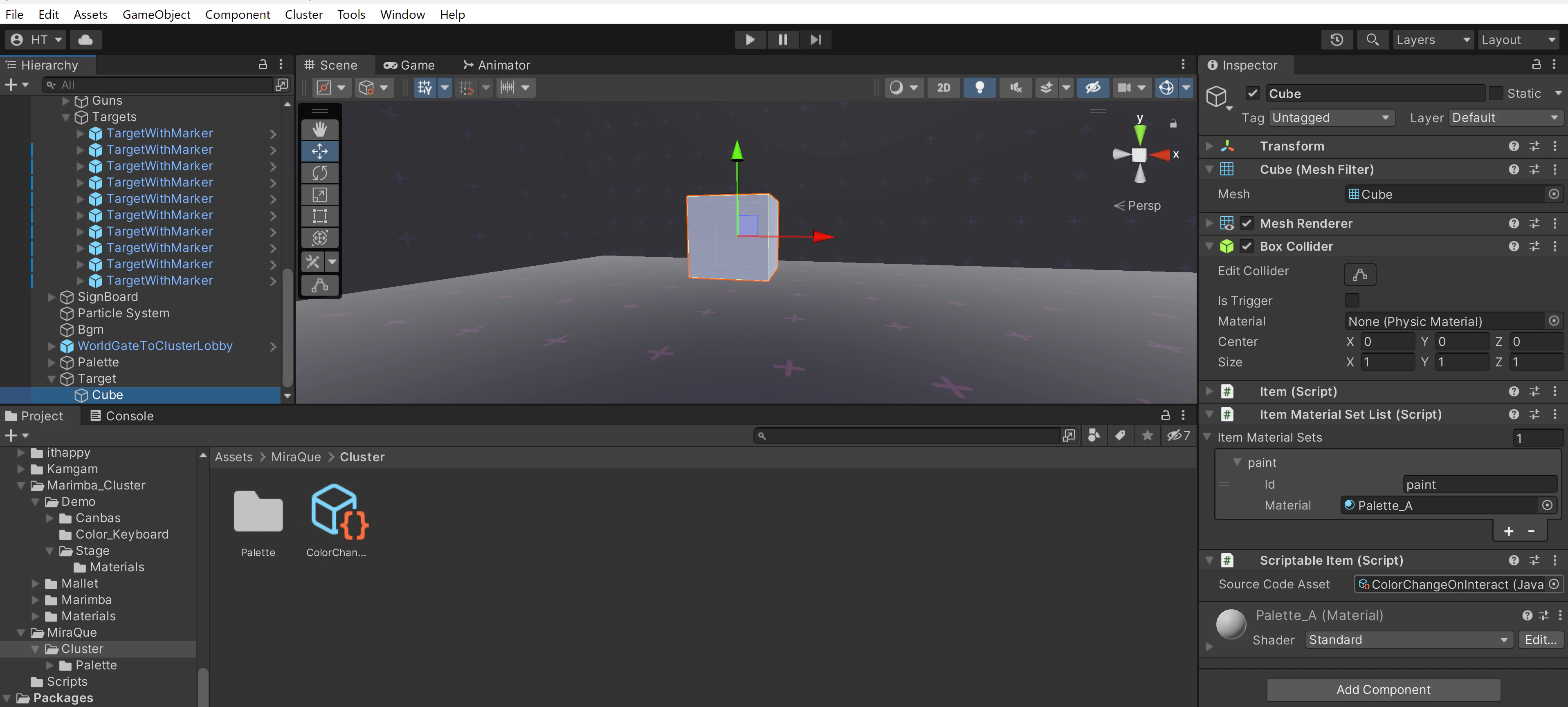
- Cube を選択。
-
Add Componentから Scriptable Item を追加。 -
Source Code Asset に、さきほどの
ColorChangeOnInteract.jsを指定。
これで準備完了です。
Unity 上では何も起きないので、次の手順で cluster 側で確認します。
4. アップロードして cluster でテスト

重要: ClusterScript は Unity の再生では動きません。
必ずスペースにアップロードして cluster アプリ内で試します。
- Unity メニューの
Cluster ▸ ワールドをアップロードから、
「テスト用にアップロードする」にチェックを入れてアップロード。 - cluster デスクトップアプリで、そのスペースに入室。
- シーン内の Cube にカーソルを合わせて クリック(Interact)。
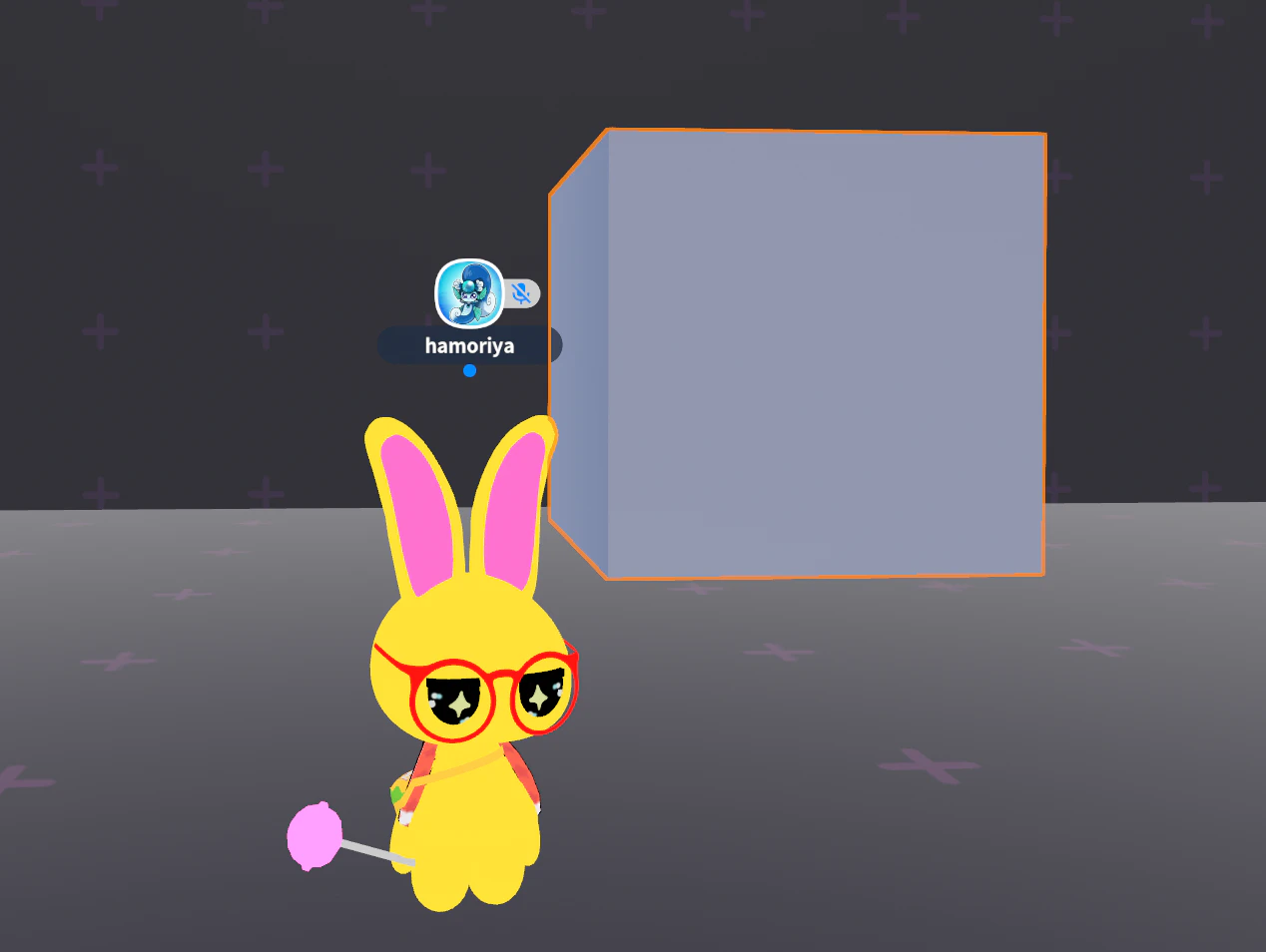
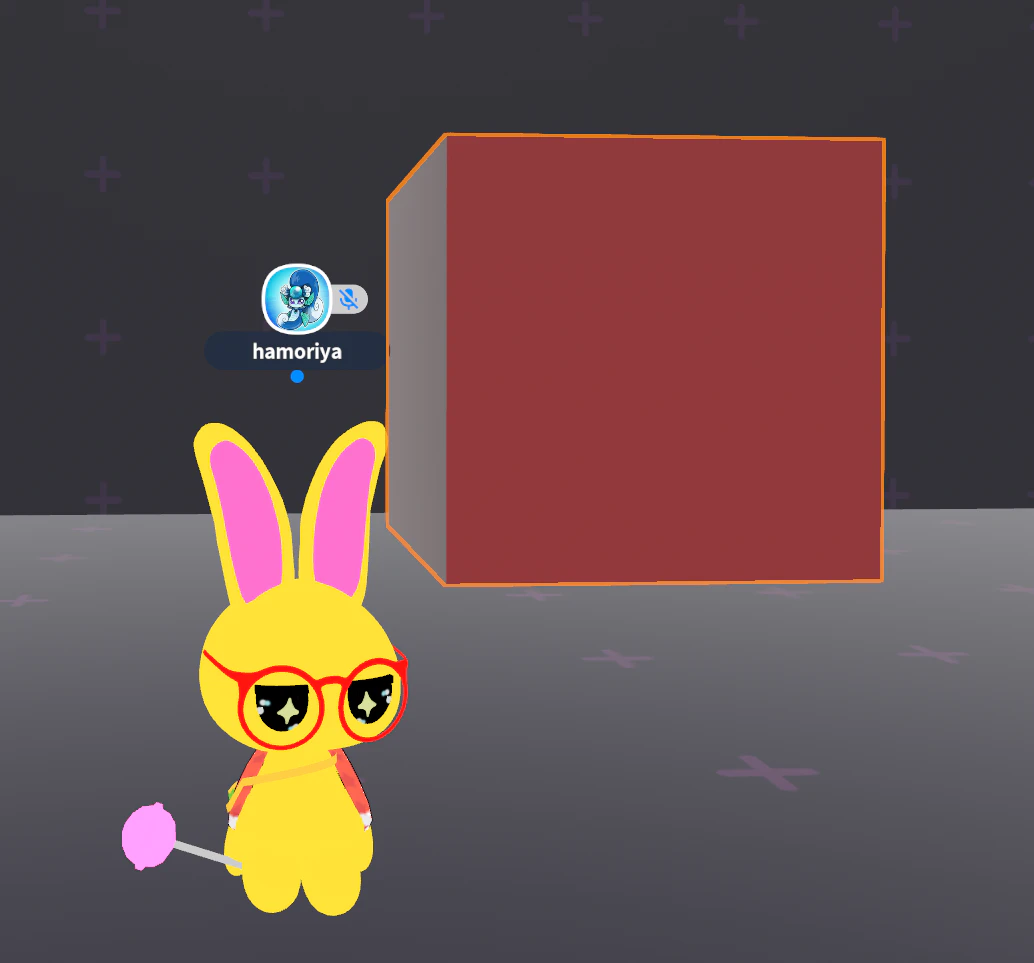
- Cube のマテリアルが 白 → 赤 に変われば成功。
右上のログにも"Cube interacted by: プレイヤー名"が出ているはずです。
下の 2 枚は Before / After のイメージ:
 |
 |
5. おまけ:クリックするたびに「白 ↔ 赤」をトグルする
変化が分かりやすいように、クリックごとに色を切り替える版も置いておきます。
"use strict";

const white = { r: 1.0, g: 1.0, b: 1.0, a: 1.0 };
const red   = { r: 1.0, g: 0.2, b: 0.2, a: 1.0 };

// このアイテム固有の状態を保存
$.state.isRed = false;

$.onInteract(() => {
  const mh = $.material("paint");

  const c = $.state.isRed ? white : red;
  mh.setBaseColor(c.r, c.g, c.b, c.a);

  $.state.isRed = !$.state.isRed;
});
-
$.stateは「そのアイテム専用の保存領域」みたいなものです。 -
$.state.isRedに bool を持たせておいて、
onInteractのたびに白 / 赤を反転させています。
6. ハマりポイントメモ
やってみて詰まりやすかったところだけピックアップします。
6-1. Material が Renderer で使われていないとアップロードエラー
- Item Material Set List に登録した Material は
その Item または子孫の Renderer で必ず使われている必要あり。 - 使っていない場合、アップロード時に
「MaterialはこのItem及び子孫要素のRendererに割り当てられている必要があります。(Id: xxx)」
というダイアログが出ます。
6-2. Unity の再生ではスクリプトは動かない
- ClusterScript(
$.onInteractなど)は cluster アプリ側でのみ実行されます。 - Unity 上で再生してクリックしても一切反応しないので、挙動確認は必ずスペースで。
6-3. Interact Item Trigger と競合しないようにする
- 同じ Item に
Interact Item Triggerを付けると、
そちらのギミックが優先されてスクリプトの$.onInteractが動かないことがあります。 - 「全部スクリプトでやる」場合は、Interact 系コンポーネントは外しておくとシンプルです。
まとめ
- Scriptable Item + Item Material Set List を使うと、
「クリックしたら色が変わるキューブ」 は数行の JS で実装できます。 - ここまでできれば、
- 銃の弾が当たったらブロックの色を変える
- ダメージ量に応じて色や Emission を変える
- 時間経過で点滅させる
など、色を絡めたギミックにそのまま発展できます。
次は、この onInteract を 弾の On Collide からの send で呼ぶようにして、
「撃ったオブジェクトの色が変わるワールド」を作っていく予定です。