
Oculus Link が突然使えなくなった話
― Virtual Desktop に切り替えて PCVR を継続利用した記録 ―
目次
- はじめに
- 結論
- 発生した問題
- 特に不可解だった点
- 試したこと(解決しなかった)
- Virtual Desktop に切り替えた
- 症状の整理(今回のケース)
- Virtual Desktop を使った接続手順(概要)
- 実際に使ってみた感想
- まとめ
- 補足(重要)
- 余談:Oculus Store は実は2つある
はじめに
Meta Quest 3S を購入し、主に VRChat を PCVR で利用する目的で使っていました。
スタンドアローン(ゴーグル単体)では処理性能に限界があるため、
**Link ケーブルを使って PC に接続(Oculus Link)**し、PCVR としてログインしていました。
しかし、ある時点から Link ケーブルを接続しても、PC 側で認識されなくなる問題が発生しました。
解決策として、Oculus Link をあきらめて、Virtual Desktop を利用して PCVR を利用することにしました。
Virtual Desktop は 2,500円ほどします。
無料対応の対策ではありません。
また、すでに Meta Quest Store で購入したゲームを、そのままプレイできるようにする解決策ではありません。
あくまで、
処理性能を上げるために PC と接続して VR をプレイしようとしていたが、
Link が使えなくなって困ったため、
別の方法で PC 接続できるようにした
という内容です。
その点ご了承ください。
ちなみに、私は Beat Saber(約3,000円) の音ゲーを
Meta Quest Store で購入しており、
改めて SteamVR 版を買い直した経験があります orz
Link ケーブルも 3,000円くらいしましたが……
もう使いません 😢
追記【重要】:後日、Meta Horizon Linkのアップデートが来て更新をかけたら治りました。
……Virtual Desktopは有益そうだからよいでしょう。


結論
Oculus Link が安定しないため、Virtual Desktop を使って PC 接続し、
SteamVR 版の VRChat や VR ゲームをプレイすることにした。
発生した問題
Oculus Link が突然接続できなくなった

ヘッドセットが見つかりません。と表示。
- Link ケーブルを接続しても
Meta Horizon(PC)アプリがゴーグルを認識しない - デバイス削除・再登録を行っても改善しない
- USB デバイスとしては認識されているが、
Link 画面に移行できない
特に不可解だった点
今回、以下の 2人分・完全に独立した環境で、
ほぼ同じ現象が起きました。
- Meta Quest 3S:2台
- Link ケーブル:2本(購入から 1〜2週間程度)
- PC:それぞれ別の PC
- 利用期間:1人目は2日ほど、 もう一人は1か月ほどで同じ症状が起きました。
👉 ケーブルやゴーグルの初期不良とは考えにくく、
MetaHorizon Linkのアップデートやソフトウェア側の問題の可能性が高いと判断しました。
試したこと(解決しなかった)
- Meta Horizon(PC)アプリの再起動・再インストール
- デバイス削除 → 再登録
- USB ポート・ケーブルの変更
いずれも改善しませんでした。
Virtual Desktop に切り替えた
最終的に Oculus Link を使うのをやめて、
Virtual Desktop を使った PCVR 接続に切り替えることで問題を回避しました。
Virtual Desktop について
- Quest ストアで購入(約2,500円)
- 無料ではありません
- Meta Horizon(PC)アプリや Oculus Link を使用しない接続方式
⚠️ 注意点
- Meta Horizon(PC)アプリで購入した PCVR ゲームは使えません
- 本対応は VRChat などを PCVR で利用することを目的としています
症状の整理(今回のケース)
- Link ケーブルが認識されない
- Wi-Fi 接続でも Meta Horizon(PC)アプリ側ではゴーグルを検出できない
- USB やゴーグル自体の故障ではなさそう
Virtual Desktop を使った接続手順(概要)
1. PC 側
- Windows PC に Virtual Desktop Streamer をインストール
※ Mac は公式には PCVR 用途では非対応(Windows 前提) - Steam をインストール
- SteamVR をインストール(無料)
2. ゴーグル側
- Quest ストアで Virtual Desktop を購入・インストール
- Wi-Fi に接続(PC と同じネットワーク)
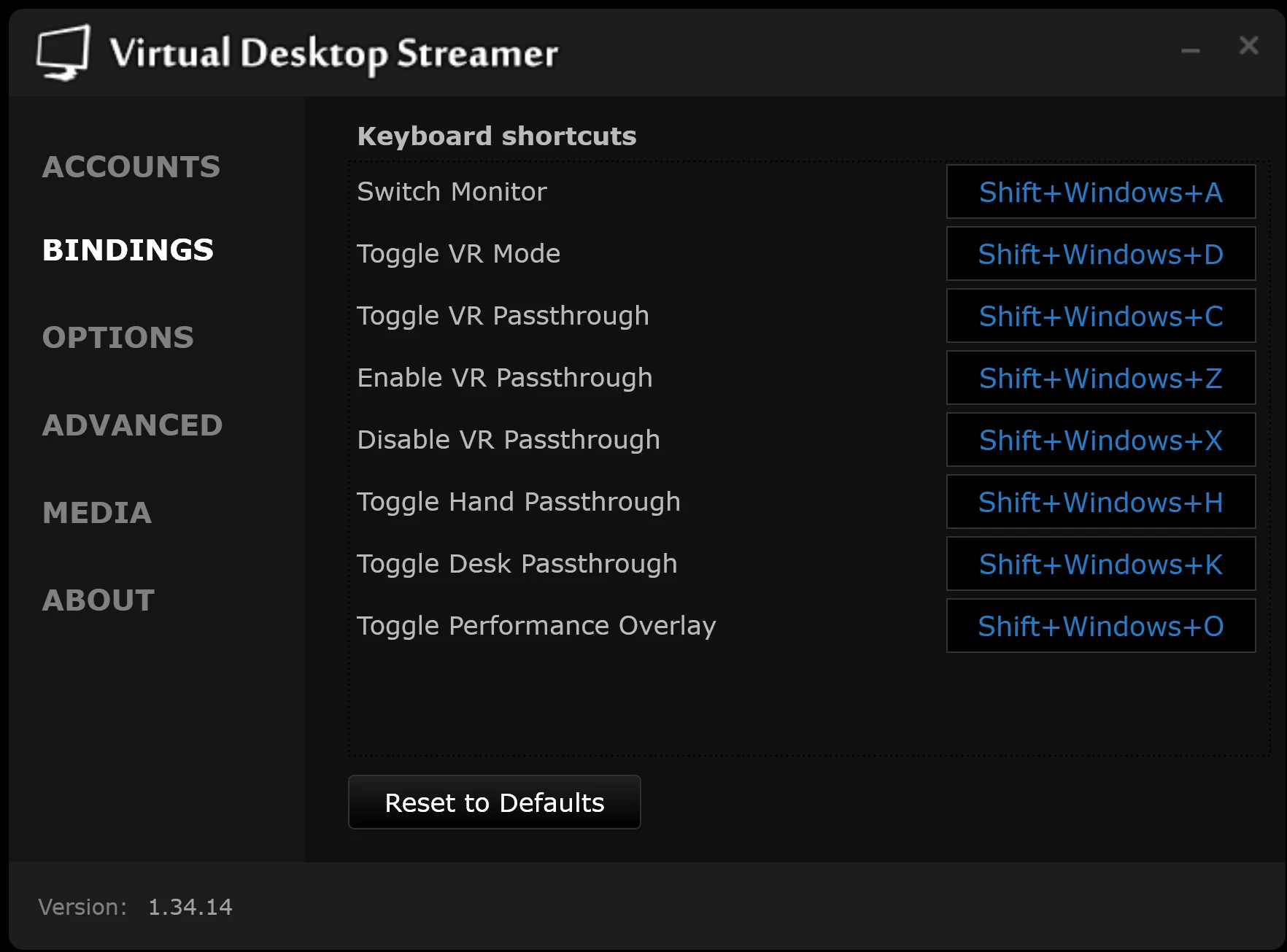
3. 接続と VR 起動
- ゴーグルで Virtual Desktop を起動
- PC に接続
-
Virtual Desktop のゴーグル側メニューから SteamVR を起動
※ PC 側から SteamVR を起動すると認識されない場合あり - SteamVR のホーム画面に入る
- 掲示板(ライブラリ)から VRChat を起動
これで PCVR としてログイン可能になります。
実際に使ってみた感想
- ケーブル不要なので取り回しが非常に楽
- 遅延や安定性も問題なし(Wi-Fi 環境依存)
- VRChat 用途では十分実用的
まとめ
- Oculus Link が突然使えなくなるケースは実在する
- ケーブルやゴーグル故障でない場合も多い
- Virtual Desktop は有効な回避策
- ただし **有料・用途限定(PCVR 向け)**である点に注意
余談:Oculus Store は実は2つある
Oculus(現在の Meta Quest)関連のストアは、実は 2系統存在します。
- Quest 単体(スタンドアローン)用ストア
- Oculus Link / Air Link 用の PCVR ストア
さらに、これとは別に Steam のストアがあります。
この構造を理解していないと、
- Quest 版を購入
- PCVR でも遊びたくなり Link 版を購入
- さらに SteamVR 環境に移行して Steam 版を購入
という形で、
同じゲームを最大3回購入する羽目になる可能性があります。
私自身、その一例になりました……。
購入前に
「どの環境で、どの接続方式で遊ぶか」
を一度考えておくことを強くおすすめします。
追記【重要】:
最初の方にも書きましたが、後日、Meta Horizon Linkのアップデートが来て更新をかけたら治りました。
繋がらなかいケースでは待つのも一つの手かもしれません。