
概要
この記事のClaude Code Actionの導入を題材にした記事になります。
※GitHub CLI (gh) の導入や認証周りの設定は実施済みの想定で進めさせていただきます
目次
やったこと
- 環境の設定
- 試運転
手順
具体的な手順をステップバイステップで説明します。
ステップ1: 環境の設定
作業ディレクトリ配下でClaude Codeを起動し、下記スラッシュコマンドを実行します。
claude
/install-github-app
Github Appをどのリポジトリにインストールするか聞かれるので、「Use current repository」を選択します。
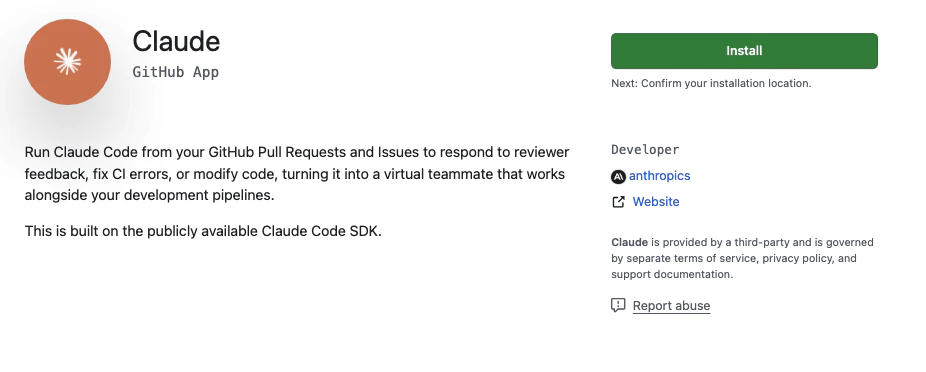
ブラウザ上でインストール画面が開かれるので、「Install」ボタンを押下します。
インストールの対象リポジトリを確認されるのでお好きなリポジトリを選択しましょう。
警告
第三者がClaude Codeを実行されることを防ぐためにプライベートリポジトリへインストールすることを推奨します。
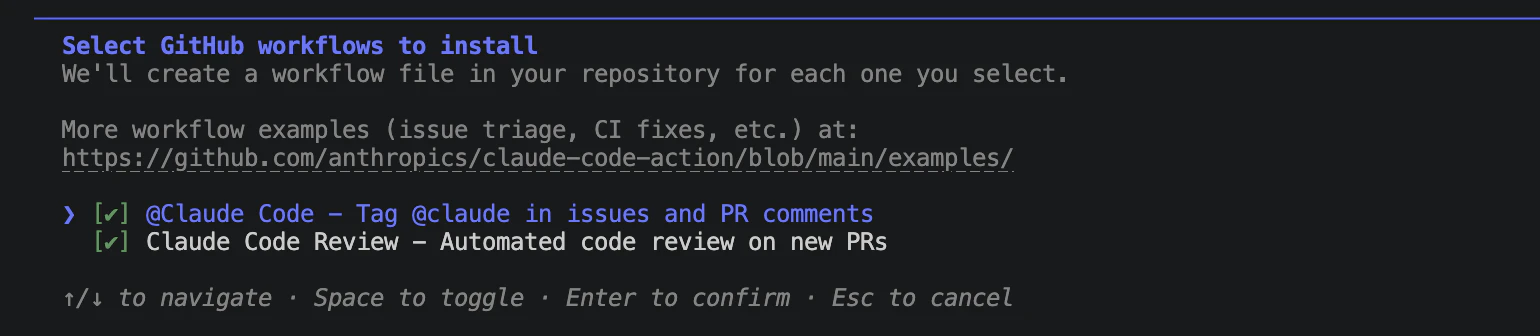
インストールが完了すると、Claude Code側でGithub Actionsのワークフローを質問されます。
@Claude CodeとClaude Code Reviewの両方に✅が付いていることを確認したらEnterを押下しましょう。
APIキーの選択画面が表示されるのでClaude.ai(Pro・Max・Team・Enterprise)を使用する場合は上を「Create a long-lived token with your Claude subscription」を選択しましょう。

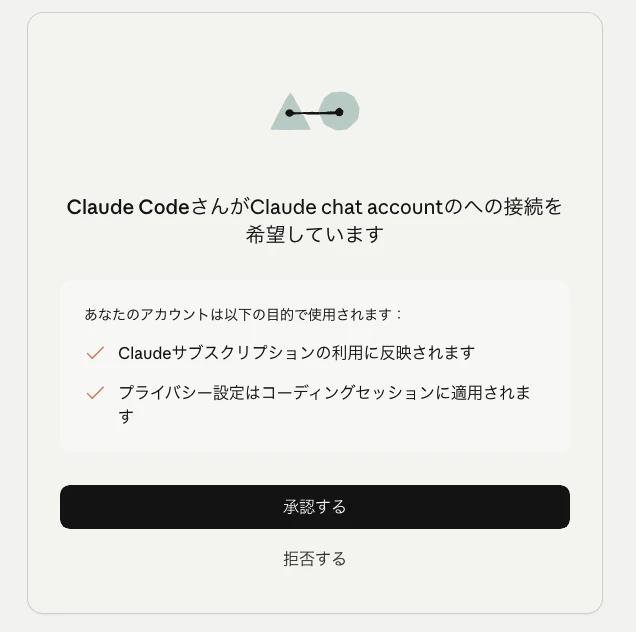
ブラウザ上で接続許可が表示されるので承認します。
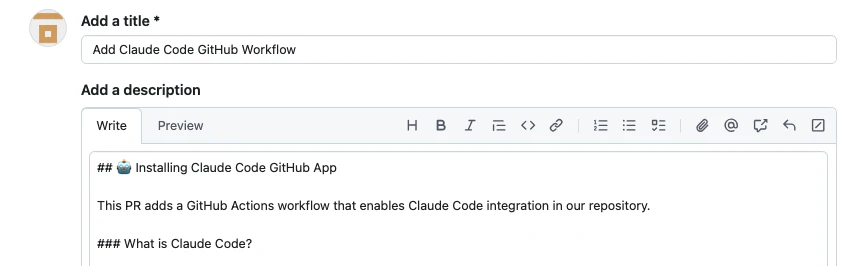
プルリクエスト画面が表示されるので、「Create pull request」を押下して「Merge pull request」
→「Confirm merge」の順で押下してマージします。
これで環境の設定は以上になります。
ステップ2: 試運転
では実際にClaude Code Actionを使用していきましょう。
複数の使用例を下記に記載していきます。
PRをレビューしてもらう
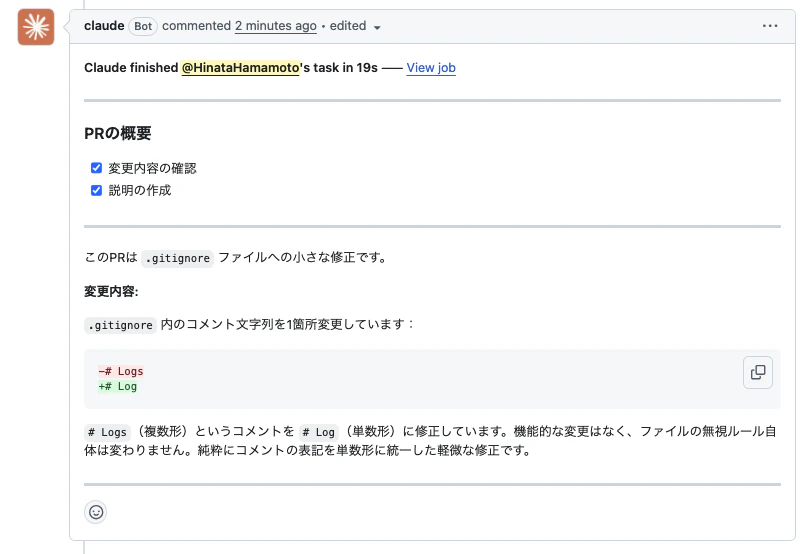
作成したPRをClaude Codeに説明してもらいましょう。
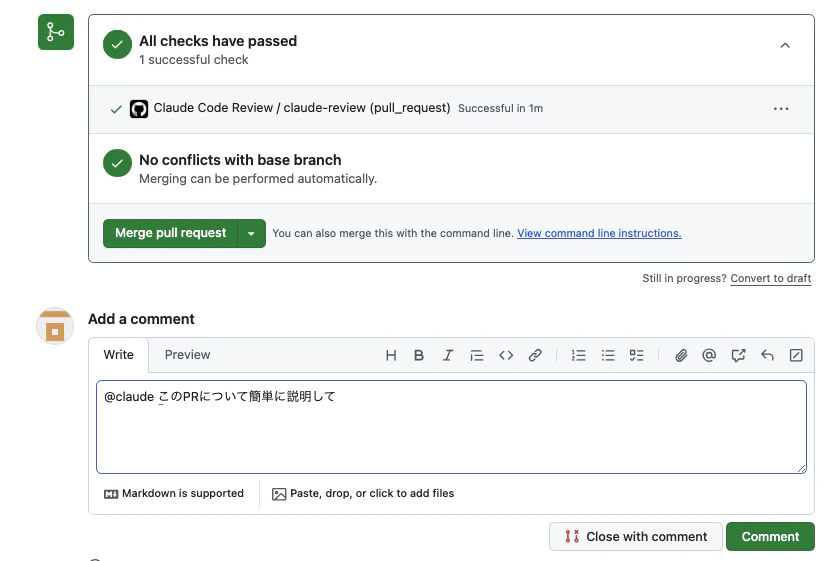
このようにPRの内容を説明してもらうことに成功しました。
ドキュメントを作成してもらう
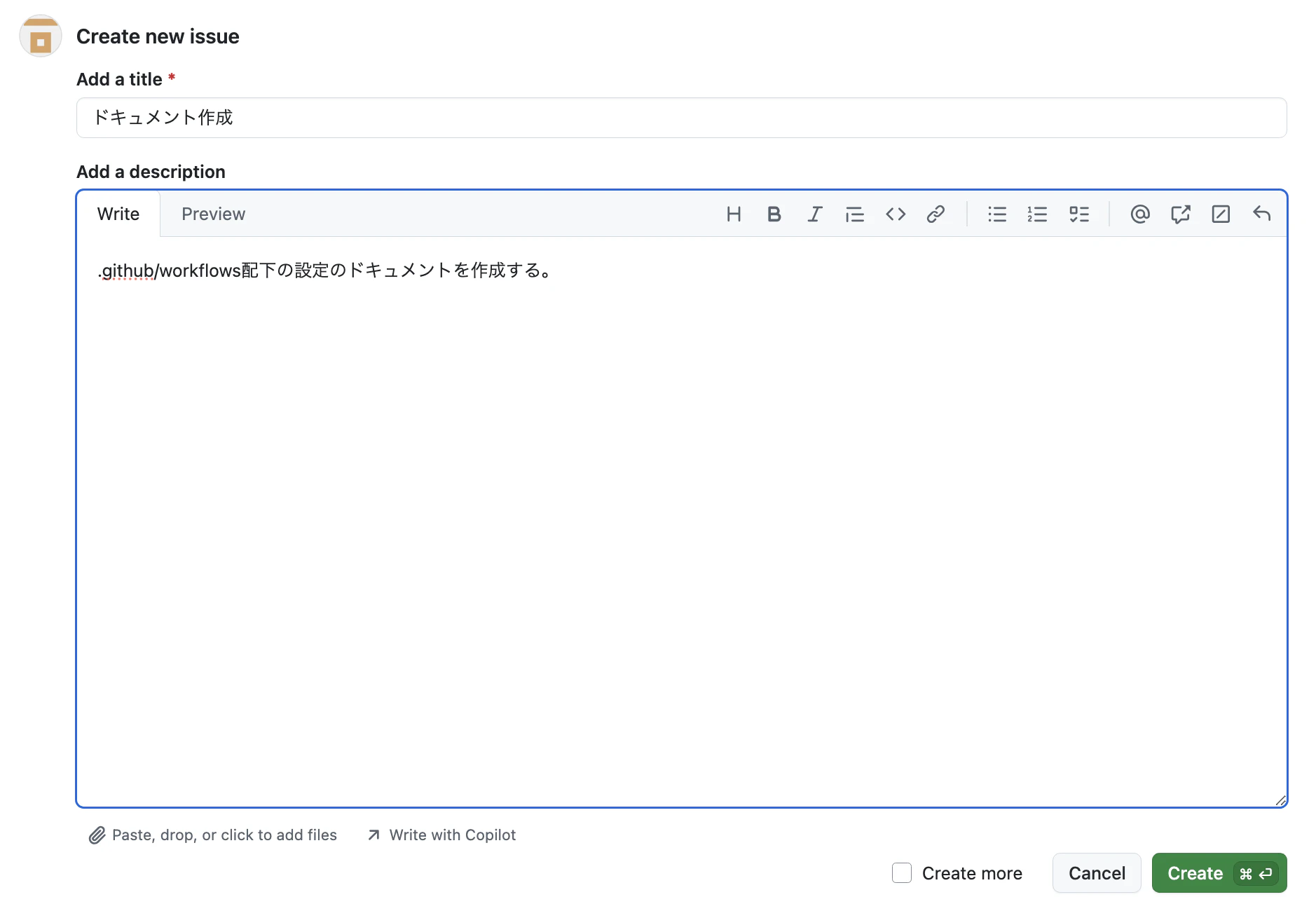
ドキュメント作成をテーマとしたIssueを作成し、ClaudeCodeに作業させましょう。
まずIssueを作成します。
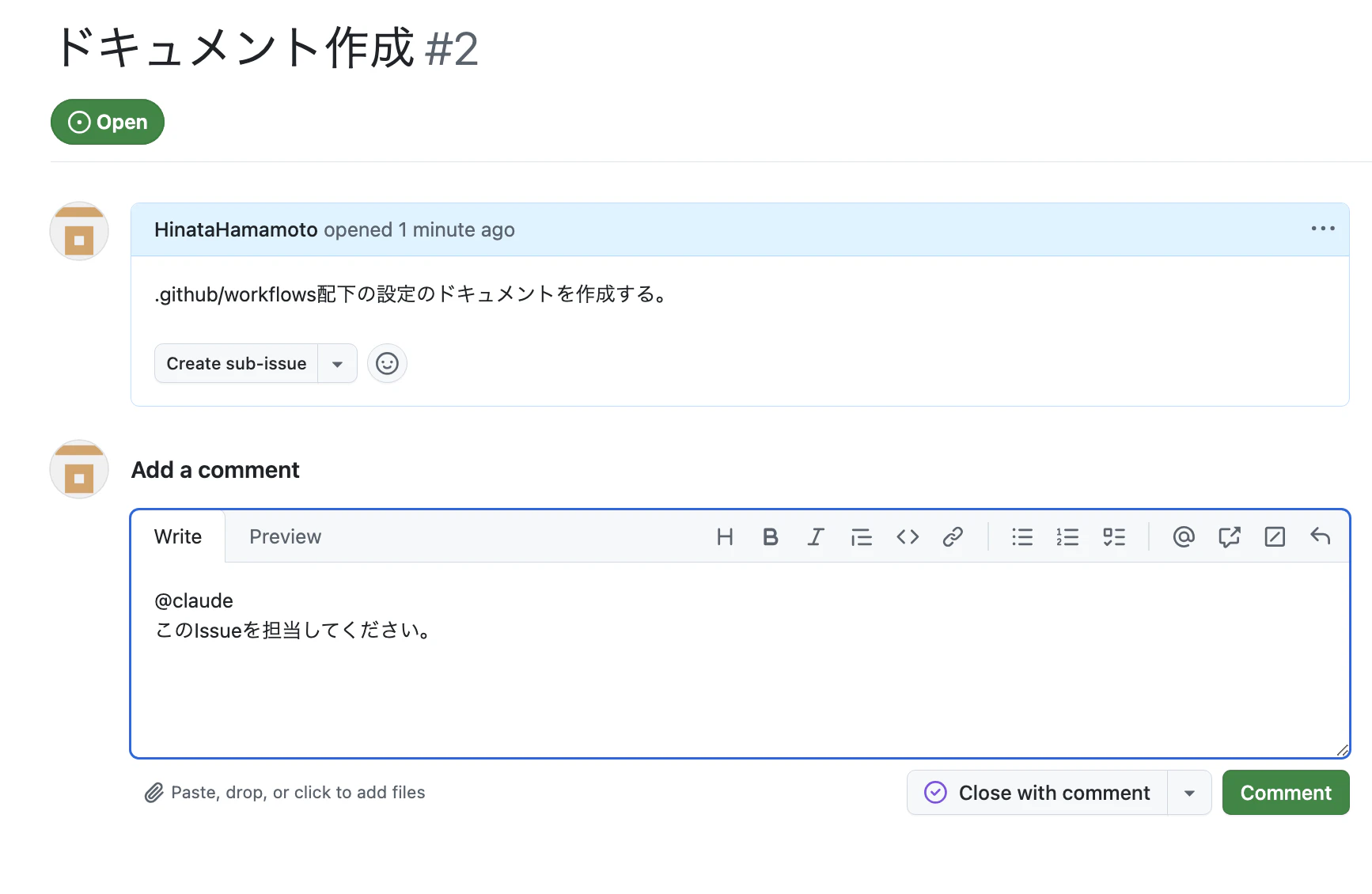
次に作成したIssueを担当してもらうためにコメントします。
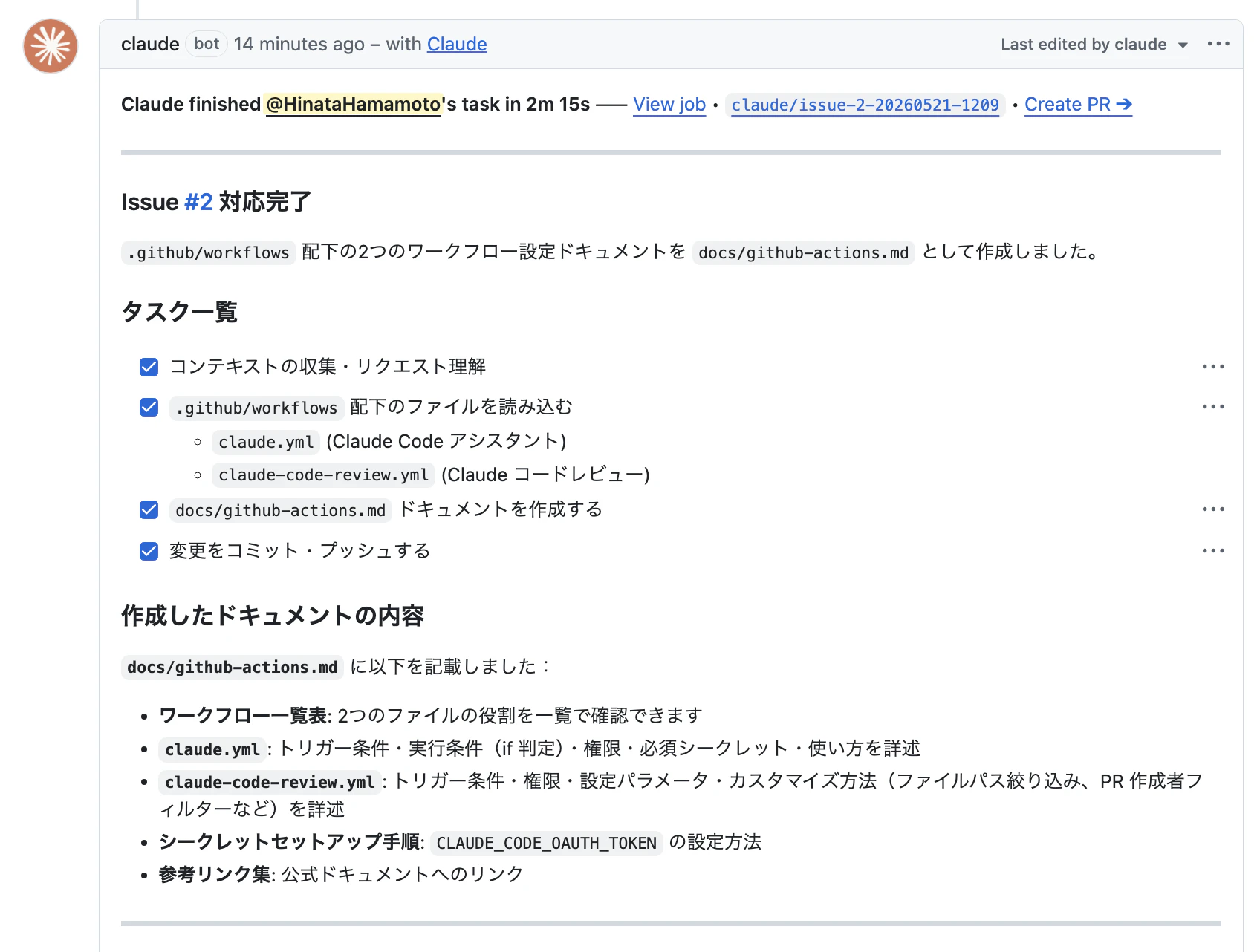
Claudeからタスク完了の旨が届きました。
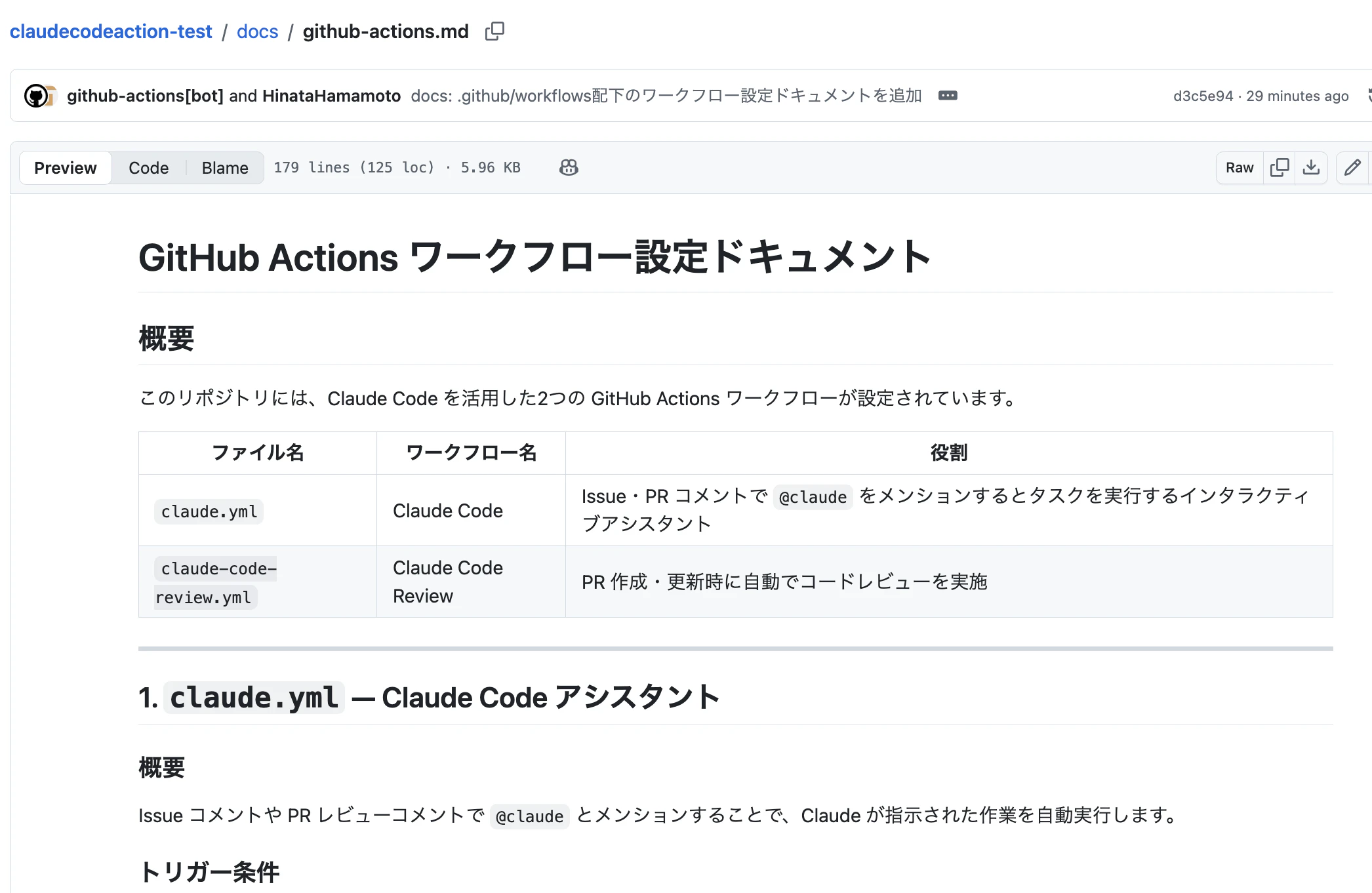
ブランチを作成し、ドキュメント(mdファイル)が作成されていることが確認できました。
まとめ
今回はClaude Code Actionの環境設定及び軽い試運転を実施しました。
複雑な運用をしない限りはデフォルトの設定のままでも十分活用できるかと思いますので、スタートのハードルは低く感じました。
これを機にAIエージェントを活用した開発にも慣れていきたいですね。
参考