
前回(Git/GitHubの基本概念とGitHub導入による投資対効果(ROI))は、GitとGitHubを使うメリットや、ROI(投資対効果)について解説しました。
第2回となる今回は、いよいよ実際にGitHubを触っていきます!
まずはプロジェクトの「入れ物」であるリポジトリを作成し、プロジェクトの「説明書」となるREADMEを整備するところから始めましょう。
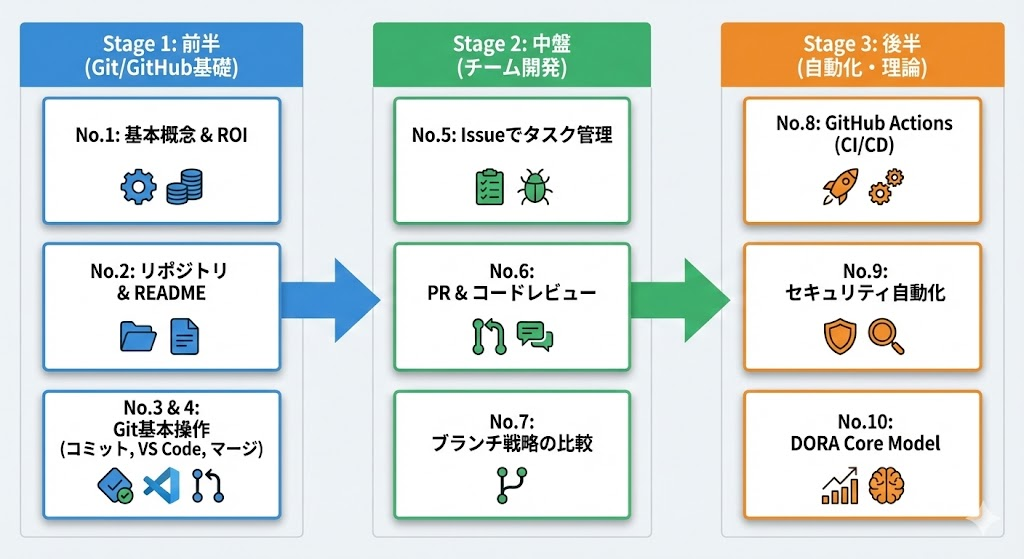
GitHub入門シリーズ 全10回
本記事は「GitHub入門」全10回のNo.2です。
- No.1:Git/GitHubの基本概念とGitHub導入による投資対効果(ROI)
- No.2:リポジトリとREADMEから始める
- No.3:変更を確定!コミット実行とコミットメッセージの書き方
- No.4:VS CodeでGitを使いこなす マージ・コンフリクト・便利機能
- No.5:Issue(イシュー)でタスク管理
- No.6:Pull Request(PR)とコードレビュー
- No.7:ブランチ戦略の比較 Git Flow、GitHub Flow、GitLab Flow
- No.8:GitHub Actions CI/CDで自動化
- No.9:Code Scanning・Dependabot セキュリティの自動化
- No.10:なぜGitHubが高パフォーマンスチームを作るのか
今回のゴール
- GitHub上で自分のリポジトリを作成できる
- README.mdの役割と書き方を理解する
- .gitignoreで不要なファイルを管理対象から外す
- VS Codeで開発環境を開く
リポジトリ(Repository)とは?
リポジトリとは、ファイルやその変更履歴を保存する「貯蔵庫」 のことです。
PC上の「フォルダ」と似ていますが、リポジトリは「いつ、誰が、何を変更したか」という履歴まで丸ごと保存できる点が異なります。
- Publicリポジトリ: 全世界に公開されます(オープンソースなど)
- Privateリポジトリ: 自分や招待したメンバーだけが見られます(仕事や個人的なメモなど)
今回は練習用なので、どちらでも構いませんが、まずは手軽なPublicで作ってみましょう。
実践:リポジトリを作成しよう
では、実際にGitHub上でリポジトリを作ってみましょう。
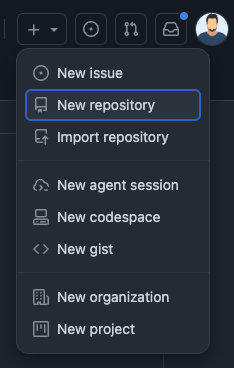
- GitHubのトップページ右上にある「+」アイコンをクリックし、「New repository」を選択します
- 作成画面で以下の項目を入力・選択します
-
Repository name: 必須です。わかりやすい名前(例:
my-first-repo)を付けましょう - Description: 任意ですが、「GitHub練習用のリポジトリです」などと書いておくと親切です
-
Public / Private: ここでは
Publicを選びます - Add a README file: 重要!ここにチェックを入れてください。 最初から説明ファイルを作ってくれます
-
Add .gitignore: ここではプルダウンから
NodeやPythonなど、自分の使う言語を選ぶか、練習ならNoneのままでもOKです(後述します)
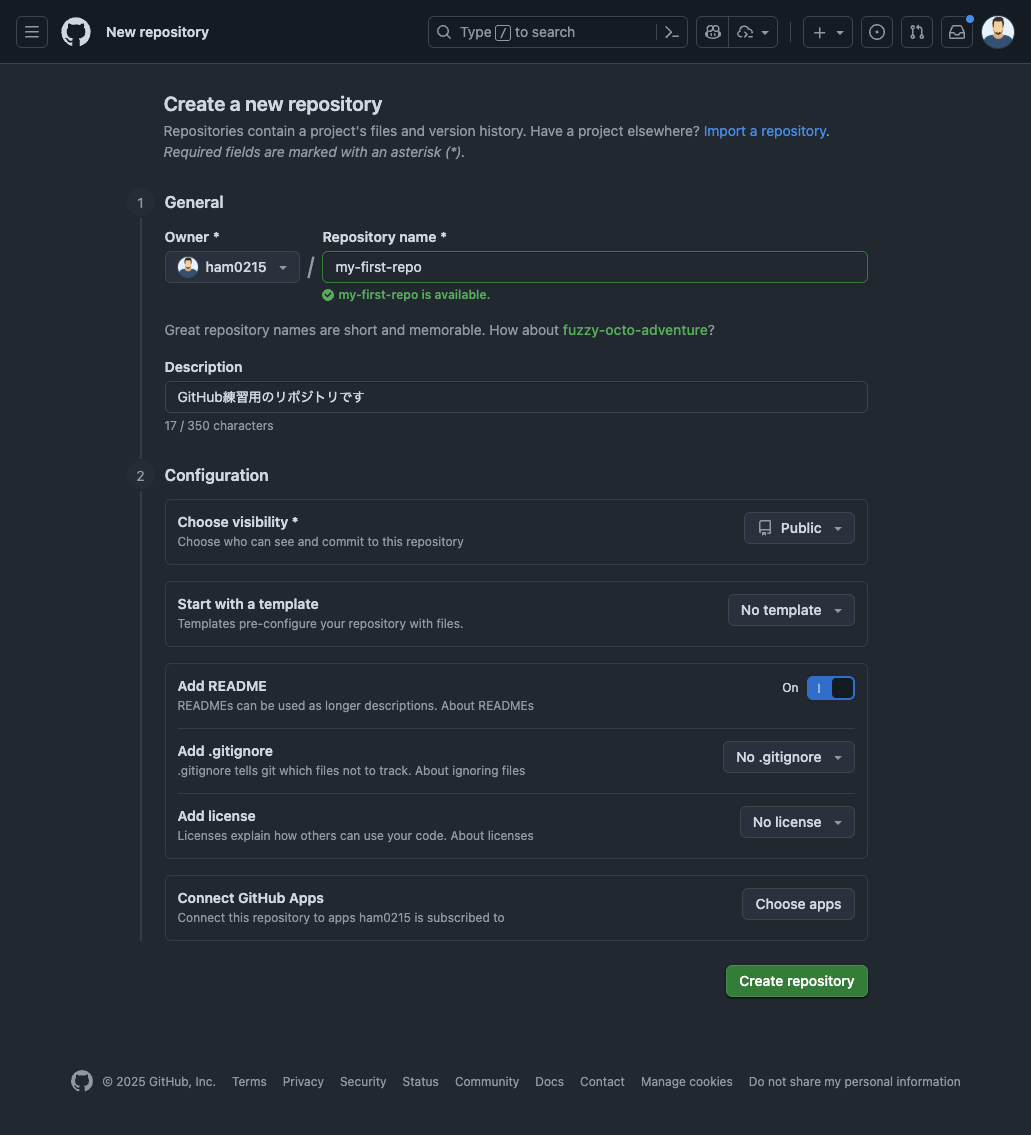
- 最後に「Create repository」ボタンをクリックします
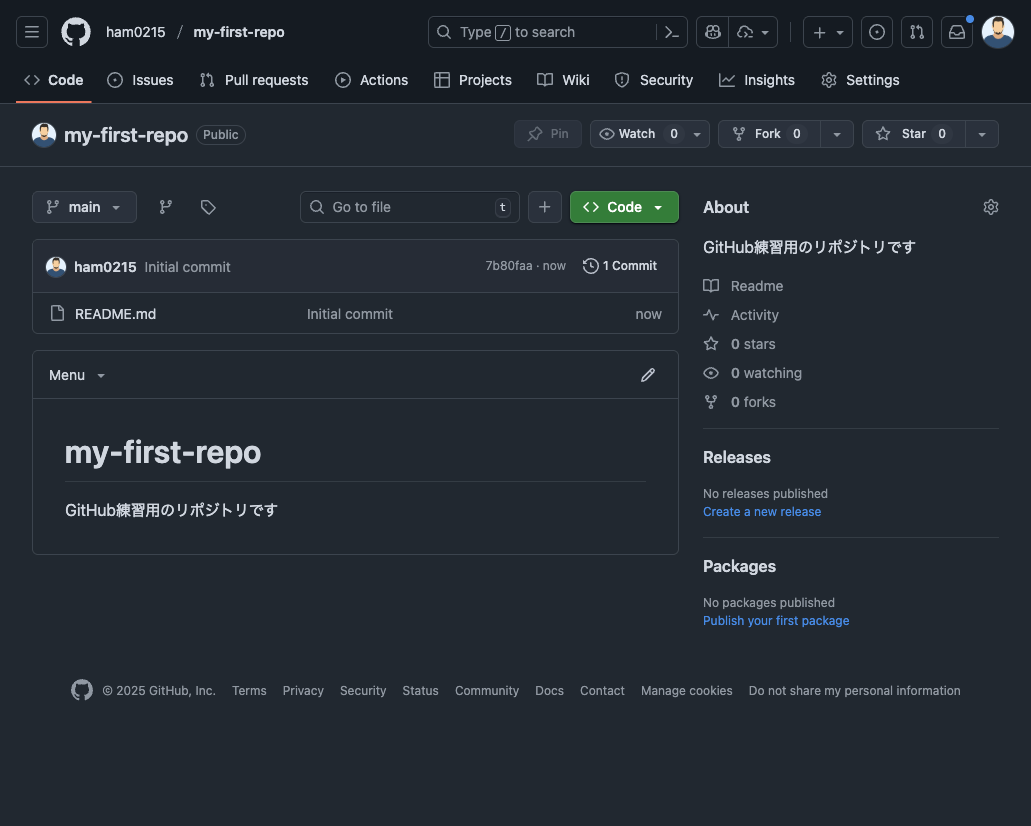
これで、あなただけのリポジトリがインターネット上に誕生しました!
プロジェクトの顔「README.md」の重要性
リポジトリを作成すると、自動的に README.md というファイルが表示されているはずです。これはプロジェクトの「説明書」にあたる最も重要なファイルです。
なぜREADMEが重要なのか?
良いREADMEがあるプロジェクトと、ないプロジェクトでは、「オンボーディング(新規メンバーの定着)」にかかる時間が劇的に変わります。
- READMEがない場合: 「環境構築どうやるの?」「このツールは何?」「動かないんだけど…」と質問攻めになり、開発を始めるまでに数時間〜数日かかることもあります
- 良いREADMEがある場合: 手順通りにコマンドを打つだけで環境が整い、数分で開発をスタートできます
何を書くべきか?
最低限、以下の要素を含めるのがベストプラクティスです。
- タイトル: プロジェクト名
- 概要: 何をするためのプロジェクトか
- 環境構築手順: 動作させるためのコマンド(Installation)
- 使い方: 基本的な利用方法(Usage)
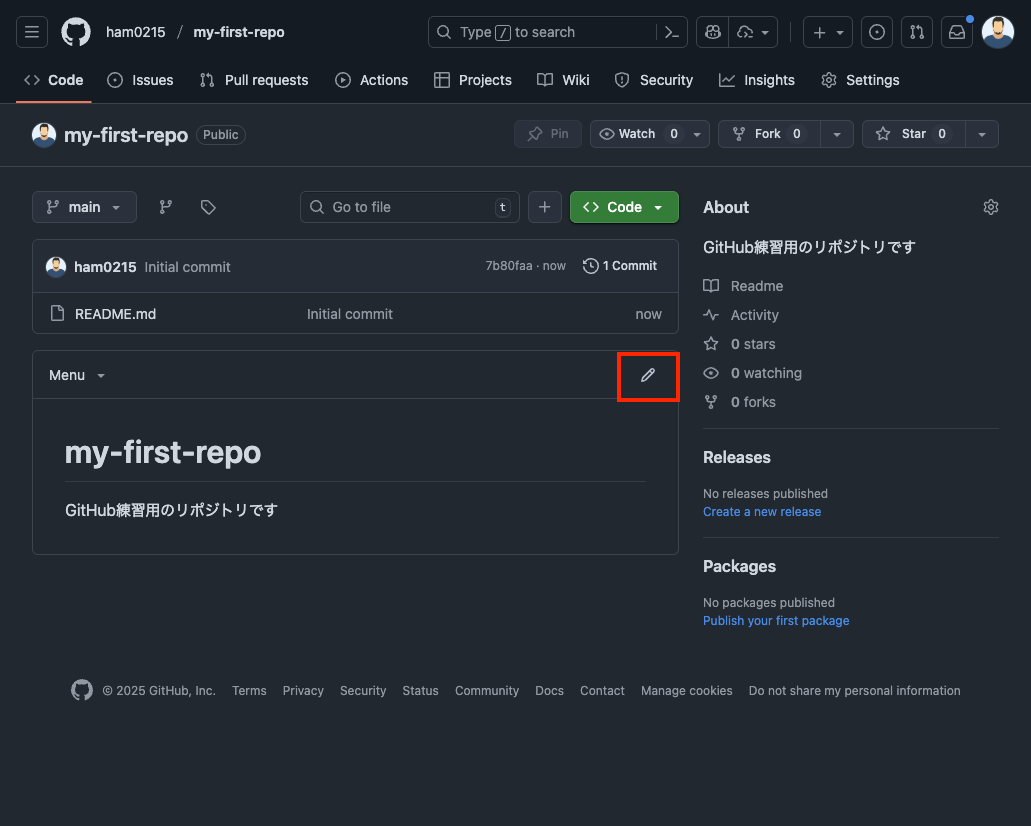
GitHub上の鉛筆アイコンをクリックすると、ブラウザ上で直接編集できます。
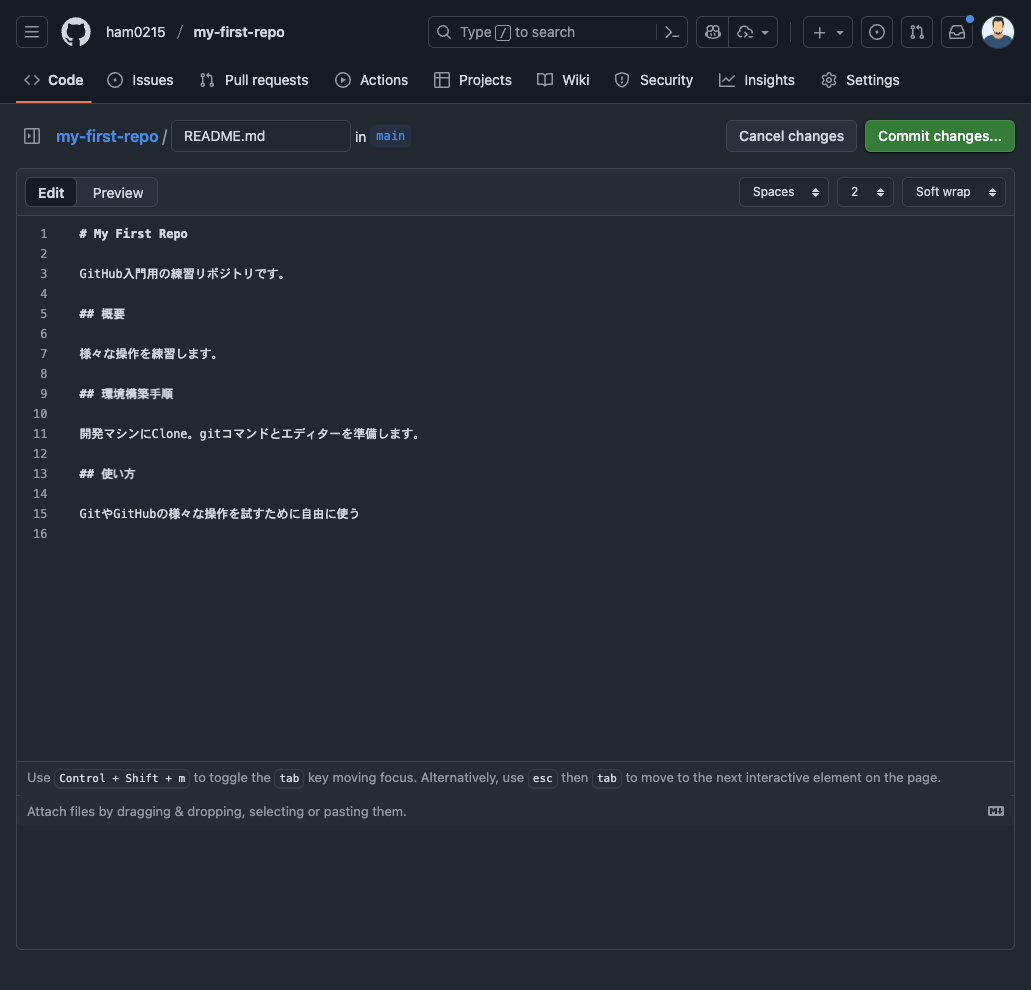
編集画面が開いたら、Markdown(マークダウン)記法を使って書いてみましょう。
内容入力後、右上の「Commit changes...」ボタンをクリックします。
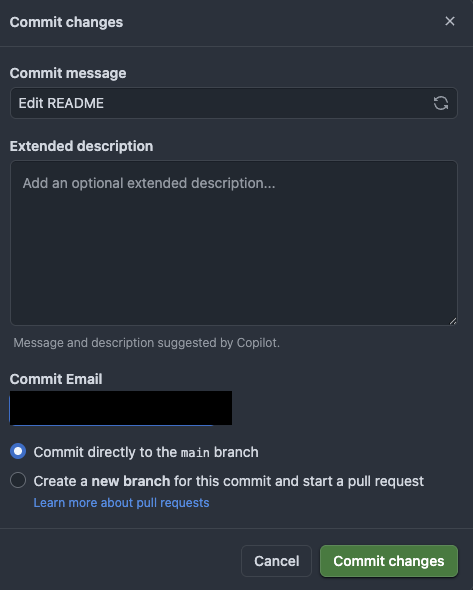
変更を確定するためのダイアログが表示されるので、「Commit message」と「Extended description(任意)」に変更内容の説明を追記し、「Commit changes」ボタンをクリックします。
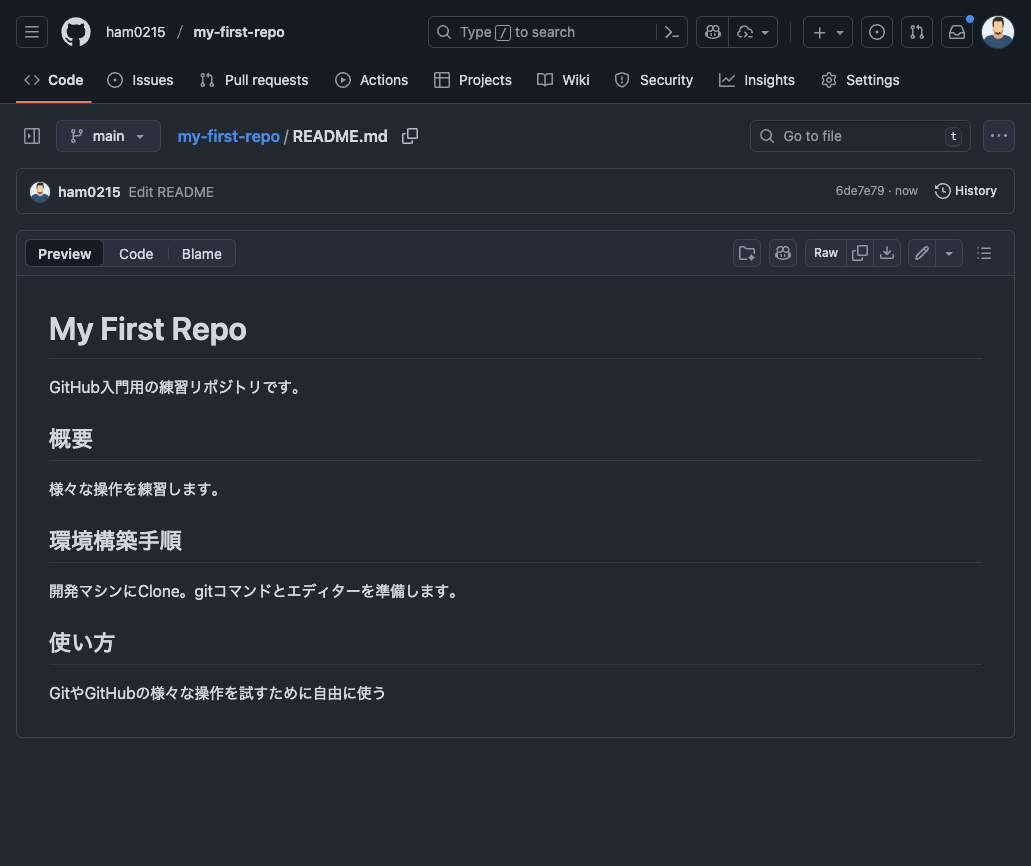
README.mdが変更されたことが、リポジトリのTopページで確認できます。
機密情報や不要なファイルを入れない「.gitignore」
リポジトリ作成時に「Add .gitignore」という項目がありましたが、これは何でしょうか?
開発をしていると、Gitで管理したくないファイルが出てきます。
- OSが自動生成するファイル(Windowsの
Thumbs.dbやMacの.DS_Storeなど) - ビルドで生成される巨大なファイル
- パスワードやAPIキーなどの機密情報
これらを誤ってGitHubにアップロードしてしまうと、リポジトリの容量が無駄に肥大化したり、セキュリティ事故(機密情報の流出)につながったりします。
.gitignoreというファイルに除外したいファイル名を書いておくと、Gitはそれらのファイルを「無視」してくれます。これがセキュリティとリポジトリの清潔さを保つ秘訣です。
.gitignoreのサンプル
# Environment variables and secrets
.env
.env.local
.env.development.local
.env.production.local
*.env

# API keys and credentials
*.pem
*.key
credentials.json
service-account.json
*-credentials.json
secrets/
certs/

# Build outputs
dist/
build/
out/

# Logs
logs/
*.log

# Temporary files
tmp/
temp/
*.tmp
*.temp
*.swp
*.swo
*~

# OS generated files
.DS_Store
Thumbs.db

# ↓言語に対応したファイルを追記
開発環境へ取り込む(Clone)
Web上でリポジトリはできましたが、実際の開発(コーディング)はエディタで行いたいですよね。
ここではVS Codeを使った方法を紹介します。
事前準備:ツールのインストール
以下の手順を進めるには、PCに「Git」と「VS Code」がインストールされている必要があります。まだの方は、公式サイトからダウンロードしてインストールしてください。
Visual Studio Code: ダウンロードページ
VS CodeでローカルにCloneする
準備ができたら、「Clone(クローン)」を行いましょう。
これは、リモート(GitHub)にあるリポジトリを、手元のPC(ローカル)にコピーする作業のことです。
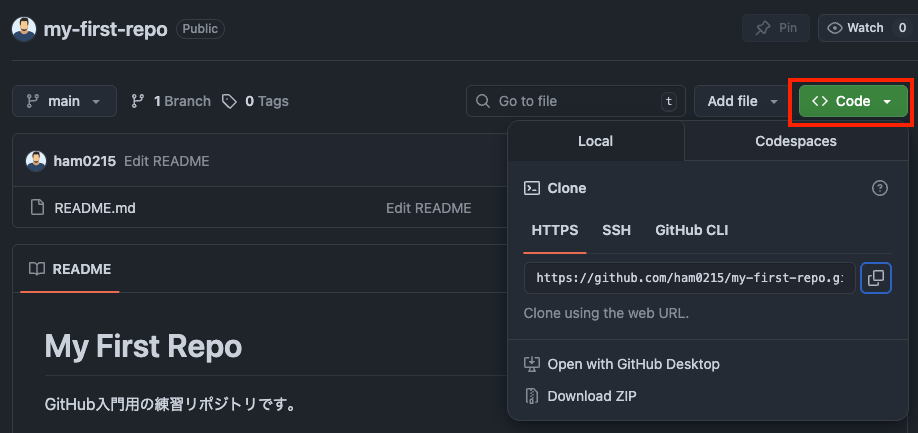
- GitHubのリポジトリページにある、緑色の「Code」ボタンをクリックします
- 「Local」タブが表示されるので、HTTPSのURLをコピーします(コピーアイコンをクリックすると便利です)
- インストールした VS Code を開きます
- 「コマンドパレット(Win: Ctrl + Shift + P / Mac: Cmd + Shift + P)」を開き、入力欄に
Git: Cloneと入力して選択します - 先ほどコピーしたURLを貼り付けてEnterキーを押すと、保存先のフォルダを聞かれるので、デスクトップやドキュメントなど好きな場所を選択します
- 「Would you like to open the cloned repository?(クローンしたリポジトリを開きますか?)」と聞かれたら「Open」を選択します
これで、自分のPC上にリポジトリがダウンロードされ、編集する準備が整いました!
まとめ
今回はGitHubの第一歩として、以下のことを行いました。
- リポジトリの作成: プロジェクトの入れ物を作りました
- READMEの理解: チーム開発の効率化(オンボーディング短縮)に不可欠です
- gitignoreの設定: 不要なデータを排除し、安全に管理するために必要です
- Clone: 開発を始める準備が整いました
次回は、ファイルを編集し、その変更を記録する「コミット(Commit)」について解説します。