
この記事では、EndeavourOS(Arch Linuxベース)とWindows 11のデュアルブート環境において、KDEとHyprlandデスクトップを併用するための初期設定や導入手順を解説しています。
Linuxの再インストールを行った際、すぐに元の環境を再現できるように自分用の備忘録としてまとめました。
なお、Windowsとのデュアルブート特有の「時刻ズレ」対策も記載していますが、Linux単独環境の方は該当項目を飛ばしていただいて問題ありません。
⚠️注意⚠️:この記事では、初めはKDE環境を用いてend-4氏のhyprlandのdotfileから環境を作成することを目指します。
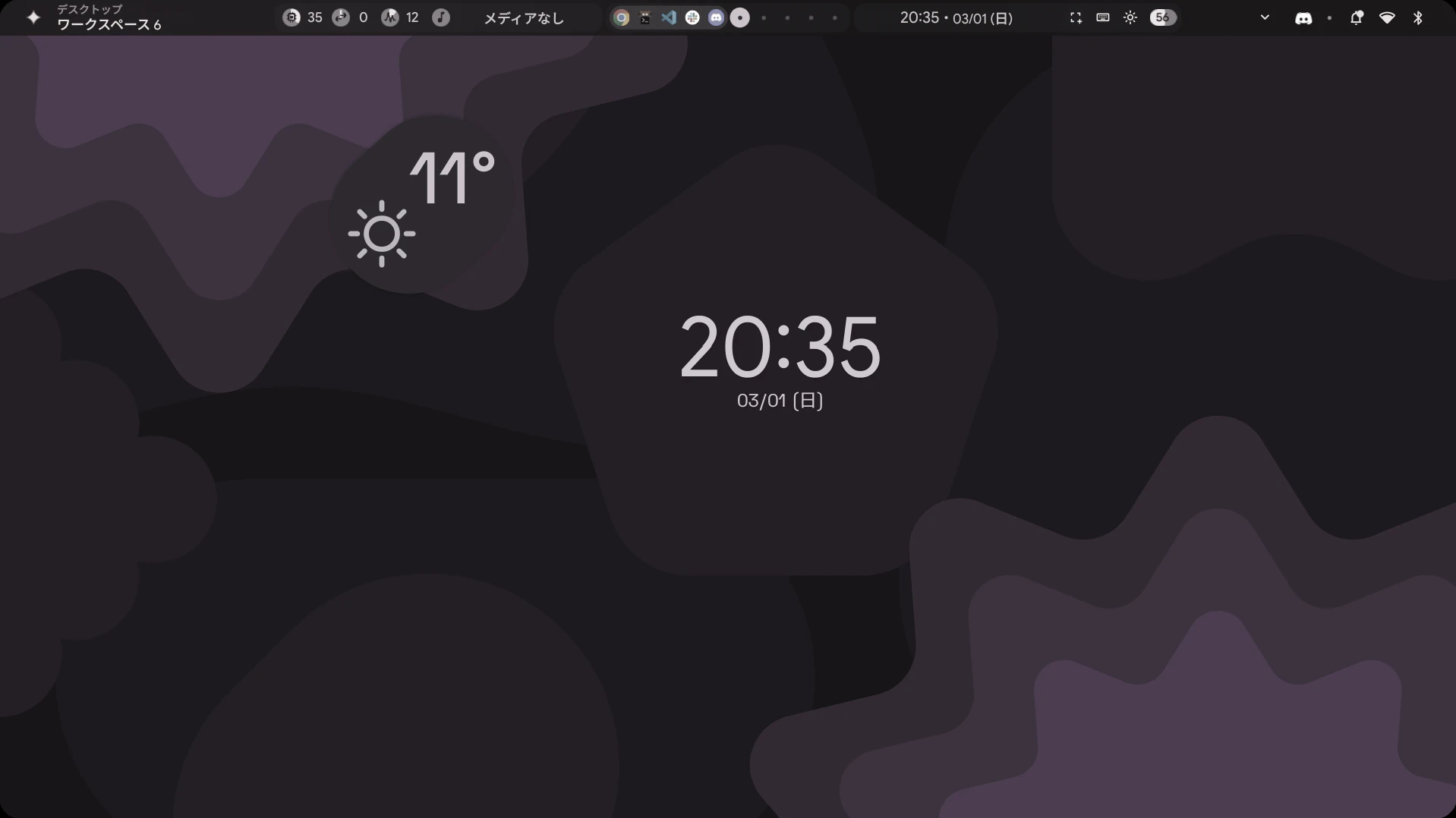
参考動画:
1. システム時計の設定とデュアルブートの時刻ズレ対策
まず、システム時計を日本標準時(Asia/Tokyo)に設定します。
sudo timedatectl set-timezone Asia/Tokyo
デュアルブート特有の時刻ズレ対策
Windowsはマザーボードの時刻(RTC)をローカルタイムとして扱いますが、LinuxはUTC(協定世界時)として扱います。
そのため、そのままだとWindowsとLinuxを行き来するたびに時計が9時間ズレます。
Linux側でRTCをローカルタイムとして扱う設定にすることで、Windowsとの競合を避けられます。
timedatectl set-local-rtc 1 --adjust-system-clock
systemd-bootで前回選択したOSを記憶させる
/efi/loader/loader.confを開きます。
sudo nano /efi/loader/loader.conf
ファイル内の default の値を@savedに変更します。
他のOSを選ぶための時間の猶予を持たせるため、timeout時間も変更しておきます。
default @saved
timeout 15
console-mode auto
reboot-for-bitlocker 1
2. システム言語の確認
日本語がシステム言語になっていることを確認します。
localectl status
以下のように表示されれば問題ありません。
System Locale: LANG=ja_JP.UTF-8
    VC Keymap: jp106
   X11 Layout: us,jp
  X11 Options: grp:alt_shift_toggle
3. 日本語フォントと入力メソッド (IME) の導入
これだけでは文字化けしたり、日本語入力ができなかったりするため、フォントと Fcitx5 + Mozc をインストールします。
フォントとツールのインストール
sudo pacman -S noto-fonts-cjk fcitx5-im fcitx5-mozc
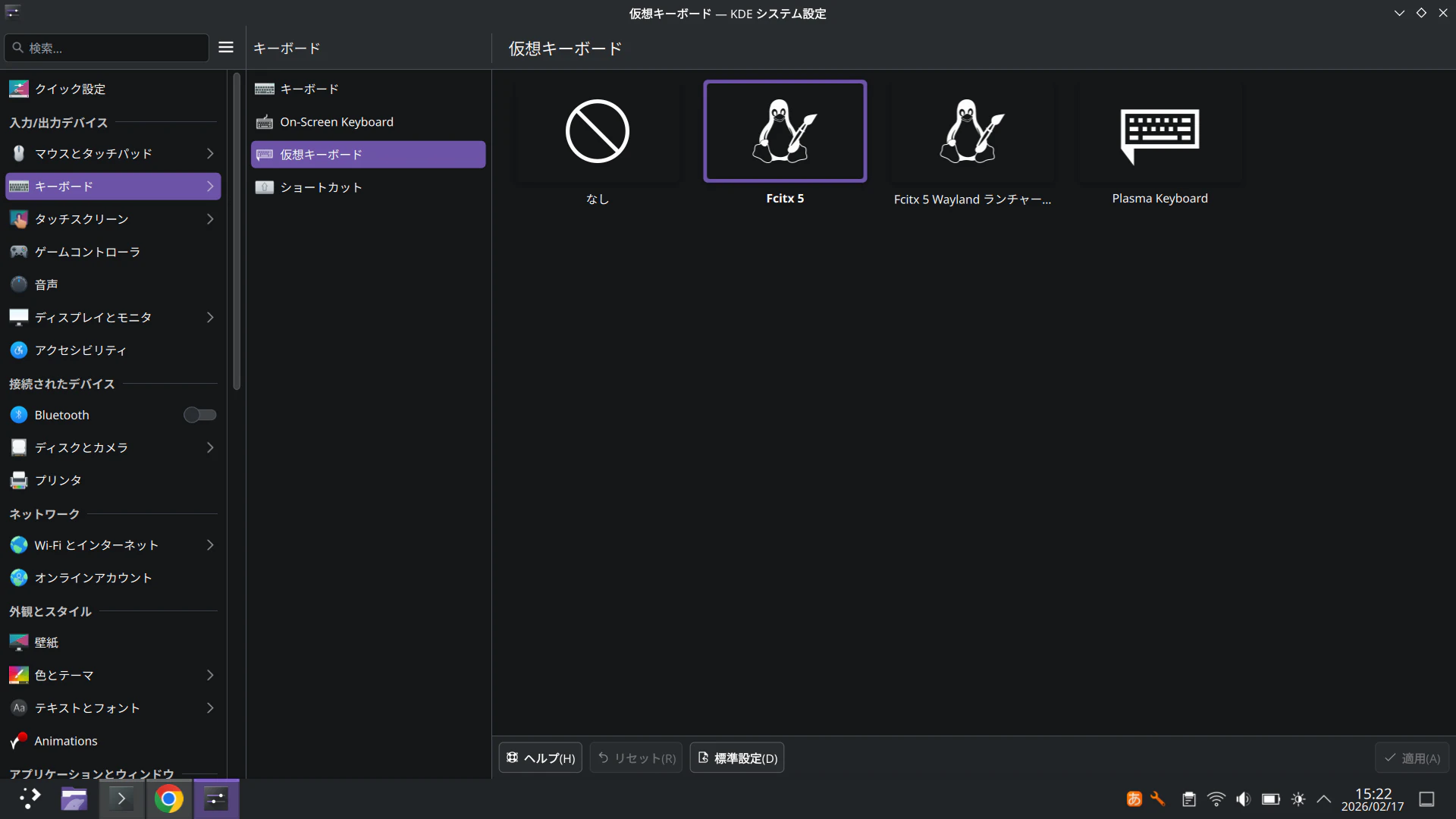
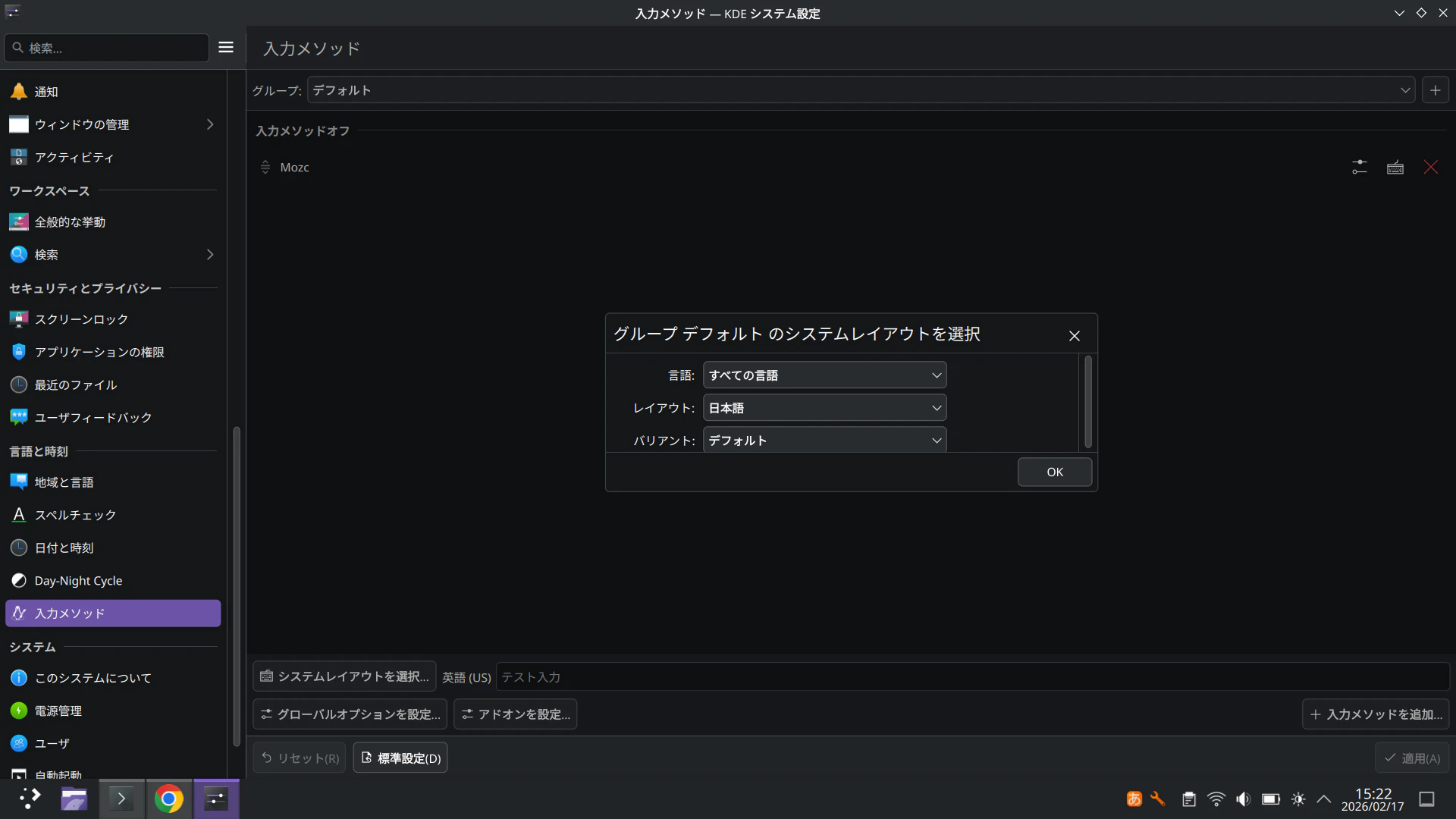
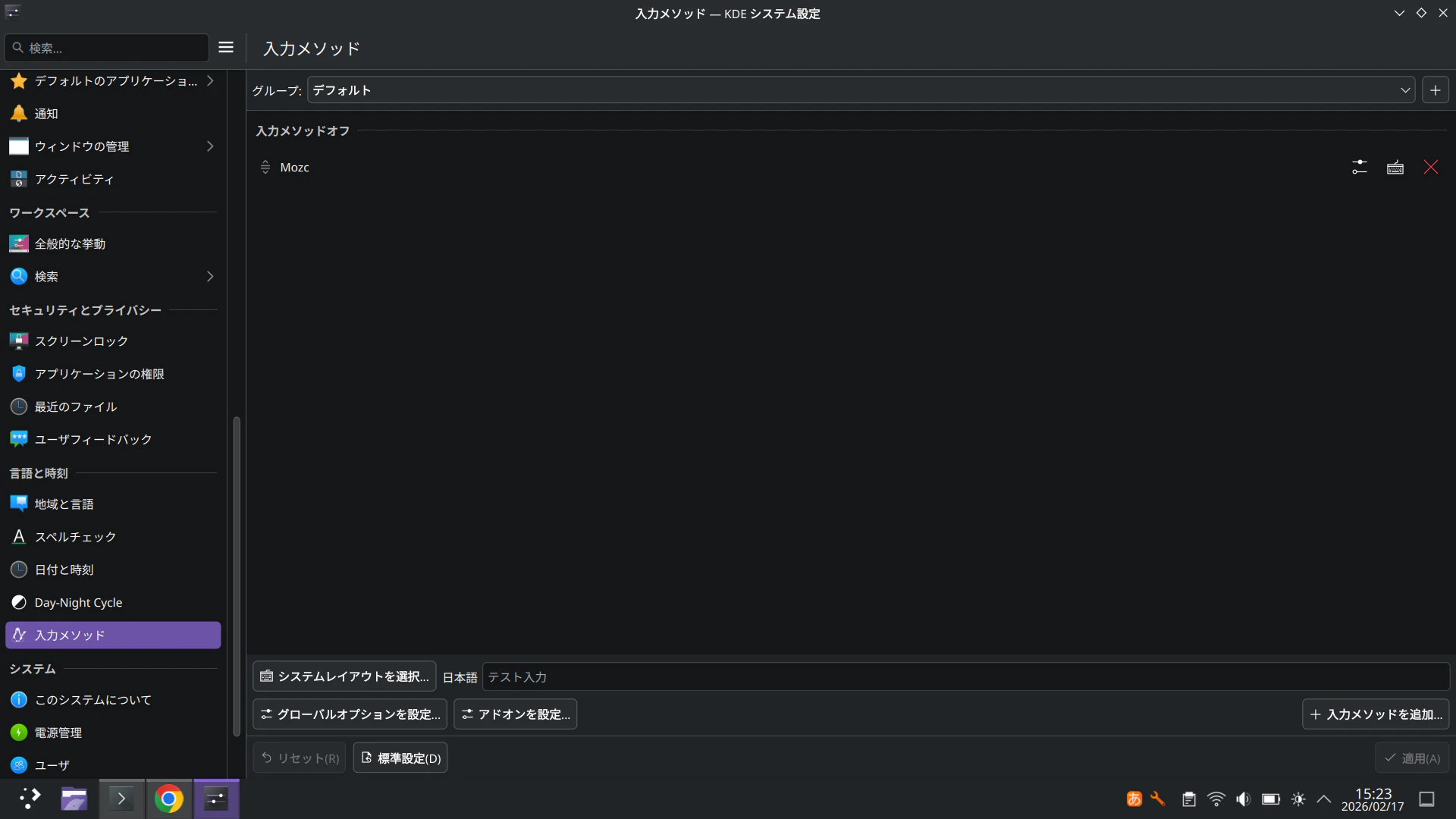
インストール後、以下の画像のように設定画面から日本語入力の環境を整えます。
4. Hyprlandの導入
Hyprlandを導入していきます。
今回は end-4/dots-hyprland の環境を構築します。
まずはシステムをアップデートします。
sudo pacman -Syu
万が一に備えて timeshift をインストールし、初期バックアップを作成します。
sudo pacman -S timeshift
sudo timeshift --create --comments "initial backup"
必要な依存パッケージ群をインストールします。
sudo pacman -S gcc make cmake git curl perl wget \
base-devel rust go sassc flatpak libreoffice-fresh gimp blender \
noto-fonts ttf-dejavu ttf-liberation ttf-ubuntu-font-family \
ttf-fira-sans
セットアップスクリプトを取得して実行します。(結構時間がかかります)
# リポジトリをホームディレクトリにクローン
git clone --depth 1 https://github.com/end-4/dots-hyprland.git ~/dots-hyprland

# ディレクトリに移動
cd ~/dots-hyprland

# セットアップスクリプトを実行
./setup install
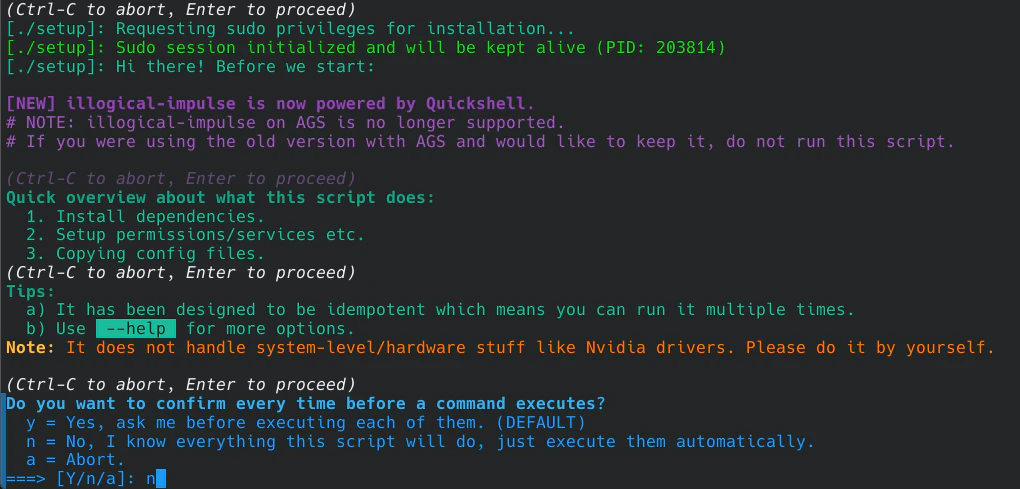
./setup install では、Enterを押して進めて、n を入力していくと自動でセットアップが進みます。
以下のようなメッセージが出たらインストール完了です。
[./setup]: Finished

When starting Hyprland from your display manager (login screen)  DO NOT SELECT UWSM

If you are already running Hyprland,
Press  Ctrl+Super+T  to select a wallpaper
Press  Super+/  for a list of keybinds

For suggestions/hints after installation:
 [https://ii.clsty.link/en/ii-qs/01setup/#post-installation](https://ii.clsty.link/en/ii-qs/01setup/#post-installation)
一旦KDE環境からログアウトして、ログイン画面(SDDM)の左下部分から、hyprlandを選択してログインしましょう。
5. 各種設定のカスタマイズ
⚠️注意⚠️: 記事を書いた時点でのHyprlandのバージョンは
0.53.3です。今後のアップデートにより仕様や設定ファイルの構文が変更されている場合があります。
また、設定が反映されていないときは、一旦ログアウトしてログインし直すことを心がけてください。
$ hyprctl version
Hyprland 0.53.3 built from branch v0.53.3 at commit dd220efe7b1e292415bd0ea7161f63df9c95bfd3 clean (version: bump to 0.53.3).
Date: Sat Jan 24 20:02:06 2026
Tag: v0.53.3, commits: 6793

Libraries:
Hyprgraphics: built against 0.5.0, system has 0.5.0
Hyprutils: built against 0.11.0, system has 0.11.0
Hyprcursor: built against 0.1.13, system has 0.1.13
Hyprlang: built against 0.6.8, system has 0.6.8
Aquamarine: built against 0.10.0, system has 0.10.0

Version ABI string: dd220efe7b1e292415bd0ea7161f63df9c95bfd3_aq_0.10_hu_0.11_hg_0.5_hc_0.1_hlg_0.6
no flags were set
シェルが fish になっているのを戻す
dots-hyprland を導入するとターミナル(kitty)のシェルが fish になりますが、私は他のシェルが使いたいので戻します。
設定状況の確認:
$ cat ~/.config/kitty/kitty.conf | grep shell
# Use fish shell
shell fish
kitty の config を修正して、zsh などお好みのシェルに変更します。
nano ~/.config/kitty/kitty.conf
- shell fish
+ shell zsh
この設定変更を行った後、kittyを起動してお好みのシェルに戻っていることを確認してください。
Hyprland環境での日本語入力設定
Hyprland 上でも日本語入力をできるようにするため、設定ファイルを編集し、キーボード配列の設定を追記します。
テキストエディタで~/.config/hypr/custom/general.conf を開きます。
nano ~/.config/hypr/custom/general.conf
inputブロックをこのようにします。
ない場合は追記します。
input {
    kb_layout = jp
}
Fcitx5 の自動起動と環境変数設定:
テキストエディタで~/.config/hypr/custom/execs.conf を開きます。
nano ~/.config/hypr/custom/execs.conf
以下の内容を末尾に追記します。
exec-once = fcitx5 -d
env = XMODIFIERS,@im=fcitx
画面スケールの拡大
画面の表示スケールを拡大したい場合は、monitors.conf を編集します。
以下は 1.25 (125%) に設定する例です。
テキストエディタで~/.config/hypr/monitors.confを開きます。
nano ~/.config/hypr/monitors.conf
以下の内容を追記します。
monitor=,preferred,auto,1.25
日付をYYYY/MM/DDに変える設定
nano ~/.config/illogical-impulse/config.json
465行目辺りにあるこの部分をこのように書き換えます。
- "dateFormat": "ddd, dd/MM",
- "dateWithYearFormat": "dd/MM/yyyy",
+ "dateFormat": "MM/dd (ddd)",
+ "dateWithYearFormat": "yyyy/MM/dd",
特定のアプリを自動起動する設定
テキストエディタで~/.config/hypr/custom/execs.confを開きます。
nano ~/.config/hypr/custom/execs.conf
以下の内容を追記しました。
これで、hyprlandデスクトップ起動時にこれらのソフトウェアが初めに起動します。
# ワークスペース1: Google Chrome
exec-once = [workspace 1 silent] google-chrome-stable

# ワークスペース2: Kitty
exec-once = [workspace 2 silent] kitty

# ワークスペース3: VSCode
exec-once = [workspace 3 silent] code

# ワークスペース4: Slack
exec-once = [workspace 4 silent] slack

# ワークスペース5: Discord
exec-once = [workspace 5 silent] discord
手動起動したときも常にそのワークスペースに固定する設定
テキストエディタで~/.config/hypr/custom/rules.confを開く。
nano ~/.config/hypr/custom/rules.conf
以下の内容を追記します。
自動起動の設定と同じ配置にしています。
# Chrome は常にWS1
windowrule = workspace 1 silent, match:class ^(google-chrome)$

# Kitty は常にWS2
windowrule = workspace 2 silent, match:class ^(kitty)$

# VSCode(OSS版にも対応)
windowrule = workspace 3 silent, match:class ^(code|code-oss)$

# Slack は常にWS4
windowrule = workspace 4 silent, match:class ^(slack)$

# Discord は常にWS5
windowrule = workspace 5 silent, match:class ^(discord|discord-.*)$
VSCodeのターミナルのフォントを変更する設定
デフォルトのmonospaceだとVSCodeでターミナルを開くと文字の間隔がおかしなことになるので、他のフォントに変更することをおすすめします。
sudo pacman -S ttf-hack-nerd ttf-nerd-fonts-symbols noto-fonts ttf-arimo-nerd
インストール後、フォントキャッシュを更新します。
fc-cache -fv
VSCodeのsettings.jsonに以下の内容を追記します。
"terminal.integrated.fontFamily": "'Hack Nerd Font', 'Noto Sans Mono', monospace",
"terminal.integrated.letterSpacing": 0,
"terminal.integrated.fontSize": 14,
6.hyprlandの基本的なコマンド操作
-
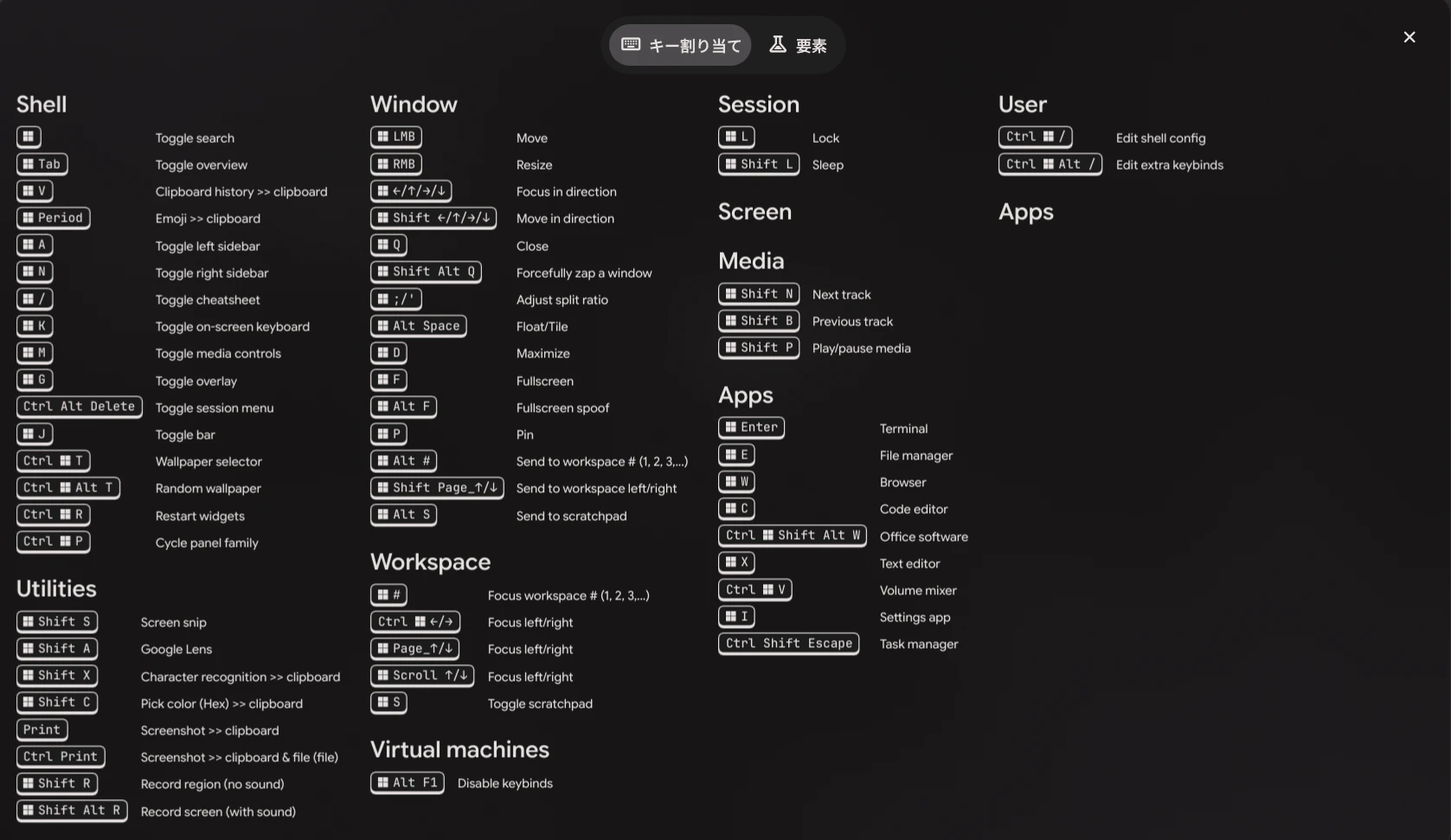
Super + /でコマンドのチートシートが出現します。
-
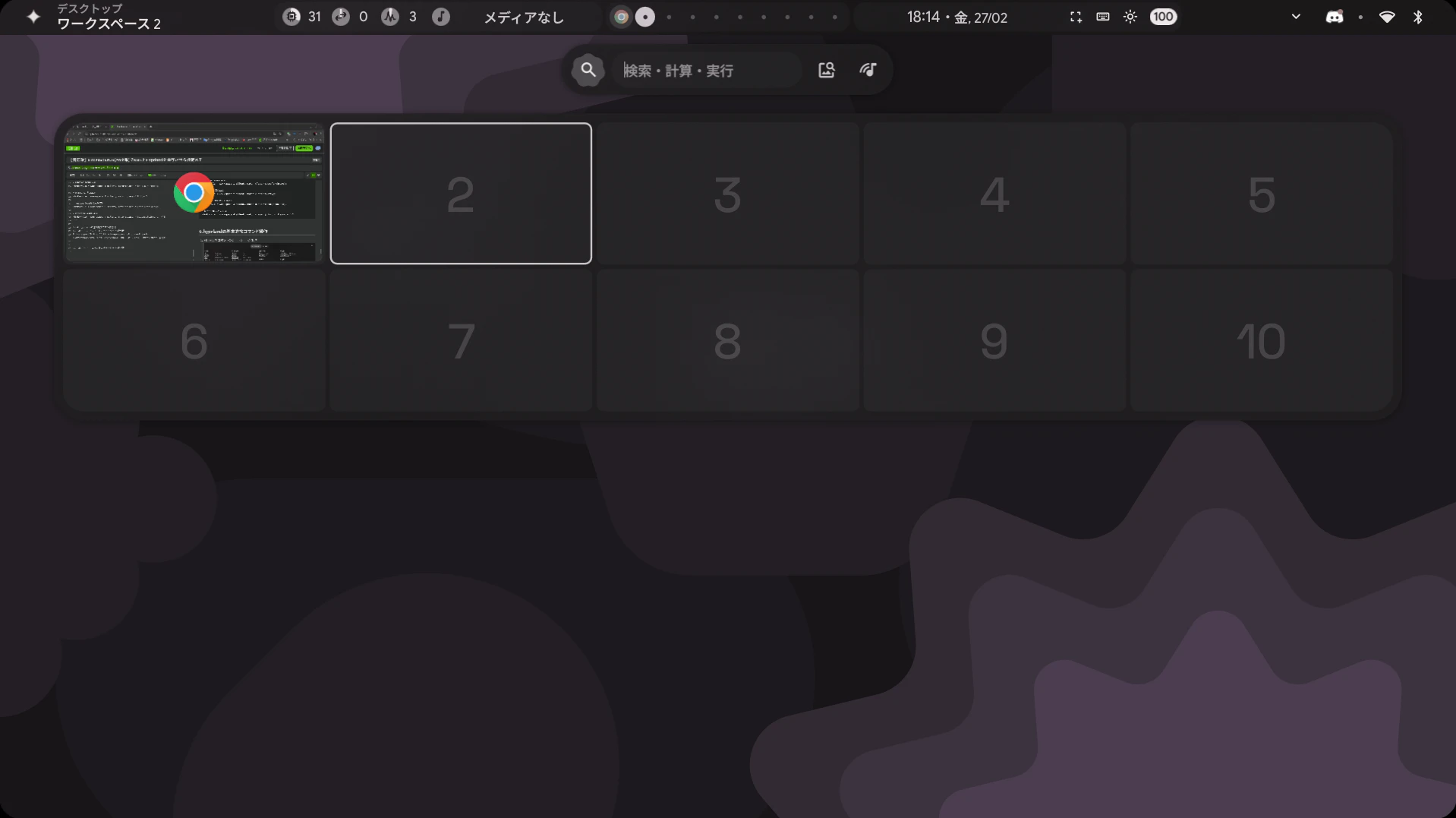
Superでワークスペース一覧と、検索バーが出現します。検索バーから各種ソフトウェアを起動できます。
-
Super + Enterでkittyターミナルが開きます。 -
Super + Qで現在アクティブになっているアプリを終了します。 -
Super + 数字キー(1,2など)でワークスペースを移動します。 -
Ctrl+Shift+Escでシステムモニタが開きます。 -
Ctrl+Super+Tで壁紙を変更できます。
最後に
HyprlandはモダンなUIが非常に魅力的ですが、まだ発展途上な部分もあり、環境構築に私自身も手こずりました。
そのため、安定して動作するKDE環境をベースに残しつつ、気分や用途に合わせてHyprlandと使い分けるこの構成は、実用性とカスタマイズの楽しさを両立できる非常におすすめの環境です。
この記事が、Hyprlandを試してみたい方の参考になれば幸いです。