環境構築
1. WSLとUbuntuの導入
WSLとは
WSL(Windows Subsystem for Linux)は、Windows上でLinuxを動作させるための実行環境です。Windows上でLinuxをシームレスに利用できます。
WSLのインストール
管理者としてPowerShellを起動し、次のコマンドを実行します。
wsl --install
インストールが完了すると、WSLの設定アプリケーションが使用できるようになります。WindowsのスタートメニューからUbuntuを起動できます。
Ubuntuの初回起動時には、Linuxユーザーアカウントとパスワードを設定します。
2. WSL GUI環境の構築
WSLgを使用すると、Windows上でLinuxのGUIアプリケーションを動作させられます。
WSLの設定
必要に応じて、Windowsの「Linux 用 Windows サブシステム設定」からWSL 2に割り当てるプロセッサ数やメモリサイズを設定します。
ファイルマネージャのインストール
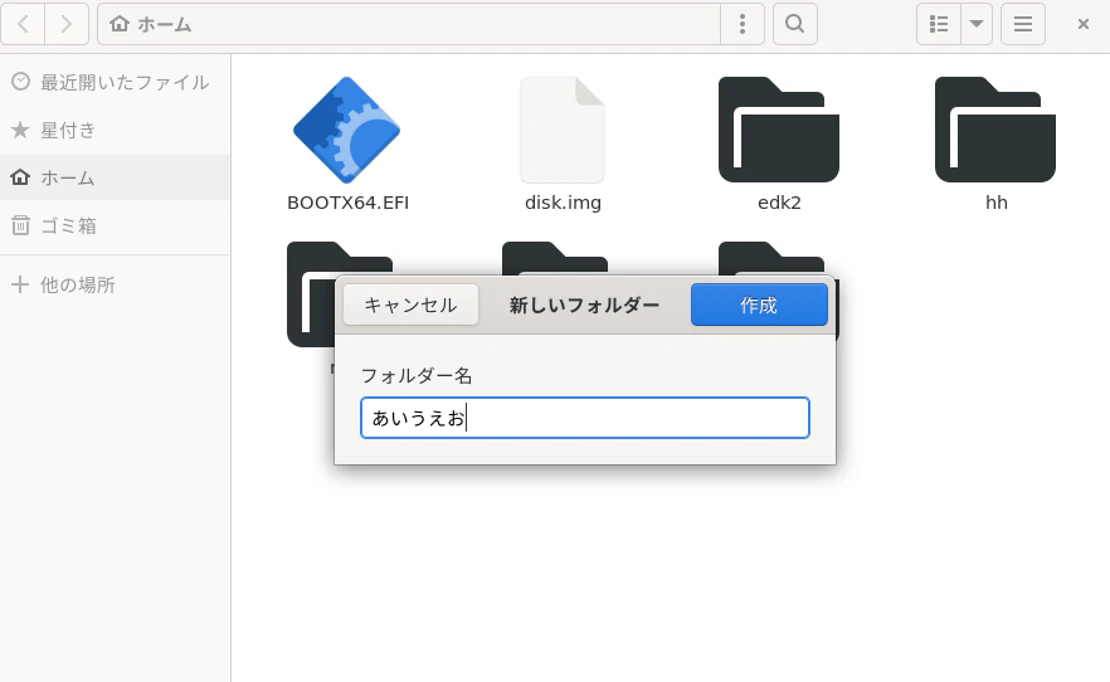
Ubuntuのターミナルで、Nautilusをインストールします。
sudo apt install -U -y nautilus
sudoは「Super User Do」の略で、管理者権限でコマンドを実行するときに使用します。
インストールしたファイルマネージャは、ターミナルで次のように入力して起動できます。
nautilus
また、Windowsのスタートメニューから起動することもできます。
3. 日本語環境の設定
Notoフォントのインストール
WSL版Ubuntuでは、デフォルトで日本語フォントが使用できない場合があるため、Notoフォントをインストールします。
sudo apt install -U -y fonts-noto-cjk
日本語言語パックのインストール
アプリケーションの表示言語を日本語にするため、日本語の言語パックをインストールします。
sudo apt install -U -y language-pack-ja language-pack-gnome-ja
ロケールの変更
ロケールを日本語に切り替えます。
sudo update-locale LANG=ja_JP.UTF-8
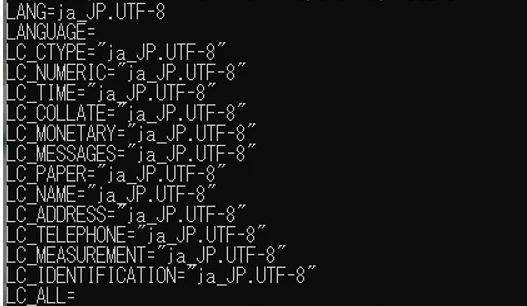
設定後、localeコマンドで確認します。
locale
各種環境変数がja_JP.UTF-8になっていれば成功です。
4. GUIアプリケーションの日本語入力
WSLgのアプリケーションはWindowsのデスクトップ上で動作しますが、WindowsのIMEからWSLgアプリへ直接日本語を入力できない場合があります。
WSLgのアプリケーションで日本語を入力するには、WSL内でLinux向けの日本語入力システムを動作させます。
FcitxとMozcのインストール
インプットメソッドのFcitxと、変換エンジンのMozcをインストールします。
sudo apt install -y fcitx5-mozc
自動起動の設定
環境変数とインプットメソッドの自動起動を設定するため、/etc/profile.d/99-local.shを作成します。
cat <<EOF | sudo tee /etc/profile.d/99-local.sh
export GTK_IM_MODULE=fcitx
export QT_IM_MODULE=fcitx
export XMODIFIERS=@im=fcitx
export DefaultIMModule=fcitx
fcitx5 >/dev/null 2>&1 &
EOF
作成した設定ファイルの内容を読み込みます。
source /etc/profile.d/99-local.sh
Fcitxの設定
Fcitx 5の設定画面を起動します。
fcitx5-configtool
※執筆時点では上記コマンド実行後このように表示され設定画面が開かない
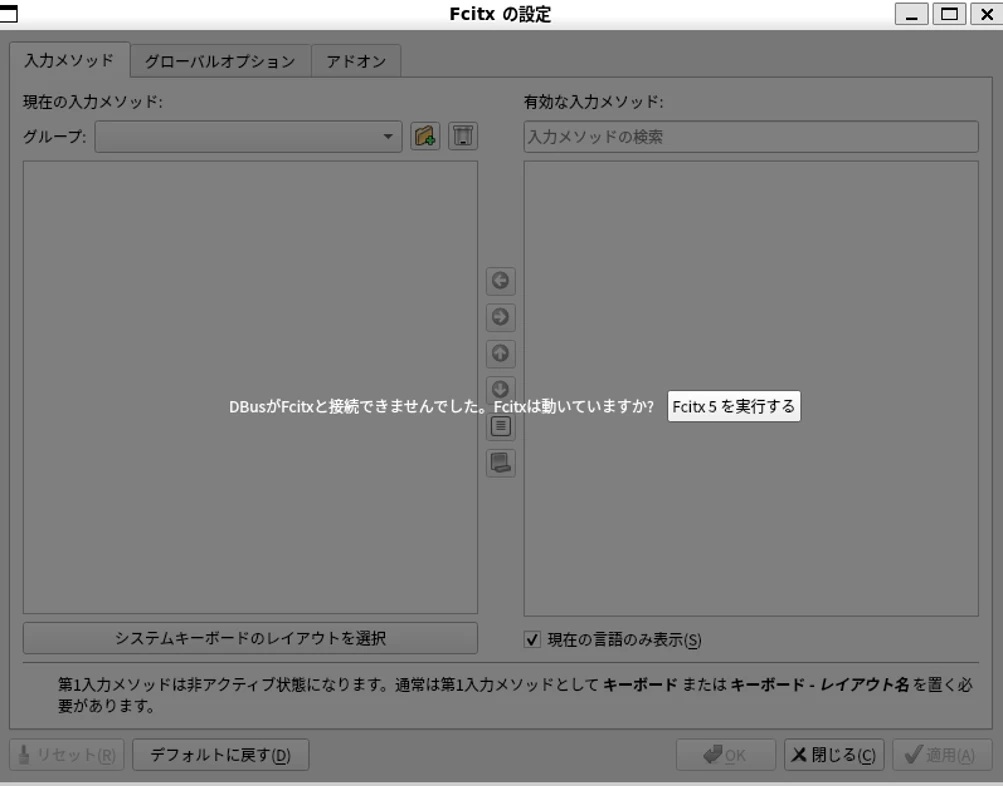
↓下記リンクを参考に「Fcitx5」を削除後に以下リンクを参考に「Fcitx」を入れなおした。
その場合はfcitxの設定画面を開き設定を行う
fcitx-configtool
入力メソッドの設定画面で、次のように設定します。
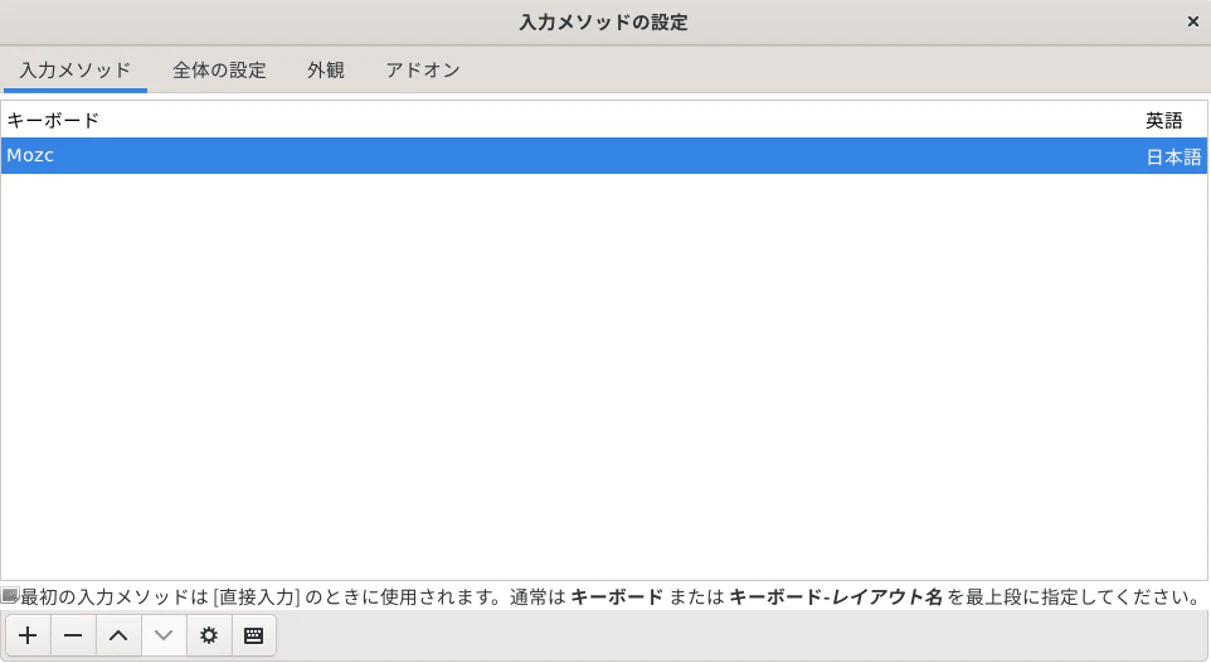
- キーボード:英語
- Mozc:日本語
これでWSL2上のGUIアプリケーションで日本語入力が可能になります。