
概要
今、巷で話題の「Kiro」。単なるコード補完にとどまらず、要件定義までやってくれるとのこと。
今回は、Kiroのセットアップから、特徴的な2つのモード(Vibe / Spec)を使ってみた感想をレポートします。
目次
- インストール
- Vibeモード
- Specモード
- まとめ
1. インストール:おばけと一緒にスタート
まずは公式サイト(https://kiro.dev/ )からインストーラーをダウンロードします。
ダウンロードしたファイルを開き、インストールを進めます。ポップアップはデフォルト値でEnterします。
インストールが完了するとこのような画面になるため、Sign inします。(おばけがとってもかわいい)
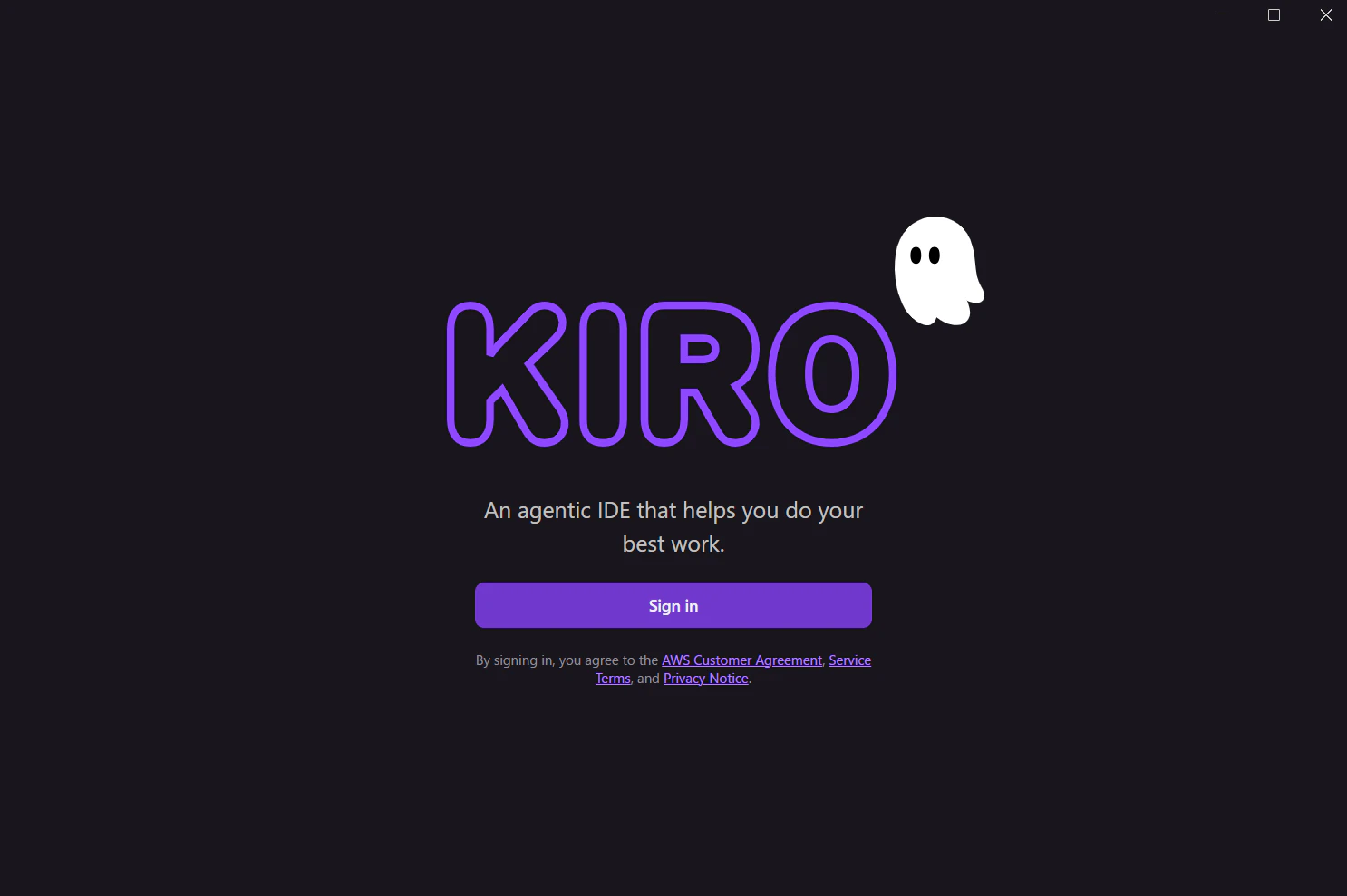
Sign in時の認証はブラウザに飛ばされます。認証が終わったらKiroに戻ります。
その後、VSCodeの設定(テーマカラーなど)をどうするか聞かれますが、今回は全てデフォルトでいきます。
初回設定ではVSCodeの設定を引き継ぐこともできます。使い慣れた環境(テーマやキーバインド)をそのまま移行できるため、乗り換えのストレスが最小限に抑えられているのは嬉しいポイントです。
開きました。

2. Vibeモード:直感・スピード
早速使ってみます。まずはVibeモードでシンプルに「電卓アプリを作成して」という指示を出します。

10秒もせずにコードを生成してくれました。
index.htmlをブラウザで開くとこんな感じです。簡単な四則演算が出来ます。

3. Specモード:要件定義から始める
次にSpecモードでも同じ指示を出してみます。「電卓アプリを作成して」
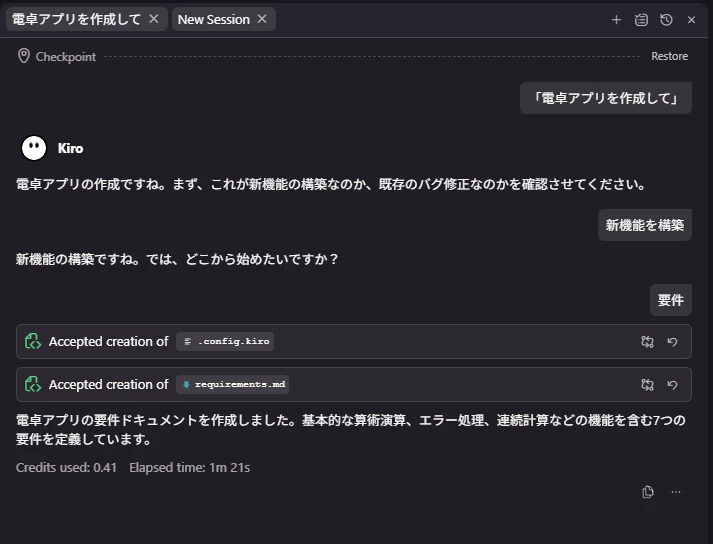
すると、どんな風に進めたいのか(新機能or既存コードの修正 、 要件定義or設計)を選択肢で示しながら聞いてきます。
今回は新機能の要件定義をしてもらいました。
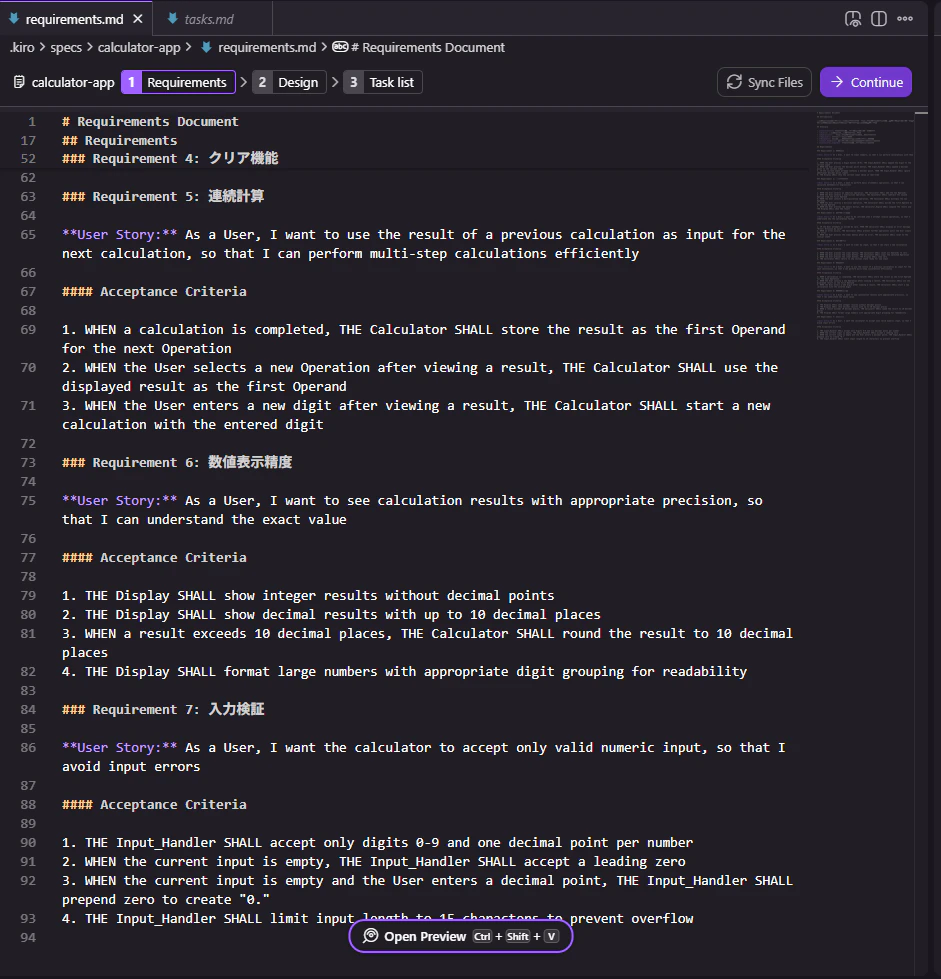
日本語へ翻訳するよう指示するとこんな感じで翻訳もしてくれます。日本語対応しているのはありがたいですね。

4.まとめ
これまでのコーディングツールはあくまで仕様書を元にコードを書き起こすツールでした。
KiroはVibeモードで従来のコーディングツール的な使い方も残しつつ、要件定義書や設計書といったドキュメントを作成する点が面白いです。AIとともに実施する要件定義は未だ前例も少ないため、今後の使われ方をチェックしていきたいと思います。