
はじめに
大学の学内専用サイトにアクセスするためにVPN接続が推奨されているものの、自宅の通信環境(TP-Link製ルーター + IPv4 over IPv6)のせいでVPNが繋がらないという問題に直面しました。
テザリングで回避するとギガ(データ通信量)が死ぬし、X11 Forwardingでブラウザを飛ばすのは重すぎてストレスが溜まる……。
この記事では、**「SSHダイナミックポートフォワーディング」**を使って、テザリング不要・爆速・低負荷で学内ネットワークを経由する方法を解説します。
Macで説明してますが、この部分で詰まる皆さんならWindowsだとしても突破できると信じ、Macだけで説明します。ダメだったらLLMsを頼ってください...!
なぜVPNが使えないのか
TP-Link製の一部のルーターでは、**IPv4 over IPv6(v6プラス、OCNバーチャルコネクト等)**を利用している場合、通信プロトコルの制限により標準的なVPN(L2TP/IPsec等)のパススルー機能が使えなくなることがあります。(cf. https://www.tp-link.com/jp/support/faq/3135/)
解決策:SSHダイナミックポートフォワーディング
SSHが繋がるサーバー(ログインノード等)が大学内にあるなら、そのサーバーを「踏み台(プロキシ)」にしてブラウザの通信を通すことが可能です。
メリット
- テザリング不要: 自宅の固定回線(光等)をそのまま使える。
- 低負荷: X11のように画面を描画しないので、通常のブラウジングと同じ速度。
- 分離: Firefoxだけを大学経由にし、他のアプリ(Zoom等)は自宅回線で使うといった「使い分け」ができる。
手順
1. ターミナルからSSHトンネルを張る
Macのターミナルを起動し、以下のコマンドを入力します。
# -D 1080 は「Macの1080番ポートを入り口にする」という意味
ssh -D 1080 <ユーザー名>@<サーバー名>
パスワードを入力し、ログインした状態のままターミナルを維持してください(閉じると通信が切れます)。
2. Firefoxの設定(SOCKSプロキシ)
ChromeではなくFirefoxを使うのがポイントです(ブラウザ単体でプロキシ設定が完結するため)。
- Firefoxをインストールして開く。
- 右上のメニューから 「設定」 を開く。
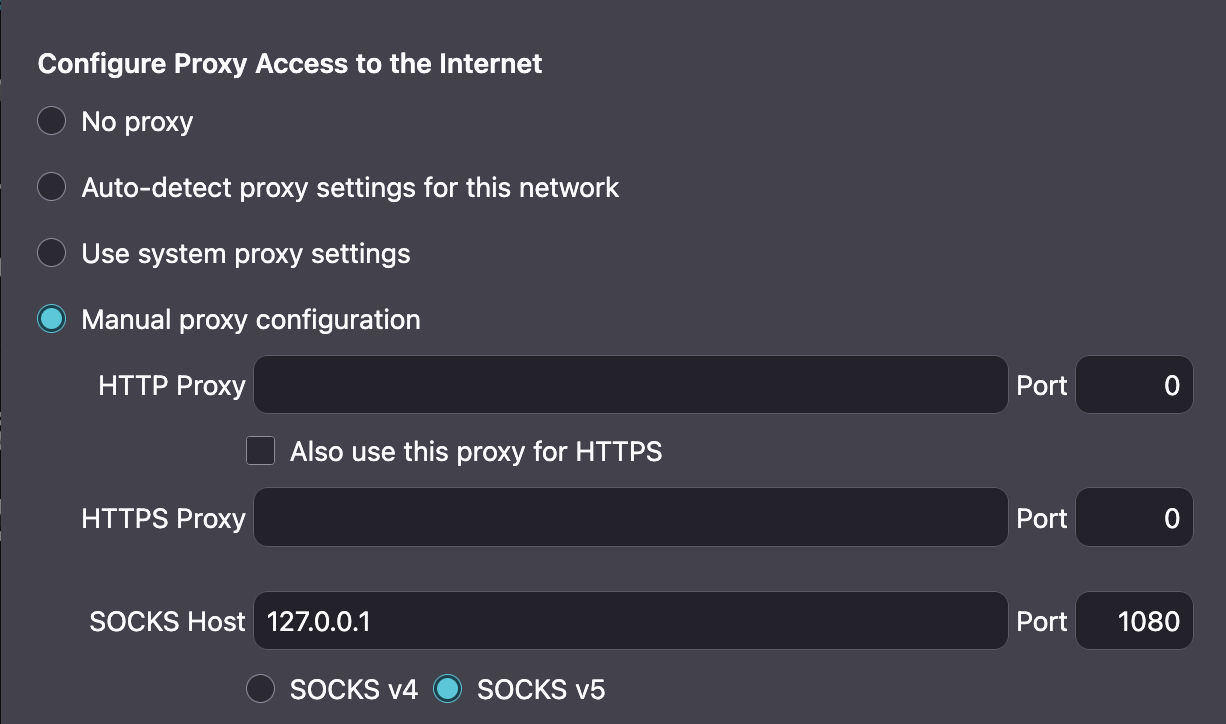
- 一番下にある 「ネットワーク設定」 の 「接続設定...」 をクリック。
- 以下の通りに設定します。
- 手動プロキシ設定 を選択
-
SOCKS ホスト:
127.0.0.1 -
ポート:
1080 - SOCKS v5 にチェック
- 「SOCKS v5 を使用するときは DNS もプロキシする」 にチェック(重要:これをしないと学内専用ドメインが解決できない場合があります)
3. 接続確認
確認くん (https://www.ugtop.com/spill.shtml) にアクセスしてください。
表示されるIPアドレスが大学のサーバーのものになっていれば成功です!これで学内限定の論文検索やポータルサイトが閲覧可能になります。
まとめ
これで「ギガ」の消費に怯えながらテザリングする必要も、カクカクのX11画面にイライラする必要もありません。快適な研究ライフを!
Note: SSH接続を長時間維持したい場合は、ターミナルで
ServerAliveInterval 60などの設定を SSH config に入れておくと、無操作による切断を防げる場合があります。
**Note2: Remote Desktopを繋ぎたい場合、ssh -L 5901:<繋ぎたいサーバーのFQDN>:5901 <踏み台にするサーバーのFQDN>とでもした後、Macならvnc://localhost:5901とかすればOKです
この記事が役に立ったら、ぜひ「いいね」をお願いします!