

はじめに
「業務フロー図を作って」と言われると、気が重くなりませんか?
関係各所へのヒアリング、複雑な分岐の整理、そして Draw.io や PowerPoint でのポチポチ作業...。
特にスイムレーン(部署・システムごとのレーン)がある図は、レイアウト調整だけで日が暮れてしまいます。
「もう、作図で消耗するのはやめましょう」
本記事では、Gemini 3 Pro を利用して、テキストベースのメモから一瞬で美しいワークフロー図を生成する方法を紹介します。
Mermaidでは表現しきれなかった複雑なスイムレーンも、この方法なら爆速かつ綺麗に可視化可能です。業務整理の工数を劇的に削減したい方は、ぜひ試してみてください。
使用ツール
- Gemini 3 Pro
Gemini 3 Proは、無料版でも一部制限付きで使用できるみたいです。
ぜひ一度試してみてください。
Mermaidだと、どういう表現になる?
先ほど、Mermaidでは表現しきれなかった複雑なスイムレーン と記載いたしました。
実際に、Mermaidで、flowchart形式で表現すると以下になります。
※ 以下Mermaidも、Geminiに出力してもらいました。
しっかりアクターごとで表現でき、見た目もそこまで悪くないですよね。
ただ、、、
-
ノードの配置がガタつく
- 同じ階層の処理なのに、一直線に並ばない
-
レーンのサイズが不揃い
- コンテンツ量によってレーンの幅や高さが変わってしまい、凸凹した見た目になる
やはり、見た目の部分で、一定許容をしないといけない部分はあるなと思いました。
そこで自分は、直接フロー図となるアクティビティ図を出力させてはどうか? と思い、画像で出力を試みました。
いよいよ、本題です。
可視化する方法

プロンプト雛形
以下のプロンプトをそのままGeminiに貼り付けてください。
** プロセス内容 以降の部分を、ご自身の業務内容に書き換えるだけでOKです。
以下のプロセス内容に基づいて、業務プロセスのアクティビティ図(スイムレーン形式)の画像を生成してください。

**図のスタイルと全体構成:**
* プロフェッショナルでクリーンなビジネス用アクティビティ図。ベクターグラフィックススタイル。
* 背景は白。各アクターごとで色を分けて見やすくされている。

** プロセス内容
【プロセス名】
例:経費精算プロセス

【登場人物・システム(アクター)】
※このプロセスに関わる部署、役割、システム名をすべて挙げてください
・申請者(社員)
・承認者(上長)
・経理システム

【開始条件】
・社員が経費発生後、システムにログインした時点

【プロセスの流れ(ステップ)】
1. 申請者:システムに領収書をアップロードする
2. 申請者:金額と内容を入力し、「申請」ボタンを押す
3. システム:入力不備がないか自動チェックする
    - 不備ありの場合:エラーを表示し、手順2に戻る
    - 不備なしの場合:承認者へ通知を送る
4. 承認者:申請内容を確認する
    - 承認する場合:承認ボタンを押す -> 経理システムへデータ送信
    - 却下する場合:コメントを記載して差し戻す -> 申請者へ通知(手順2へ戻る)
5. 経理システム:振込処理を実行する

【終了条件】
・申請者の口座に振込が完了する

**制約事項:**
* すべてのボックス内のテキストと矢印のラベルは日本語で、可能な限り正確に、崩れずに表示すること。
* 矢印の接続関係は論理的に正しく、交差が少なくなるように配置すること。
出力画像
投げかけた結果が、以下です。
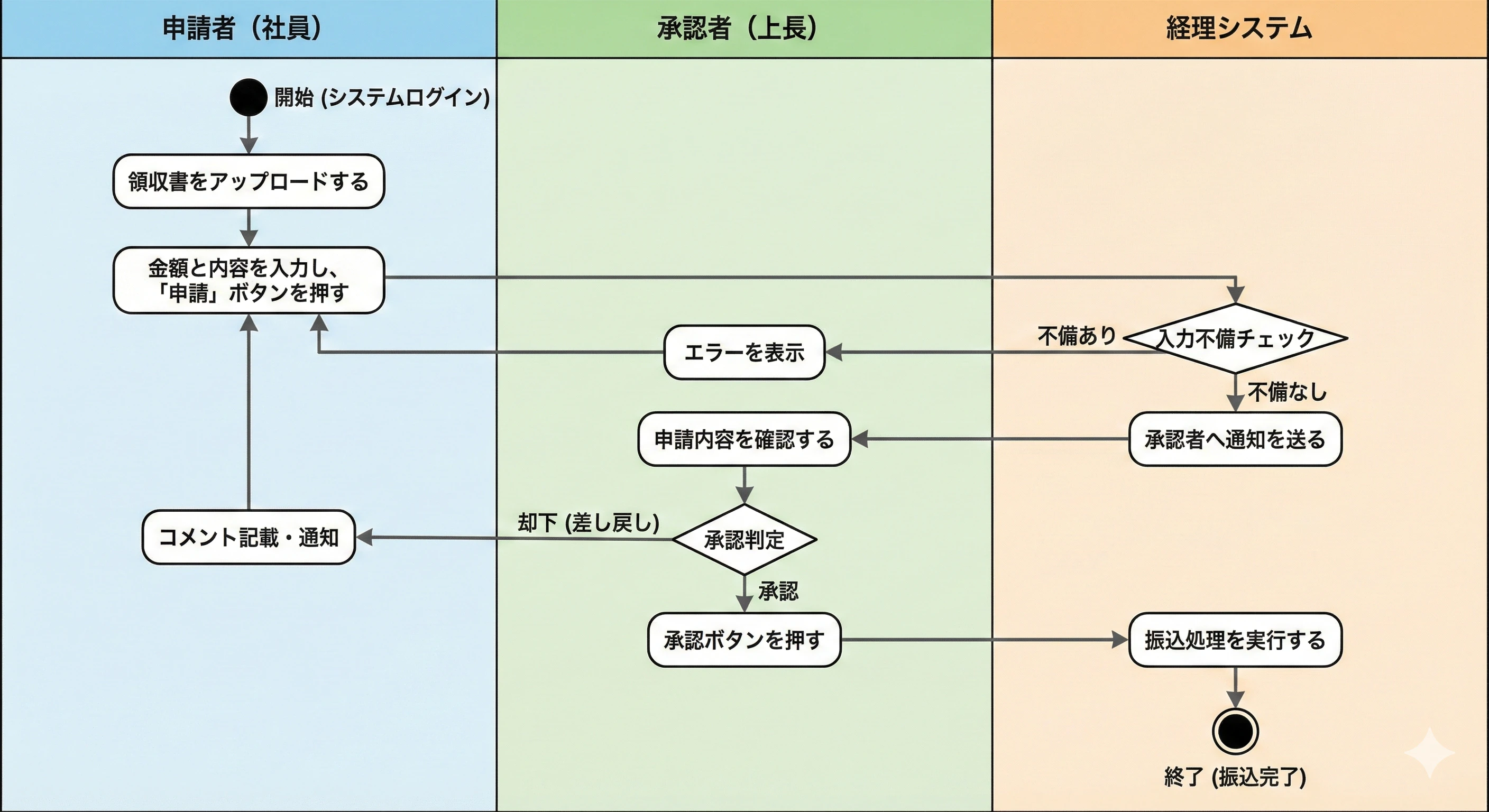
完璧ですね👍
- 見た目は意図通り
- アクティビティ図で、スイムレーンが表現できている
- プロンプトの「制約事項」も守れているため、違和感のない図になっている
文字化けについて
画像生成AIの特性上、図の中の日本語が崩れたり、謎の文字になったりすることがあります。
その場合は、「文字が崩れているので、もう一度生成して」と指示するか、プロンプトを再送してリトライしてみてください。
課題
ただ、課題もあります。
プロセス内容を作成する必要がある。
今回のプロセス内容も、Geminiにサンプルで作成してもらいました。
実際に、他部署に業務プロセスをヒアリングして、まとめる作業はかなり時間を要すると思います。
このまとめる作業も、Geminiを利用してはどうでしょうか?
Geminiには、Gemという、自分用にカスタマイズできる、特定のタスクや目的に特化したAIアシスタントを作成することができます。
なので、画像を出力するまでの流れは以下になります。
- 他部署へのヒアリング(人間)
- ヒアリングした内容を、整理する(人間 & Gemini)
- 雛形に沿って、Geminiに投げかける(Gemini)
- 画像の出力(Gemini)
だいぶ工数も削減できるのでは!?と思います。
ヒアリングした内容を、多少乱雑に投げても、Gem側で上手くまとめてくれると思います。
この検証はまだできていないので、今後試してみようと思います。
まとめ
本記事では、Gemini 3 Proを活用して、複雑なスイムレーン図を一瞬で画像生成する方法を紹介しました。
- Mermaidのレイアウト崩れに悩まされない
- 手動でのポチポチ作業がゼロになる
- テキスト(プロンプト)を直すだけで、図全体を再生成できる
これが今回の手法の最大のメリットです。
さらに Gemini Gems を活用して「ヒアリング内容の整理」まで自動化できれば、業務改善(DX)のスピードは劇的に向上します。
「作図」はAIに任せて、私たちは「業務の設計」にもっと時間を使いましょう。
ぜひ一度試してみてください!
最後までご覧いただき、ありがとうございました。