

GitHubなどでPRを閲覧するためのUIでは、ファイルはフォルダやファイルがアルファベット順に並んでいます。ファイル数が多くない場合には問題ないですが、AIコーディング時代になって、追加・編集されたファイルが増えていく中で、見づらさを感じていないでしょうか。
CodeRabbitでは週に数百万のPRをレビューしています。そうした中で、開発者の中には「AI時代に合ったPRビューワー」が必要だという声が聞かれるようになっていました。そこで作られたのが「CodeRabbit Review」です。
Change Stack - CodeRabbit Documentation
CodeRabbit Reviewの特徴
CodeRabbit Reviewは、PRの内容を関連するグループ(コホート)に分類します。この各コホートは、変更について自然に読み進められるような順番でレイヤーに分割表示されます。
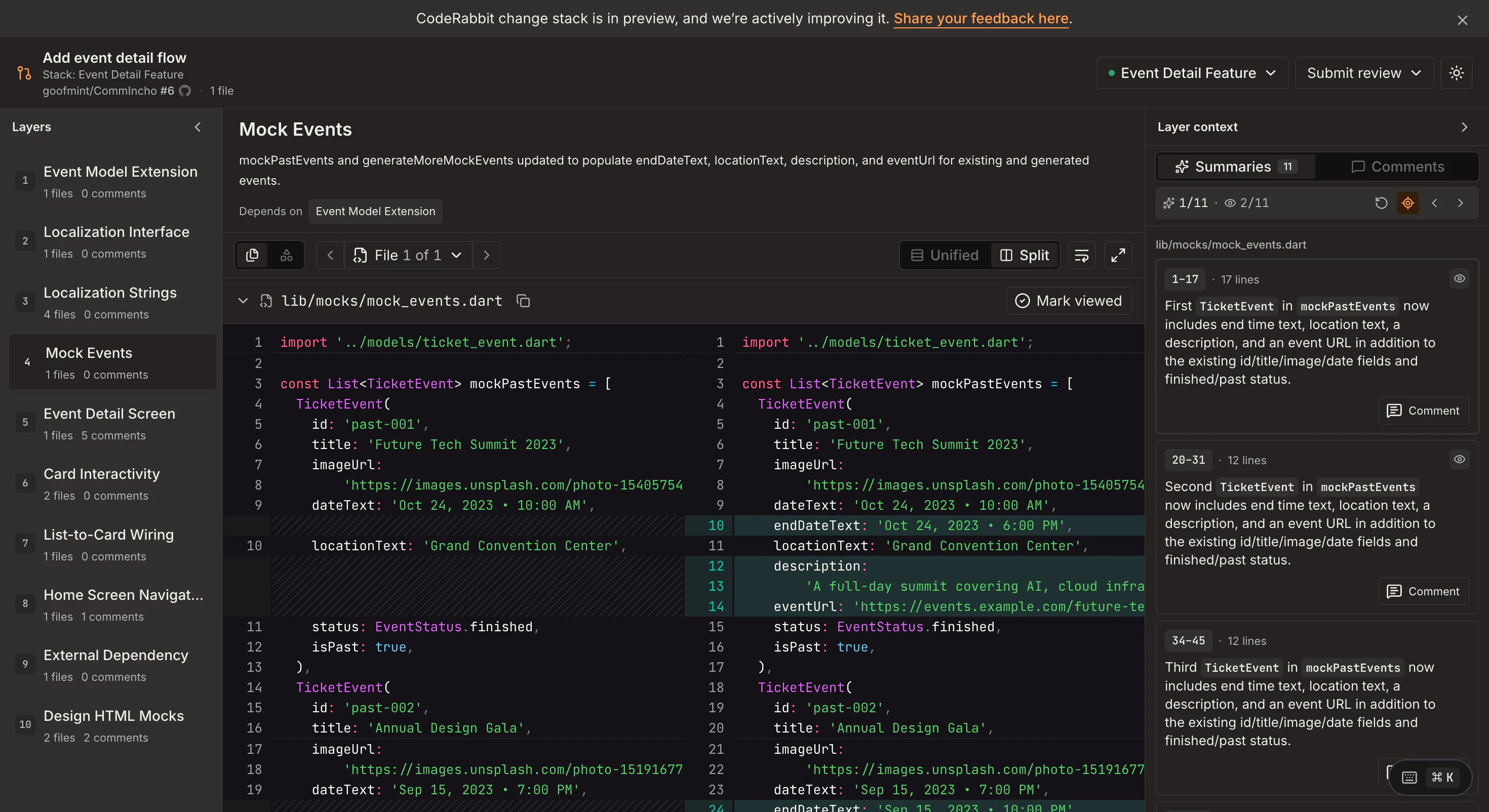
たとえば、各コホートで最初に表示されるのはデータ構造や定数などのデータに関する内容で、次に関数や呼び出し箇所、テストなどになります。この単位がレイヤーになります。

そして、差分ビューワーで内容を確認したり、その変更の概要も記載されます。
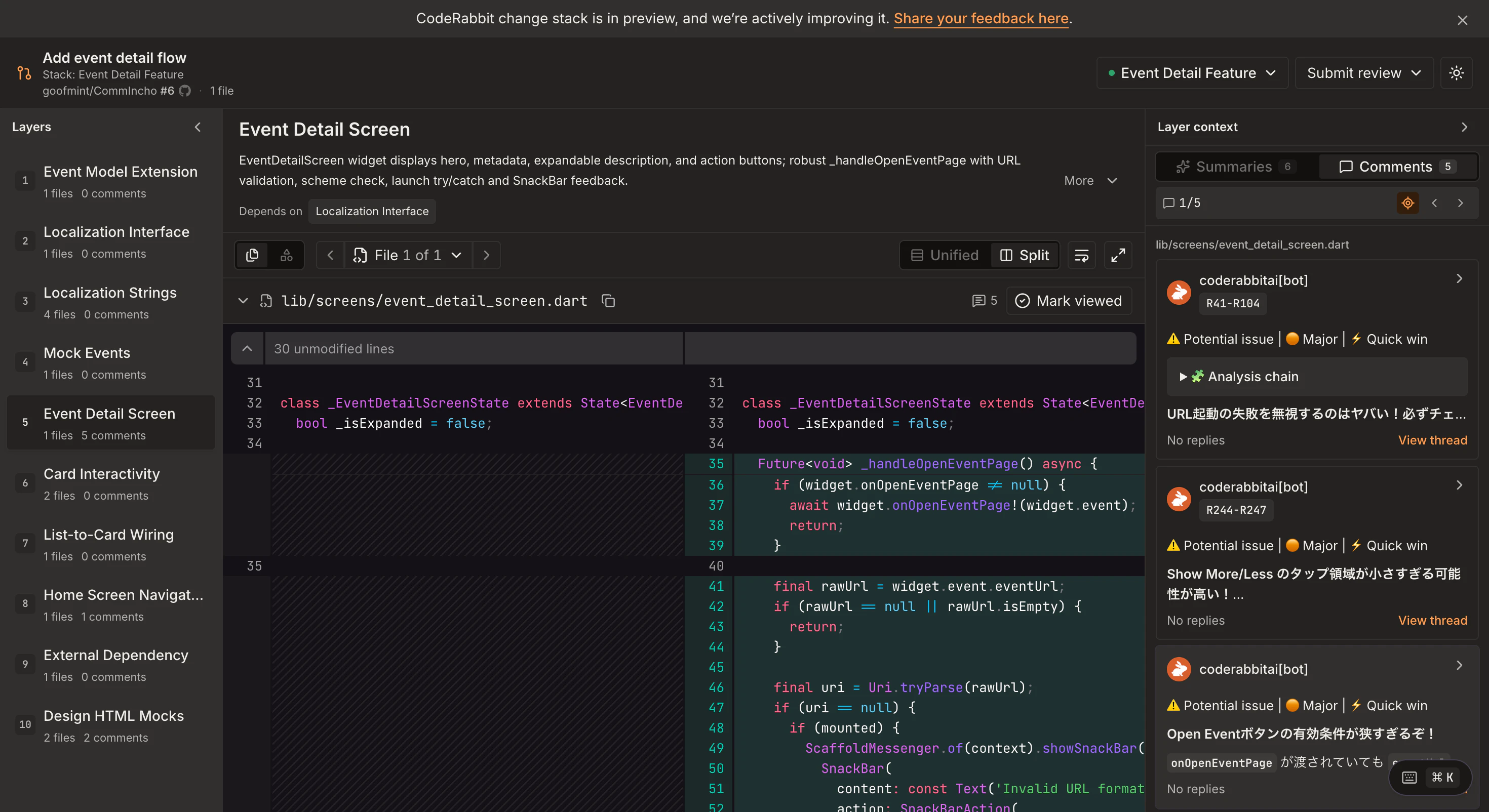
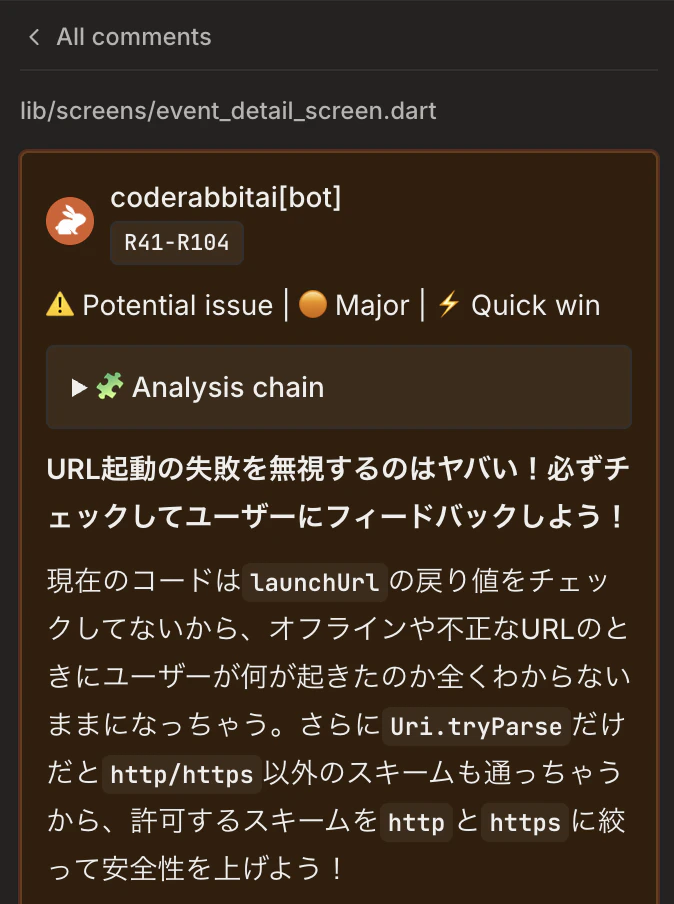
コメントをつければ、それがGitHubに反映されます(執筆時点で、CodeRabbit ReviewはGitHubのみ対応しています)。
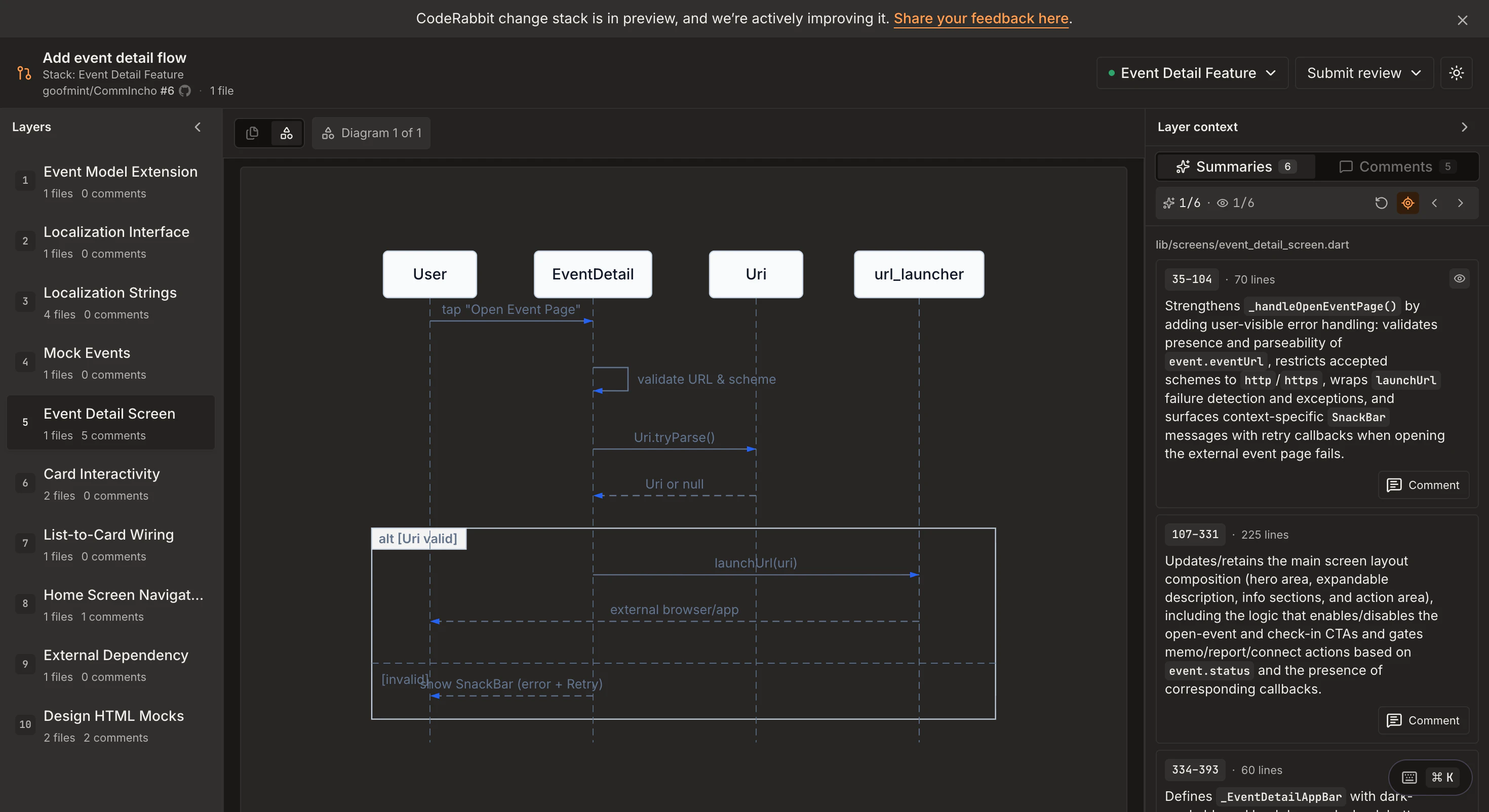
レイヤーでは、図も表示できます。この図はシーケンス図・ステートマシン・ER図など必要に応じて自動的に選択されます。
CodeRabbit Reviewの表示
CodeRabbit Reviewは、新しいPRを作成した際に表示されるボタンから移動できます。

全体として、3ペインの構成になっています。
- 左
コホート一覧と、選択したコホート内のレイヤーが表示されます - 中央
アクティブなレイヤーの差分が表示されます - 右
差分の範囲ごとのサマリーに加えて、インラインでのコメントが表示されます
移動に便利なキーボードナビゲーションが用意されています。
| ショートカット | アクション |
|---|---|
| J | 次の層に進む |
| K | 前のレイヤーに戻る |
| Z | フォーカスモードの切り替え(サイドパネルを非表示にします) |
CodeRabbit Reviewでのレビュー
CodeRabbit ReviewはGitHubとネイティブで連携します。ファイルの閲覧済マーク、インラインコメント、レビューの下書き、承認、変更依頼、コメントでの評価が可能です。ブロックコメントというアクションもあり、サマリーで選択されている範囲に対してコメントができます。
スナップショットという機能があり、前回の表示を保持できます。これは、新しいコミットが追加された際に「何が変更されたのか」を把握するのに利用できます。
まとめ
CodeRabbitを利用されている方は、ぜひCodeRabbit Reviewを試してみてください。GitHubのPRで感じていた見づらさが解消できていると思います。フィードバックはぜひ、Discordにて!