
NCMBでは公式SDKとしてSwift/Objective-C/Kotlin/Java/Unity/JavaScript SDKを用意しています。また、それ以外にもコミュニティSDKとして、非公式ながらFlutter/React Native/Google Apps Script/C#/Ruby/Python/PHPなど幅広い言語向けにSDKが開発されています。
今回は公式SDKの一つ、Kotlin SDKを使って地図検索アプリを作ってみます。前回は位置情報をデータストアにインポートする流れを解説しました。今回は位置情報検索と、その結果を地図上に反映する流れを解説します。
完成版のコード
作成したデモアプリのコードはNCMBMania/kotlin-map-searchにアップロードしてあります。
Jetpack用Googleマップの追加
GoogleがJetpack compose用のGoogleマップコンポーネントを提供しています。インストールの流れはここを参考にしてください。なお、利用する際にはGoogleマップのAPIキーが必要です。
地図画面について
地図画面はメイン画面のタブで MapScreen として読み込まれています。
NavHost(navController = navController, startDestination = "Map") {
    composable("Map") { MapScreen()}
    composable("Import") { ImportScreen()}
}
UIについて
MapScreenは地図画面である*GoogleMap*を読み込んで、さらにマーカー消去用のフローティングアクションボタンを配置しています。
val context = LocalContext.current
// タップした位置情報が入る
var markers = remember { mutableStateListOf<LatLng>() }
// 検索条件にマッチする駅一覧が入る
var stations = remember { mutableStateListOf<NCMBObject>() }
// 画面について
Scaffold(
    // フローティングアイコンボタン
    floatingActionButton = {
        FloatingActionButton(
            modifier = Modifier.padding(end = 50.dp, bottom = 50.dp),
            onClick = {
                // 選択されたマーカー、駅情報をクリアする
                markers.clear()
                stations.clear()
            }) {
            Icon(Icons.Filled.Delete, contentDescription = "削除")
        }
    }
) { padding ->
    // 初期表示の位置情報(東京タワー)
    val tokyo = LatLng(35.6585805, 139.7454329)
    // 初期表示のズーム設定
    val cameraPositionState = rememberCameraPositionState {
        position = CameraPosition.fromLatLngZoom(tokyo, 13f)
    }
    // Googleマップのコンポーネント
    GoogleMap(
        modifier = Modifier
            .padding(padding)
            .fillMaxSize(),
        cameraPositionState = cameraPositionState,
        onMapClick = { position ->
            // 駅情報はクリア
            stations.clear()
            if (markers.size == 0) {
                // なければ追加するだけ
                markers.add(position)
            } else {
                // 選択された位置情報を最初に追加
                markers.add(0, position)
            }
            // 位置情報が2つ以上なら、最後のは不要
            if (markers.size > 2) {
                markers.removeAt(2)
            }
            // 選択されている位置情報の数に応じて検索方法を変更
            val ary = if (markers.size == 1)
                searchStationsNear(position) // 位置情報1つなら付近の駅を検索
                else searchStationSquare(markers) // 位置情報が2つなら矩形検索
            ary.forEach {
                stations.add(it)
            }
        }
    ) {
        // タップした箇所を表示するマーカー
        for(marker in markers) {
            Marker(
                state = MarkerState(position = marker),
                title = "marker",
            )
        }

        // 駅を青いマーカーで表示
        for (station in stations) {
            val geo = station.getGeo("geo")
            Marker(
                // 位置情報を取り出す
                state = MarkerState(position = LatLng(geo.mlatitude, geo.mlongitude)),
                title = "${station.getString("name")}駅",
                icon = BitmapDescriptorFactory.defaultMarker(BitmapDescriptorFactory.HUE_BLUE)
            )
        }
    }
}
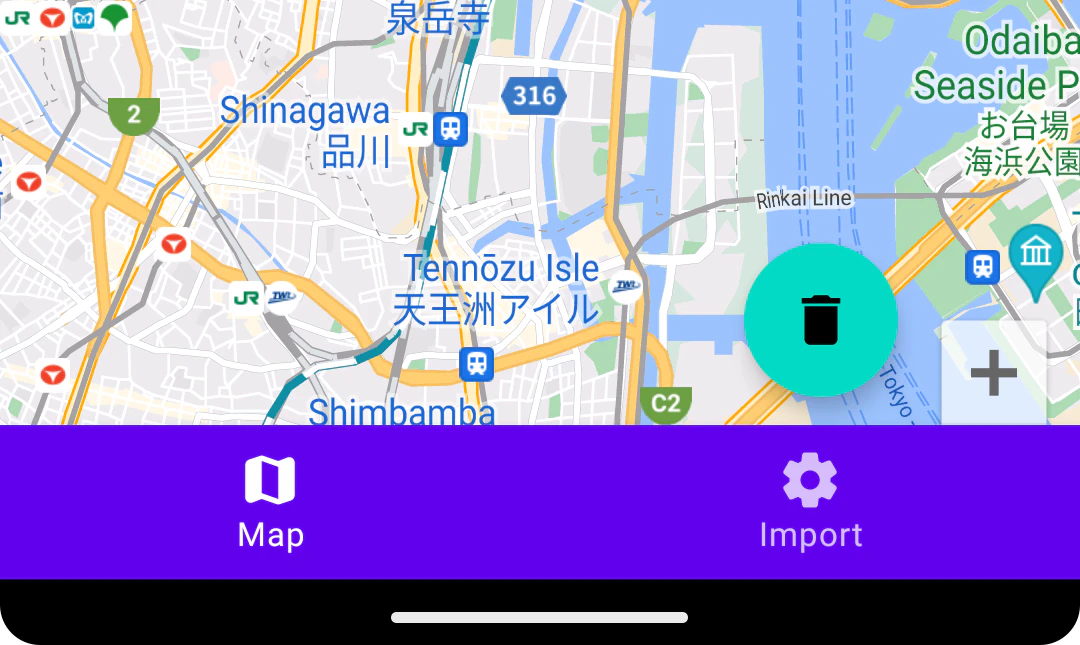
マーカーは MapScreen の markers と stations にデータを追加すると、画面に反映されます。
// タップした箇所を表示するマーカー
for(marker in markers) {
    Marker(
        state = MarkerState(position = marker),
        title = "marker",
    )
}

// 駅を青いマーカーで表示
for (station in stations) {
    val geo = station.getGeo("geo")
    Marker(
        // 位置情報を取り出す
        state = MarkerState(position = LatLng(geo.mlatitude, geo.mlongitude)),
        title = "${station.getString("name")}駅",
        icon = BitmapDescriptorFactory.defaultMarker(BitmapDescriptorFactory.HUE_BLUE)
    )
}
タップした際の処理
地図をタップした際の処理です。 onMapClick が実行されます。この時、1回目のタップだった時にはその付近の駅を、2回目以降のタップだった場合には1回目のタップしたマーカーと合わせて矩形検索を行います。
onMapClick = { position ->
  // 駅情報はクリア
  stations.clear()
  if (markers.size == 0) {
      // なければ追加するだけ
      markers.add(position)
  } else {
      // 選択された位置情報を最初に追加
      markers.add(0, position)
  }
  // 位置情報が2つ以上なら、最後のは不要
  if (markers.size > 2) {
      markers.removeAt(2)
  }
  // 選択されている位置情報の数に応じて検索方法を変更
  val ary = if (markers.size == 1)
      searchStationsNear(position) // 位置情報1つなら付近の駅を検索
      else searchStationSquare(markers) // 位置情報が2つなら矩形検索
  ary.forEach {
      stations.add(it)
  }
}
付近の駅を検索する searchStationsNear 関数は以下のようになります。
// 1つのマーカーの付近(3.0km)を検索する関数
fun searchStationsNear(position: LatLng): List<NCMBObject> {
    // 検索するNCMBのデータストアクラス
    val query = NCMBQuery.forObject("Station")
    // 位置情報をNCMBGeoPointに変換
    val geo = NCMBGeoPoint(latitude = position.latitude, longitude = position.longitude)
    query.whereNearSphereKilometers("geo", geo, 3.0)
    return query.find()
}
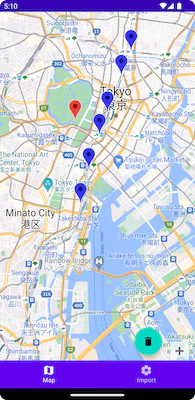
2点による矩形検索処理は以下のようになります。
// 2つのマーカーに挟まれた駅を検索する関数
fun searchStationSquare(positions: List<LatLng>): List<NCMBObject> {
    // 検索するNCMBのデータストアクラス
    val query = NCMBQuery.forObject("Station")
    // 位置情報をNCMBGeoPointに変換
    val geo1 = NCMBGeoPoint(latitude = positions[0].latitude, longitude = positions[0].longitude)
    val geo2 = NCMBGeoPoint(latitude = positions[1].latitude, longitude = positions[1].longitude)
    // 検索条件に指定
    query.whereWithinGeoBox("geo", geo1, geo2)
    // 検索実行
    return query.find()
}
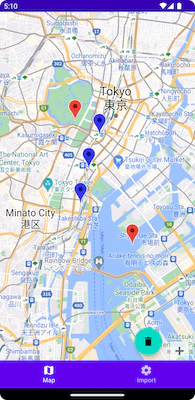
どちらも検索結果の駅一覧をマーカーに反映します。
// 選択されている位置情報の数に応じて検索方法を変更
val ary = if (markers.size == 1)
    searchStationsNear(position) // 位置情報1つなら付近の駅を検索
    else searchStationSquare(markers) // 位置情報が2つなら矩形検索
ary.forEach {
    stations.add(it)
}
後はフローティンアクションボタンをタップした際の処理で、マーカーを削除します。
FloatingActionButton(
    modifier = Modifier.padding(end = 50.dp, bottom = 50.dp),
    onClick = {
        // 選択されたマーカー、駅情報をクリアする
        markers.clear()
        stations.clear()
    }) {
    Icon(Icons.Filled.Delete, contentDescription = "削除")
}
これで地図検索アプリの完成です。
まとめ
NCMBを使えば位置情報を使った検索も簡単に実装できます。スマートフォンアプリでは位置情報をよく使いますので、ぜひNCMBの位置情報機能を役立ててください。