

はじめに
ADB-D でも、ADB-S と同様に、OCI の監視統合サービスである OCI Database Management を利用できます。
OCI Database Management の詳細はこちらをご参照ください:
OCI Database Management サービス詳細
ADB には、個別インスタンスの監視に利用できる OCI コンソールや Database Actions、パフォーマンス・ハブなどのツールが標準で用意されています。
一方、Database Management を有効化すると(有償)、有効化したインスタンスを一覧で確認でき、そこから各インスタンスの情報へドリルダウンできます。そのため、複数のデータベース・インスタンスを運用・管理する際に便利です。
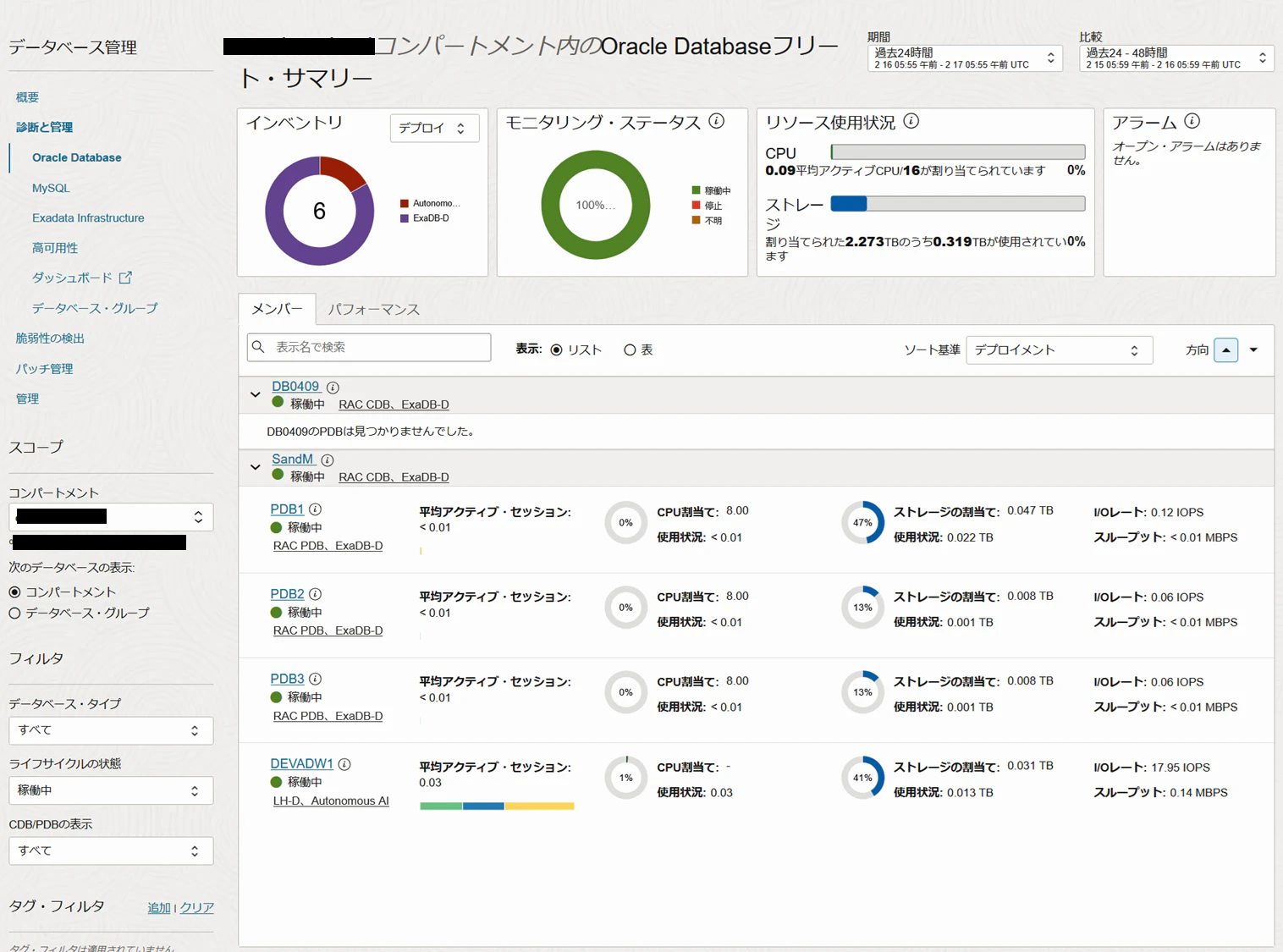
またドキュメントにも記載がありますが、個別のインスタンスとしてもAWRエクスプローラなどの機能が利用できるようになります。
今回ADB-DでDatabase Managementを利用するための操作とどのような機能があるのかを確認してみました。
前提
- ADB-Dの環境は作成済み。開発者向けインスタンスのLakehouseを対象。
- 必要なIAMポリシーは付与済み
- Database ManagementをADBで利用するにあたっての前提条件はドキュメントを参照
1.ADBSNMPユーザーの有効化
ADBには監視用ユーザーとしてADBSNMPユーザーが存在しますが、デフォルトではアカウントがロックされています。
登録したいADBにADMINユーザーで接続し、ADBSNMPユーザーを有効化します。
-- ADBにADMINユーザーで接続して実行
alter user adbsnmp account unlock;
SQL>  alter user adbsnmp identified  by "パスワード";
-- 接続確認
connect adbsnmp/パスワード@接続文字列
2.シークレットの作成
Database Managementへの登録では接続ユーザーのパスワードはシークレットで設定しなければならないため、ADBSNMPユーザーのパスワードのシークレットをOCI Vaultで作成します。
シークレットの作成については@500InternalServerError
さんの記事OCI Vaultのシークレットを使用してAutonomous Databaseのadminユーザのパスワードを設定してみたの1から3まで参考にしました。
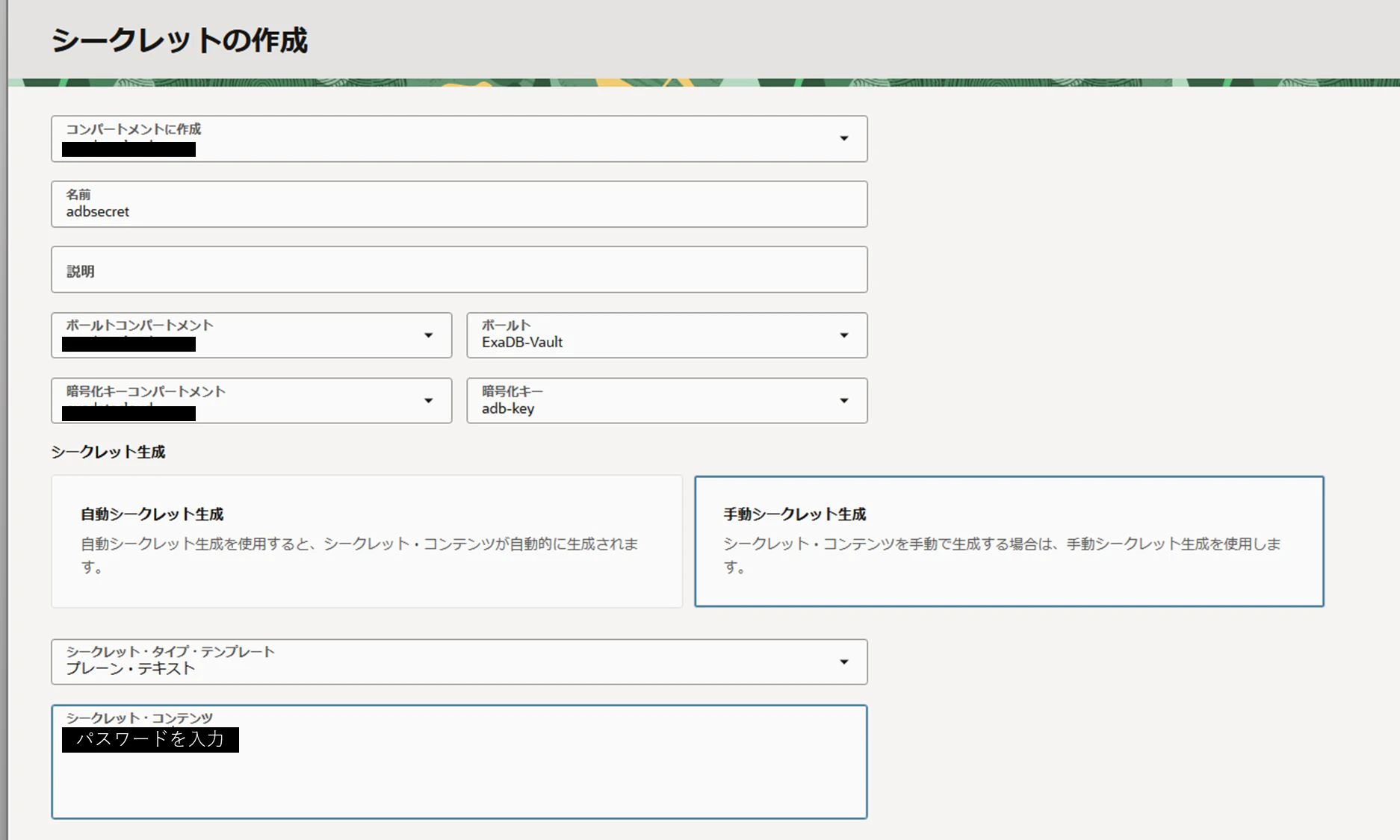
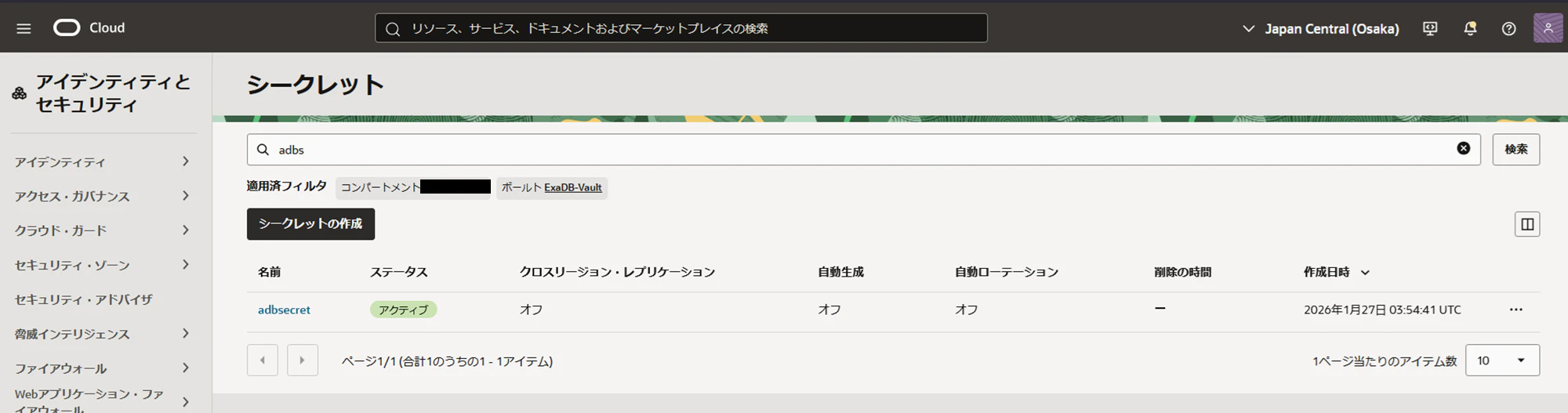
シークレットを作成できました。
3.プライベート・エンドポイントの作成
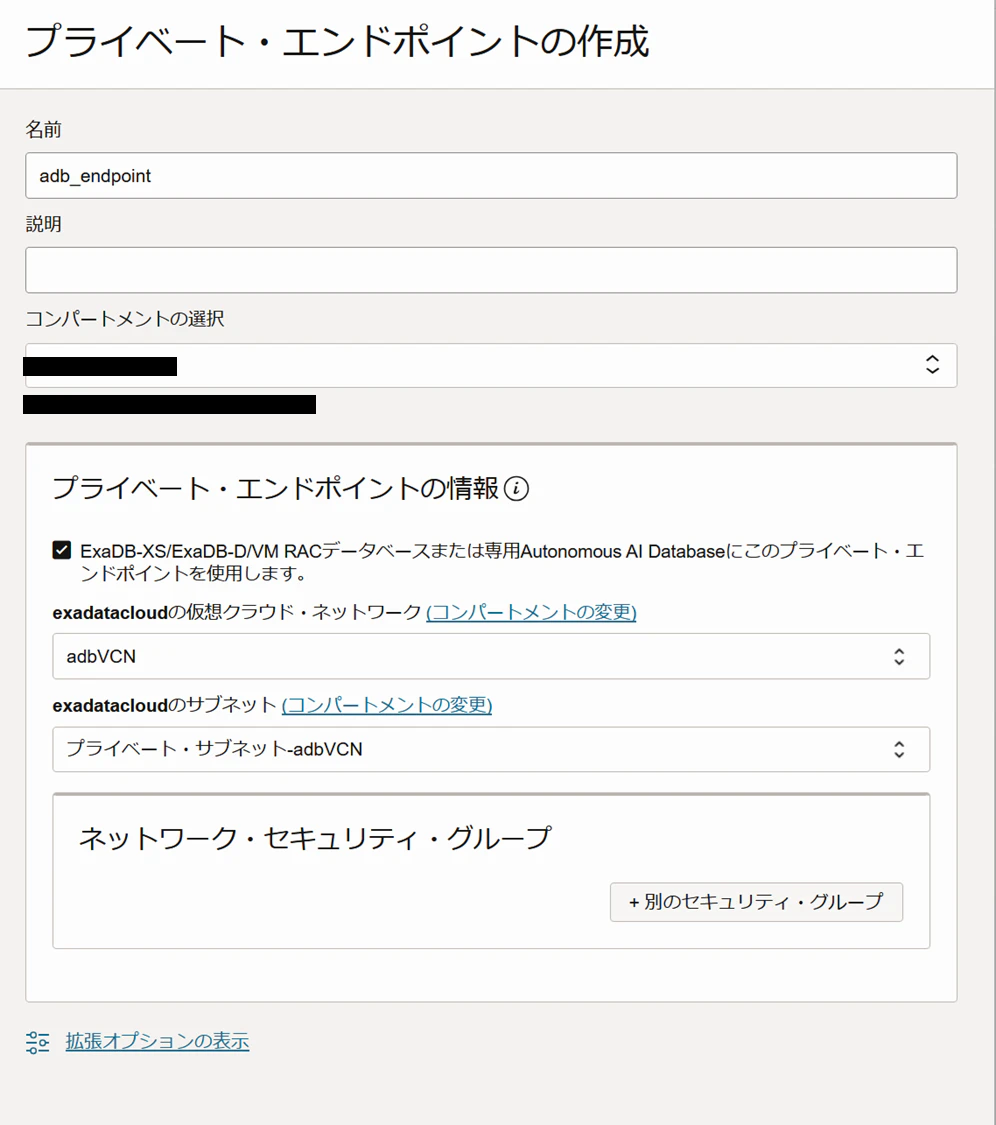
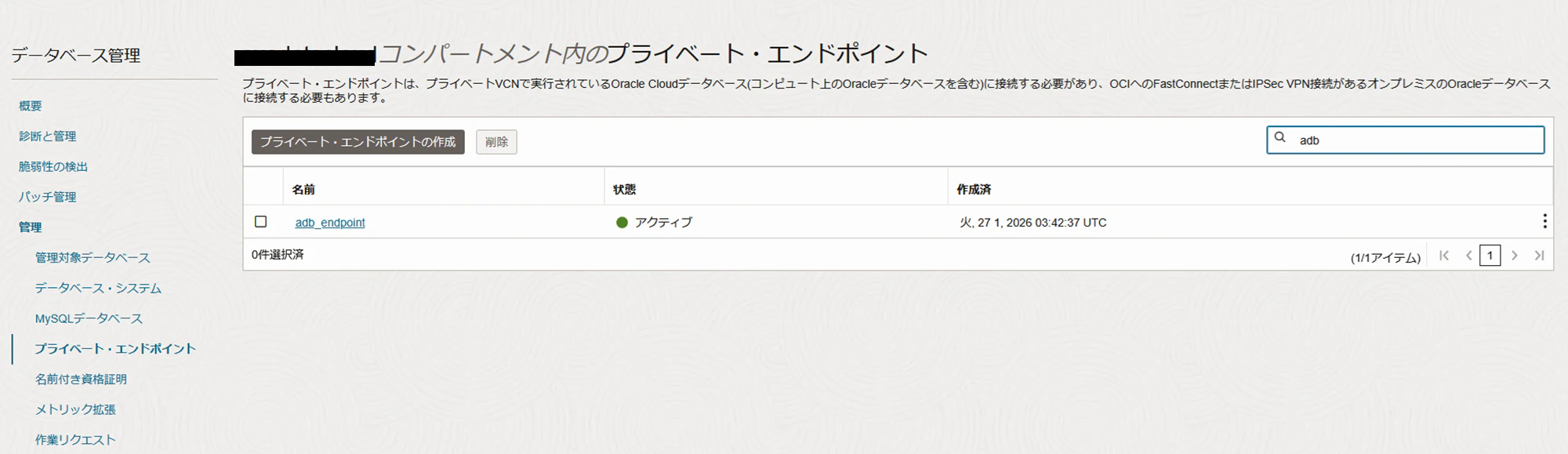
ADB-Dがプライベート・エンドポイントで構成されているため、Database Managementからアクセスするためには、プライベート・エンドポイントを作成する必要があります。
データベース管理⇒管理⇒プライベート・エンドポイントを選択し、プライベート・エンドポイントの作成をクリックします。
プライベート・エンドポイントの作成の画面で、名前、ADB-DのVCN、サブネットを指定し、RACデータベース用のチェックボックスにチェックをしました。
プライベート・エンドポイント作成の注意についてはこちらのドキュメントをご確認ください。
4.Database Managementの有効化
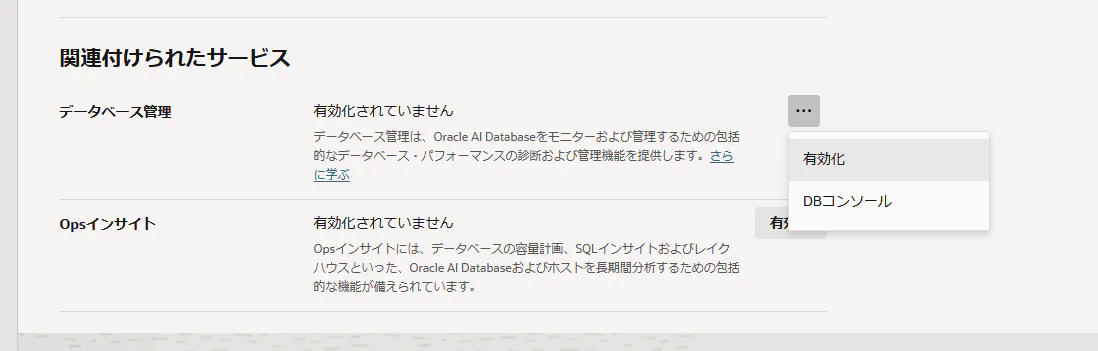
OCIコンソールで連携したいADBのホームからデータベース管理を有効化します。
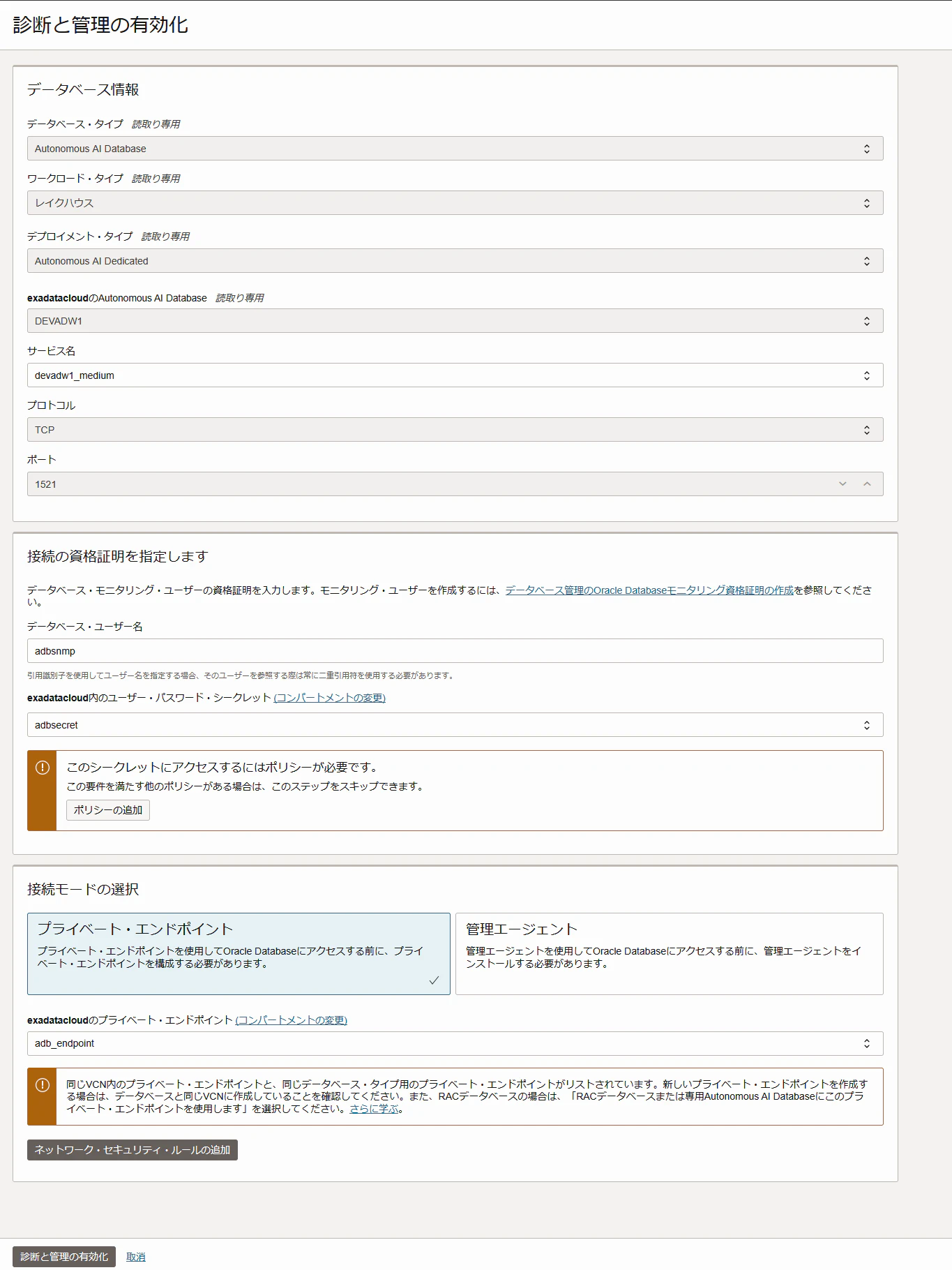
診断と管理の有効化の画面で、サービス名の選択、接続の資格証明の設定(作成したシークレットを指定)、接続モードの設定(作成したプライベート・エンドポイントの指定)を行います。
今回は同じサブネットなので不要ですが、異なる場合は適切なネットワーク・セキュリティ・ルールが必要です。
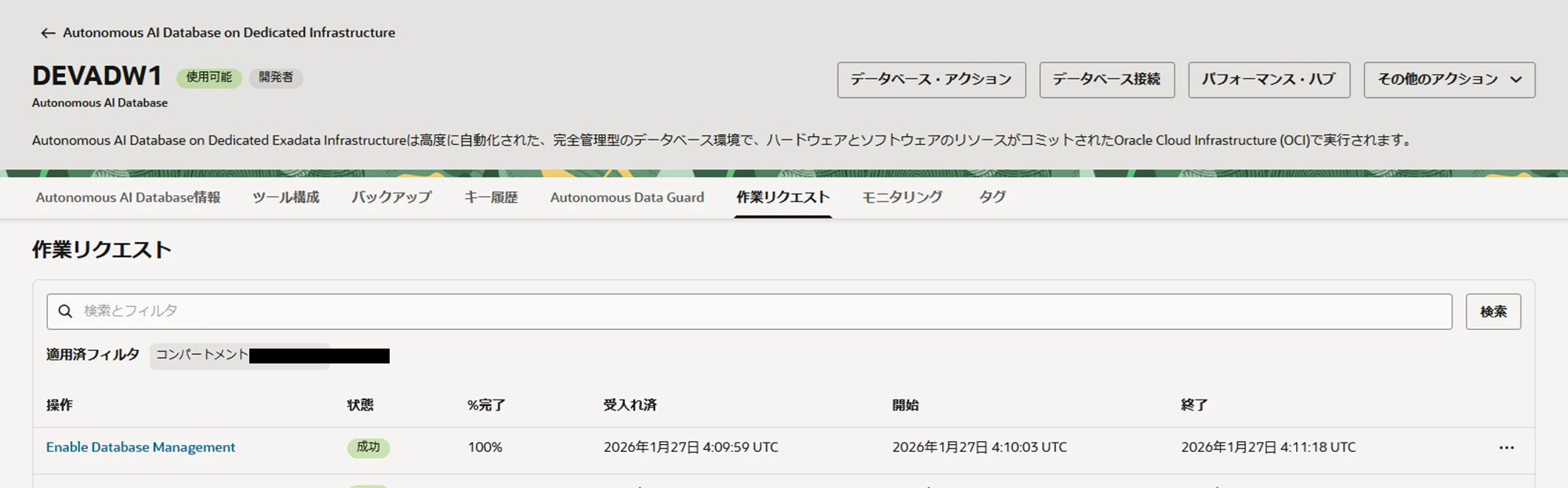
データベース管理が有効になりました。
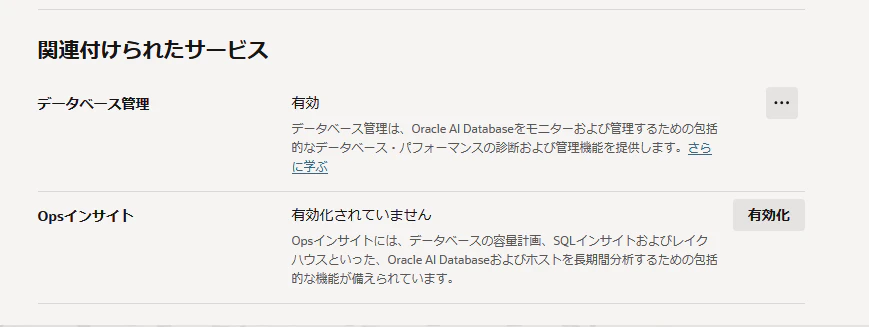
作業リクエストを見ると、1分くらいでした。
5.データベース管理にアクセスしてみる
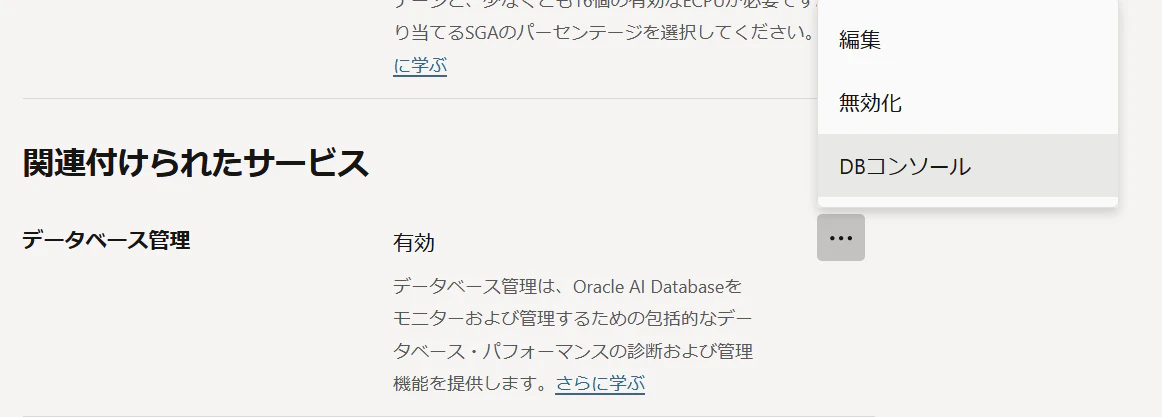
ADBのホームにあるデータベース管理からDBコンソールを選択します。
データベース管理の画面にアクセスすることができました。
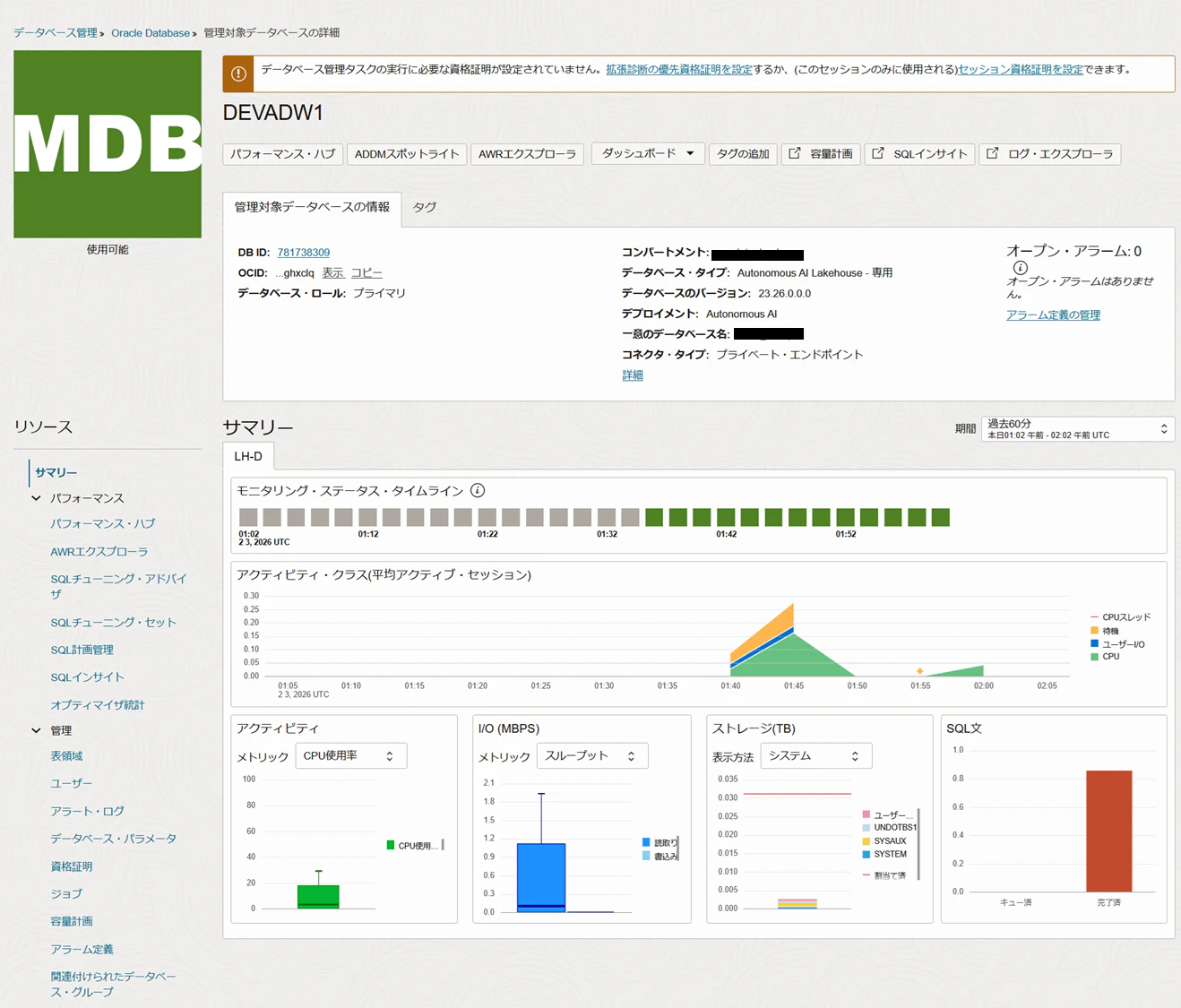
いろいろ見てみます。まずはパフォーマンスのカテゴリから。
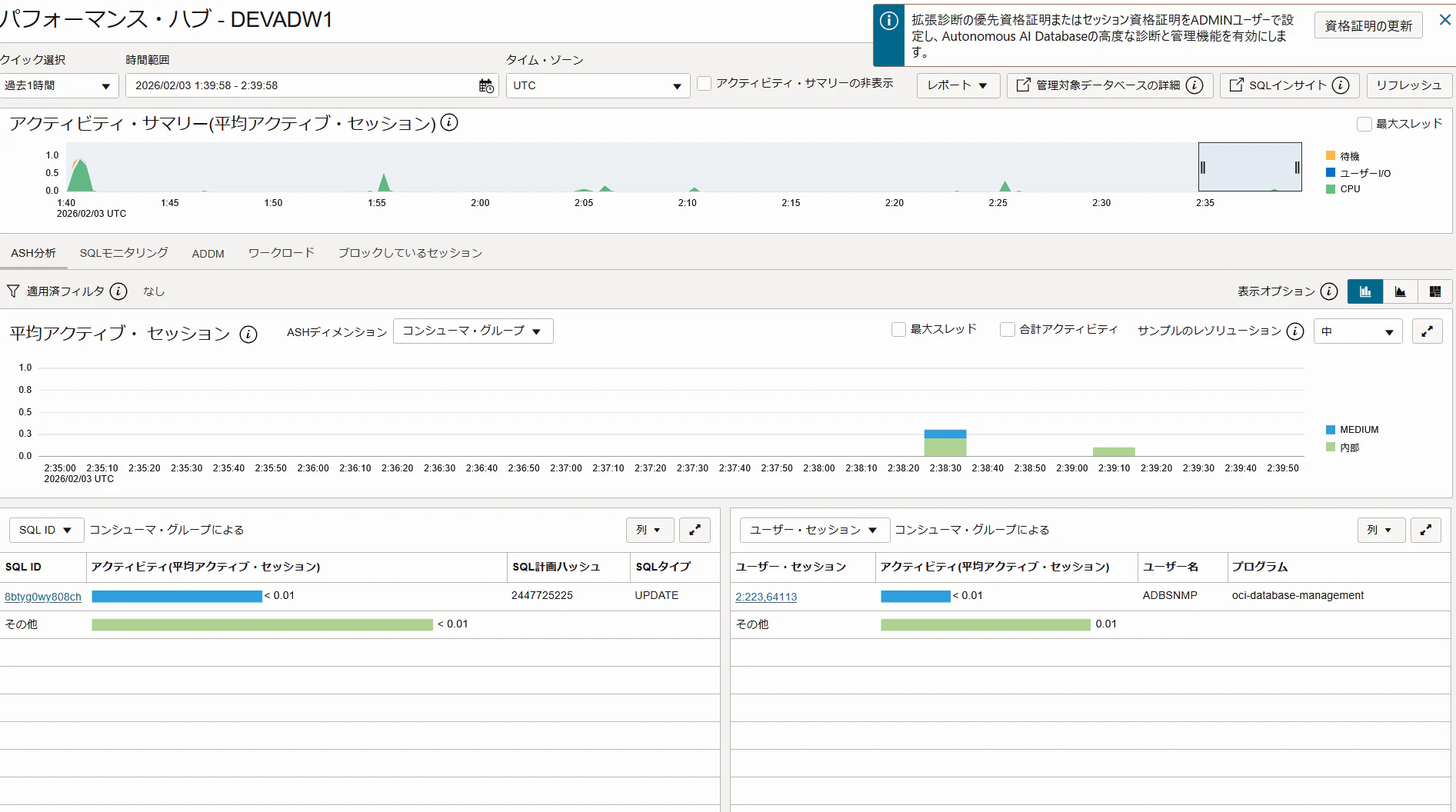
■ パフォーマンス・ハブ
OCIコンソールのパフォーマンス・ハブと同じですね。
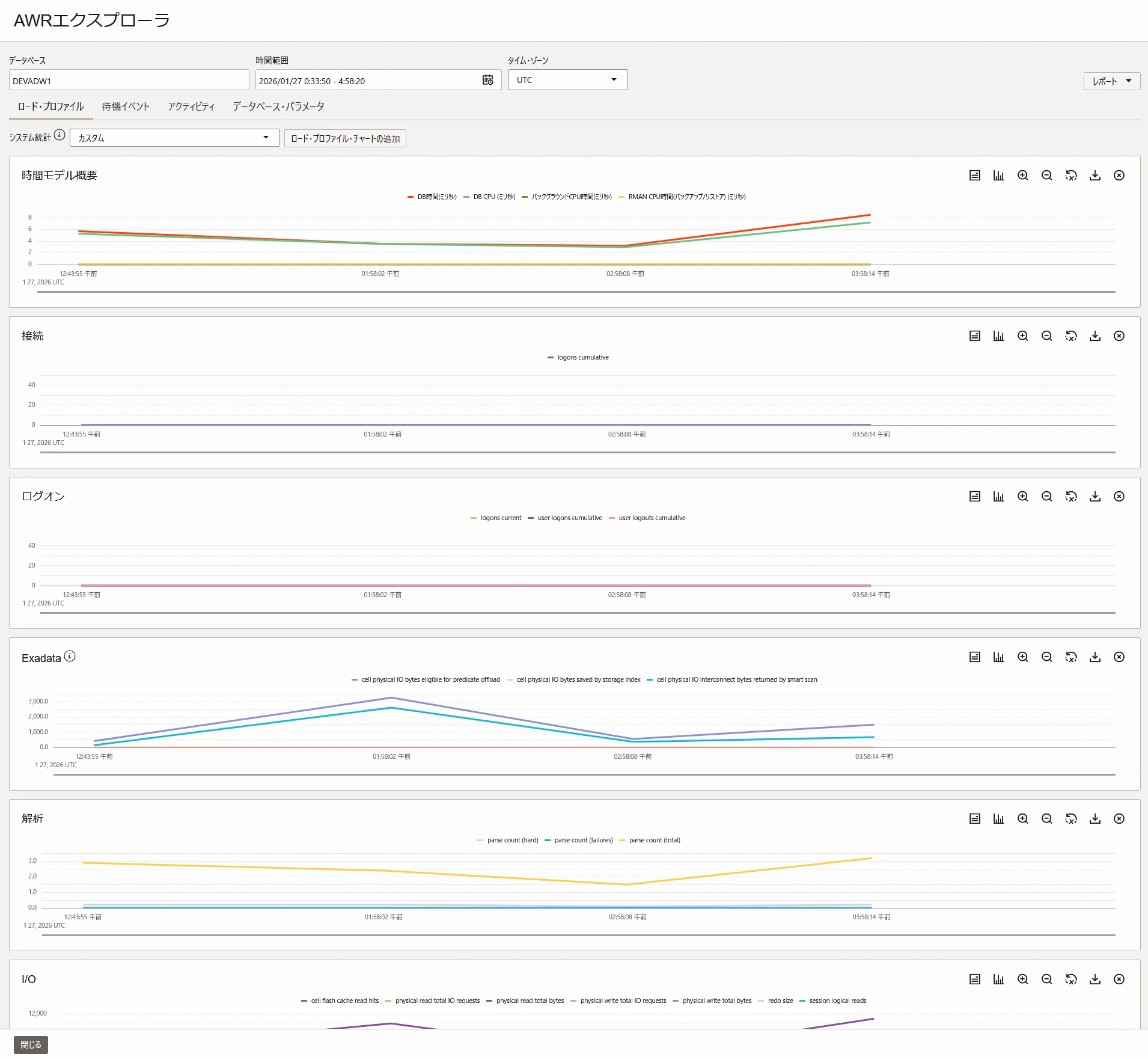
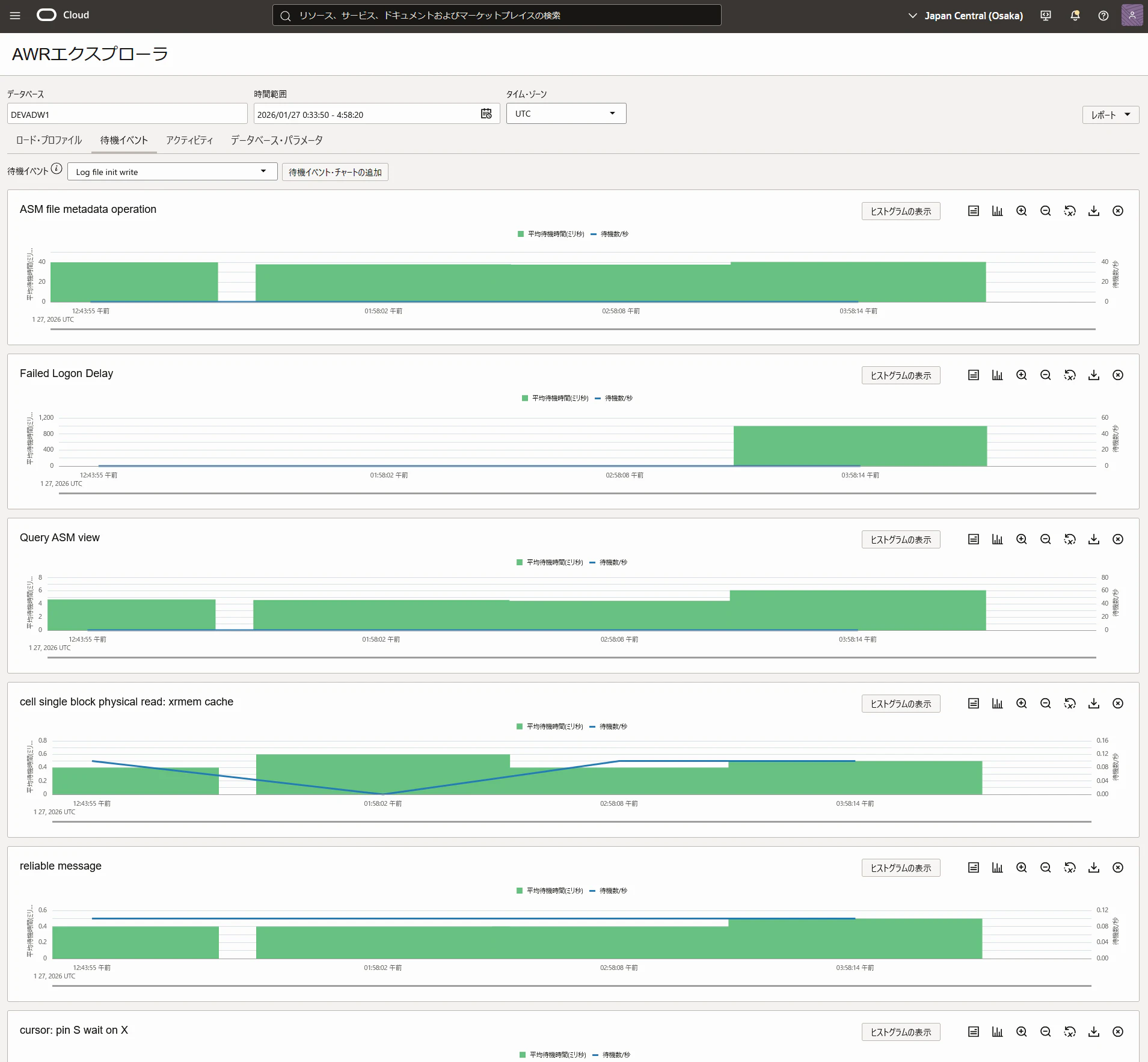
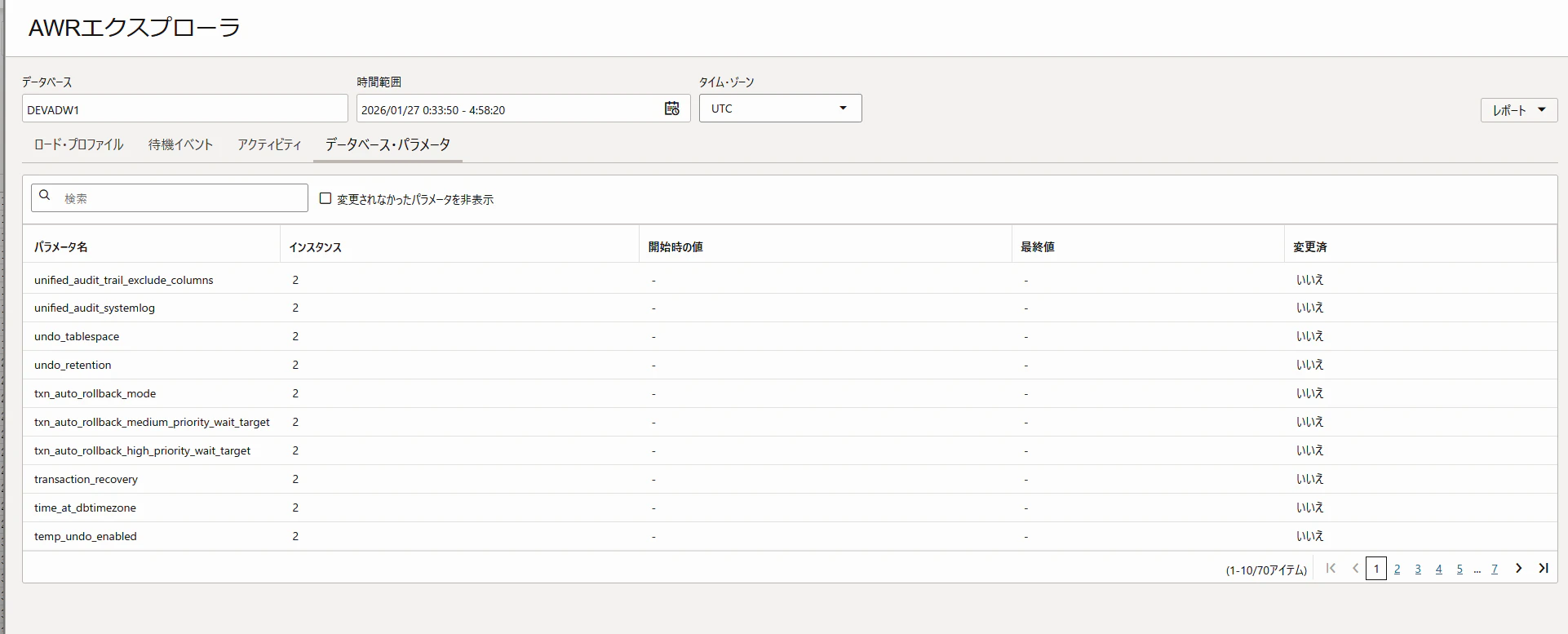
■ AWRエクスプローラ
アクティビティ以外の参照ができました。アクティビティは表示するデータがないとなりました。
ロードエクスプローラ
待機イベント
データベース・パラメータ
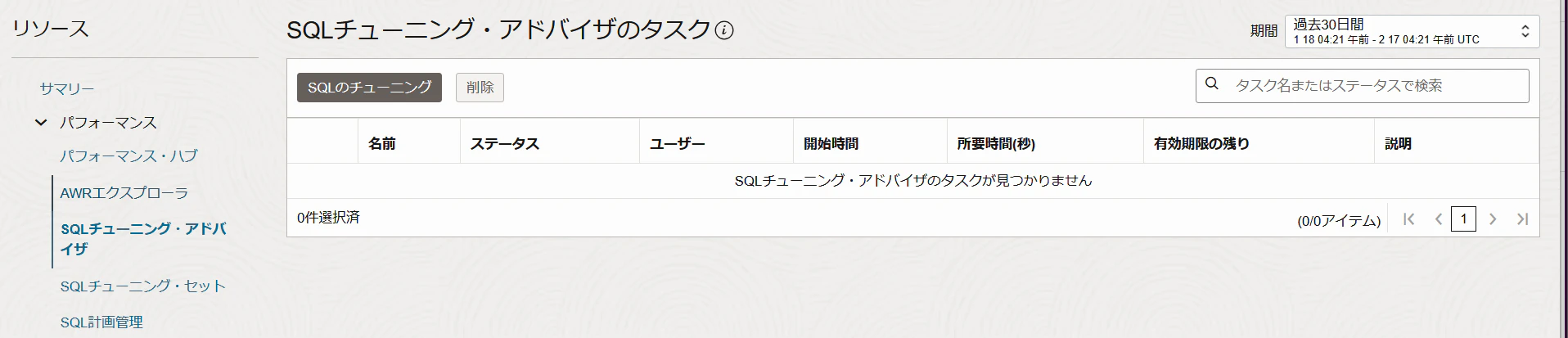
■ SQLチューニング・アドバイザ
SQLチューニングアドバイザの実行ができます。まだ何もしていないので表示は当然ありません。
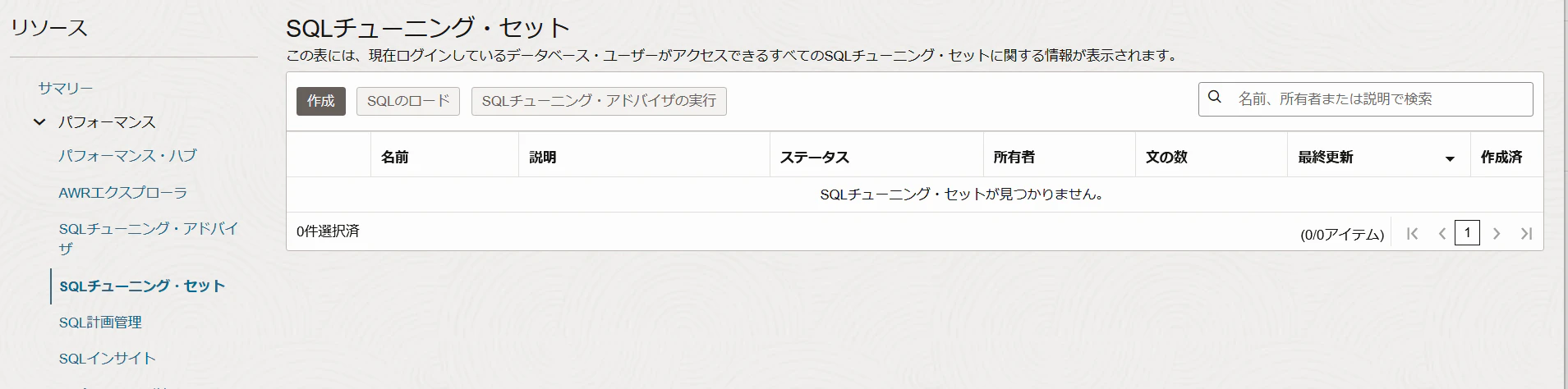
■ SQLチューニング・セット
GUIでSQLチューニング・セットの作成や管理ができます。こちらもまだ何もしていないので表示はありません。
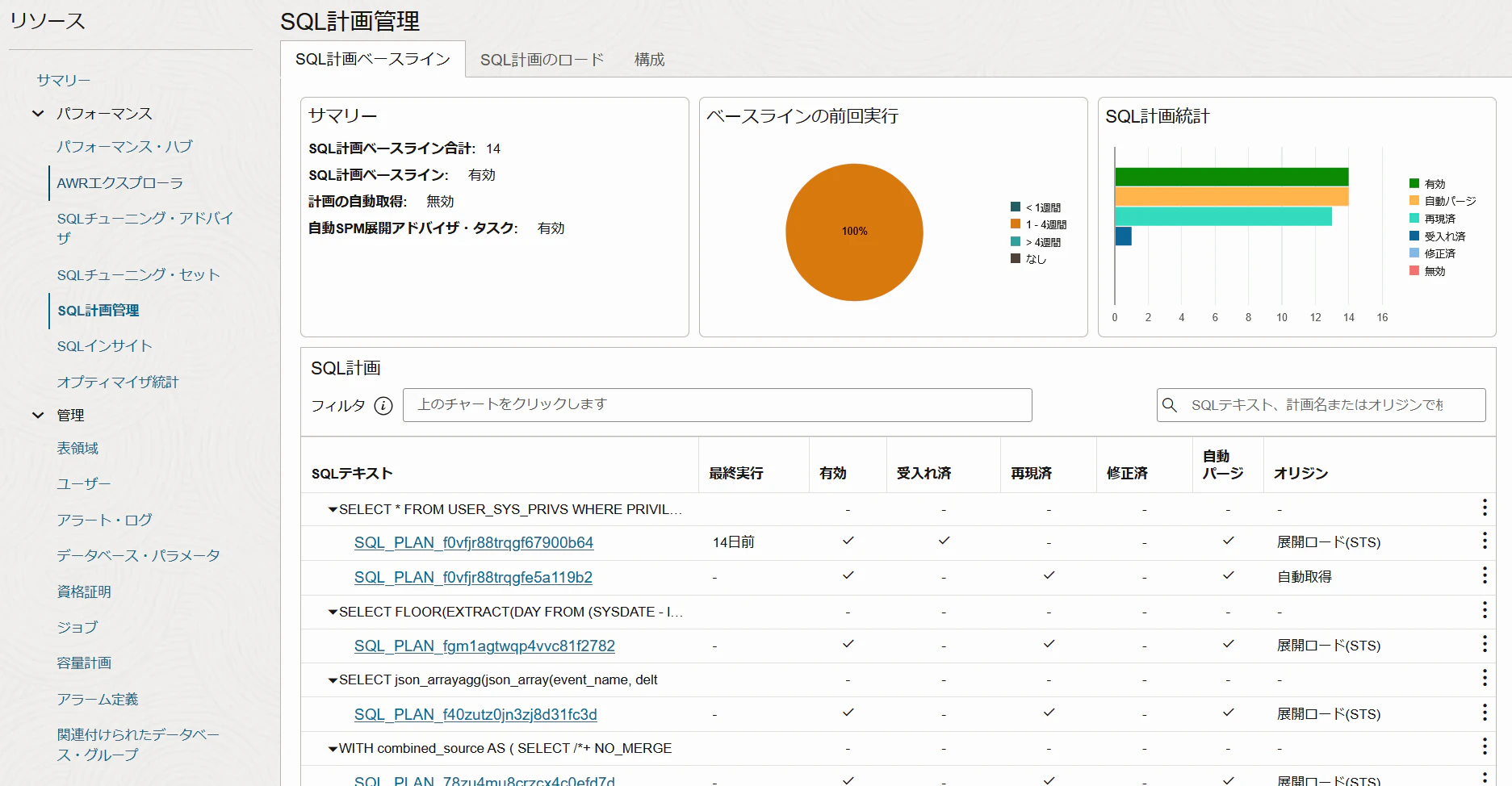
■ SQL計画管理
GUIでSQL計画管理の操作ができます。
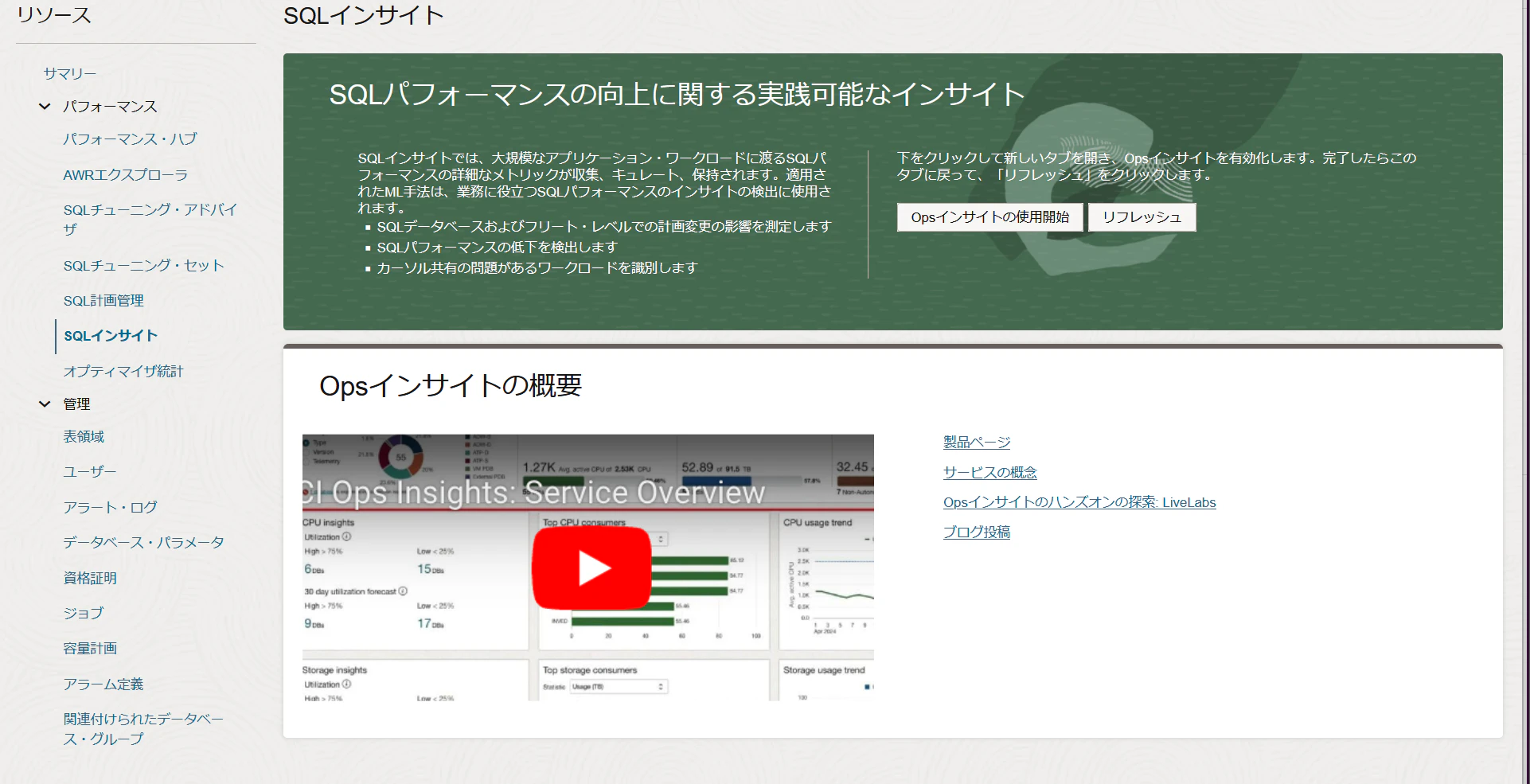
■ SQLインサイト
Ops Insightの有効化が別途必要なので、表示されません。
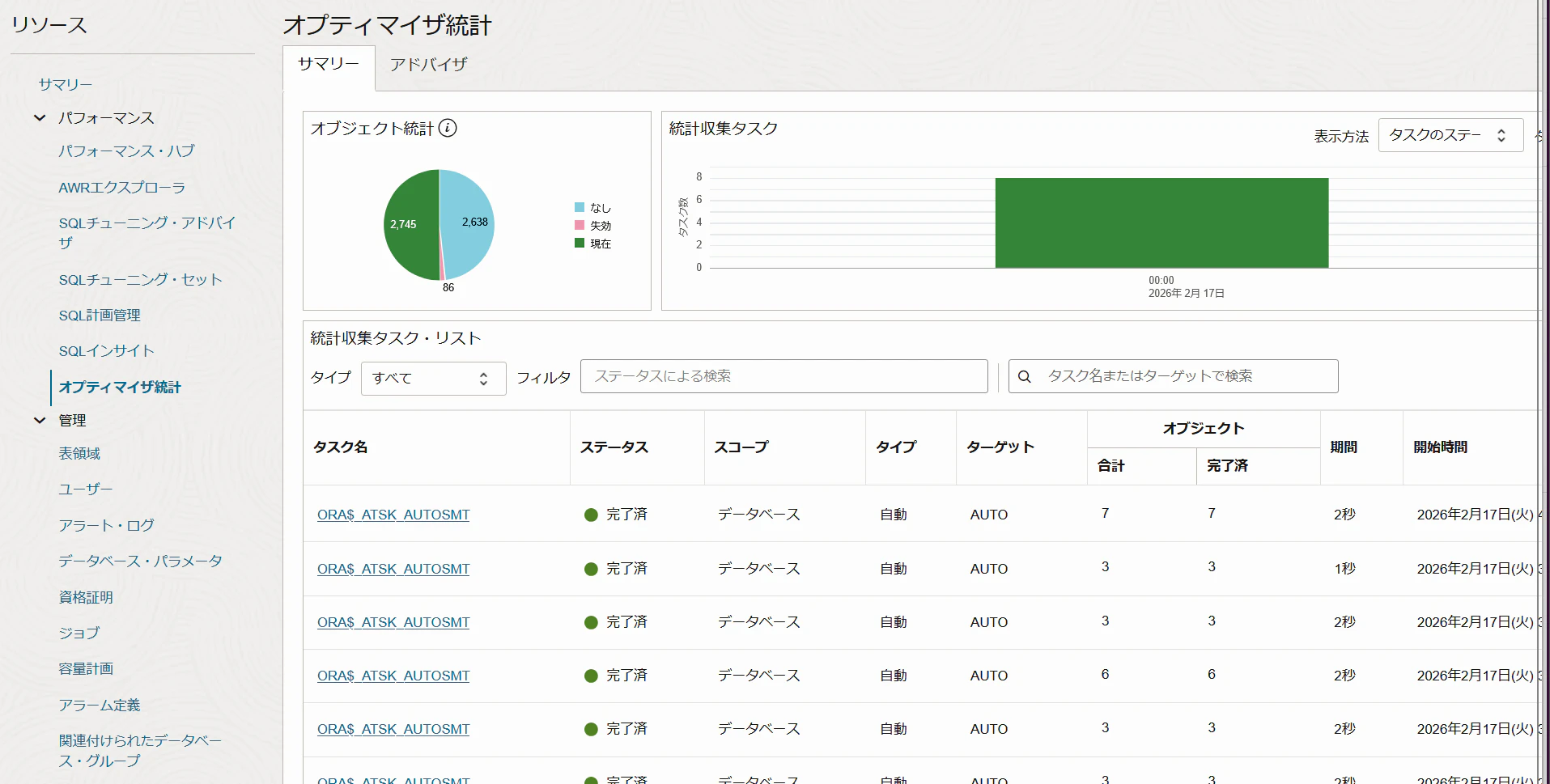
■ オプティマイザ統計
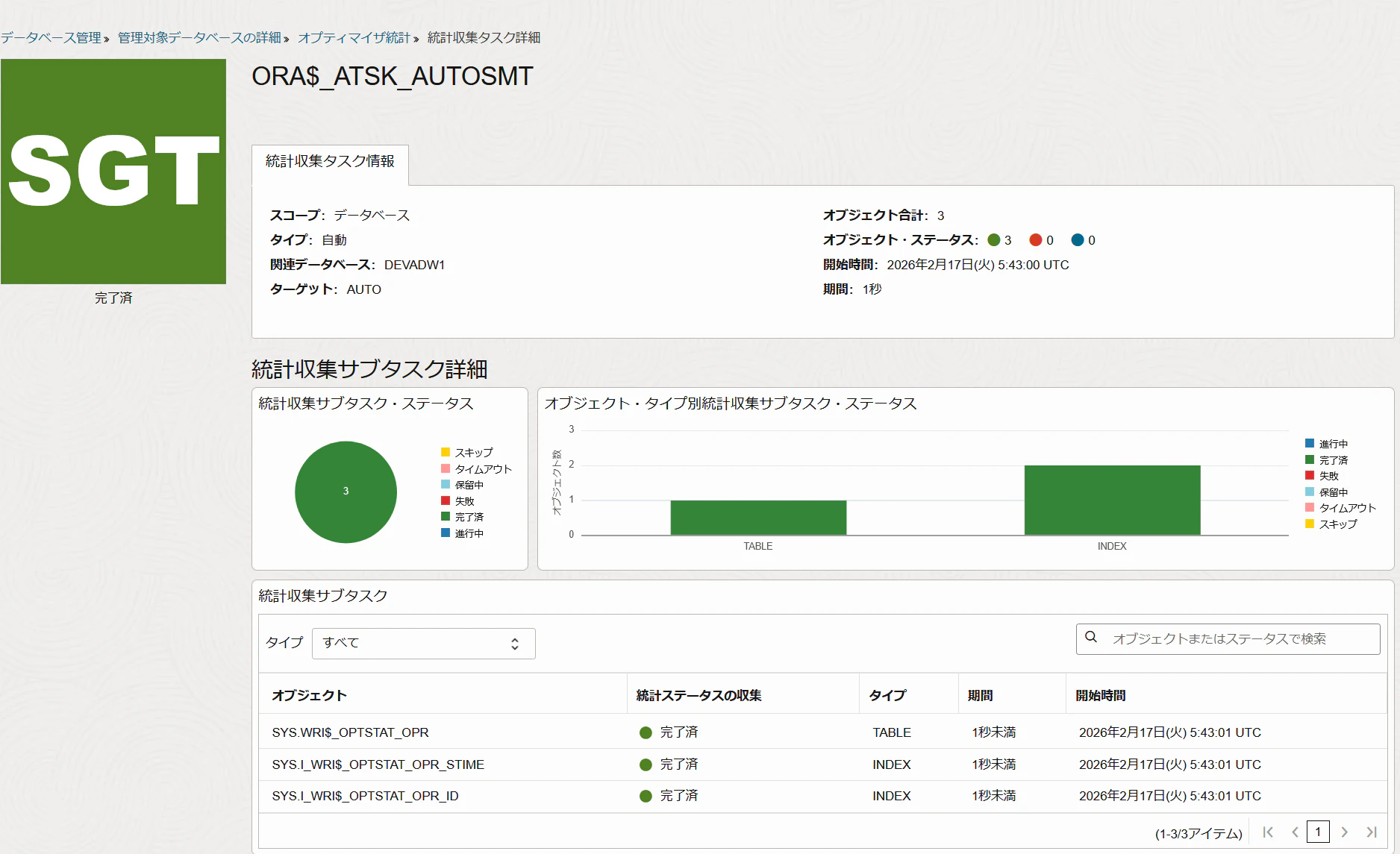
統計情報取得に関する情報が表示されます。15分ごとの高頻度自動統計情報取得が実行されていることがわかります。取得されたオブジェクトも各タスクの詳細で確認ができます。
管理カテゴリの下を確認します。
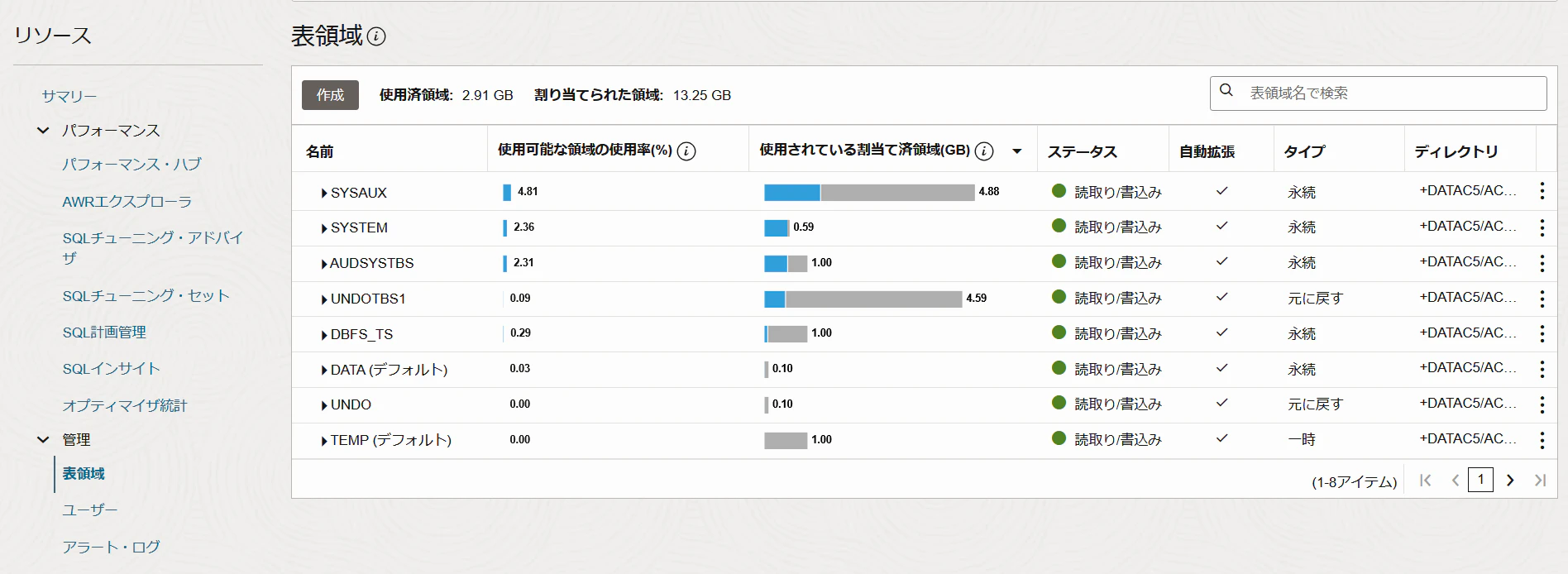
■ 表領域
表領域の詳細と使用率が表示されます。表領域の作成や削除も権限があれば可能です。
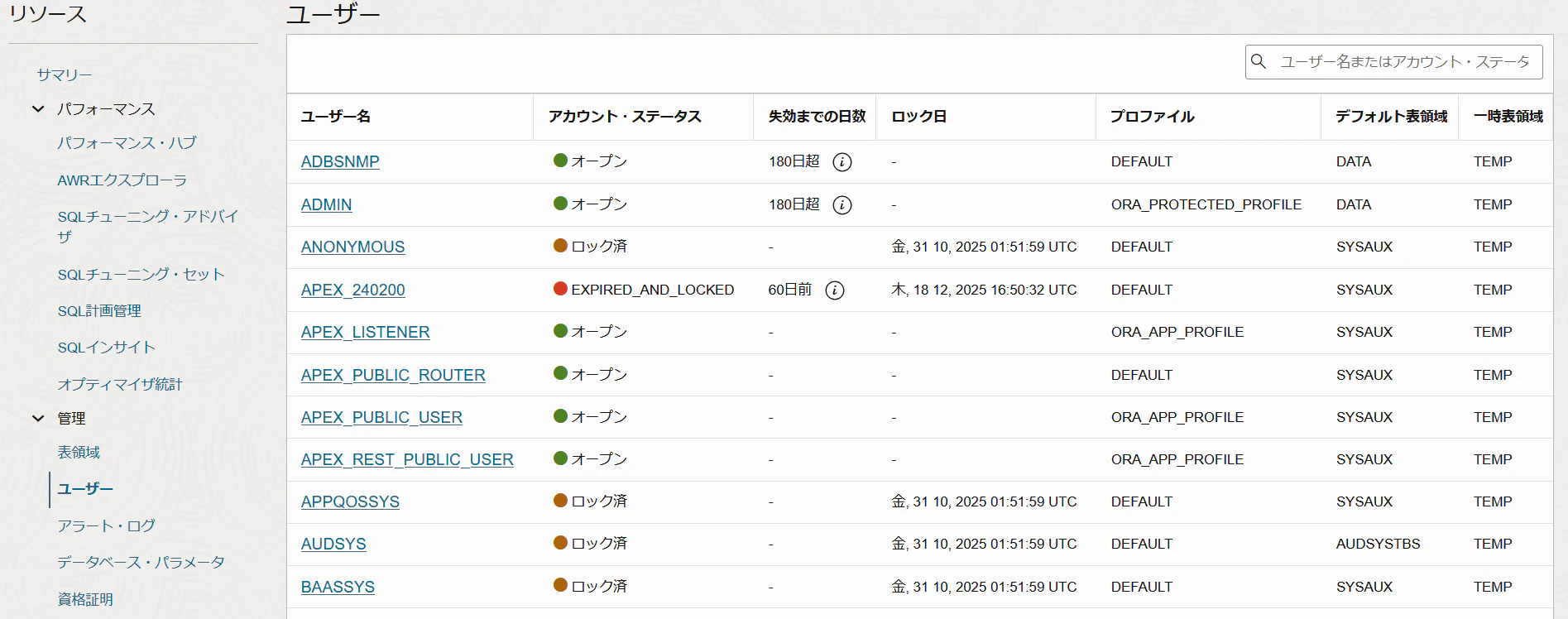
■ ユーザー
参照のみで変更などはできません。
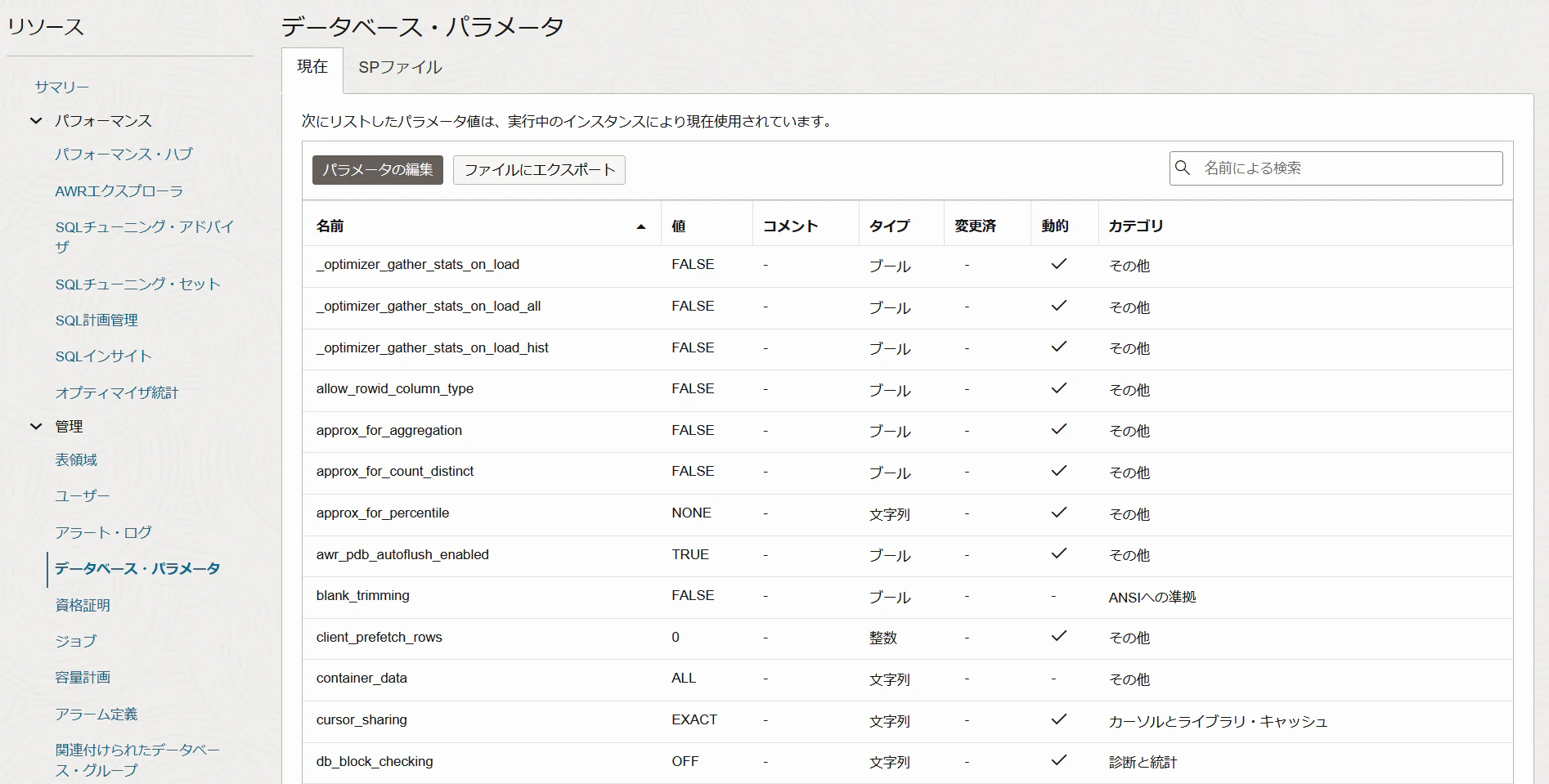
■ データベース・パラメータ
パラメータの表示、編集ができます。ADBで変更できるパラメータしか表示されていません。
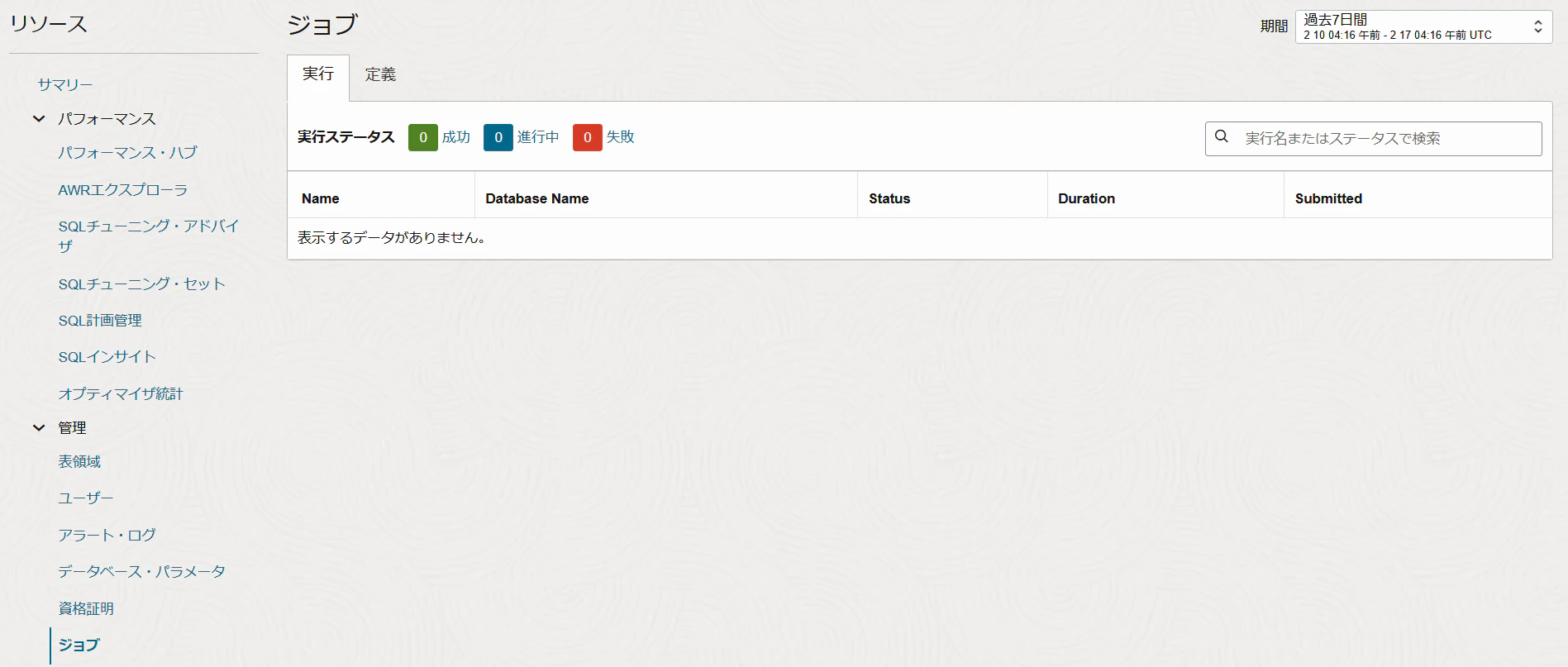
■ ジョブ
ジョブの作成と実行ができます。
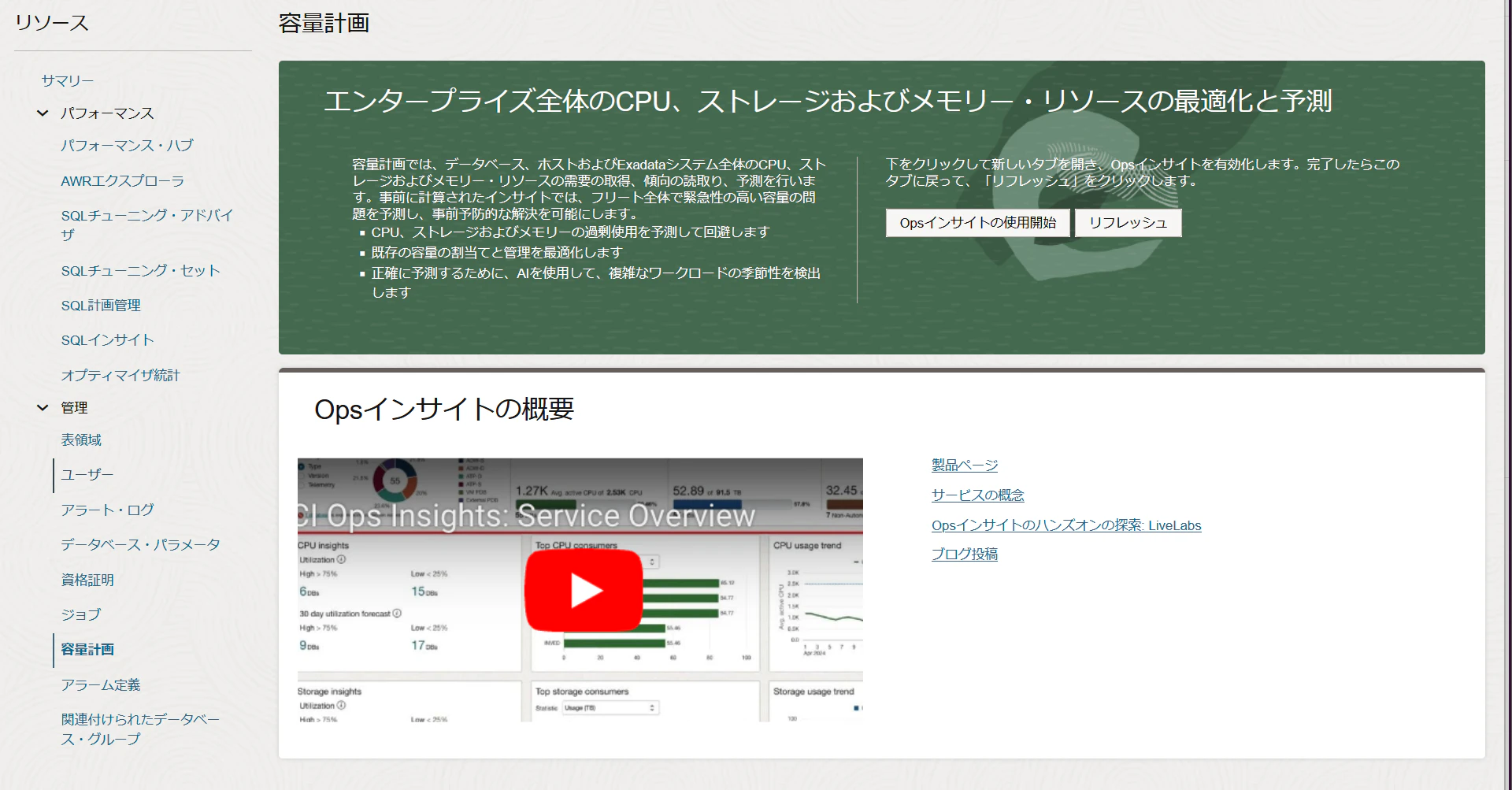
■ 容量計画
Ops Insightの有効化が別途必要なので、表示されません。
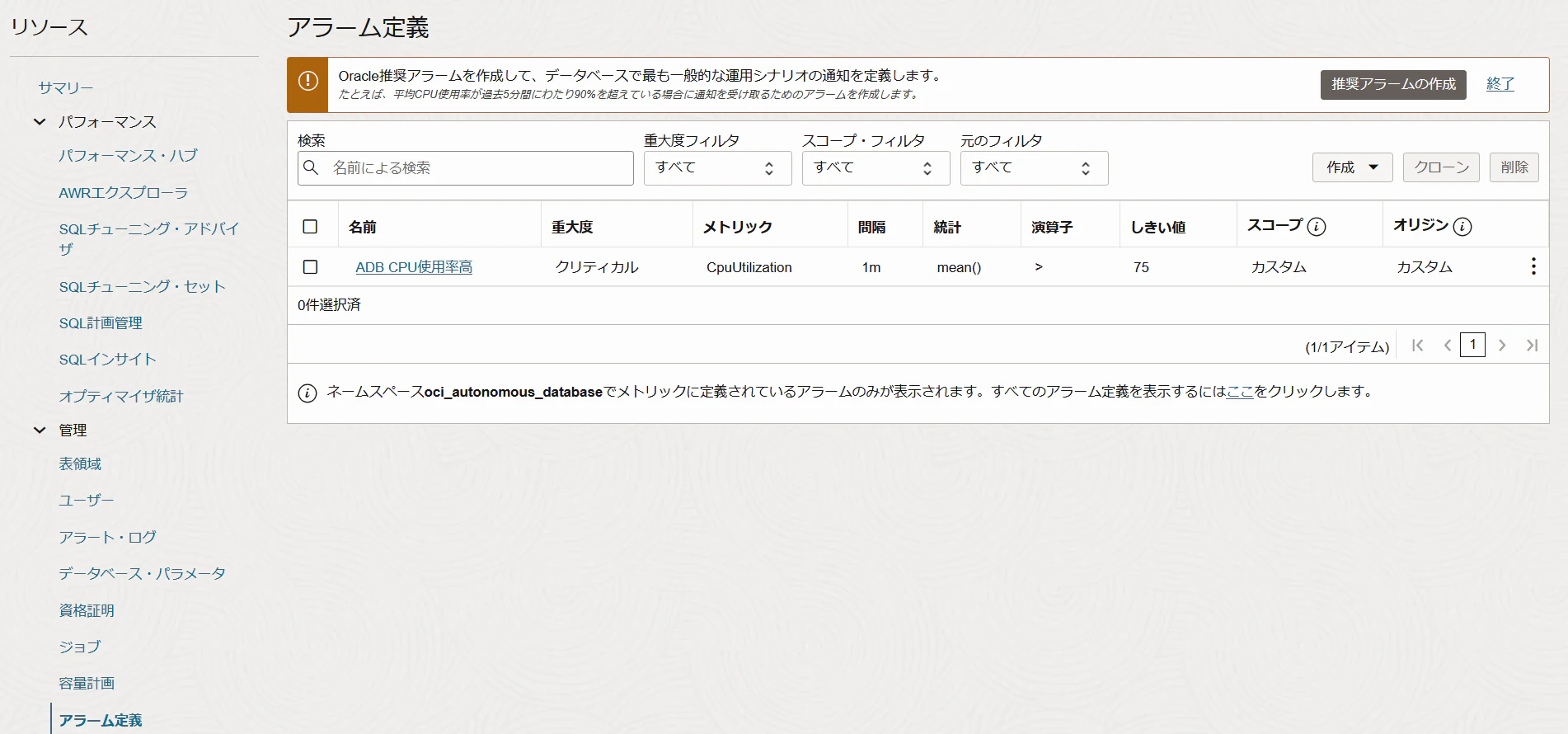
■ アラーム定義
事前に設定していたアラームが表示されました。
6.資格証明の追加
データベース管理の画面の上部に必要な資格証明がないという警告が出ていました。データベース管理では、基本のモニタリング、拡張診断、管理とそれぞれ資格証明を設定できます。
「拡張診断」は管理対象データベースの読取り操作、「管理」は書き込み操作が対象となります。
ここまでの作業では基本のモニタリングのみの設定になっており、アラートログやAWRエクスプローラのアクティビティは権限不足で表示がされません。
例えばアラート・ログを選択すると、こちらのようになりました。
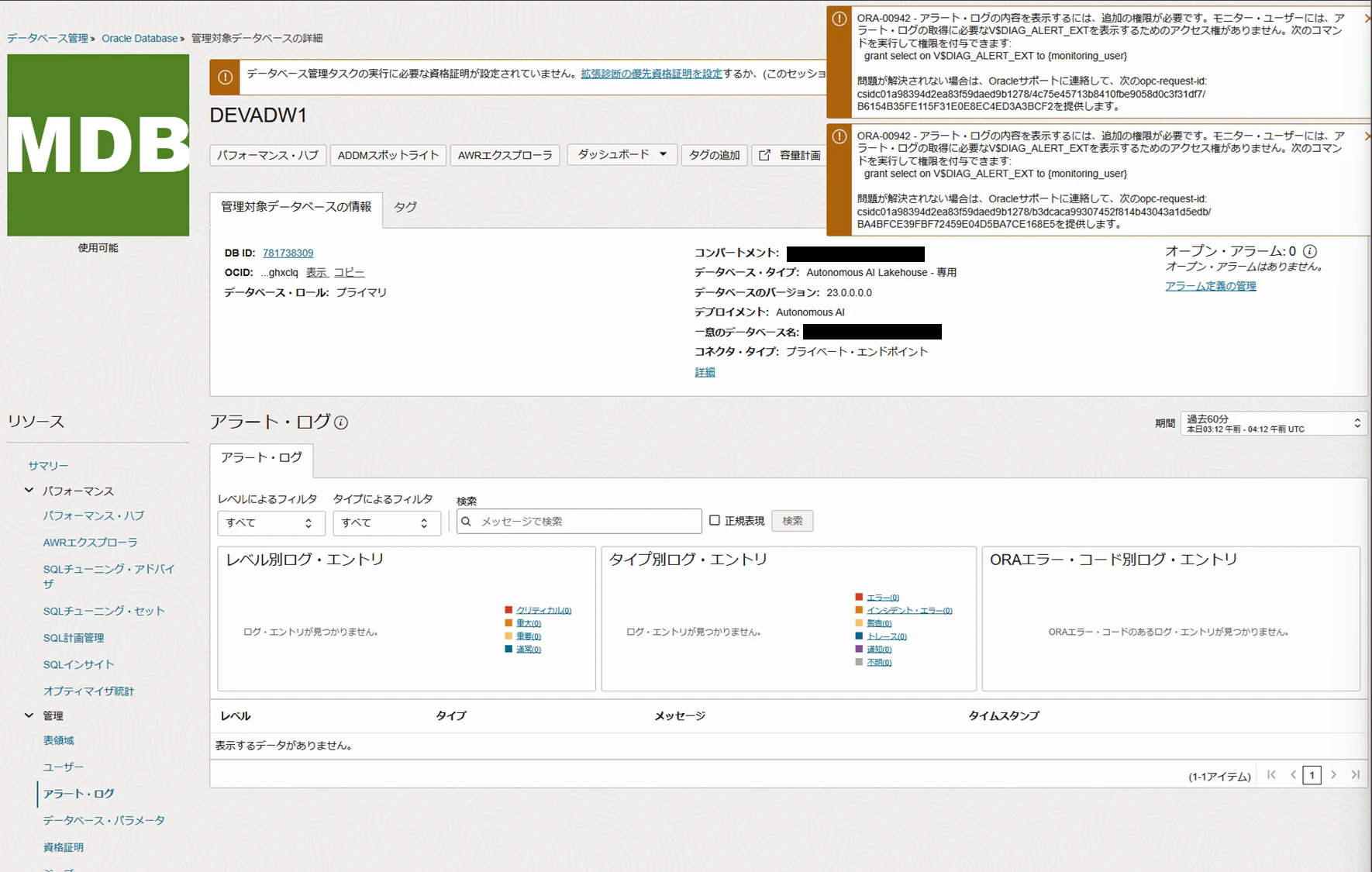
診断および管理に必要なデータベース・ユーザー権限はドキュメントに説明があります。そちらを参考に十分な権限を持つユーザーで資格証明を作成して、それぞれ指定することにします。
リソースの管理のカテゴリから資格証明を選択します。
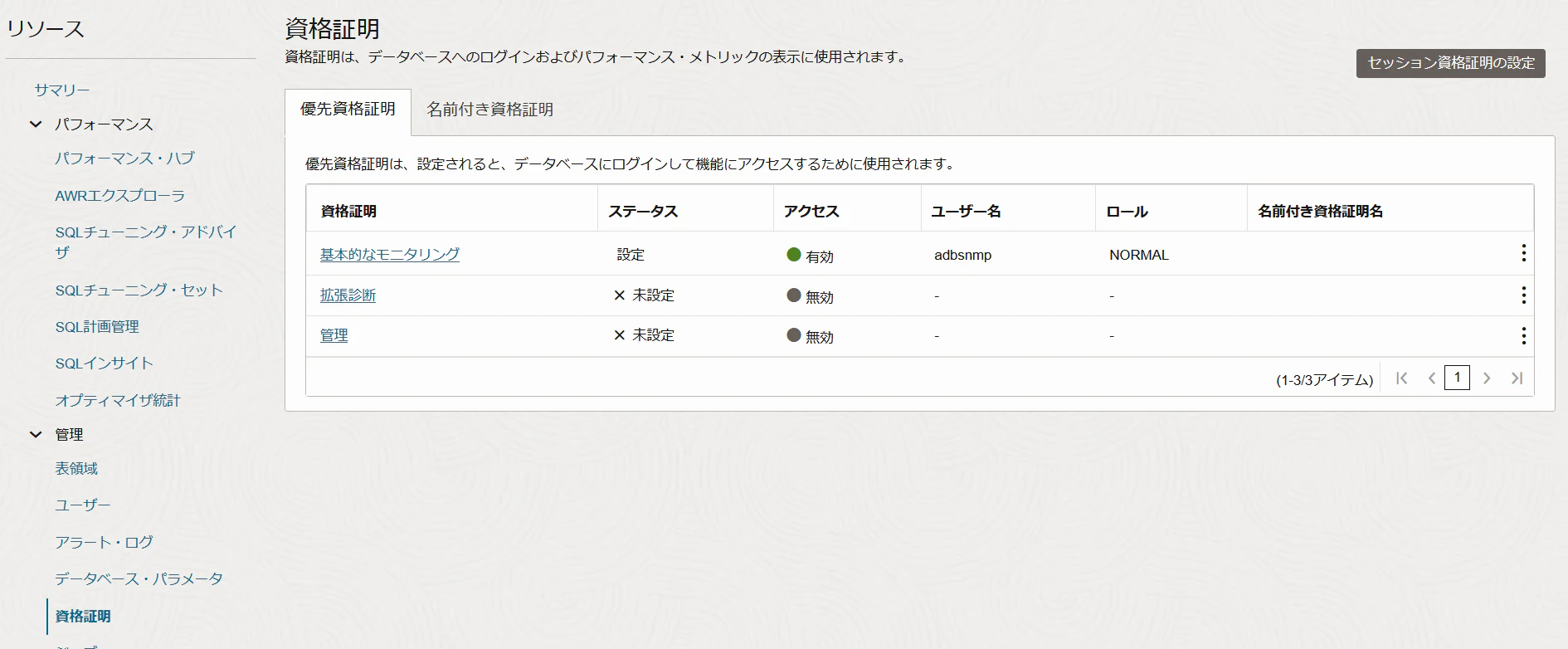
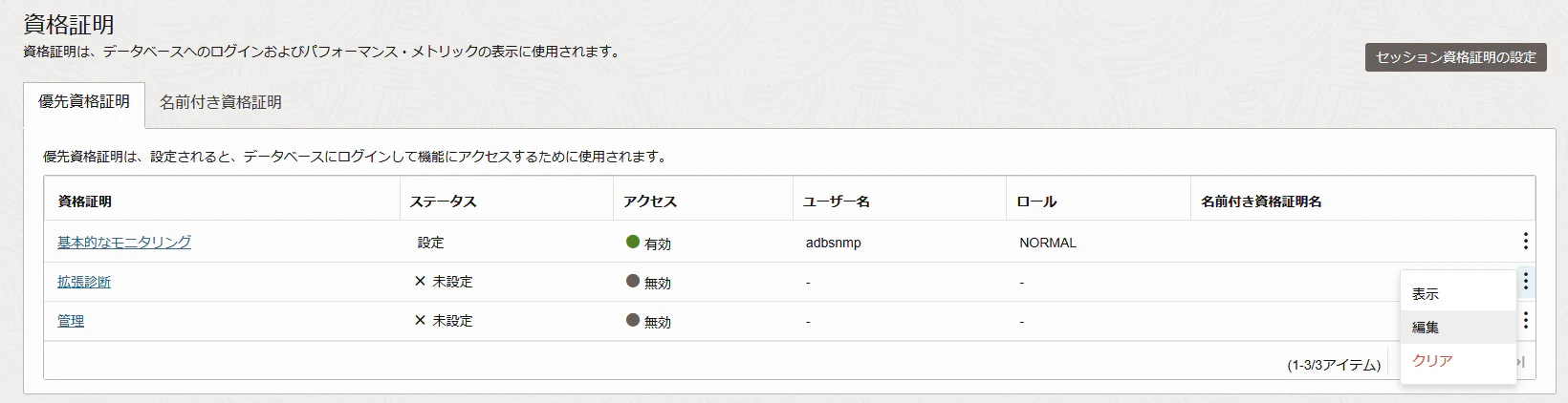
右の3点リーダーで編集を選択します。
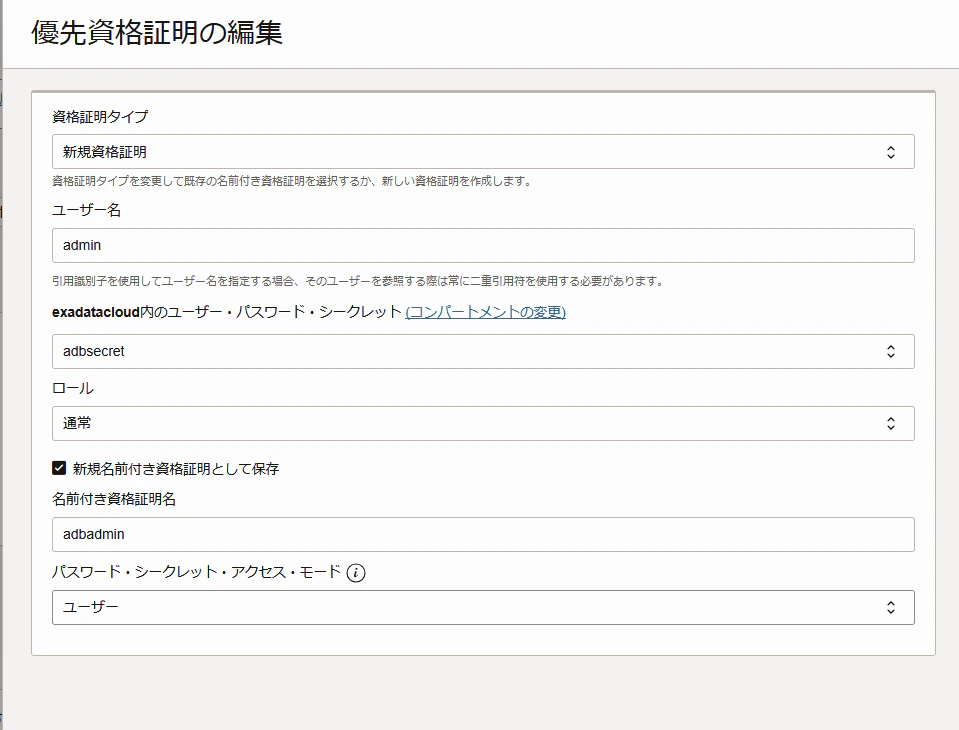
ユーザー名はadminにしました。パスワードシークレットは今回adbsnmpと同じにしていたのでそのまま使います。ロールをsysdbaにするとORA-1017になりますので通常を指定します。
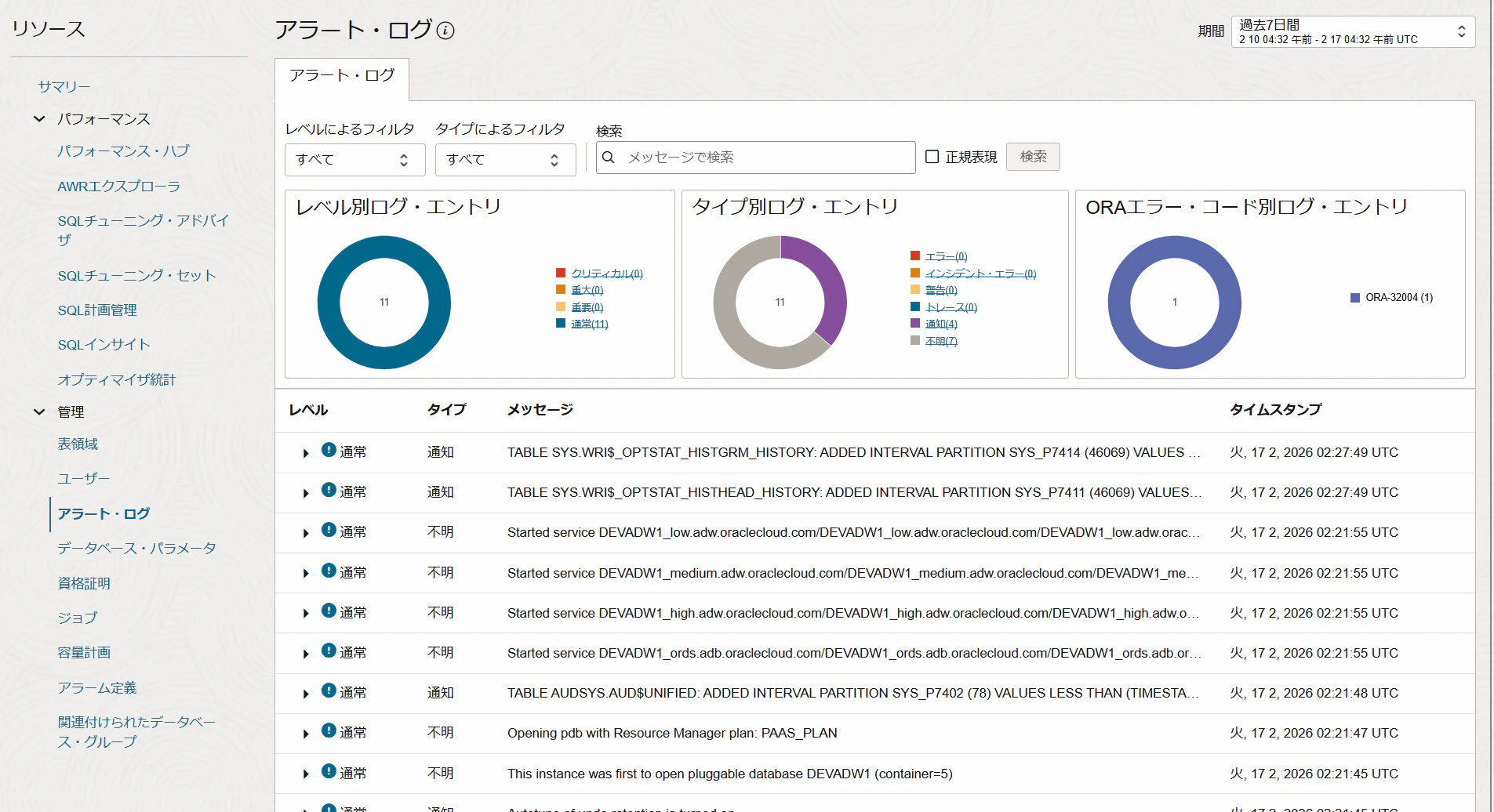
7.資格証明を追加して参照できるようになったUI
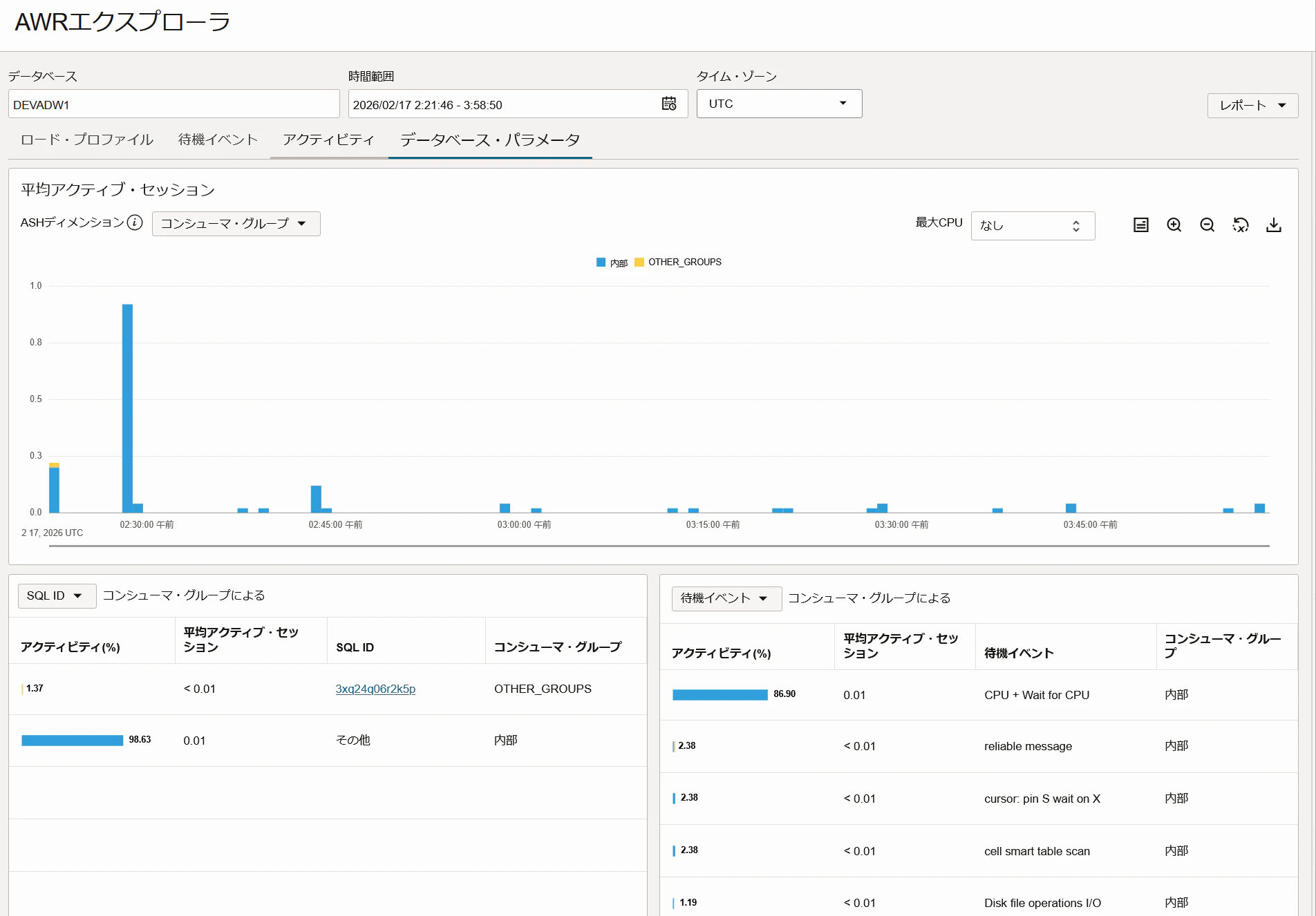
拡張診断に資格証明を追加したところ、アラートログとAWRエクスプローラのアクティビティが参照できるようになりました。SQLチューニングセットの作成など書き込みが伴う作業には管理の資格証明(または必要な権限を持った名前付き資格証明の指定や作成)が必要です。
おわりに
ADB-DでDatabase Managementを有効化して、どのようなUI、機能が使えるのか確認してみました。