
はじめに
Raspberry Pi Connectを試そうと思ったのですが、Bookworm(64-bit) Release 5.3に標準搭載されているとのこと。
これまで私は32bitを使っていましたが、64bitに変更してみることにしました。
ここでは、MacとRaspberry Pi5でセットアップする方法をまとめます。
目次
事前準備
ここでは、MacでRaspberry Pi OSのイメージをmicroSDカードに焼き込む作業を行います。
OSイメージのダウンロード
こちらからRaspberry Pi OS(64-bit)のイメージを入手します。
ダウンロードが終わったら解凍し、imgファイルを使いやすい場所に移動します。
microSDカードのフォーマット
以前Raspberry Pi OSを焼いたmicroSDカードを使う場合、全パーティションを削除する必要があります。
Macに差し込んでいるmicroSDを確認しましょう。
% diskutil list external physical
/dev/disk4 (external, physical):
   #:                       TYPE NAME                    SIZE       IDENTIFIER
   0:     FDisk_partition_scheme                        *123.8 GB   disk4
   1:               Windows_NTFS NO NAME                 536.9 MB   disk4s1
   2:                      Linux                         123.2 GB   disk4s2
disk4にマウントされていることがわかりました。
マウント先を指定して初期化します。
% diskutil eraseDisk FAT32 RASPBIAN /dev/disk4
Started erase on disk4
Unmounting disk
Creating the partition map
Waiting for partitions to activate
Formatting disk4s2 as MS-DOS (FAT32) with name RASPBIAN
512 bytes per physical sector
/dev/rdisk4s2: 241273280 sectors in 3769895 FAT32 clusters (32768 bytes/cluster)
bps=512 spc=64 res=32 nft=2 mid=0xf8 spt=32 hds=255 hid=411648 drv=0x80 bsec=241332224 bspf=29453 rdcl=2 infs=1 bkbs=6
Mounting disk
Finished erase on disk4
RASPBIANの部分はVolume名なので何でもいいです。
任意でつけてください。
microSDカードへの焼き込み
新品のmicroSDを使う場合はここから始めることになりますので、microSDをMacに差し込みマウントしてください。
diskutilでどこにマウントされたか確認します。
% diskutil list
/dev/disk4 (external, physical):
   #:                       TYPE NAME                    SIZE       IDENTIFIER
   0:      GUID_partition_scheme                        *123.8 GB   disk4
   1:                        EFI NO NAME                 209.7 MB   disk4s1
   2:       Microsoft Basic Data NO NAME                 123.6 GB   disk4s2
今回は上記の通りdisk4にマウントされました。
OSを焼き込む前に、microSDをアンマウントします。
% diskutil unmountDisk /dev/disk4
Unmount of all volumes on disk4 was successful
ddコマンドでSDカードにイメージを焼き込みます。
下記の通り、イメージと出力先のSDカードを指定し焼き込んでください。
% sudo dd if=2025-05-13-raspios-bookworm-arm64.img of=/dev/rdisk4 bs=16m
Password:
367+0 records in
367+0 records out
6157238272 bytes transferred in 275.238531 secs (22370553 bytes/sec)
以上でmicroSDカードの準備は完了です。
セットアップ
Raspberry Pi5にOSを焼き込んだmicroSDカードを差し込み、電源を投入してセットアップを実施します。
Raspberry Pi上での初回セットアップ
以下、ディスプレイを撮影した画面で説明します。
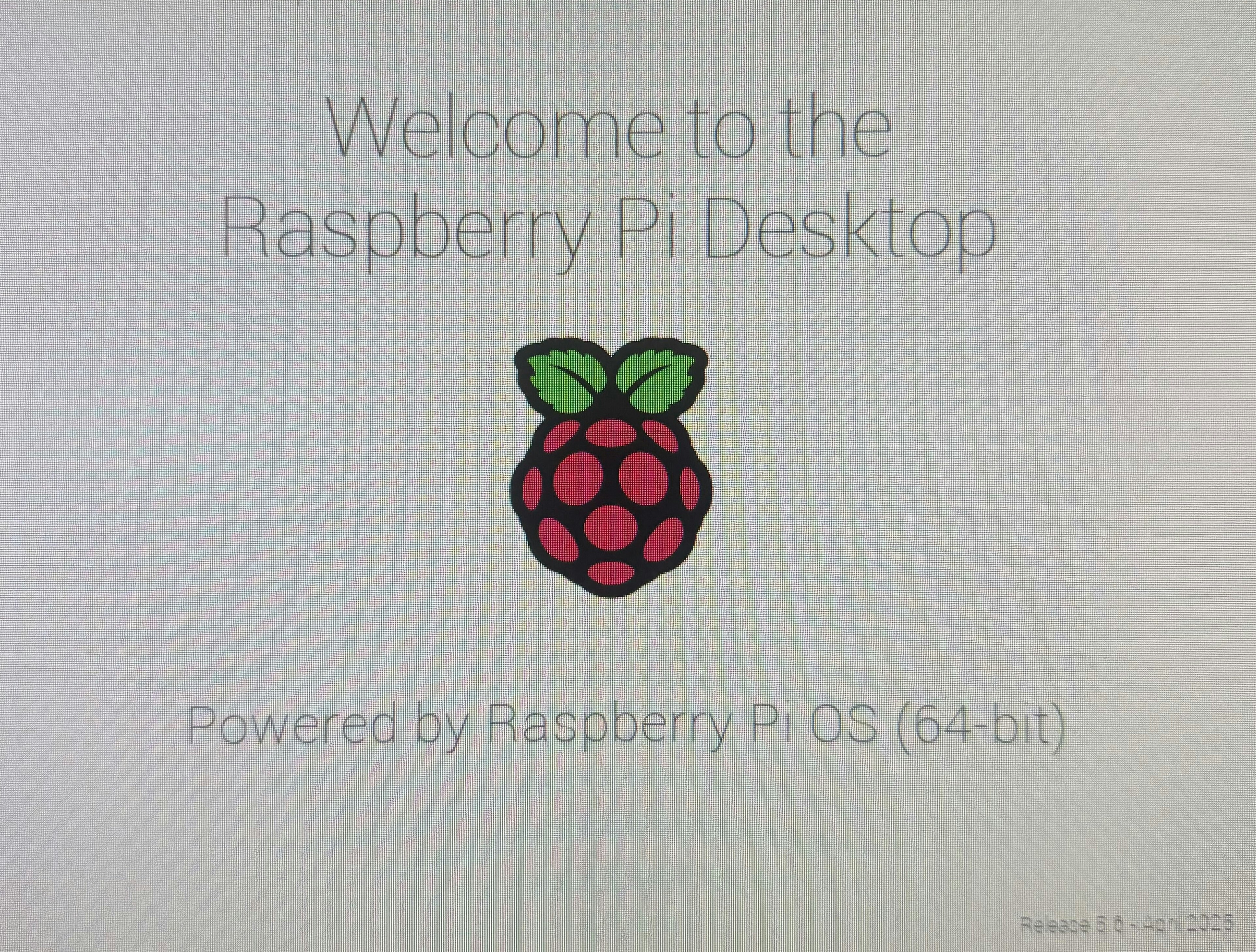
電源を投入するとOSが起動します。
64-bitの記載があることに注意してください。
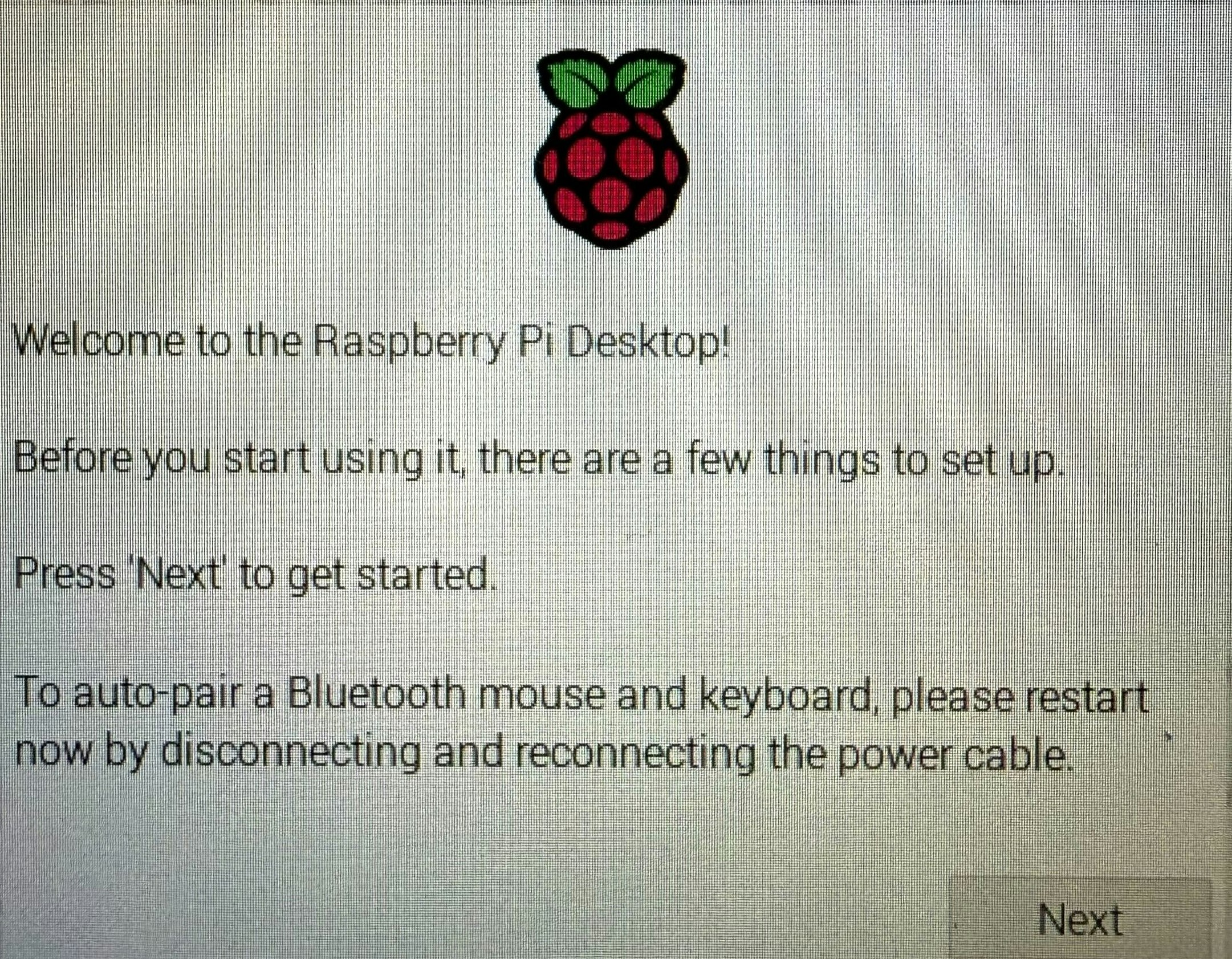
起動すると初期設定ウィザードが表示されます。
Nextをクリックしてください。
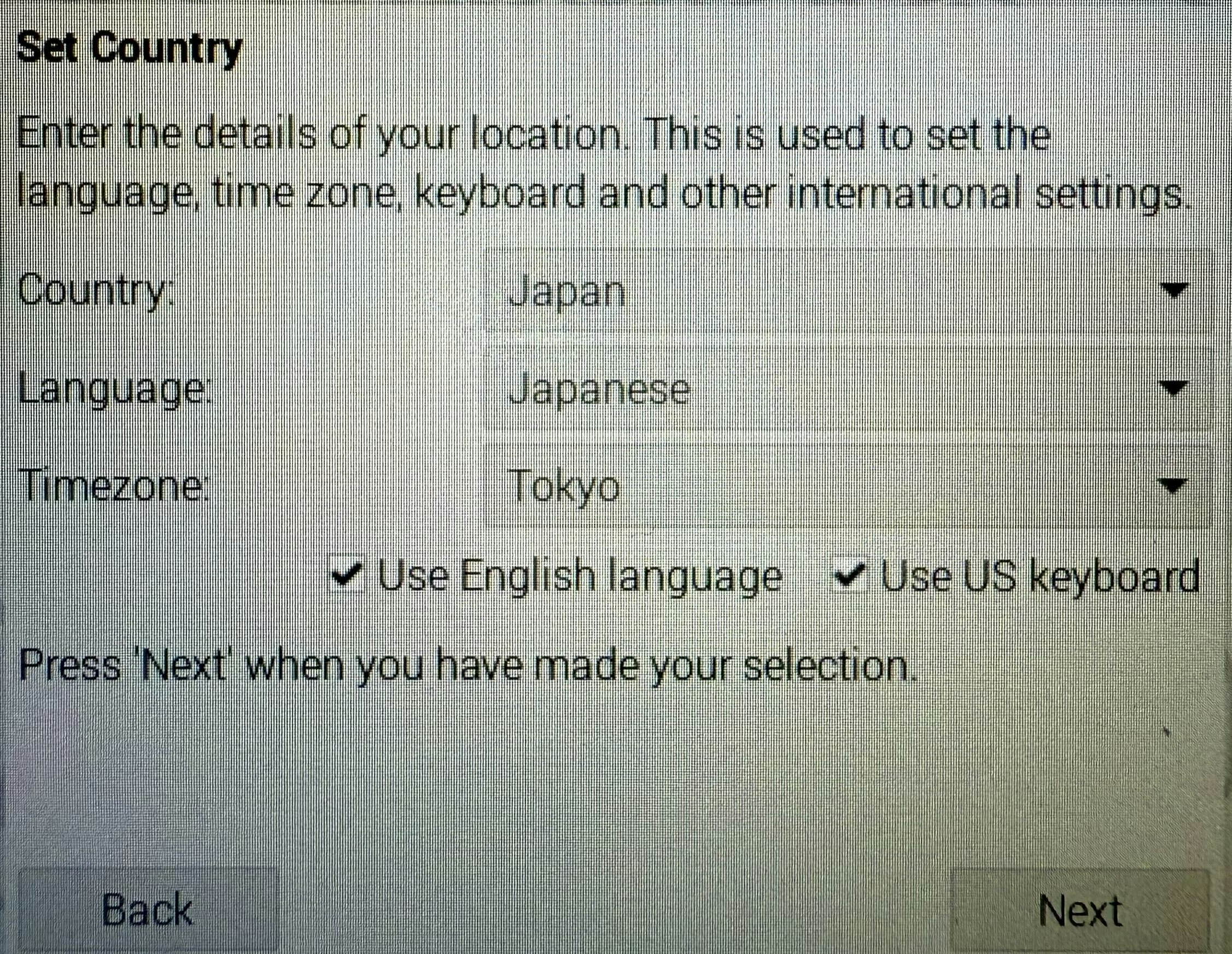
国、言語、タイムゾーンを設定します。
日本在住の場合、下記の通りに設定します。
なお、日本語圏でも英語でRaspberry Piを使用する場合はUse English languageにチェックを入れてください。
また、USキーボードの場合もUse US Keyboardにチェックを入れてください。
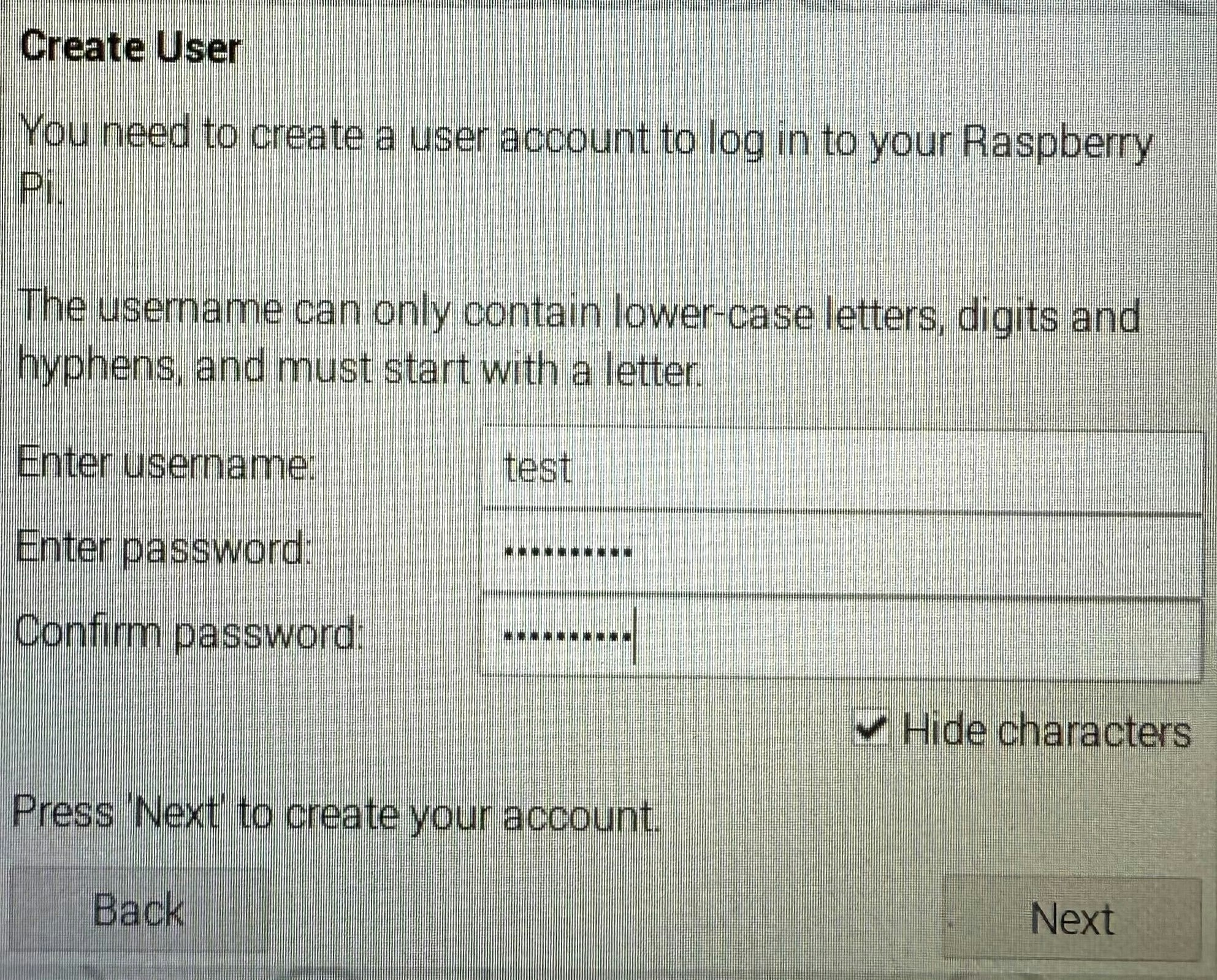
ユーザー名とパスワードを入力します。
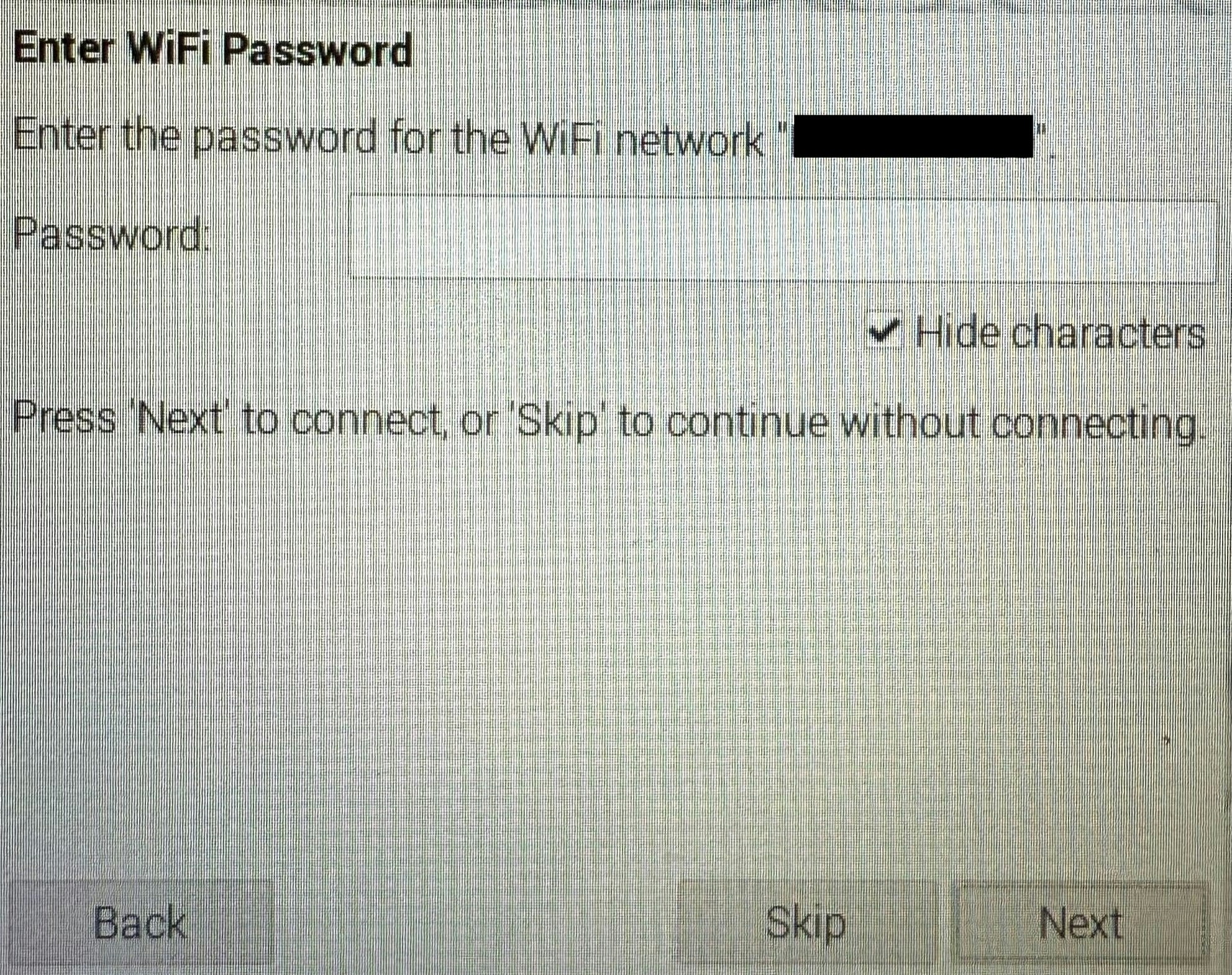
Network設定をします。
表示されたリストの中から接続したいNetworkを選び、パスワードを入力します。
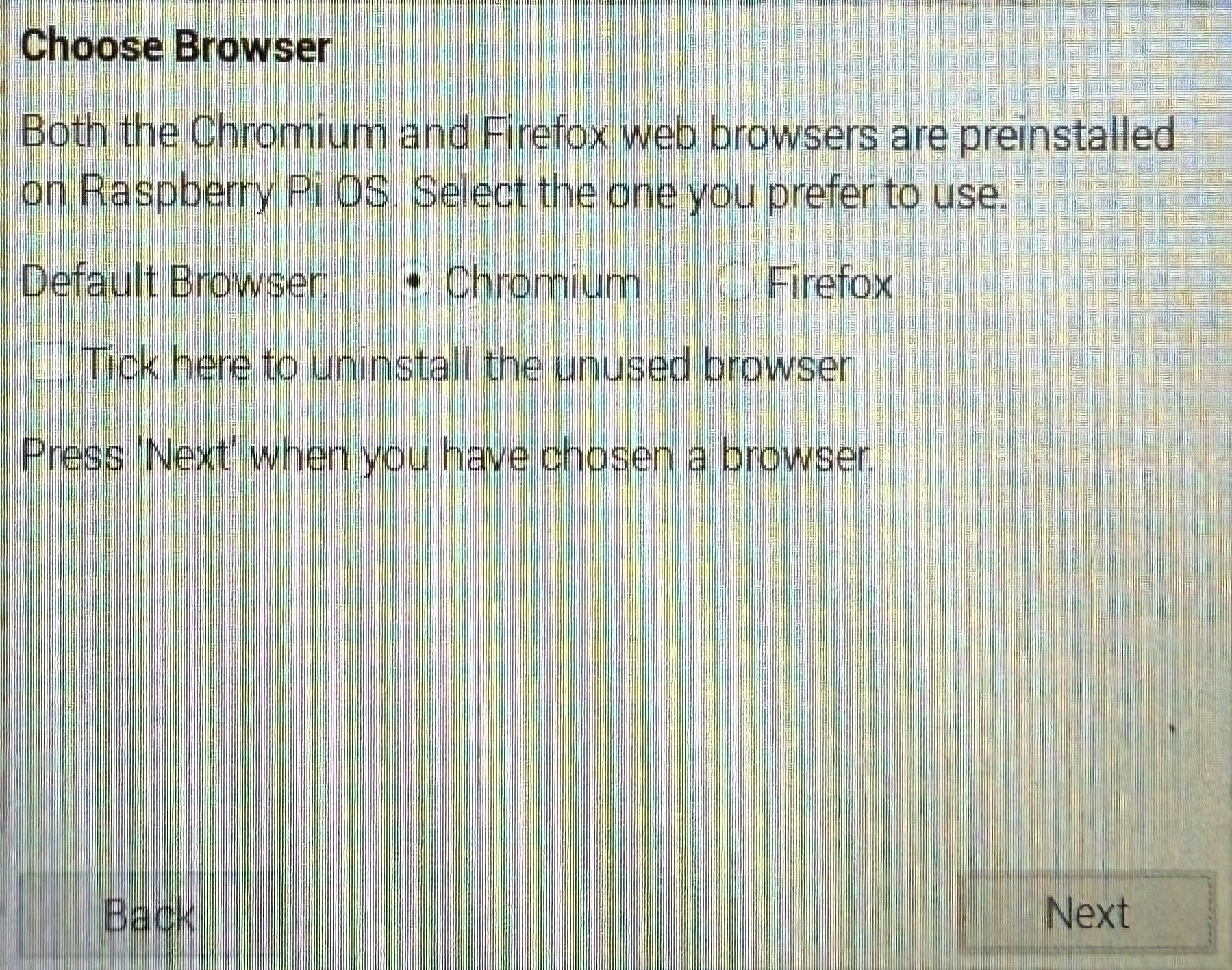
標準ブラウザを選択します。
Raspbery Pi5は処理能力が高いため、Chromiumを選択しました。
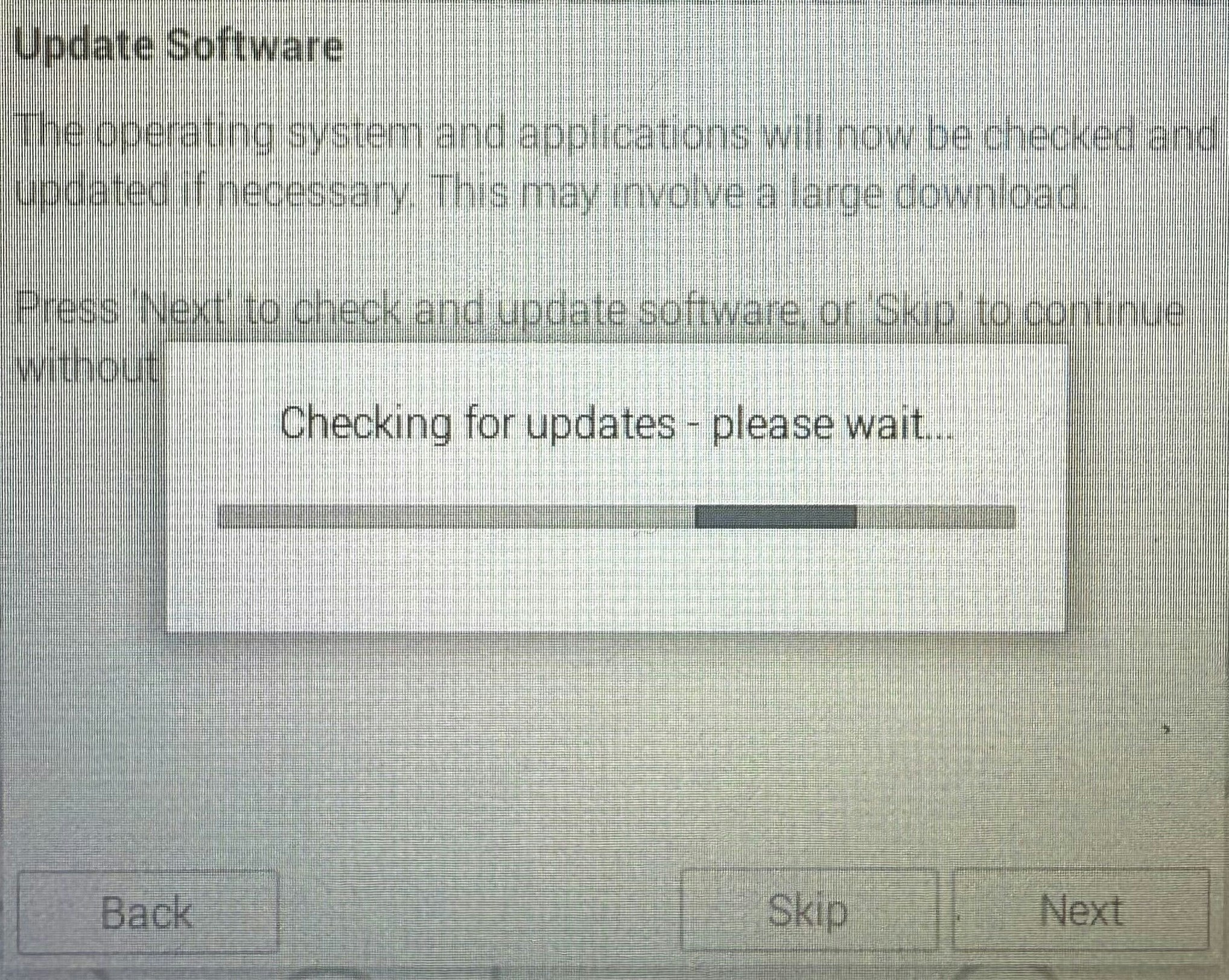
Networkに接続した場合、Updateを行います。
Updateが終わればセットアップは完了です。
Restartをしましょう。
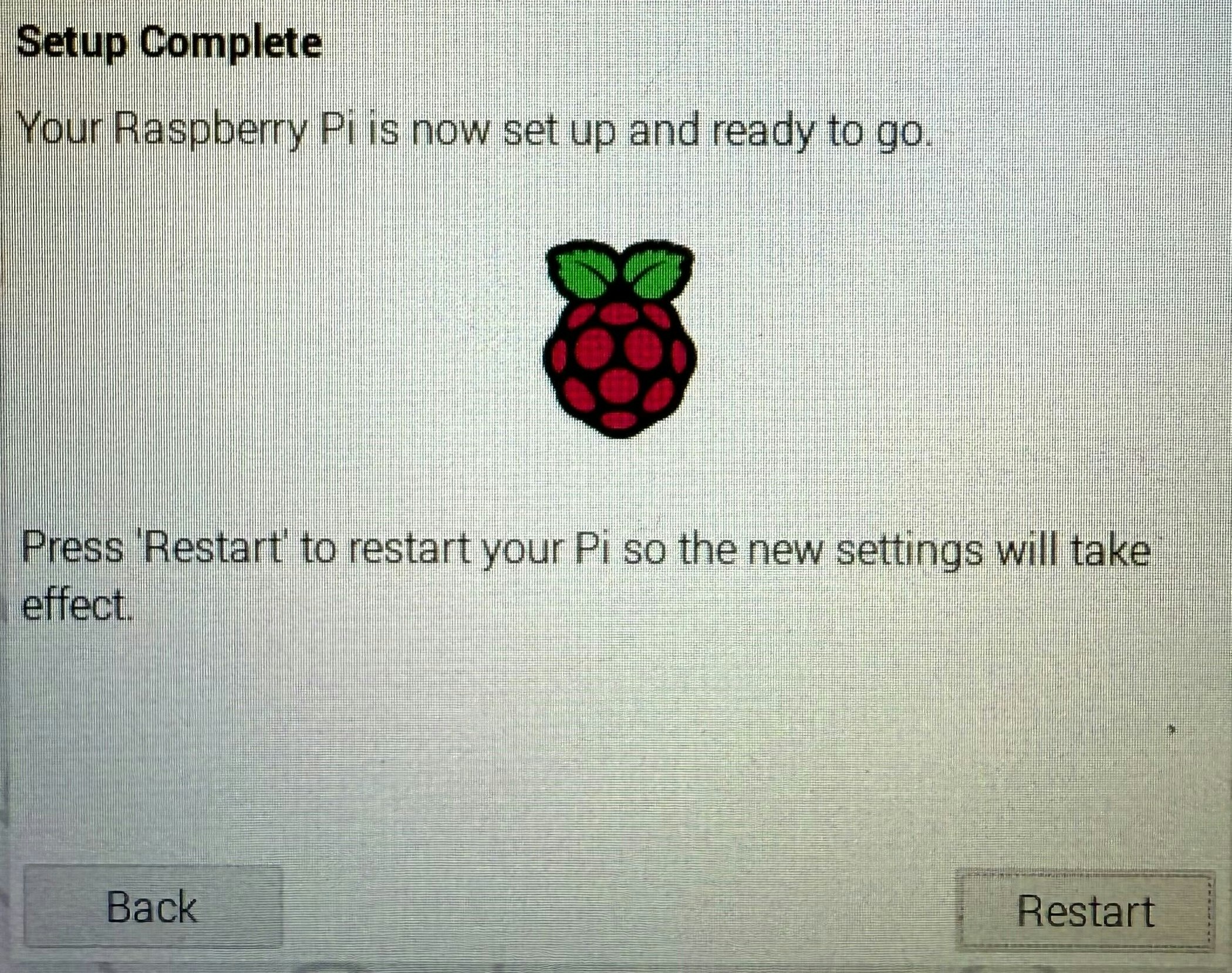
再起動すると、Raspberry Piが使える状態になります。

その他設定
折りたたみ式キーボード IC-BK08の設定
タッチパッドが付いて携帯性が高いので最近購入しました。
基本的にキーボード側の操作はこちらに説明書がある通りです。
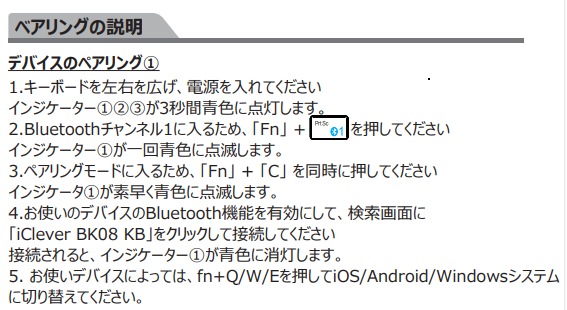
ただ、上記手順4からRaspberry Pi側で操作が必要になります。
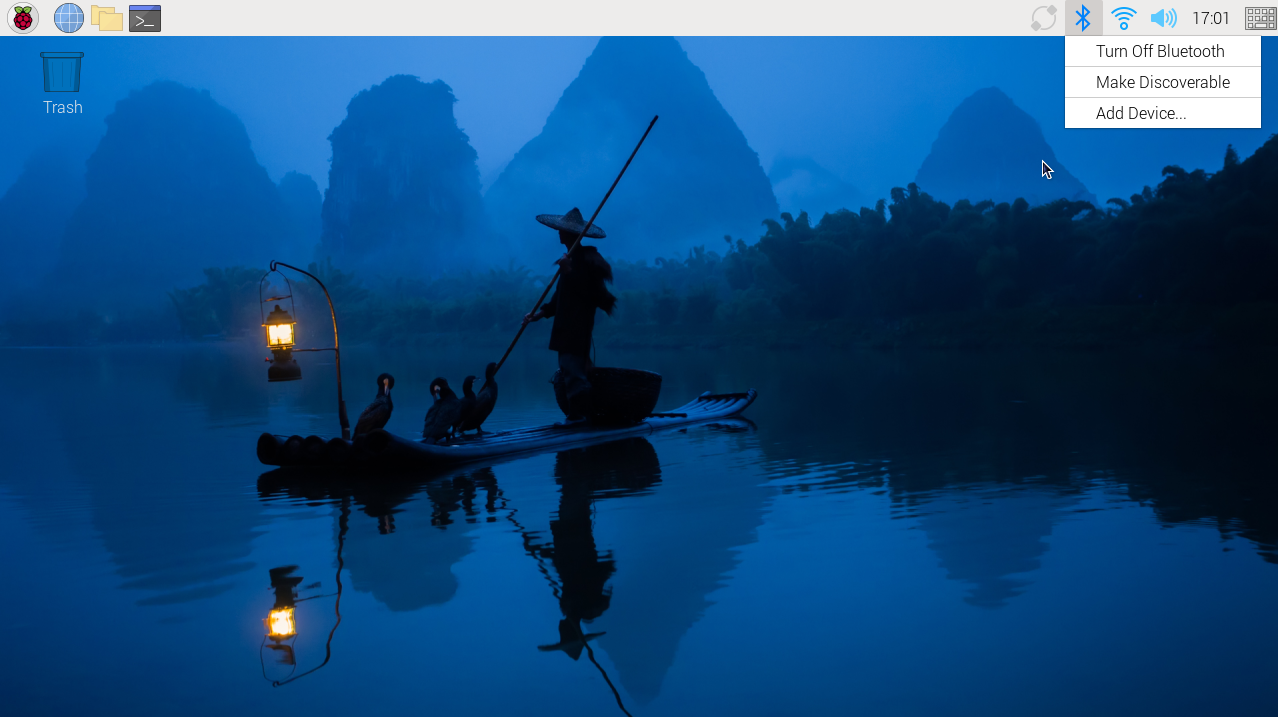
手順4まで進んだらRaspberry Piの画面右上にあるBluetoothマークをクリックし、プルダウンからAdd Devicesをクリックしてください。
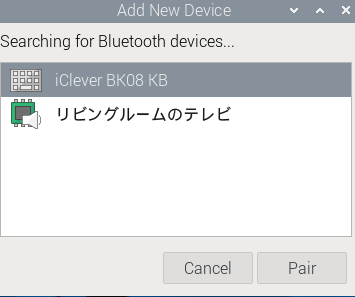
デバイス追加画面が表示されます。
BK08を選択しPairをクリックします。
接続が確立すると成功した旨が表示されます。
OKをクリックしましょう。

最後に
特に詰まることもなく、簡単に初期セットアップができました。
Raspberry Pi OSも進化し、本当に簡単に使えるようになりましたね。