
はじめに
この記事はHamster Output Advent Calendar 2025の3日目の記事です。
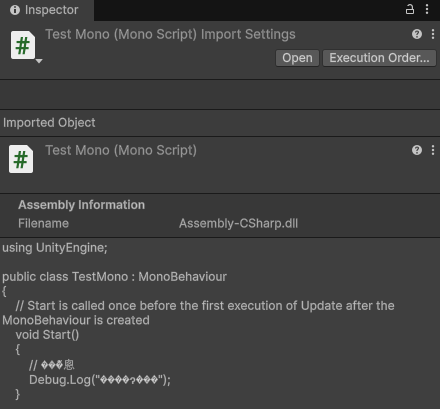
以前からインスペクター表示のスクリプトが、文字化けすることが気になっていましたので今回は解決方法を調べたいと思います。エラーなどは起きないので、実害等は一切ないです...。ただ、表示を直したいだけの記事となっております!
参考リンク
文字化けの原因
UnityではスクリプトのファイルがBOM付きUTF-8じゃないと、スクリプト内で日本語が表示できなくなり文字化けしてしまうが原因となっています。
また、WindowsとMacのテキストエンコードが統一されていないこともあり、Windowsでソースコード内に日本語を入れるとMacで文字化けするというのもあるみたいです。(ゲームジャム中に遭遇したことあり)
解決方法
スクリプトのテキストコードをBOM付きUTF-8に修正すると日本語が表示されるようになります。
① .editorconfigを作る
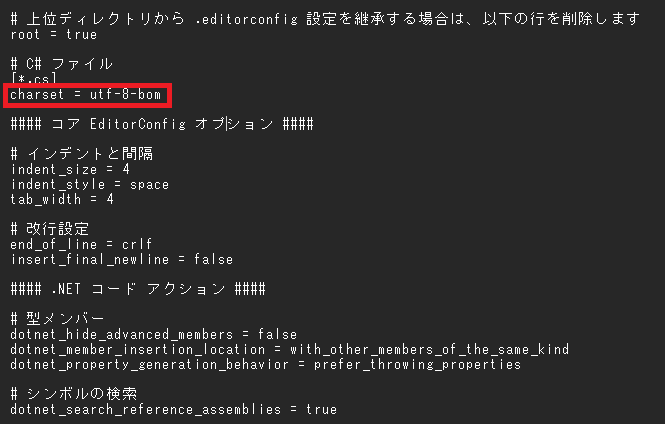
VisualStudioのエディタ上から、ツール>オプション>テキストエディタ>C#>コードスタイルを開き、「設定から.editorconfigファイルを生成」を選択します。作成した.editorconfigを開いて、[*.cs]の行下に下記を追加してファイルを保存します。
# C# ファイル
[*.cs]

// これを追加
charset = utf-8-bom
画像付き手順
VisualStudioからツール>オプションを選択
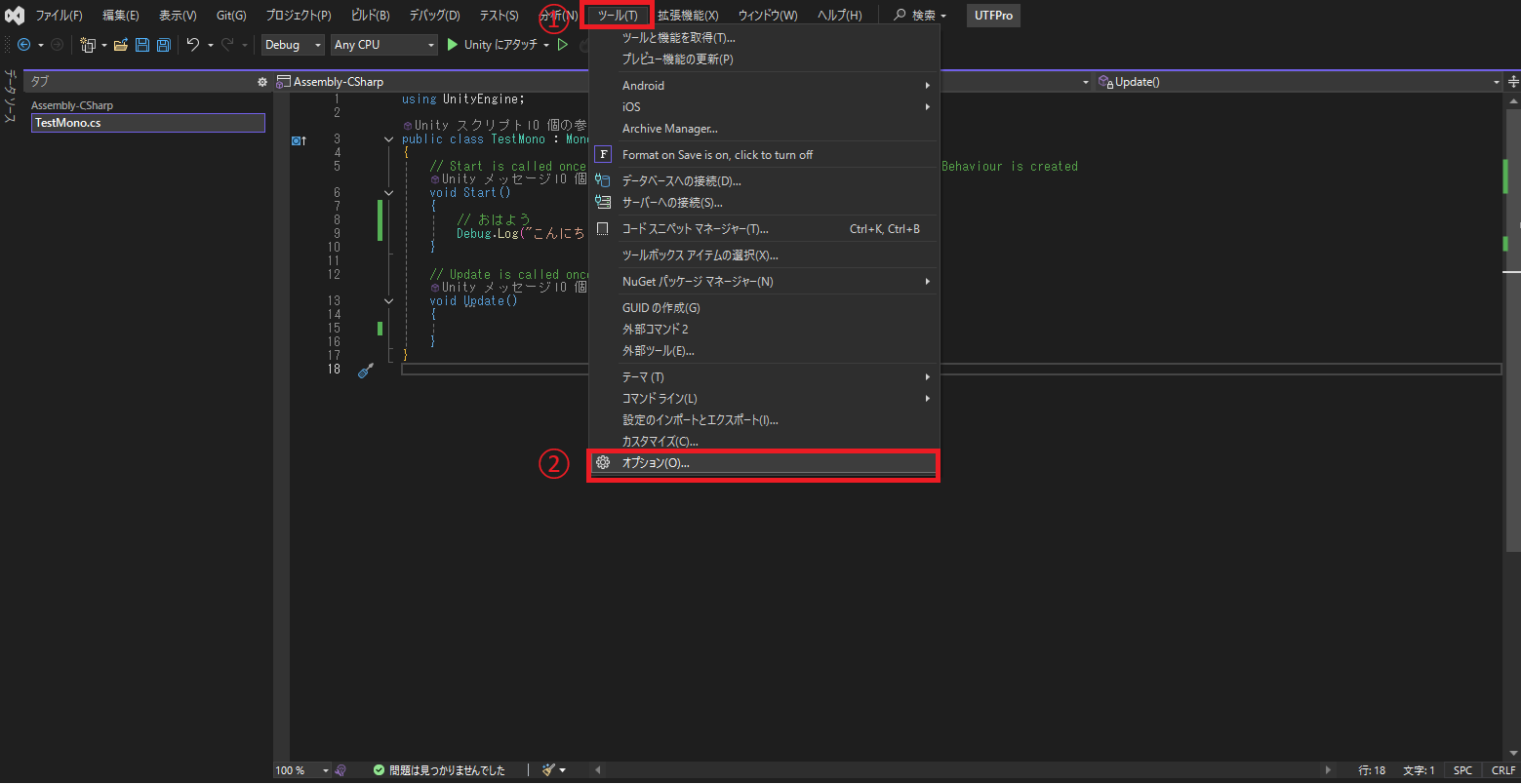
テキストエディタ>C#>コードスタイルを開き、中央当たりにある「設定から.editorconfigファイルを生成」を選択して、現在開いているプロジェクト直下に保作成します

作成した.editorconfigをメモ帳かコードエディタ等でファイルを開きます

[*.cs]の行下に下記を追加してファイルを保存します。
charset = utf-8-bom
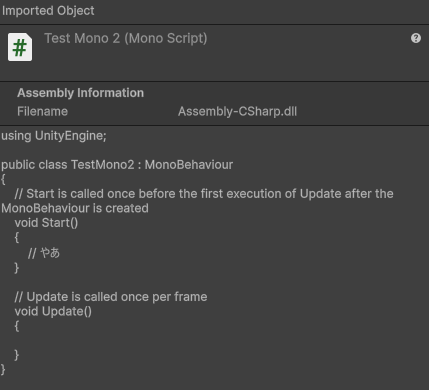
新しくスクリプトを作り日本語を入力しても、文字化けが起きないことを確認できました!ですが、.editorconfigを作成する前に作ったスクリプトは今だに文字化けの状態となっています...
②エディタ拡張を使ってテキストエンコードを統一する
catsnipeさんが公開しているエディタ拡張を利用したいと思います!
リポジトリにエディタのスクリプトをまとめたunitypackageを置いています。
プロジェクトの左上にあるTools>Encode Utf8を選択します。

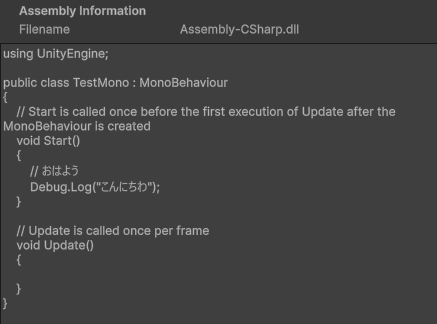
ログで修正されたファイルが表示されておりスクリプトを確認すると、文字化けが直っています!無事に解決です!!
まとめ
プロジェクトを作ったタイミングで.editorconfigを設定しておけば、文字化けとさよならすることができます!もし、後から.editorconfigを設定する場合は、catsnipeさんのエディタ拡張で解決できます。