
はじめに
この記事はHamster Output Advent Calendar 2025の4日目の記事です。
VisualStudioの下側に表示されるタスク一覧について使い方を調べた記事となります!

参考リンク
できること
コメントの先頭にHACK、TODO、UNDONE、UnresolvedMergeConflictなどのトークン名をつけることによって、タスク一覧にコメントを表示させることができます。表示されいるタスク情報をクリックするとそのコードに直接飛ぶことができます。
手順
-
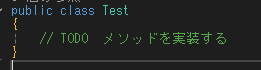
クラス内にトークン名を先頭にしたコメントを書く
-
タスク一覧を開き表示されることを確認

トークン名が先頭にない場合、タスク一覧に表示されないので注意
// メソッドを実装する TODO ←これだと表示されない
// TODO メソッドを実装する ←これは表示される
//TODO メソッドを実装する ←スペースがなくても表示されます
デフォルトで登録されているトークン名は下記のとおりです。
| トークン名 | 優先度 |
|---|---|
| HACK | 標準 |
| TODO | 標準 |
| UNDONE | 標準 |
| UnresolvedMergeConflict | 高 |
優先度が高い順にソートされ、優先度が高の場合はアイコンが表示されます。
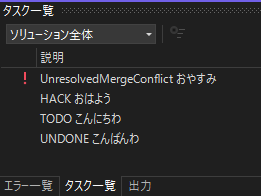
トークン名に関する編集を行いたい場合、ツール>オプション>環境>タスク一覧からトークン名の追加、変更、削除ができます。

まとめ
コメントの先頭にHACK、TODO、UNDONE、UnresolvedMergeConflictをつけると優先度順にタスク一覧に表示され、表示された情報をクリックすると該当コメントに飛ぶことができる。
ツール>オプション>環境>タスク一覧からトークン名の追加、変更、削除ができ、好きなトークンを作ることもできる。