
Atomはプラグインが多く様々な用途で使用することができるため、マークダウンや文書オンリーで使用したり複数の言語で使用したりと、様々な用途で使用する場合に、プロジェクト(用途)ごとにエディタの色を変えたいこともあると思います。
手順を以下に記載します。
project-managerパッケージのインストール
project-managerパッケージを使用します。インストールしてください。
project-managerの設定
各プロジェクトで以下の設定を行います。
プロジェクトを開いた状態で、Macの場合command+shift+pでパレットを開いてください。
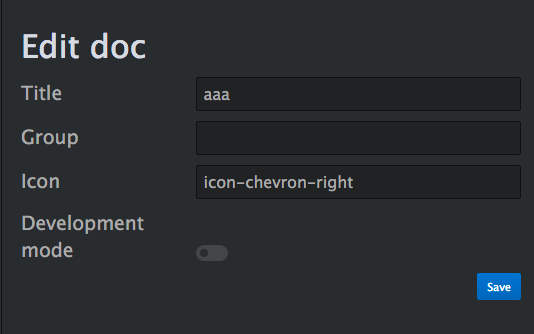
Project Manager: Edit Projectにて、現在開いているプロジェクトの情報をセットできます。タイトルを入力してSaveしてください。
余談ですが、この設定によりcommand+control+pでいつでもプロジェクトディレクトリを開くことができます。
テーマやシンタックスをプロジェクトごとに指定する
Project Manager: Edit Projectsで、cson形式の設定ファイルを開きます。
以下の様な感じで、settings, core, themesなどを追記してください
ここのthemesで指定したUI及びSyntax名が、このプロジェクトと紐づけられます。
[
  {
    title: "myProject"
    paths: [
      "/path/dir1"
      "/path/dir2"
    ]
    settings:
      core:
        themes: [
          "atom-dark-ui-slim"
          "pen-paper-coffee-syntax"
        ]
  }
]
なお、UI及びSyntaxの名称は、Themesで選択できる名称ではなく、インストールしたパッケージ名です。デフォルトのテーマを含むインストール済みのパッケージ名は、メニューバーの[Atom]-[Preference]で表示される[Settings]タブの、Themesの、Installed Themesで確認できます。
追記:
- プロジェクトに複数のディレクトリを指定することができます。(配列で指定可能。)
テーマやシンタックスの更新
- 現在のAtomのバージョンでは、
複数のプロジェクトを同時起動している && (ファイル検索を開く or Setting画面を開く)をすると、全てのプロジェクトに、現在のカレントプロジェクトのUIが適用されてしまう様です。 - 個人的には、以下の様にプロジェクトをupdateして我慢しています。
- configのkeybindから
your keymap fileをkeymap.csonを開く - keymapに以下を追加する
- configのkeybindから
'.platform-win32, .platform-linux':
  'alt-shift-U': 'project-manager:update-projects'
'.platform-darwin':
  'cmd-ctrl-u': 'project-manager:update-projects'
- これで、
Ctrl+Alt+U(macの場合cmd+ctrl+u)で、定義を元に戻しています。
[参考]
http://stackoverflow.com/questions/36983176/atom-editor-theme-syntax-per-project-or-open-window