
概要
Googleカレンダーの「勤務場所」機能、便利ですがちょっと挙動にクセがありすぎませんか?
特定の日だけ場所を変えたいのに、前後の日まで巻き連れになって困ったので、正しい回避策をまとめました。
問題点
勤務場所を設定する際、1日ずつ個別に登録していても、 連続した日付は自動的にひとつの「期間(範囲)」として連結されてしまいます。
そのため、後から特定の日だけ勤務場所を変更しようとしても、連続する日付ごと一括で変わってしまうという仕様(クセ)があります。
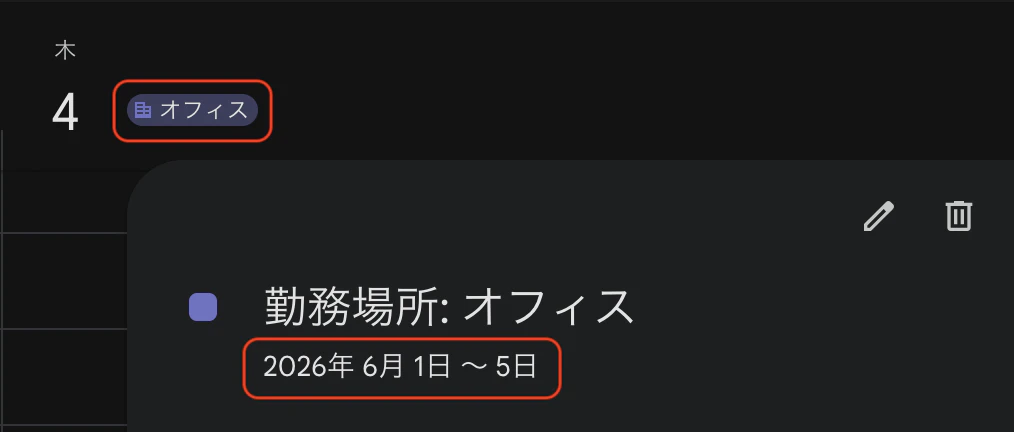
最初はこれに気づかず、「特定の日だけ」勤務場所を変えたつもりが前後の日まで一緒に変わってしまい、「えっ、なんで!?」と頭を抱えていました。
解決策
実は、勤務場所のテキスト(「オフィス」など)を直接クリックするのではなく、そのすぐ右横の 「バー(カレンダーのマス目の空白部分)」 にマウスホバーすると、クリックできるエリアが表示されます。
ここをクリックして設定画面を開くのが最大のポイントです。
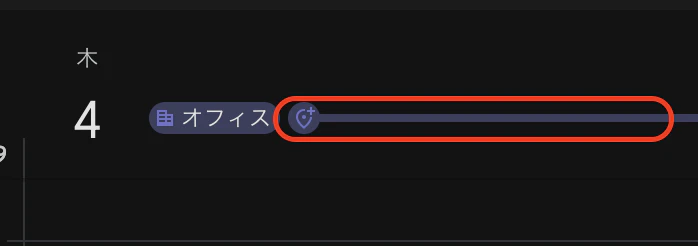
この方法であれば、連続した期間ではなく 「その日だけ」が選択された状態でポップアップが開く ため、ピンポイントで勤務場所を変更できます。もちろん、前後の日の勤務場所は書き換わらずにそのまま維持されます。

⚠️ 注意:編集画面での「日付手修正」はデータが消えます
ちなみに、連結された状態のまま変更画面(ポップアップ)を開き、開始日と終了日を「その日だけ」になるように手動でクリックして修正することも一応可能です。
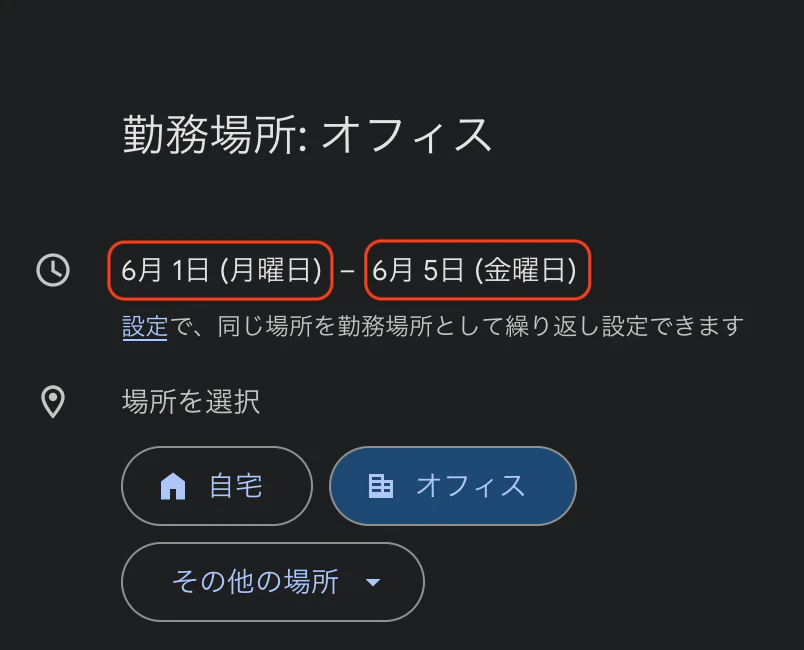
しかし、この方法で変更してしまうと、 期間に含まれていた「他の日の勤務場所」がすべて削除されてしまう という凶悪な仕様になっています。
巻き添えで予定が消えて絶望することになるので、日付を手修正するのではなく、前述した 「右横のバー(空白)をクリックする方法」 で開くのが確実です。
まとめ
Googleカレンダーの勤務場所を単発で変えたいときは、 「文字ではなく、横の隙間を狙え!」 です。
同じ罠にハマって「なんで!?」となっている方の参考になれば幸いです。