

データ連携に奮闘中の皆様、いかがお過ごしでしょうか。
本日は、HulftSquareに、Chatwork用のRESTコネクションを作成して行きたいと思います。
■コネクションの作成
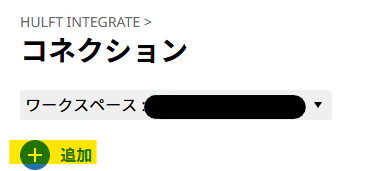
1.コネクションの「追加」を押します。
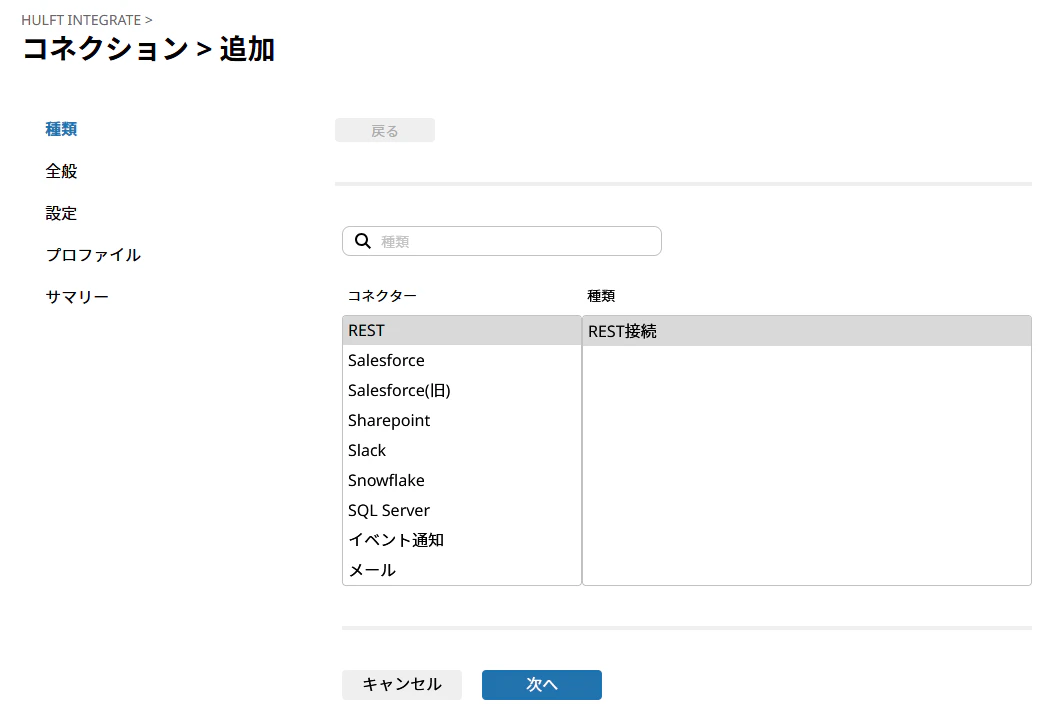
2.コネクター:「REST」、種類:「REST接続」を選択し、「次へ」を押す。
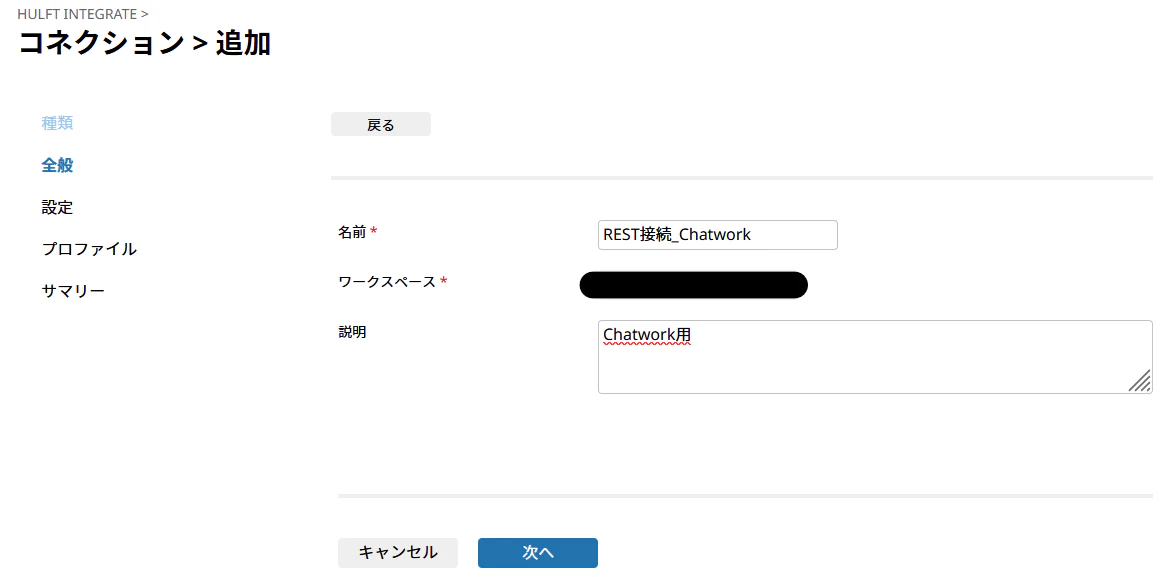
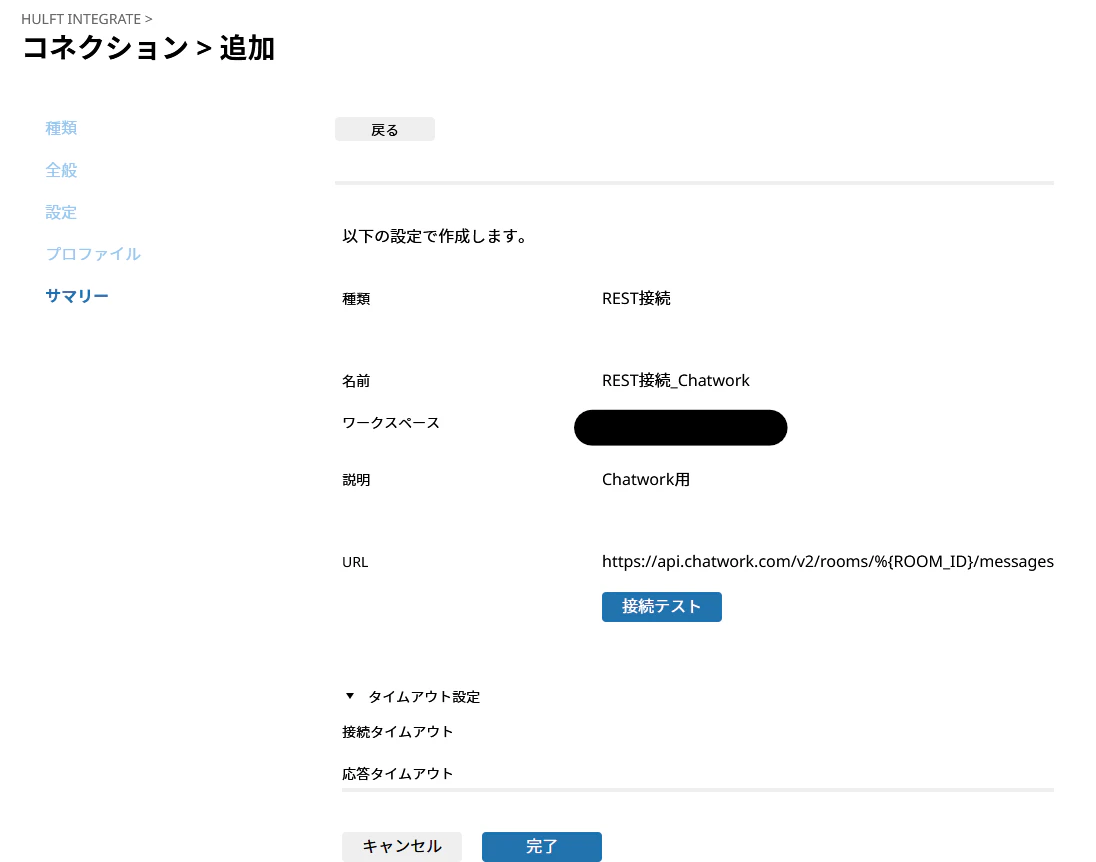
3.全般を記載します。
・名前:任意のもの ここでは、「REST接続_Chatwork」
・ワークスペース:適切なもの
・説明:任意のもの ここでは、「Chatwork用」
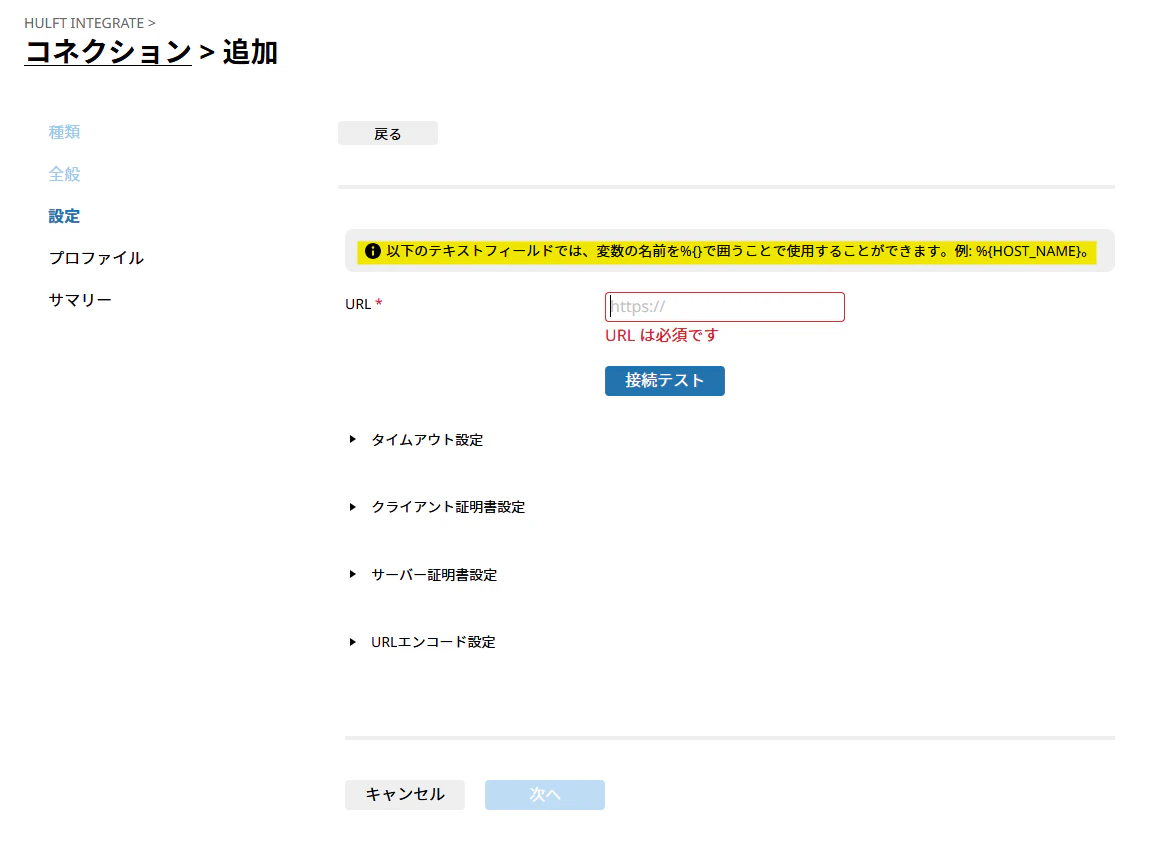
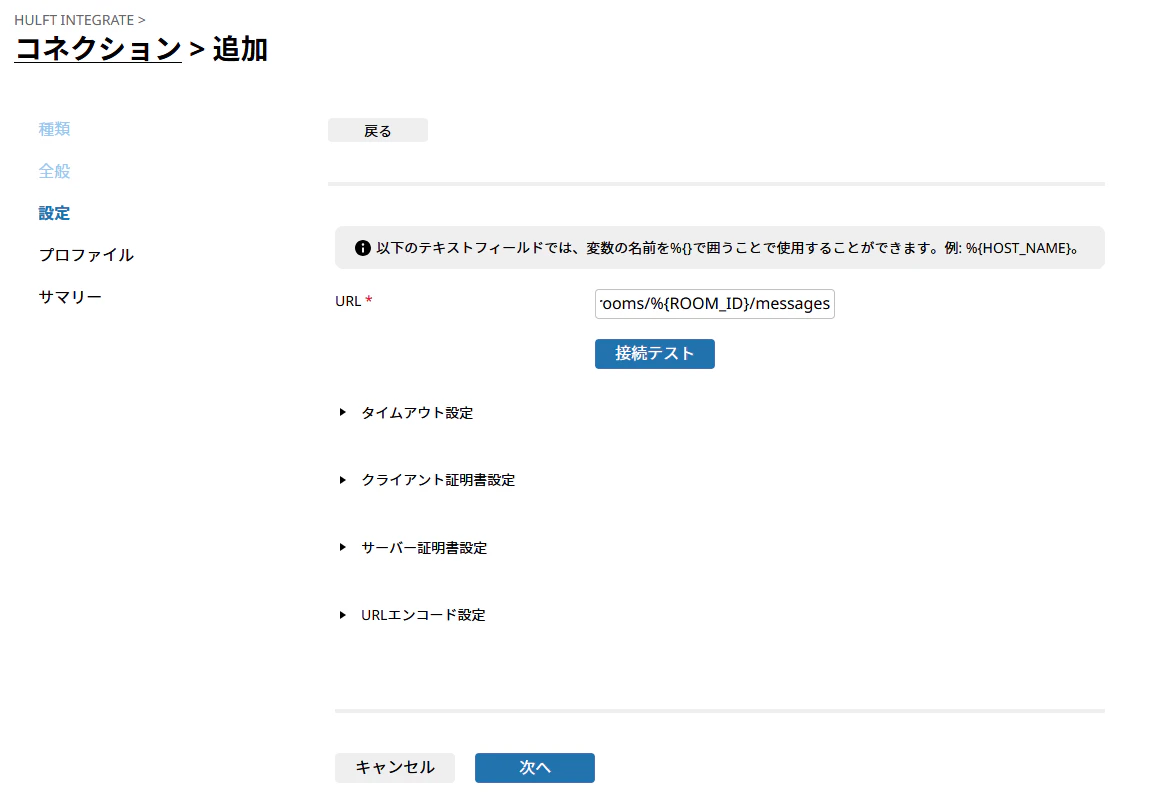
4.設定を記載します。
・URL:https://api.chatwork.com/v2/rooms/437520158/messages
と書きたいところですが、蛍光ペン部分にご注目ください。
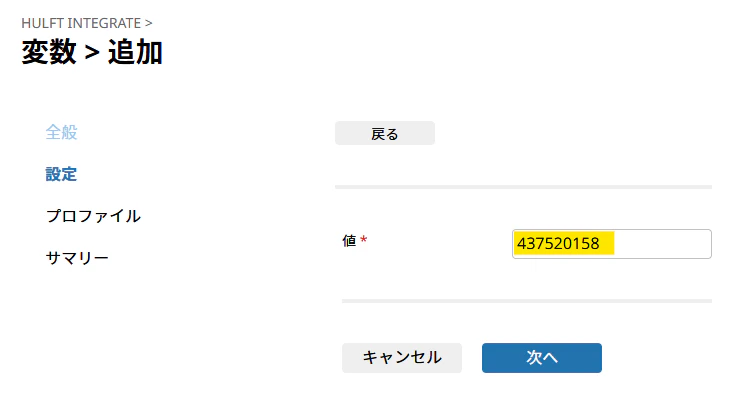
[437520158]は、ルームIDで可変になりそうです。
後で、変数の「ROOM_ID」を作ることにして、以下を記載します。
・URL:https://api.chatwork.com/v2/rooms/%{ROOM_ID}/messages
インフォメーション
接続テストは、変数箇所が指定されていないため通りませんが、気にせず先に進みます。
5.「次へ」を押します。
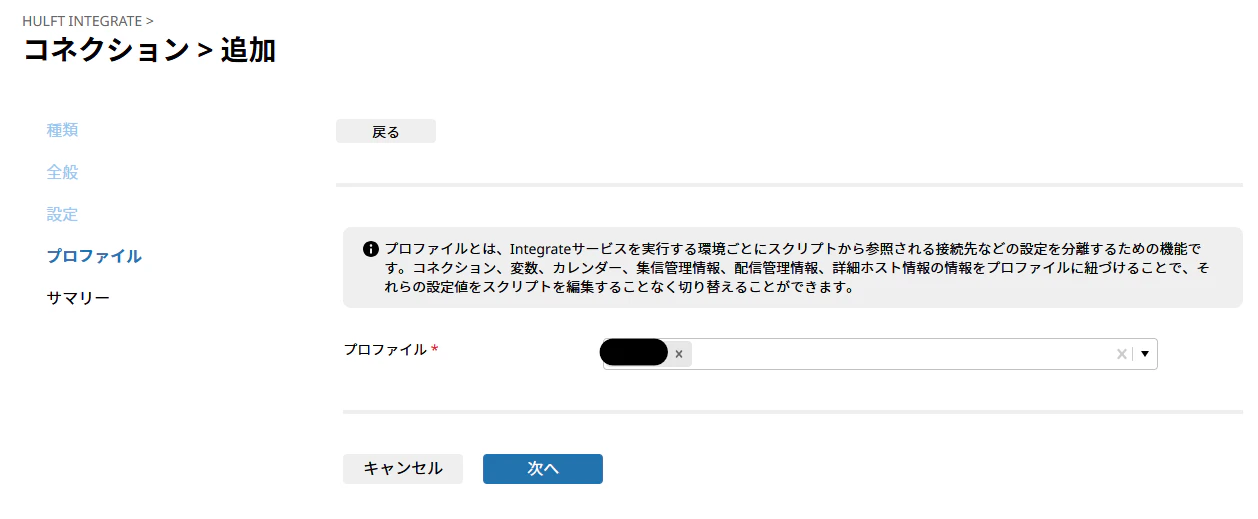
6.プロファイルに適切なものを選択し、「次へ」を押します。
7.サマリーで設定が正しいことを確認し、「完了」を押します。
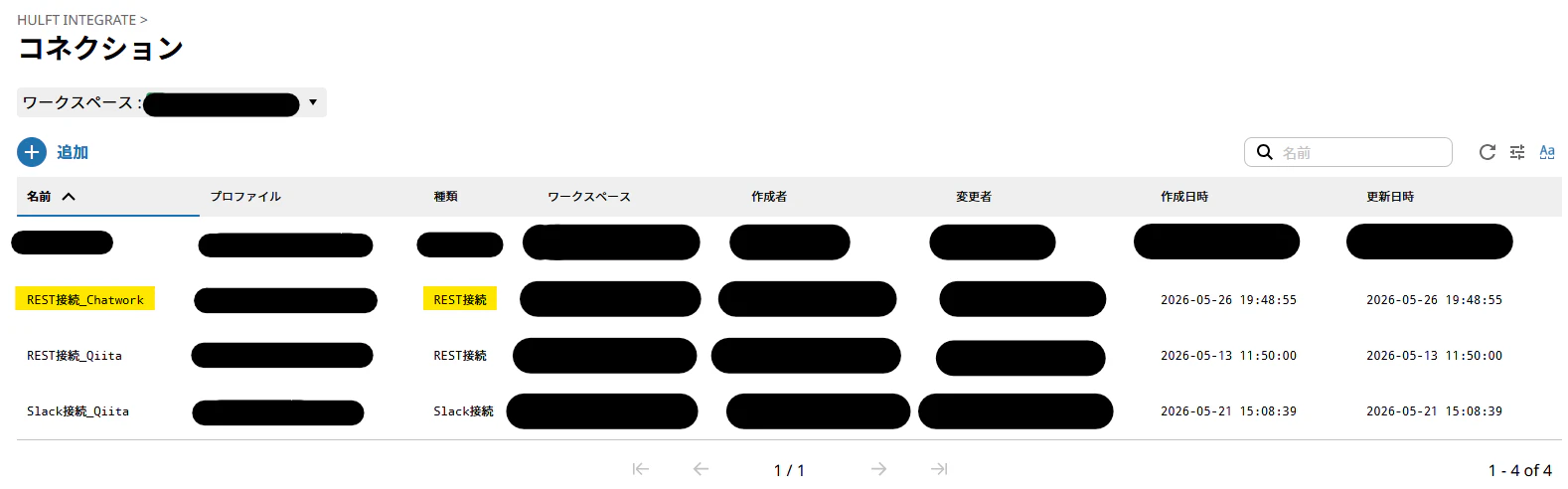
8.RESTコネクションが作成されたことを確認します。
■変数の作成
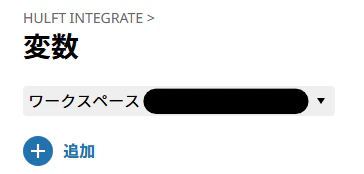
1.変数の「追加」を押します。
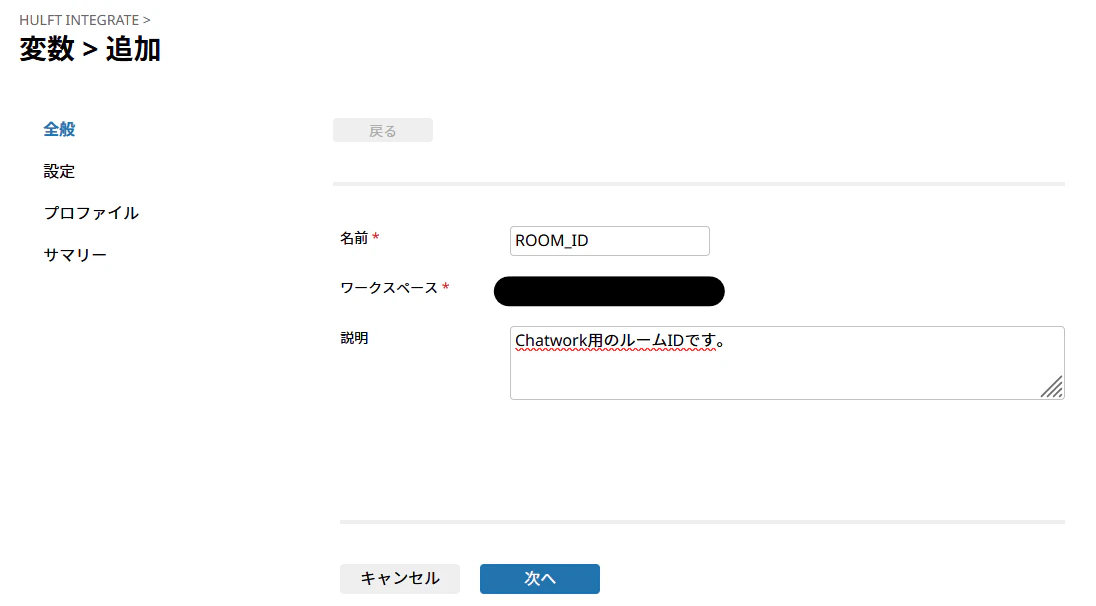
2.全般を記載します。
・名前:任意 ここでは、「ROOM_ID」
・説明:任意
3.値を記載します。 ※自分が投稿したいルームのルームID
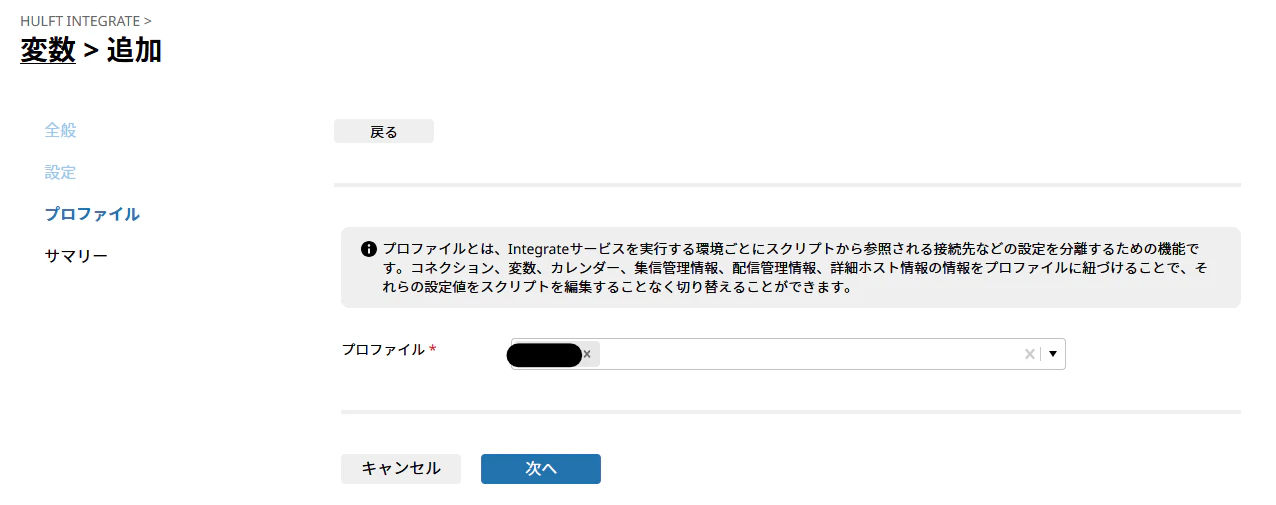
4.適切なプロファイルを選択し、「次へ」を押します。
5.サマリーを確認し問題なければ、「完了」を押します。
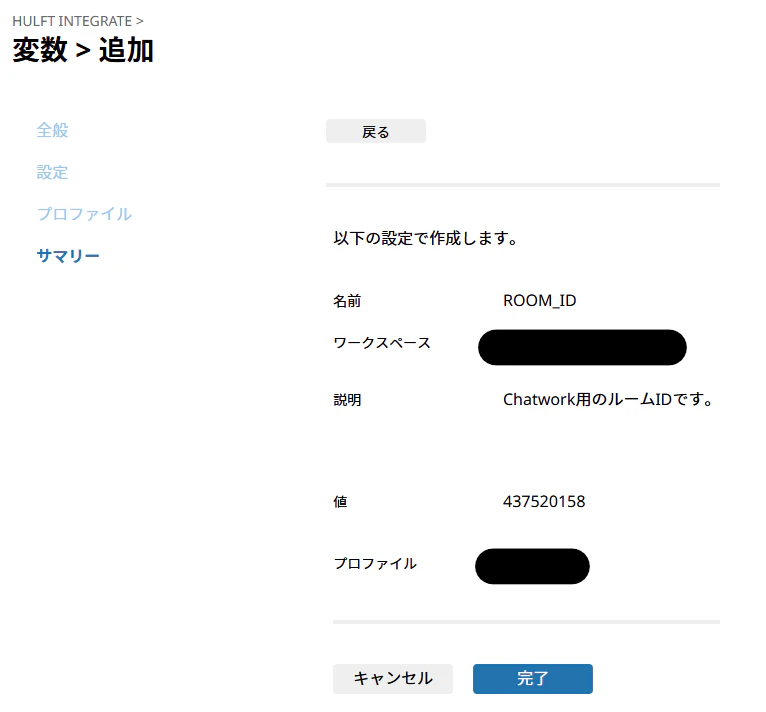
6.変数「ROOM_ID」が登録されたことを確認します。
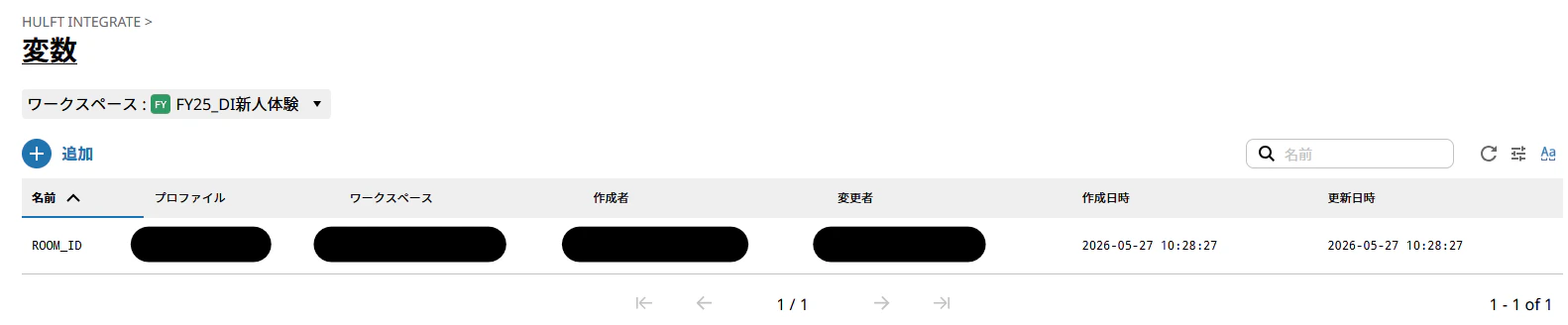
これで投稿するルームが変わっても、都度コネクションを更新せずに、
変更できます。
インフォメーション
一般的にコネクションを変更する権限は一部の人にしか付与していないことが多く、誤って変更されるリスクもあるため、ここでは、変数にルームIDを持たせることで変更を簡易にしています。
ChatWorkへのコネクションも用意できたため、次はスクリプトを変更していきます。