

データ連携の奮闘中の皆様、いかがお過ごしでしょうか。
HULFT Squareのスクリプトを作成する前に、以下のCurlコマンドから何を設定するか、
整理しておきたいと思います。
curl -X POST https://webhook.worksmobile.com/message/xxxxxxxxxxxxxxxxx \ -H 'Content-Type: application/json' \ -d '{"title":"Inquiry form","body":{"text":"Hi <m userId=\"fukanoshin@XXXXXX">, You have received a new inquiry."},"button":{"label":"URL","url":"https://example.com"}}'
POST →POSTアイコンを利用。
https://webhook.worksmobile.com/message/xxxxxxxxxxxxxxxxx →コネクションに設定します。
-H ヘッダ
Content-Type: application/json →タブ[リクエスト設定]にを設定します。
-d ヘッダ
'{"title":"Inquiry form",
"body":{"text":"Hi , You have received a new inquiry."},
→リクエスト設定に「title」、「body」を設定し、内容を直前のアイコンでマッピングします。
"button":{"label":"URL","url":"https://example.com"}}'
→リンクボタン不要なため、記載なしです。
■HULFT Square/リクエスト形式ファイルの作成・保存
1.上記の「Request example」を例にして、以下のような内容をメモ帳で作成し、任意の名前で保存しておきます。 ※ここでは「JSON.txt」
{
    "title" : "Inquiry form",
    "body" : {
        "text":"Hi <m userId=\"user@example.com\">, You have received a new inquiry."
    }
}
2.1のファイルをストレージの適切な場所にアップロードします。(スクリプトから参照できる場所)。
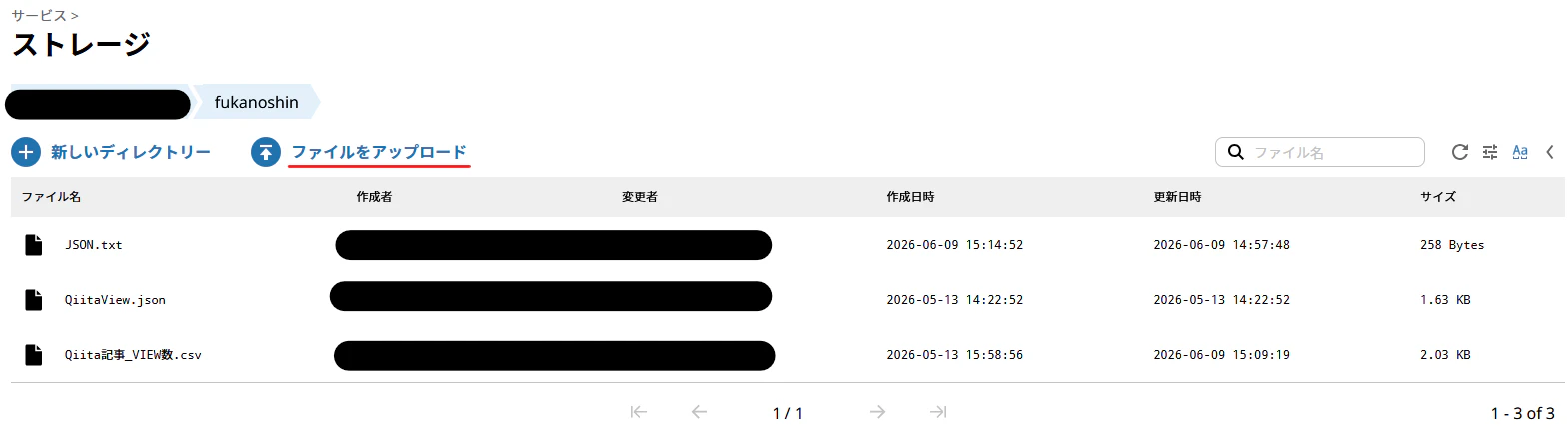
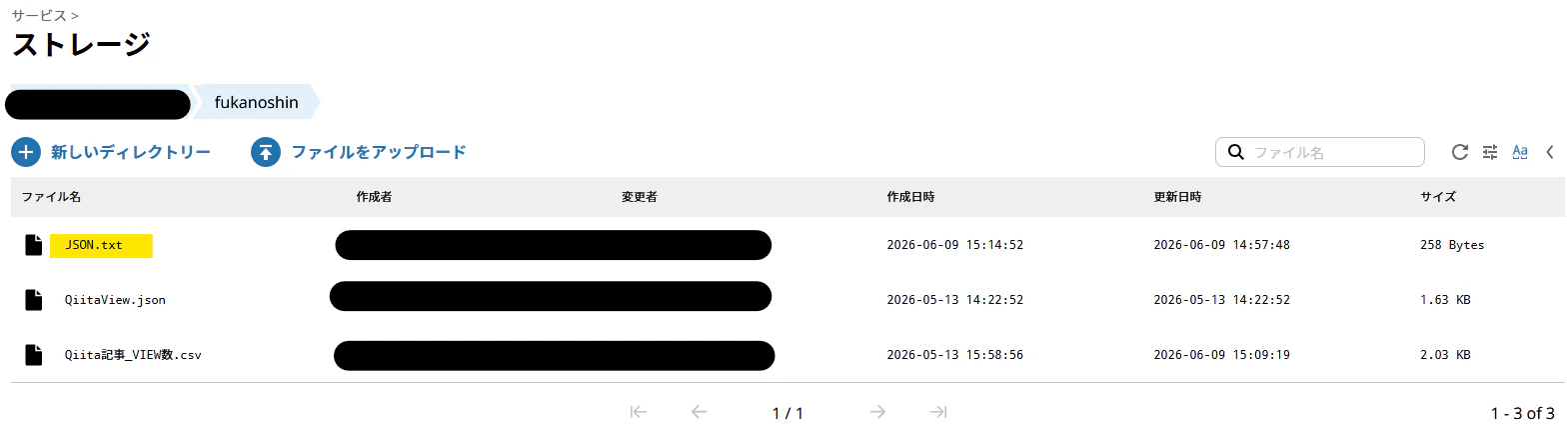
インフォメーション
後述するリクエスト形式設定のところで、上記ファイルを使用します。
■HULFT Square/スクリプトの作成
1.「スクリプト_Qiita_VIEW数_Chatwork」を右クリックして、コピーを押します。
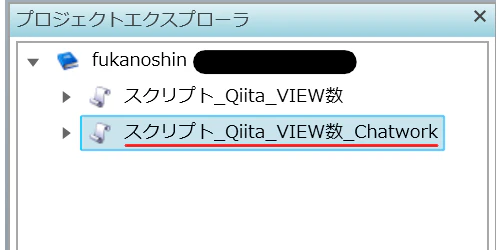
2.プロジェクトを右クリックして、貼り付けを押します。
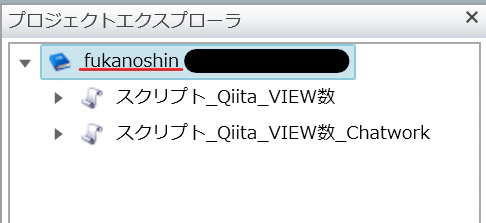
3.「スクリプト_Qiita_VIEW数_Chatwork(1)」を右クリックして、プロパティを押します。
4.名前を変更し、「完了」を押します。 ※ここでは、「スクリプト_Qiita_VIEW数_LINEWORKS」
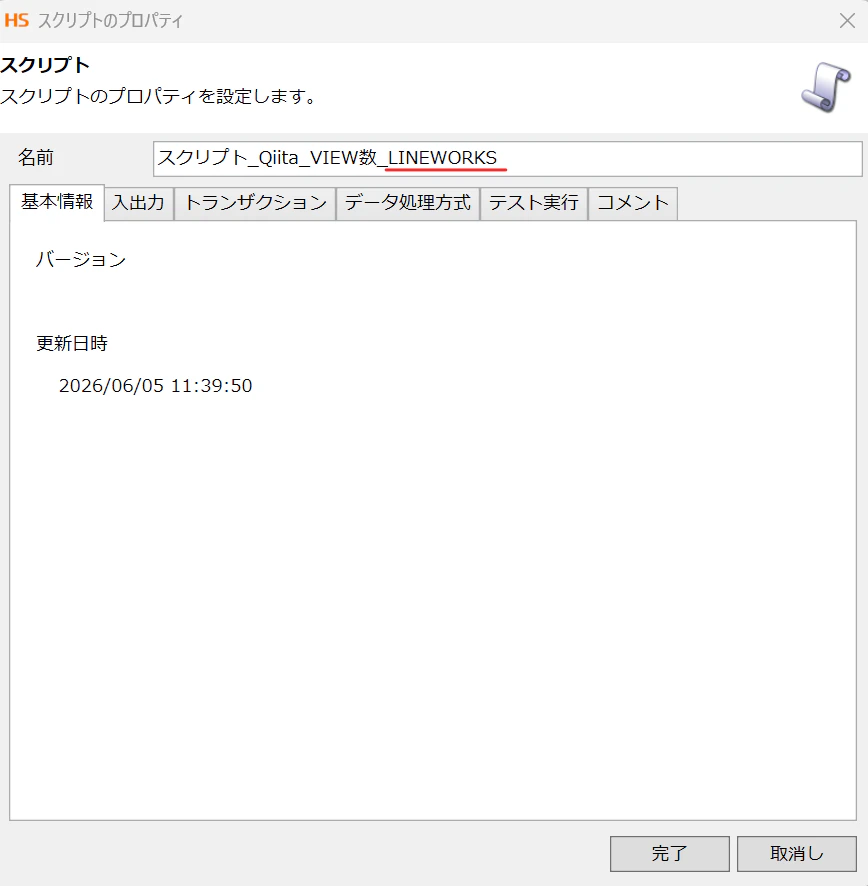
5.「Chatwork通知」をダブルクリックします。
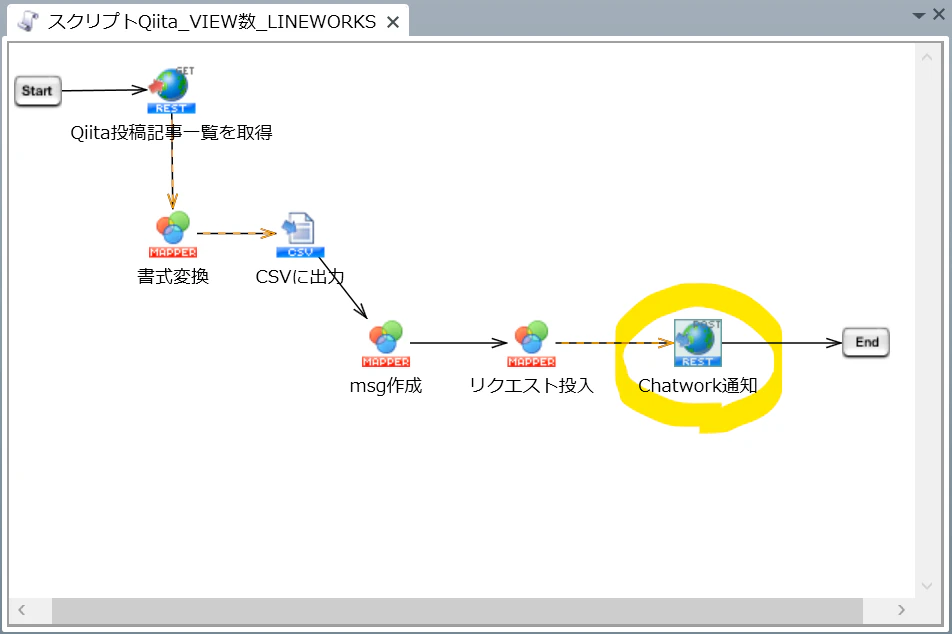
6.名前を「LINEWORKS通知」に変更します。
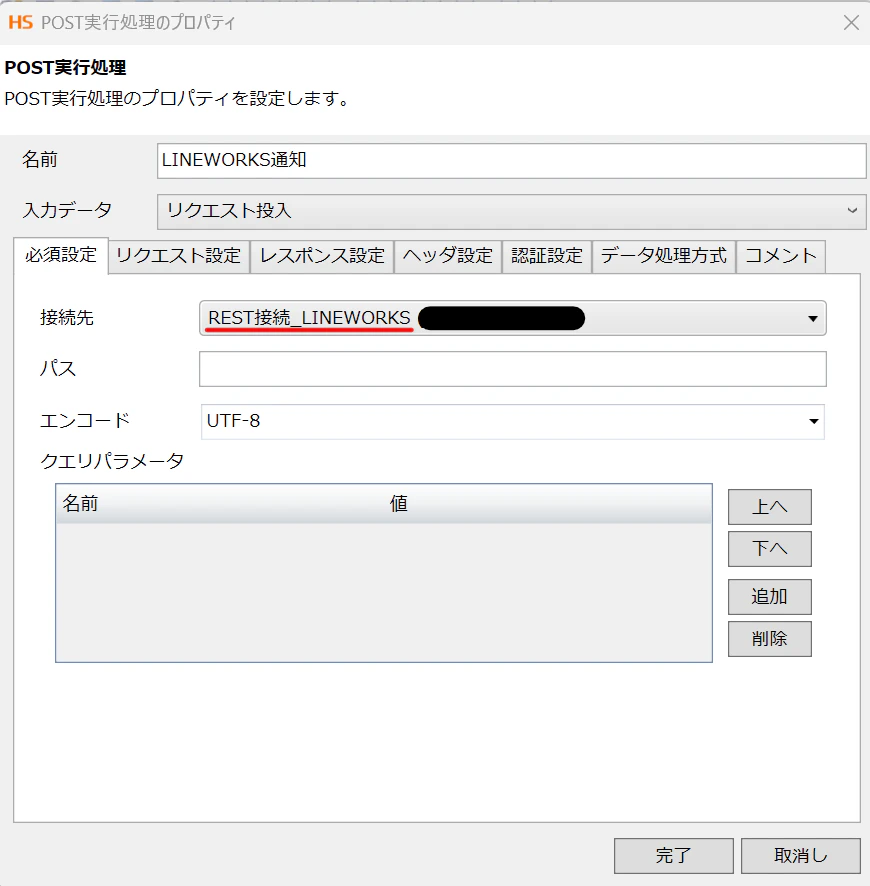
7.タブ[必須設定]に接続先「RETS接続_LINEWORKS」を選択します。
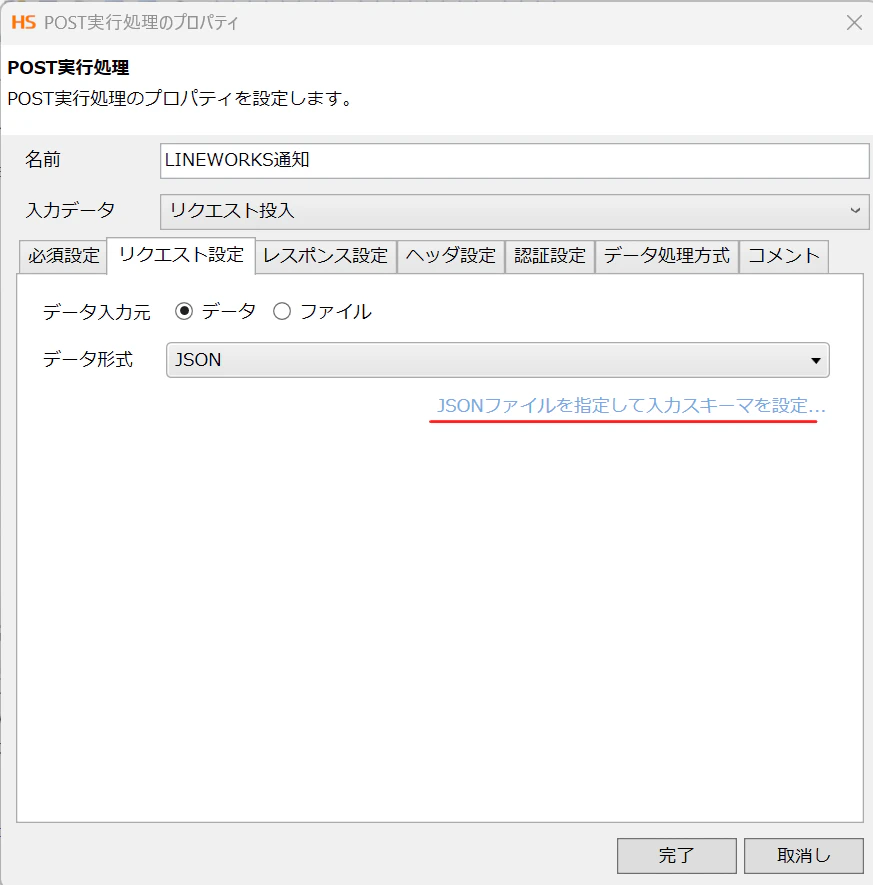
8.「json 形式でリクエストします。」と書いてあるので、JSON形式にします。
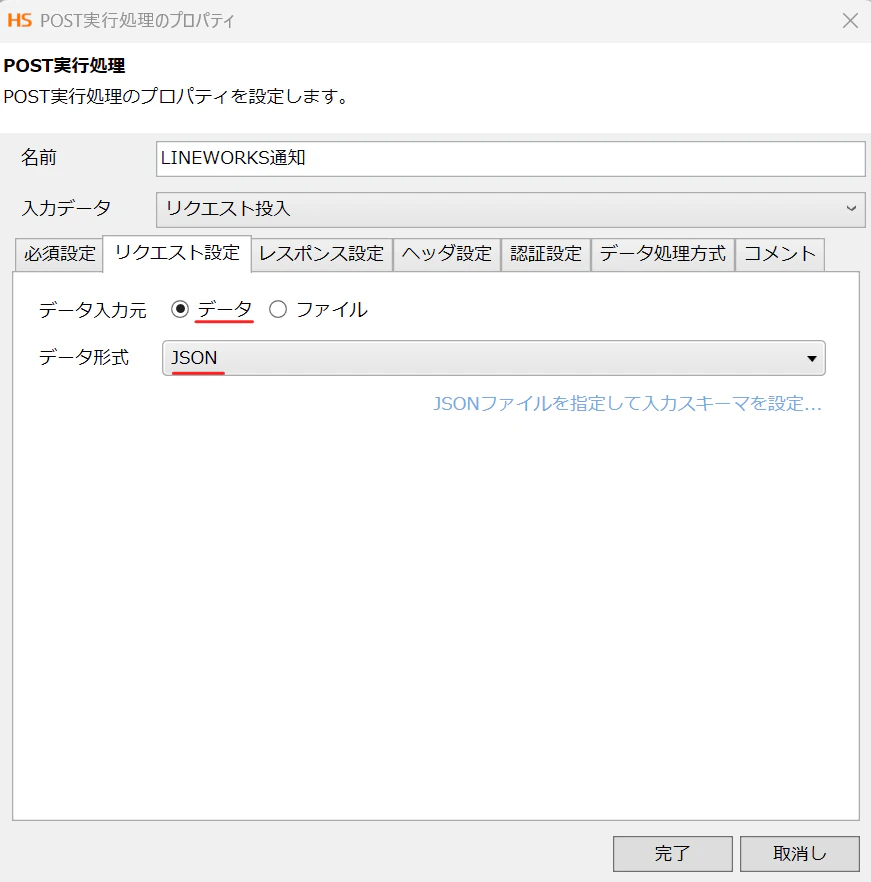
9.「JSONファイルを指定して入力スキーマ設定…」を押します。
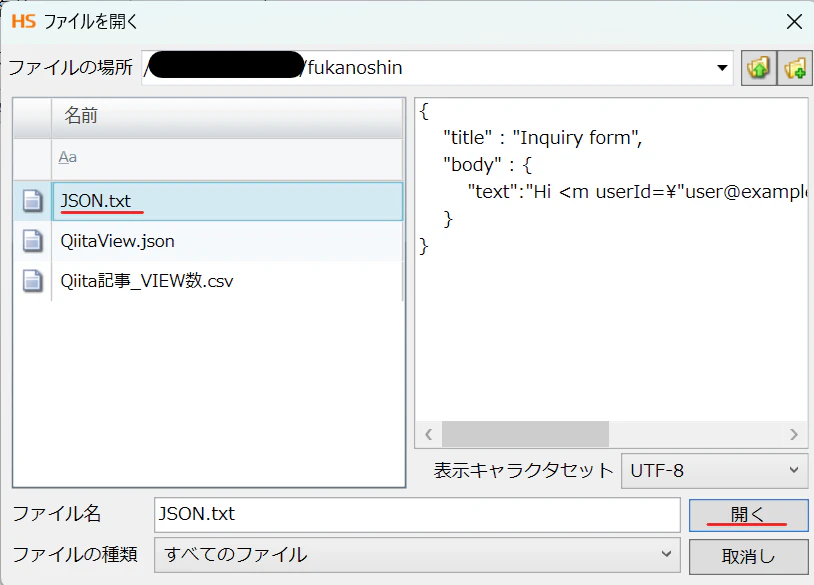
10.先んじて作成した「JSON.txt」を読み込ます。
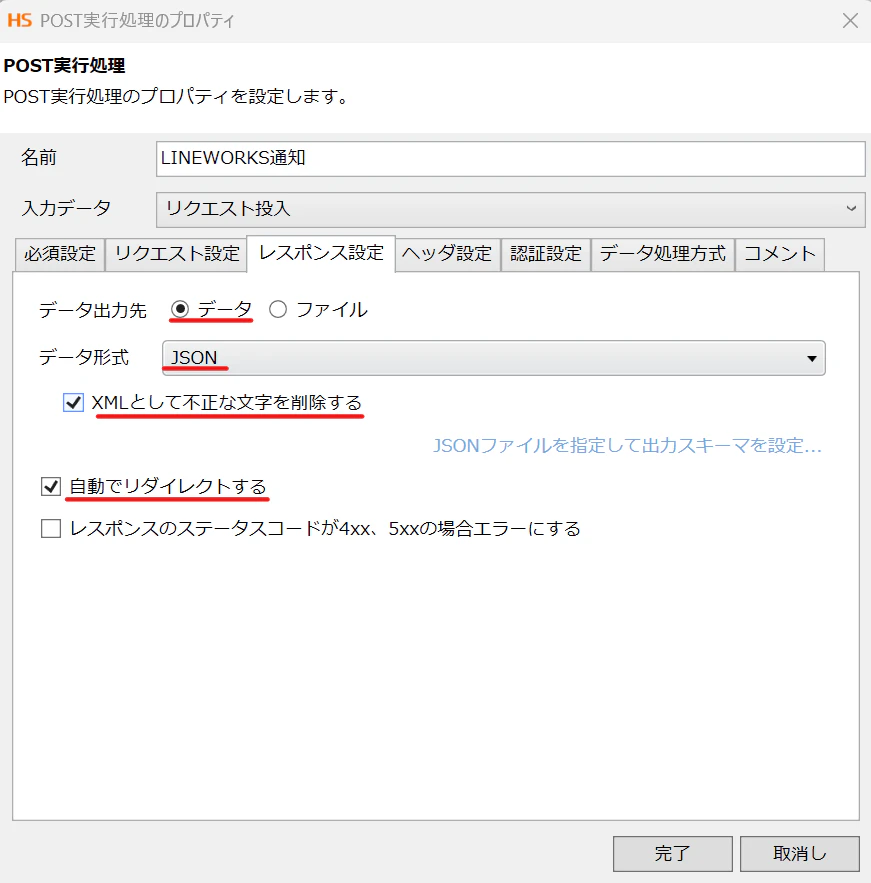
11.タブ[レスポンス設定]を記載します。
・データ出力先:データ
・データ形式:JSON
・「XMLとして不正な文字を削除する」に✓
・「自動でリダイレクトする」に✓
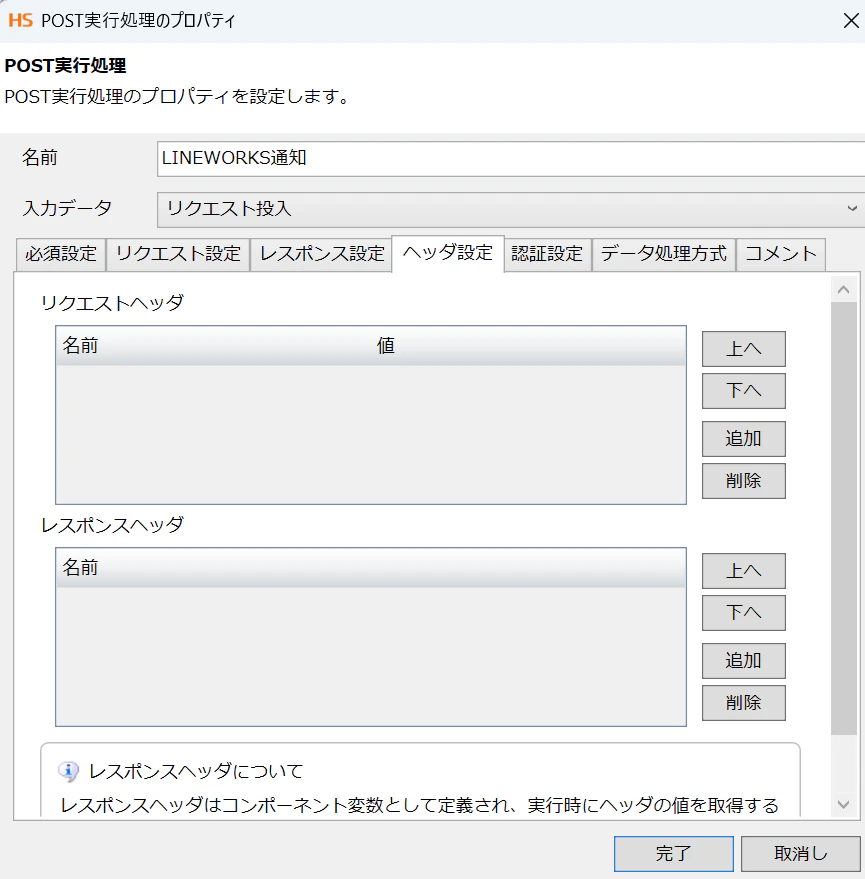
12.タブ「ヘッダ設定」は特に設定しなくて、大丈夫です。「完了」を押します。
13.「完了」を押します。
14.「リクエスト投入」と「LINEWORKS通知」が、黄色い線でつながっていることを確認します。
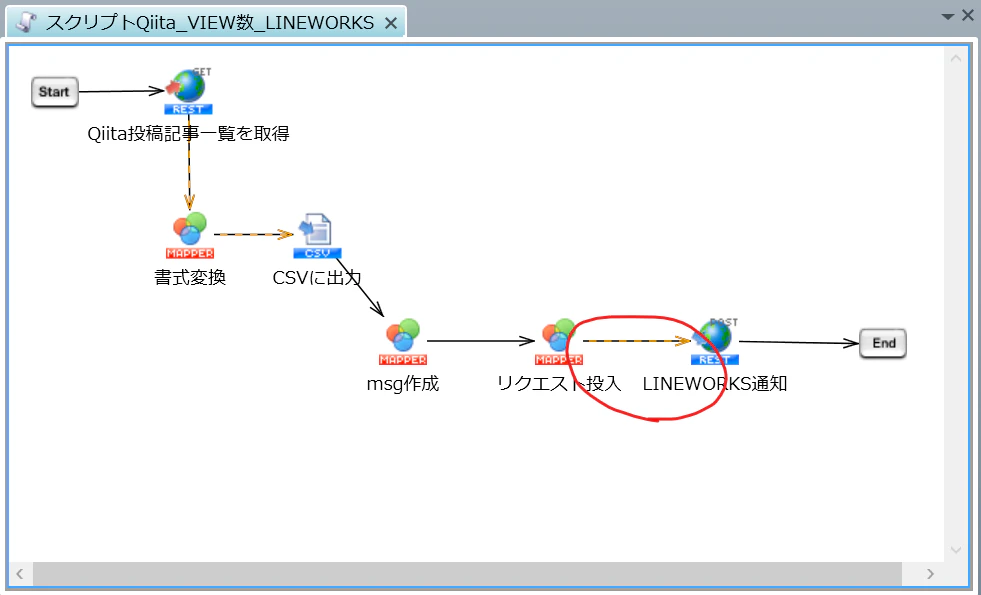
15.「リクエスト投入」を開きます。
16.「LINEWORKS通知」を右クリックし、「コンポーネント/ファイルからスキーマを読み込む」を押します。
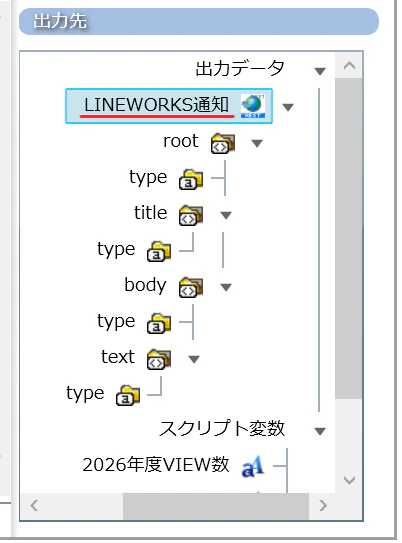
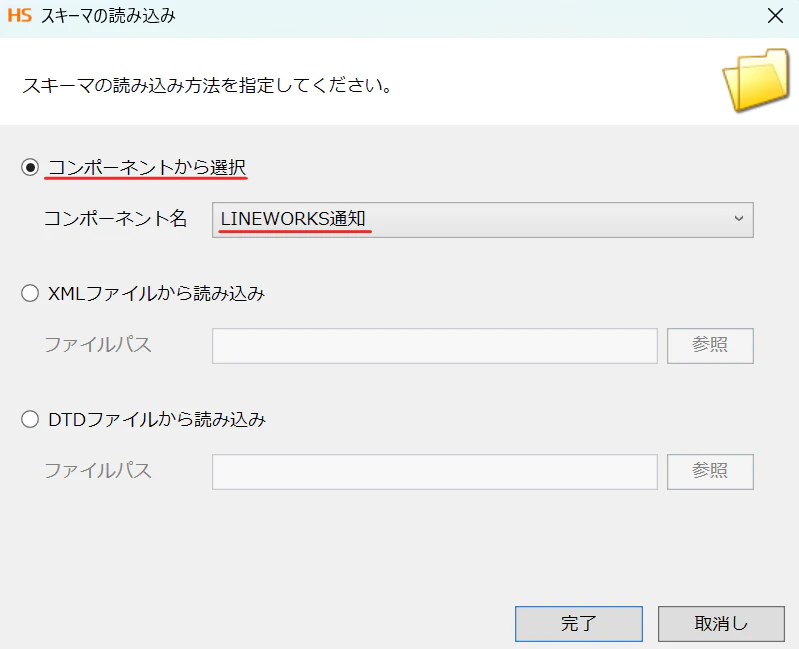
17.「コンポーネントから選択」を選び、次のアイコンの「LINEWORKS通知」を選択し、「完了」を押します。
18.真ん中の部分にアイコンや線が残っていれば、削除します。
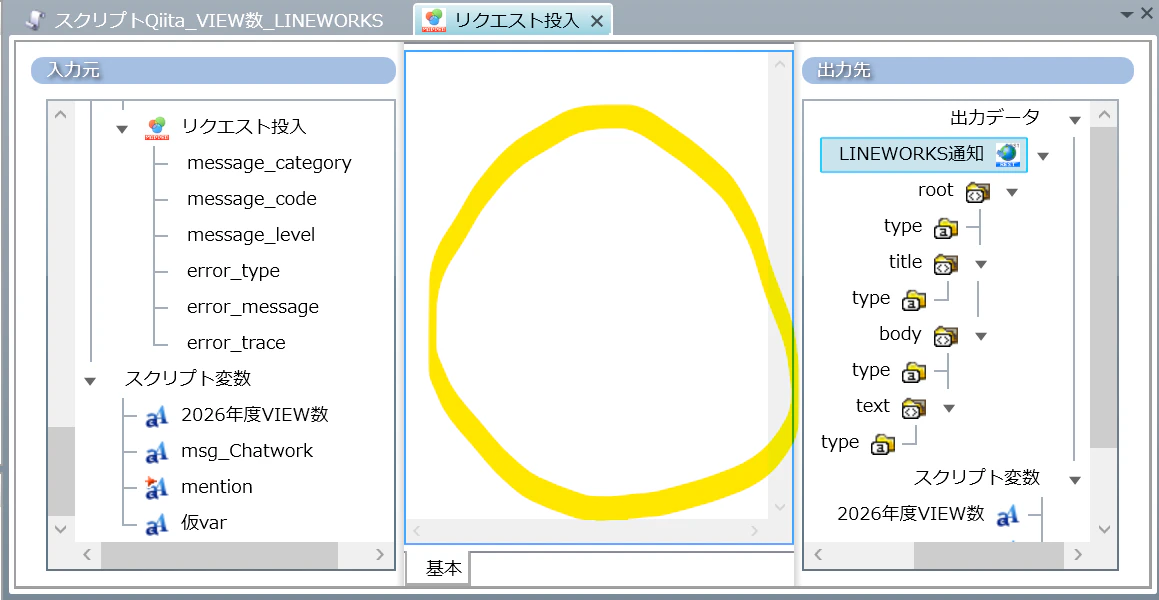
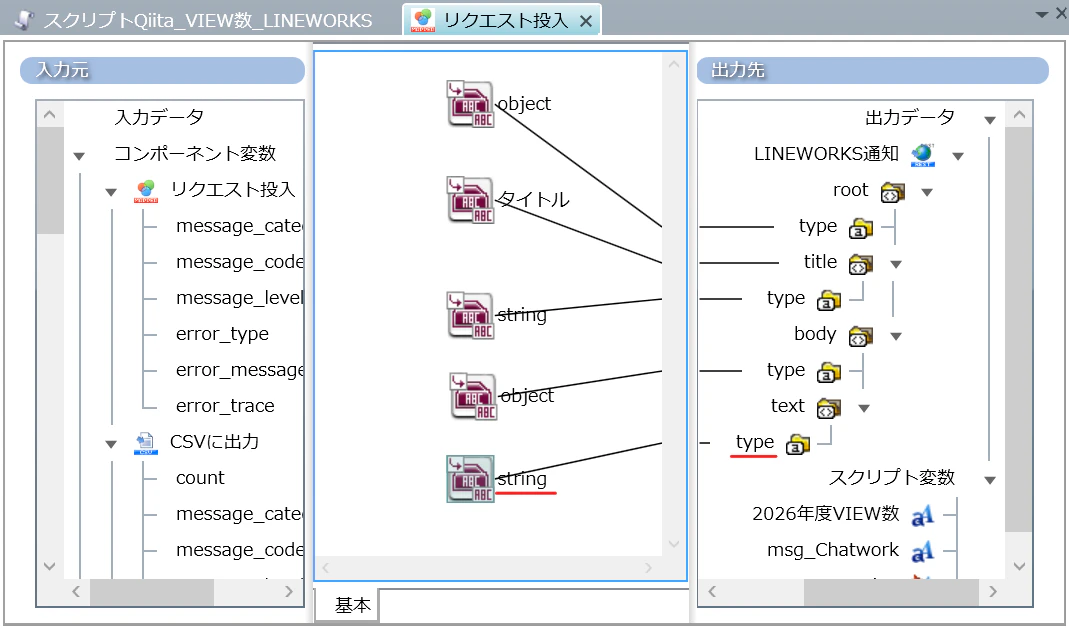
19.「単一行文字列定数」を5個ドロップします。コメントに1~5まで記載する。
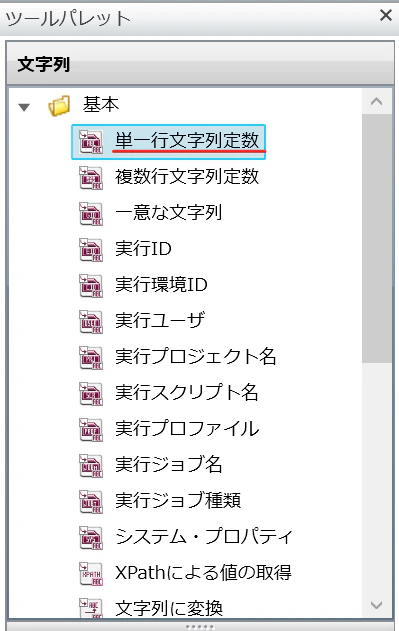
20.①「単一行文字列定数」を設定し、「完了」を押します。
・コメント:object
・一行文字列:object
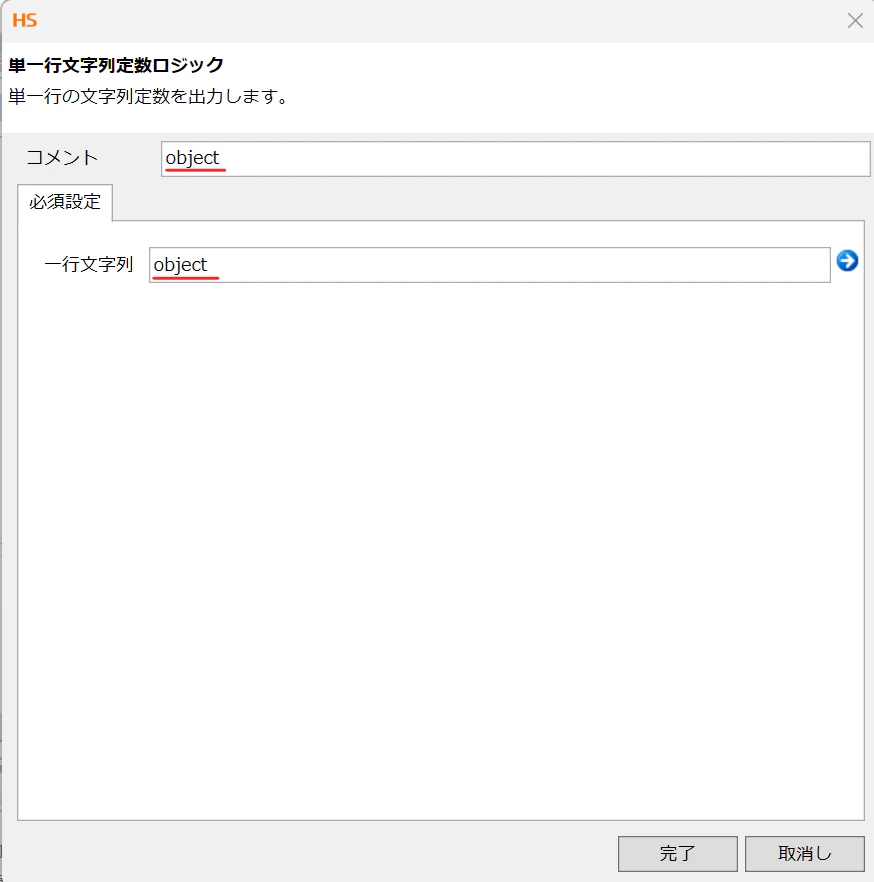
21.②「単一行文字列定数」を設定し、「完了」を押します。
・コメント:タイトル
・一行文字列:Qiitaアクセス数通知
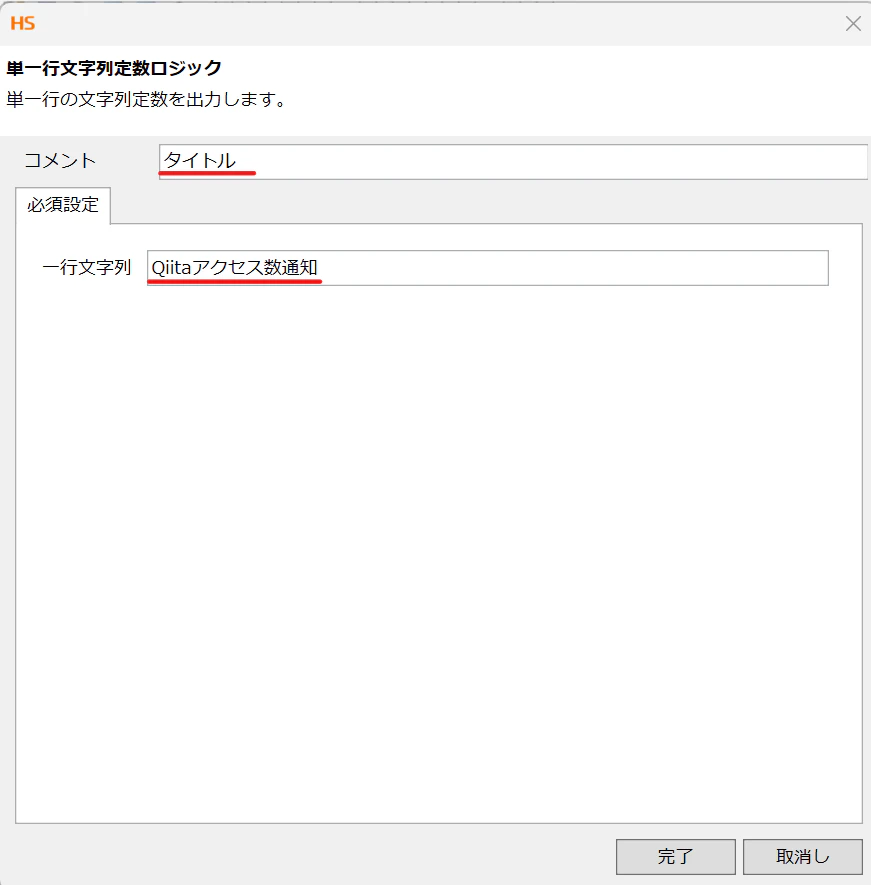
22.③「単一行文字列定数」を設定し、「完了」を押します。
・コメント:string
・一行文字列:string
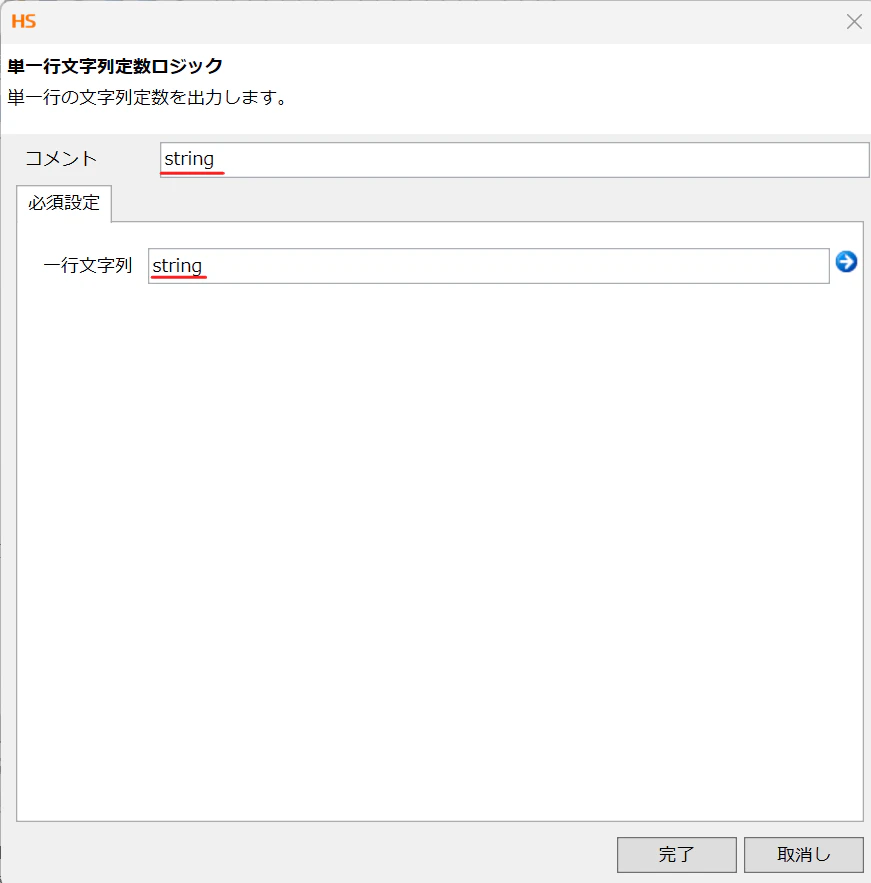
23.④「単一行文字列定数」を設定し、「完了」を押します。
・コメント:object
・一行文字列:object
24.⑤「単一行文字列定数」を設定し、「完了」を押します。
・コメント:string
・一行文字列:string
25.通知メッセージ以外の部分をつなぎます。
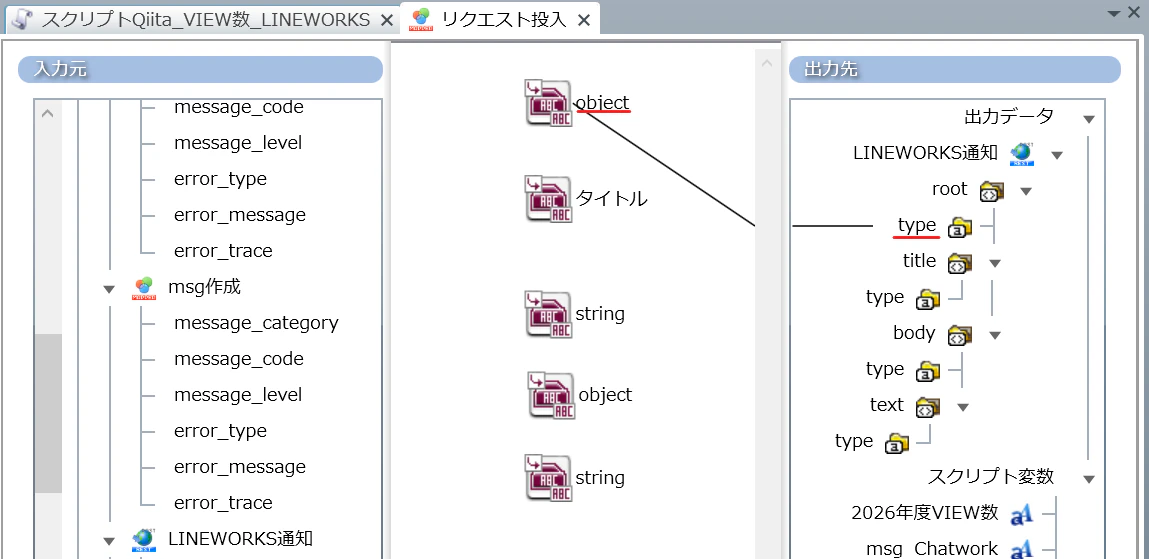
25-1.「object」と「root」の「type」をつなぎます。
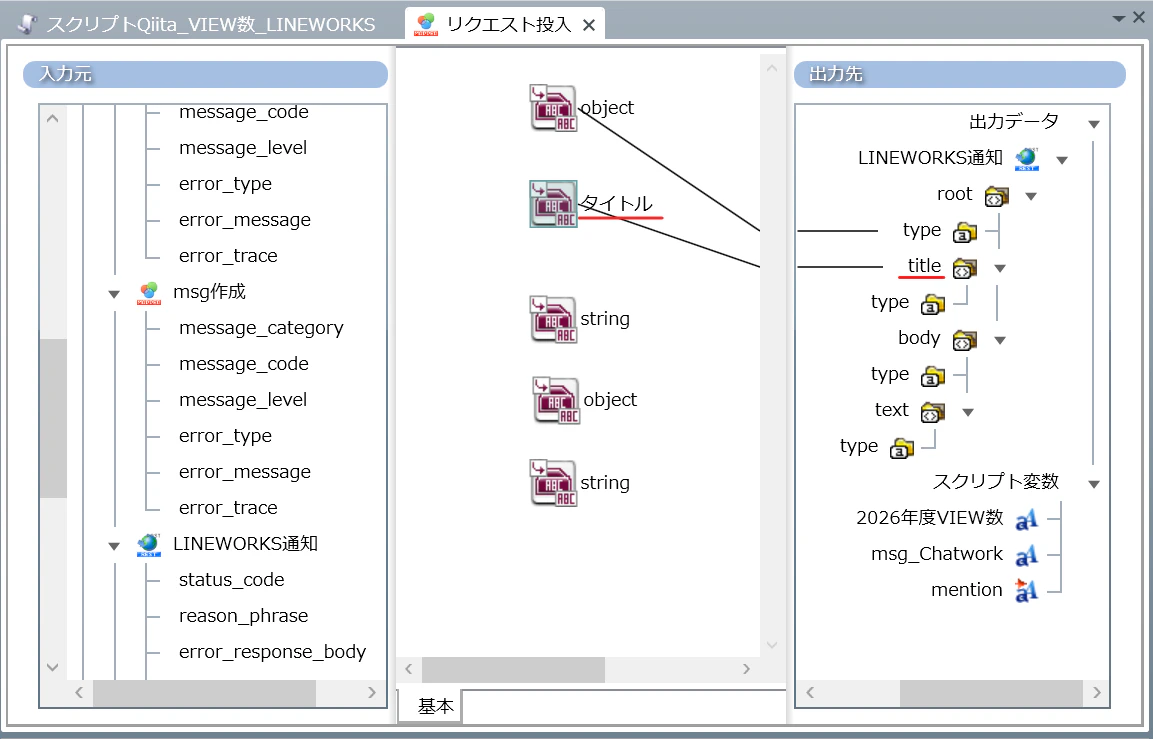
25-2.「タイトル」と「title」をつなぎます。
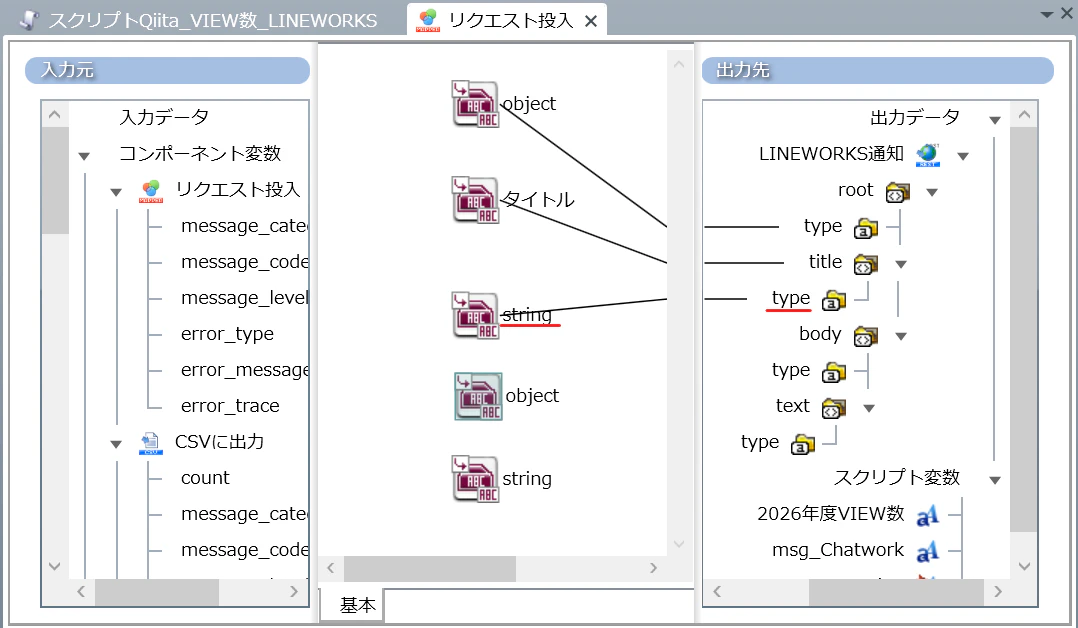
25-3.「string」と「title」の「type」をつなぎます。
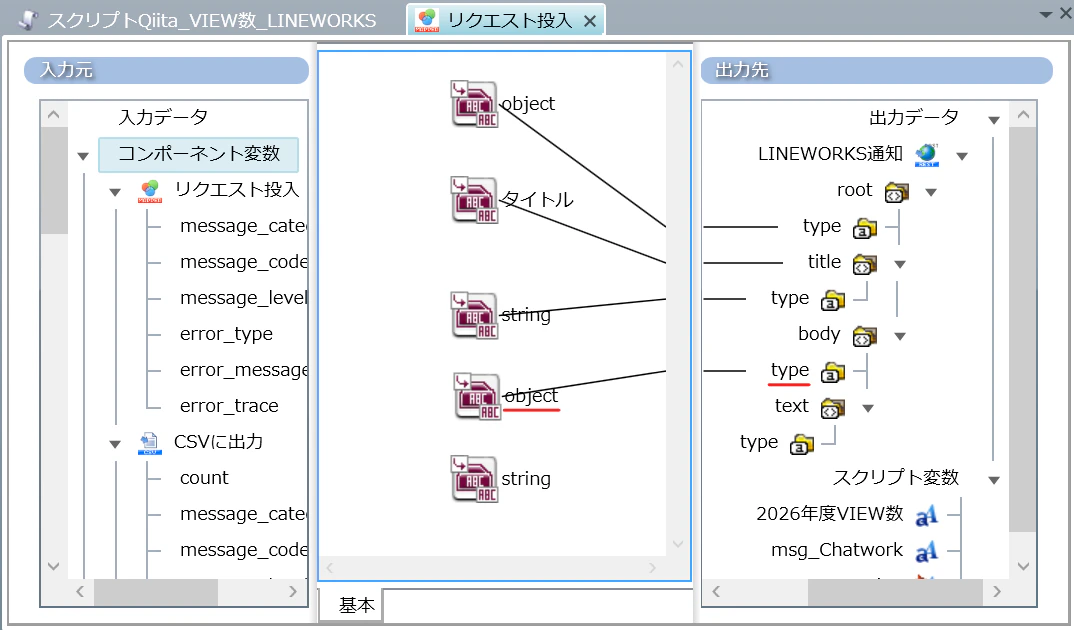
25-4.「object」と「body」の「type」をつなぎます。
25-5.「string」と「text」の「type」をつなぎます。
保存をお忘れなく!
次回は、通知するメッセージの部分を組み立てていきます!