

はじめに
こんにちは!KDDIアイレット DX開発事業部 深川です
KDDIアイレットの取り組みとして6月22日〜7月3日の期間で開催中の「Google Cloud Next '26 / Google I/O やってみた系ブログリレー」、10日目の投稿です。
Google Cloud Next '26 で、Google AI Studio からフルスタックアプリを Cloud Run にワンクリックでデプロイできる機能が GA になりました。
プロンプトを書くだけでアプリが生成され(バイブコーディング)、そのまま本番環境の Cloud Run に載せられるとのことなので、実際に天気予報アプリを作ってデプロイしてみました。
- 参考: What's new for Cloud Run at Next '26
- 参考: Introducing the new full-stack vibe coding experience in Google AI Studio
今回作るもの
- Open-Meteo API(APIキー不要)で天気を取得するシンプルなWebアプリ
- ログイン機能・データベースなし(Firebase 連携は使わない構成)
- デプロイ先: Cloud Run
やってみた
1. Google AI Studio でアプリを生成
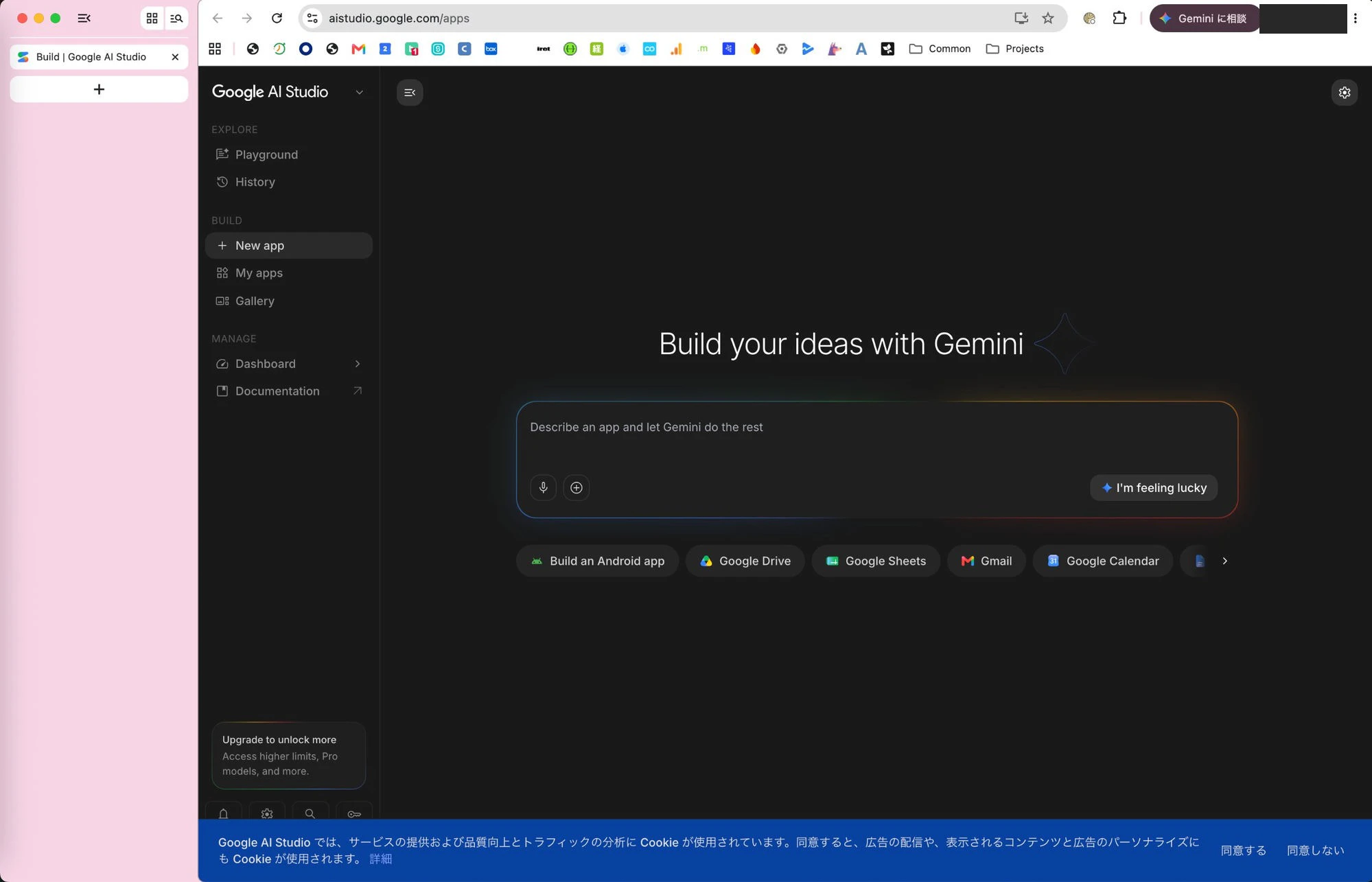
https://aistudio.google.com/apps にアクセスし、Build > New app から以下のプロンプトを送信しました。
日本の都市の天気予報アプリを作ってください。

- Open-Meteo API(https://api.open-meteo.com/v1/forecast)を使用。APIキー不要
- 主要都市(東京・大阪・名古屋・福岡・札幌)をボタンで切り替え
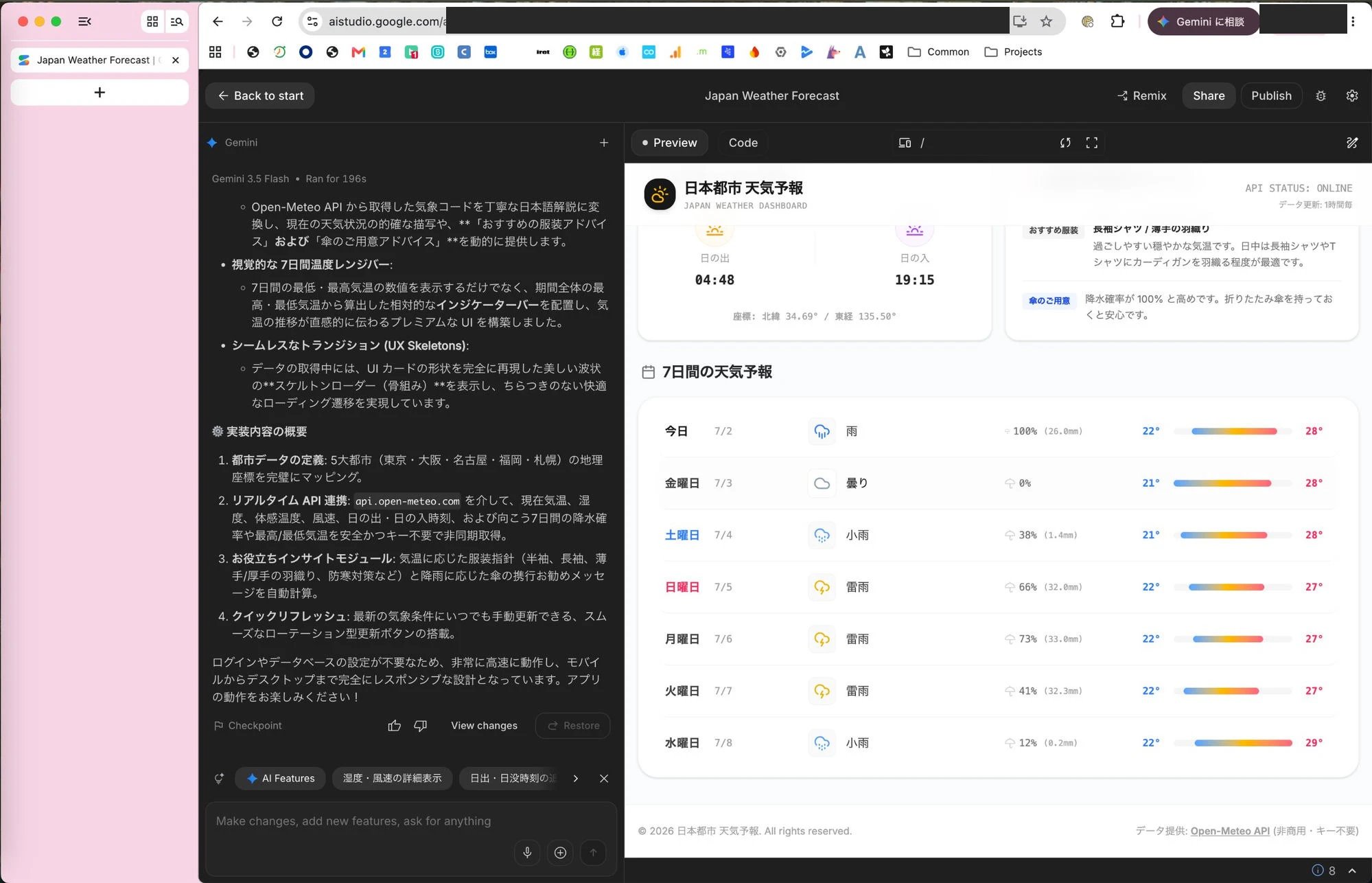
- 現在の気温・天気と、今後7日間の予報(最高/最低気温、天気アイコン)を表示
- ログイン機能・データベースは不要
- シンプルでモダンなデザイン
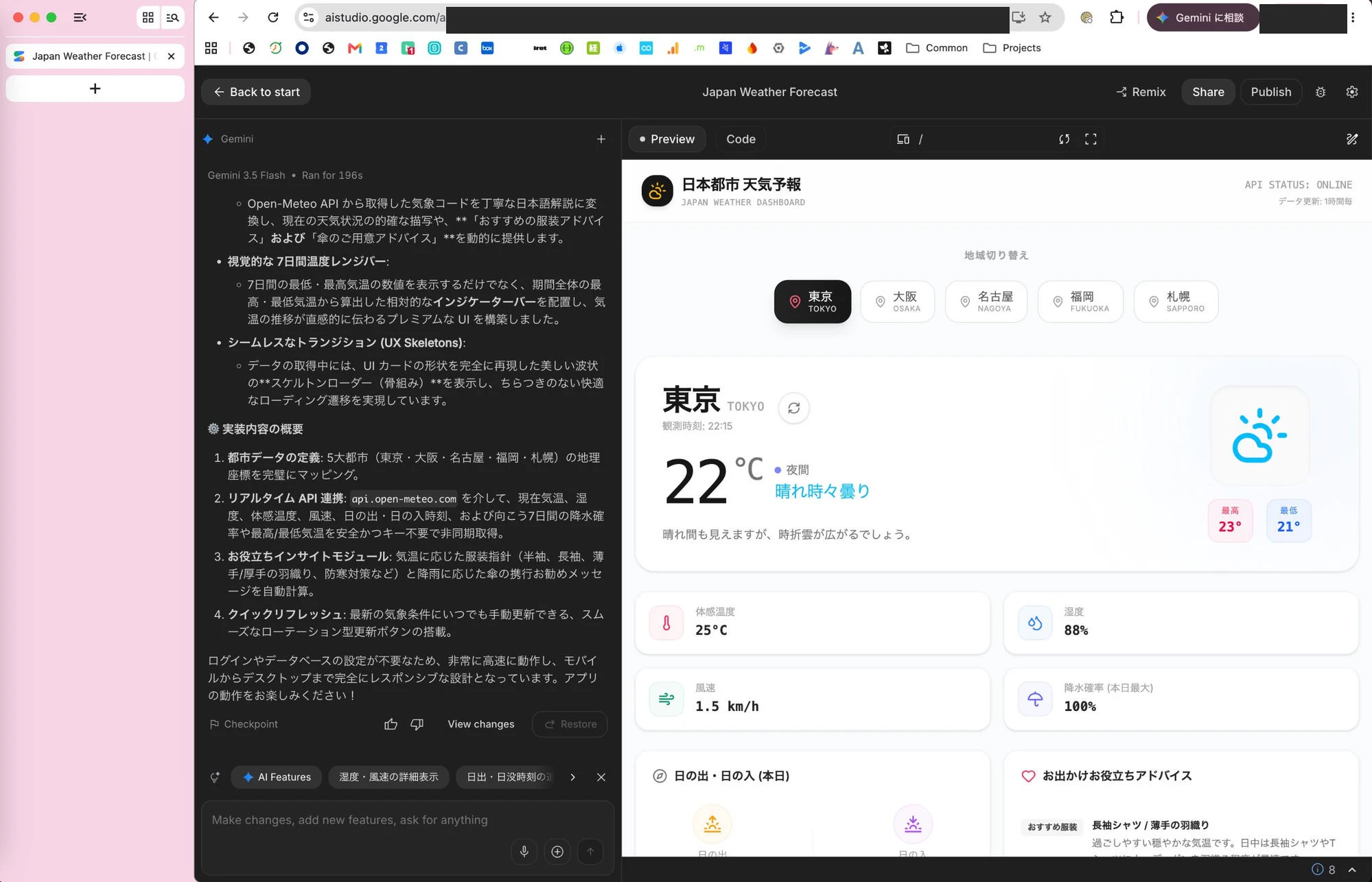
約10分で生成が完了しました(モデルは Gemini 3.5 Flash、実行時間196秒)。
驚いたのは、プロンプトで指示していない機能まで実装されていたことです。
- 気温に応じた「おすすめの服装アドバイス」と「傘のご用意アドバイス」
- 7日間の気温を相対的に可視化するインジケーターバー
- データ取得中のスケルトンローダー(ちらつき防止)
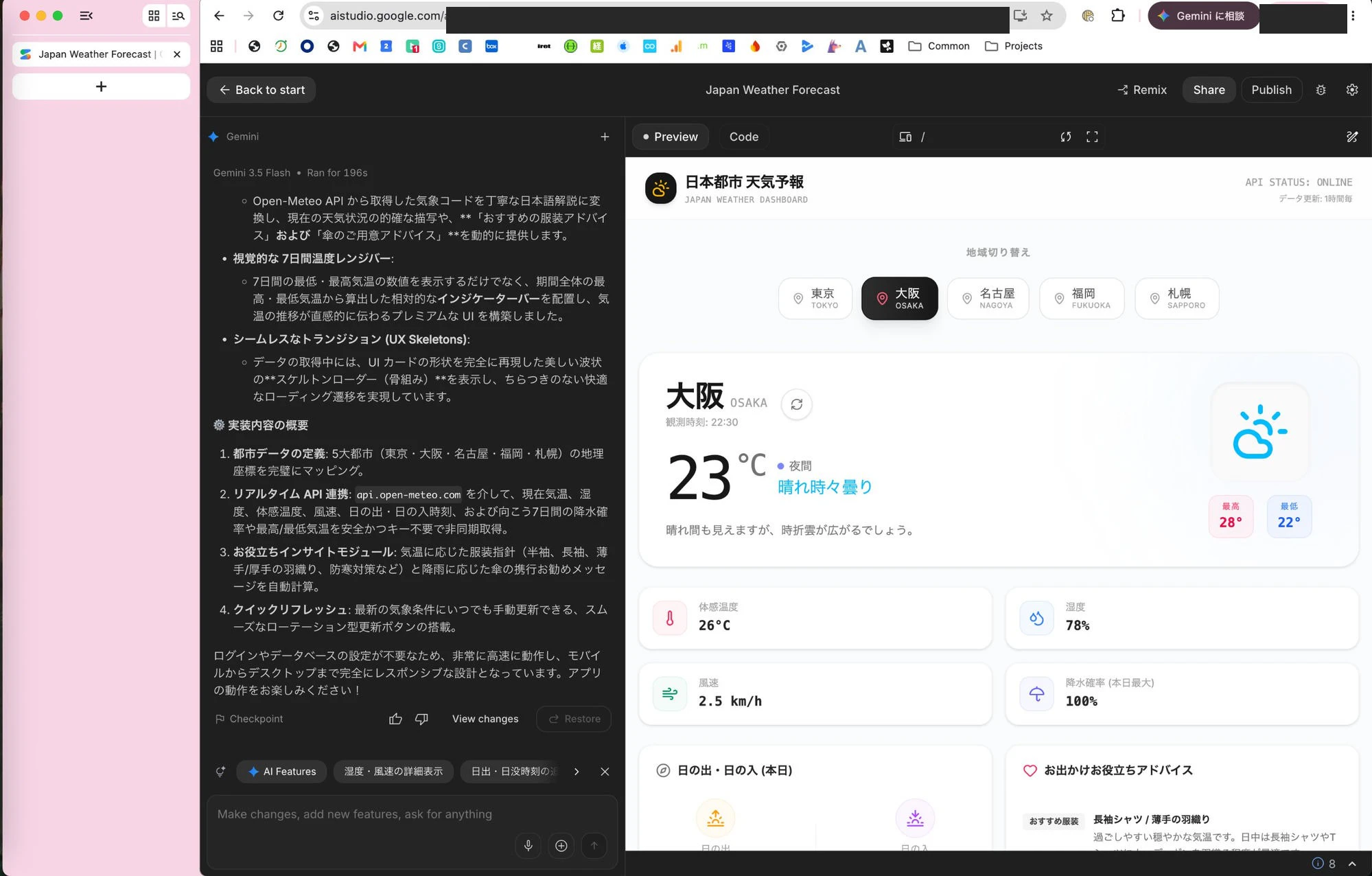
- 体感温度・湿度・風速・降水確率・日の出/日の入のカード表示
2. プレビューで動作確認
プレビュー上で都市切り替え・7日間予報の表示を確認。この時点で普通に完成度が高く、追加の修正指示は不要でした。
3. Cloud Run にワンクリックデプロイ(Publish)
画面右上の Publish をクリックすると、公開までのウィザードが始まります。
- Step 1: Confirm project and billing — デプロイ先の Google Cloud プロジェクトを選択(請求先アカウントの紐付けが必要)
- Step 2: Final touches — アプリ名と説明文が自動生成される(編集可能)
- Publish your app をクリック → 「Publishing your app」の進行画面
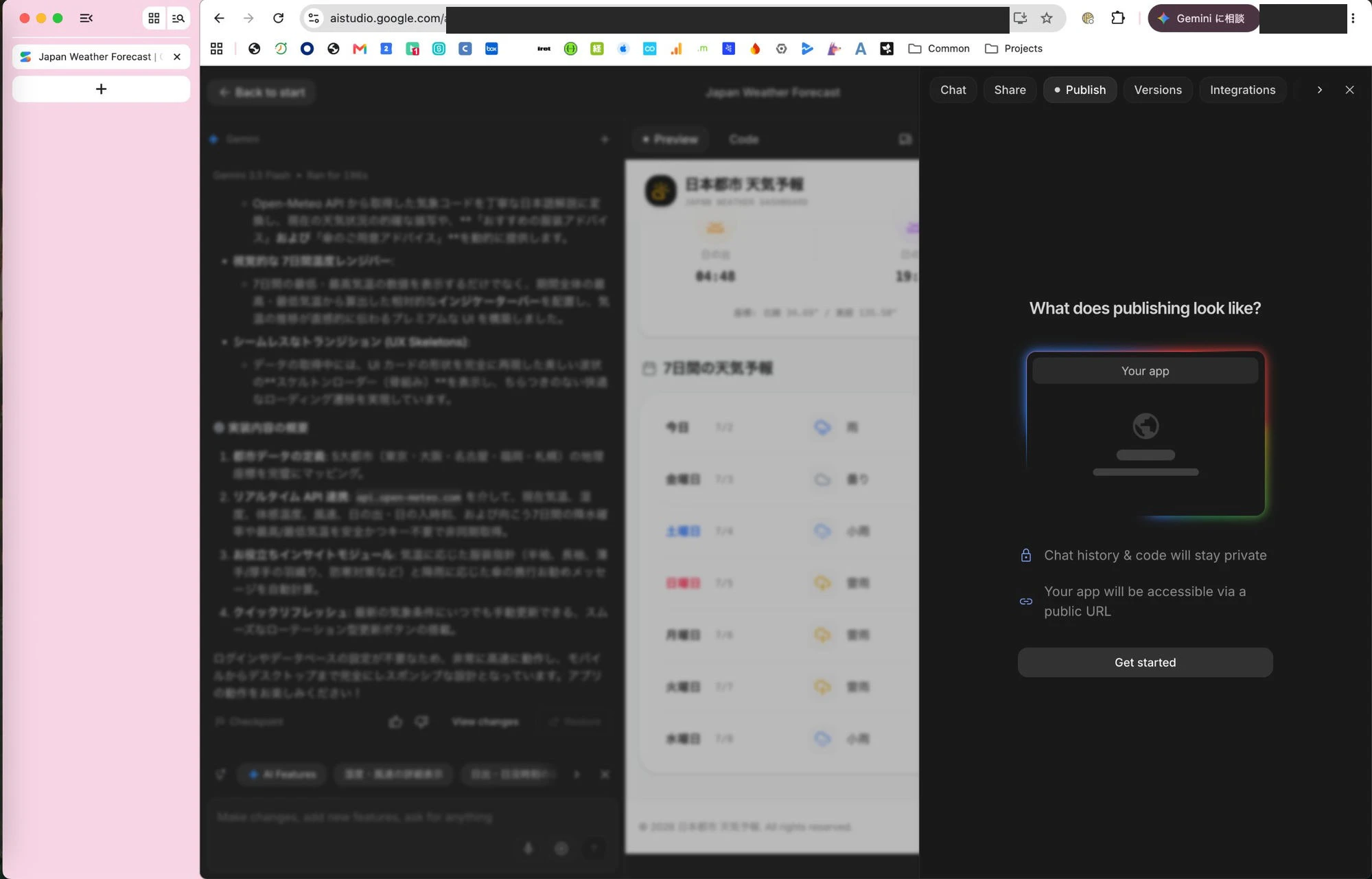
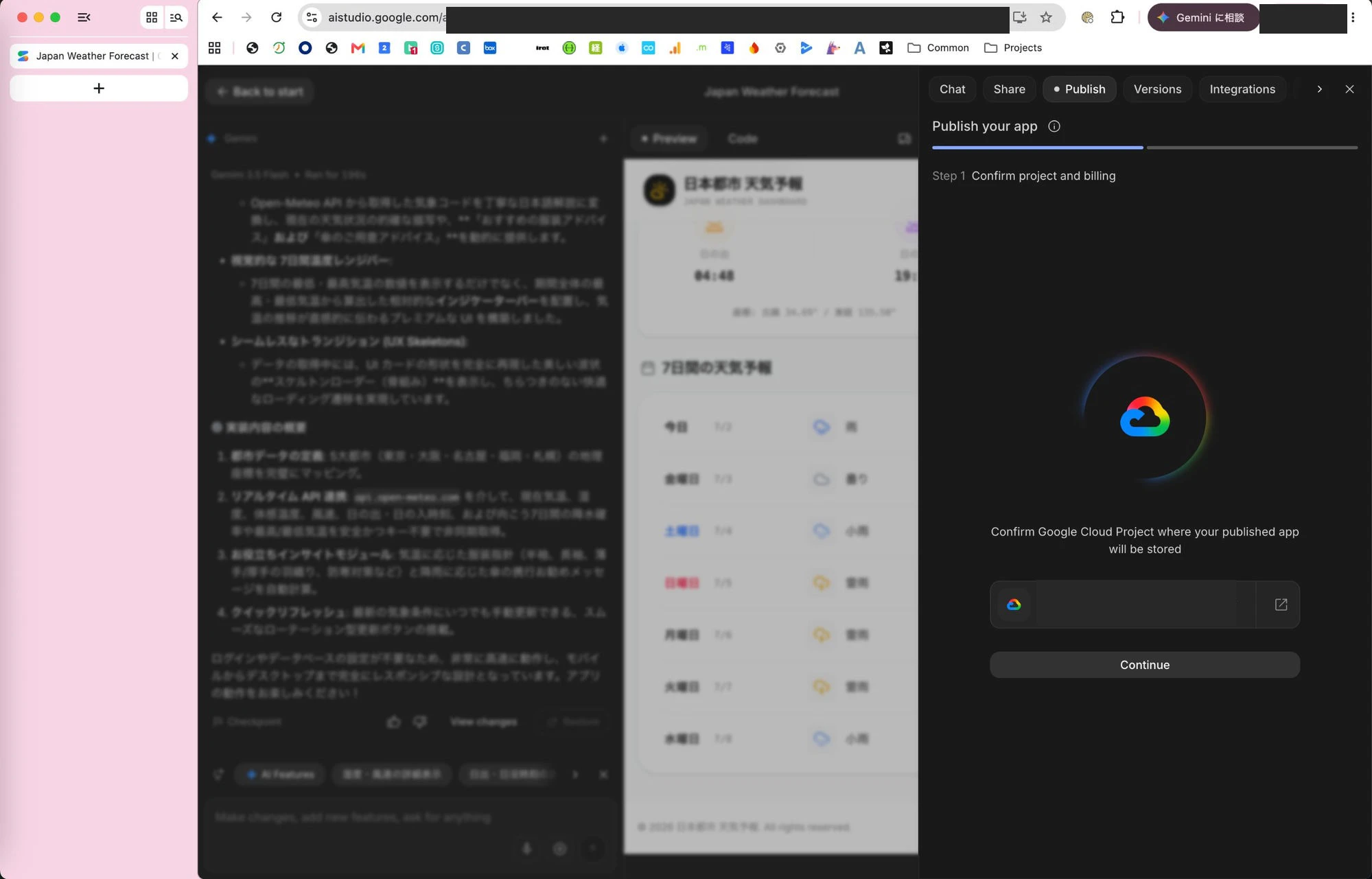
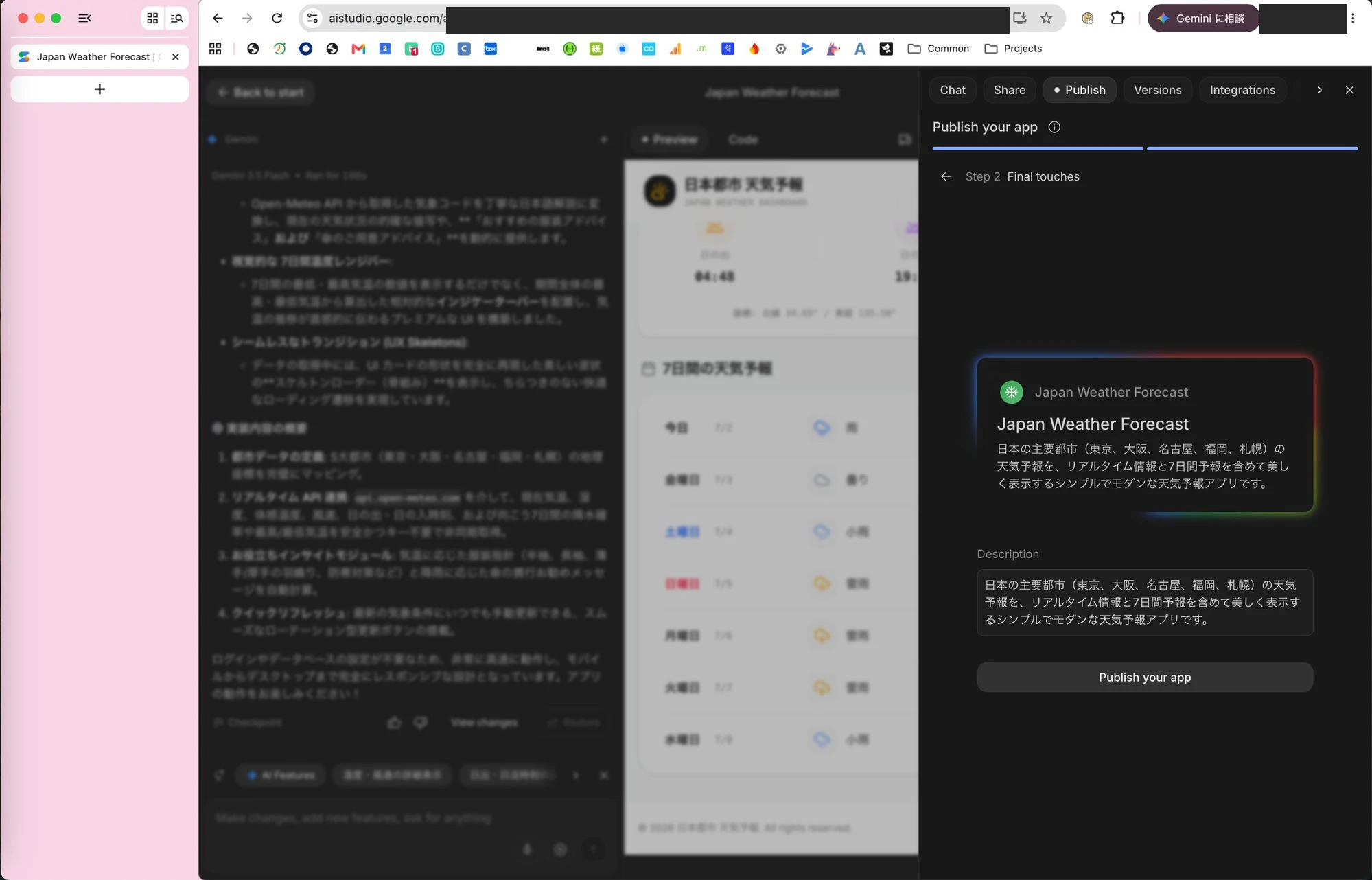
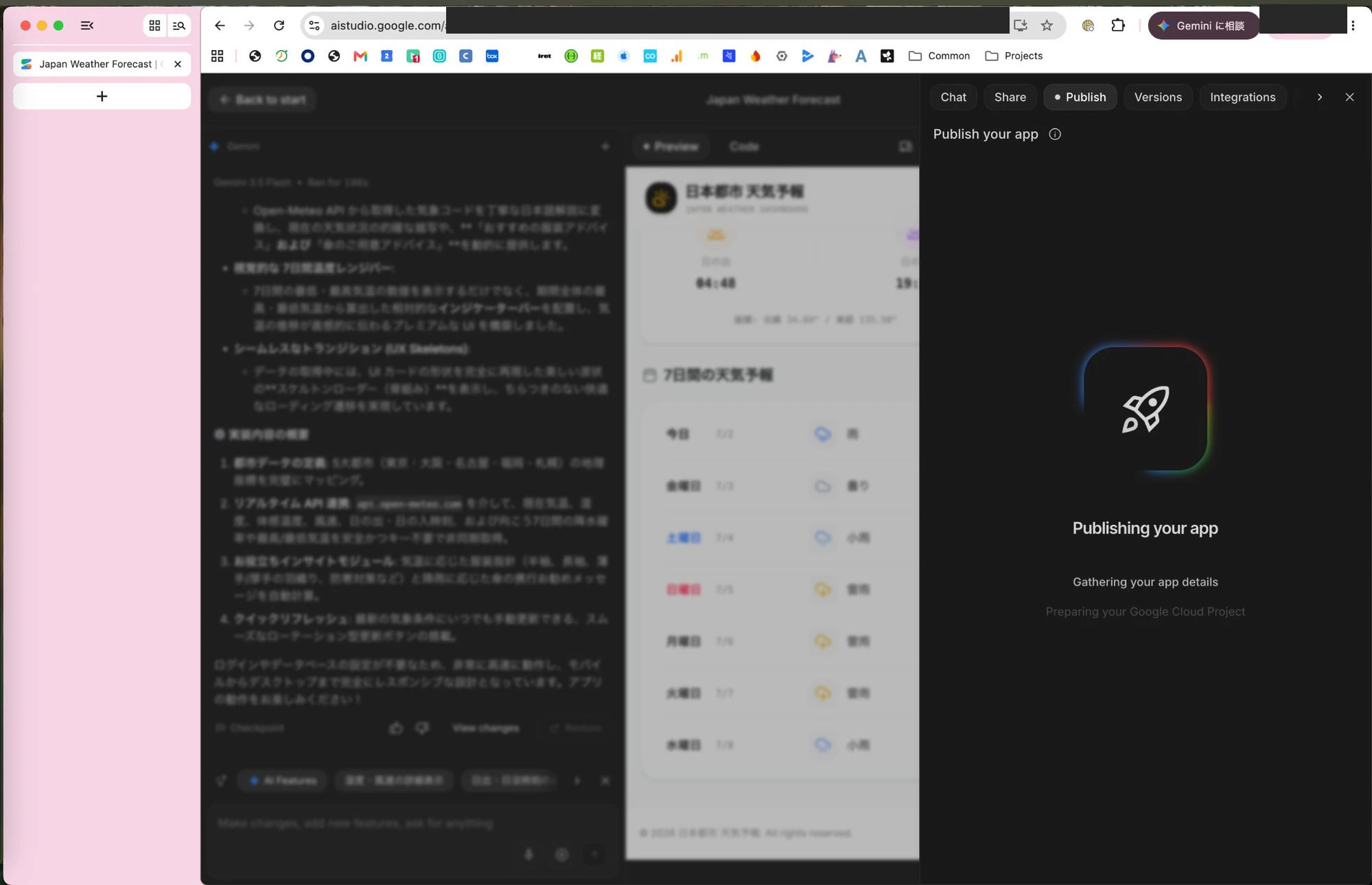
数分で完了し、Status: Ready と公開URL(https://japan-weather-forecast-~.asia-east1.run.app)が発行されました。URLにアクセスすると、プレビューと同じアプリがそのまま動いています。
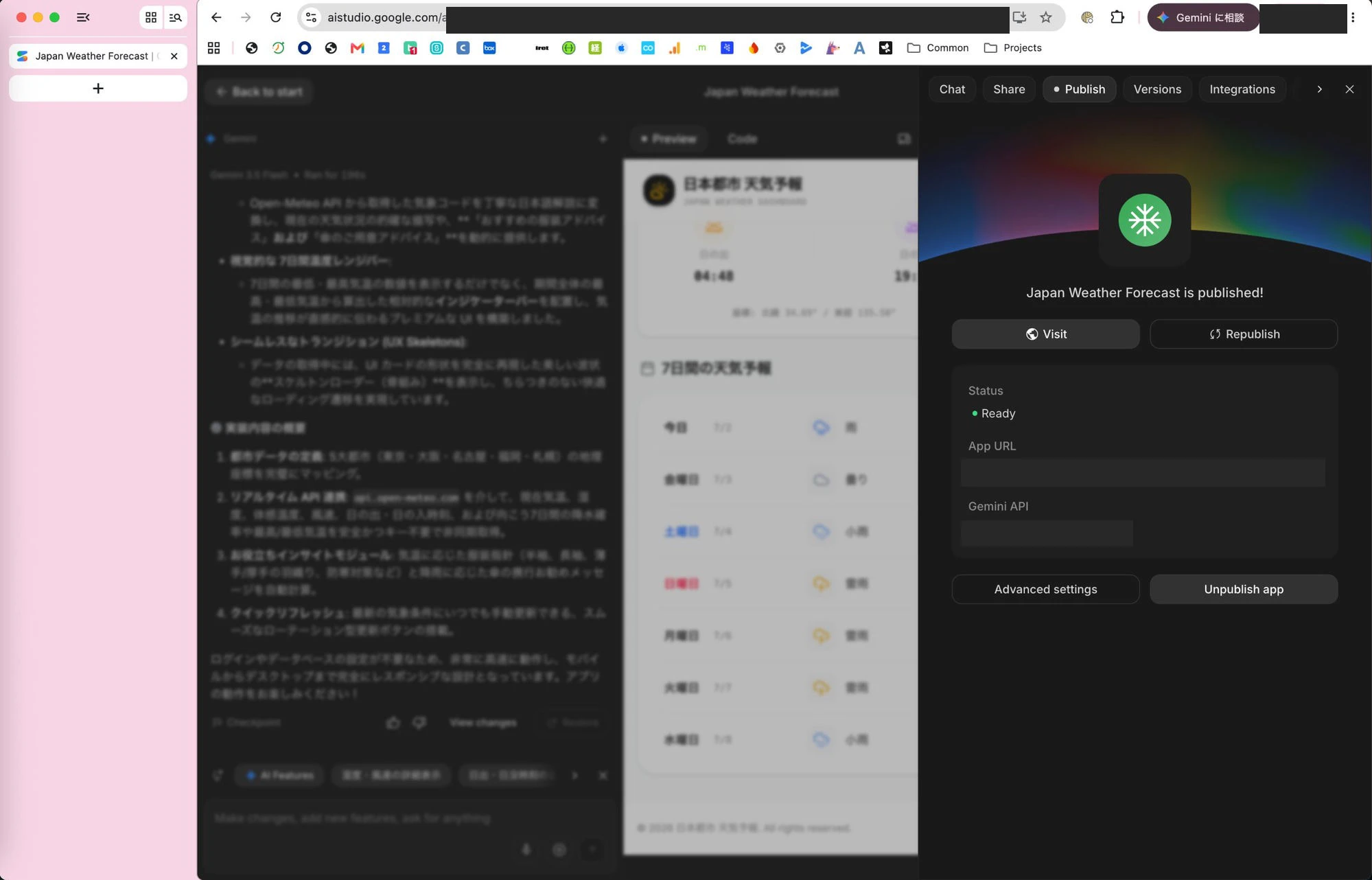
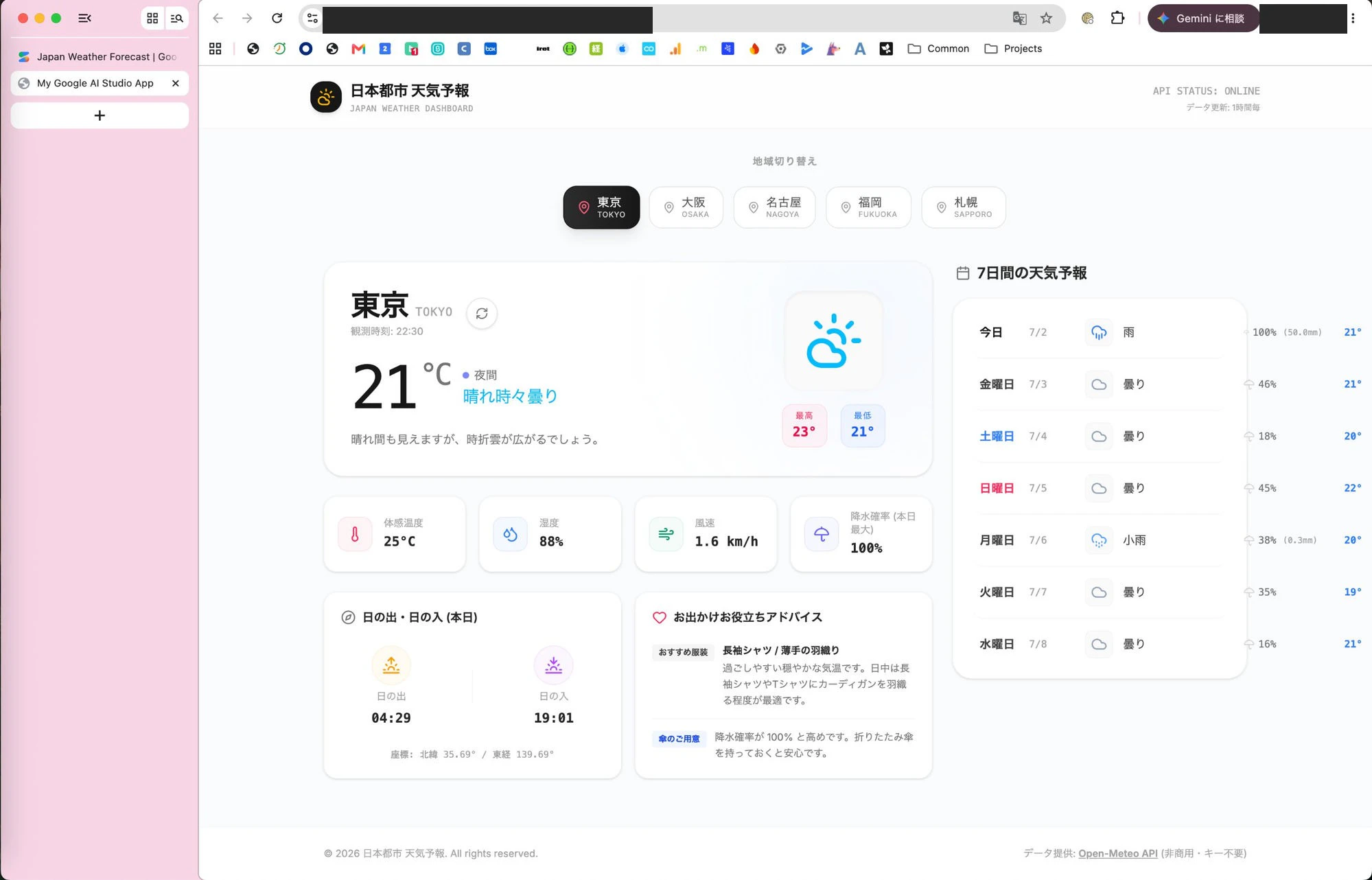
※ 公開URL・スクショ内のプロジェクト番号はマスクしています。また、検証用のため現在このアプリは停止済みです。
4. 裏側を覗いてみる
ワンクリックの裏で何がデプロイされたのか、gcloud で確認してみます。
gcloud run services list --project <プロジェクトID> --filter="japan-weather-forecast"
   SERVICE                 REGION      URL                                                     LAST DEPLOYED BY     LAST DEPLOYED AT
✔  japan-weather-forecast  asia-east1  https://japan-weather-forecast-xxxx.asia-east1.run.app  fukagawa@iret.co.jp  2026-07-02T13:33:15.318806Z
普通の Cloud Run サービスとしてデプロイされていました。興味深いのは**リージョンが asia-east1(台湾)**だったこと。Publish フローにリージョン選択はなく、自動で決定されるようです(東京 asia-northeast1 ではありませんでした)。
サービスの詳細も見てみます。
gcloud run services describe japan-weather-forecast \
  --region asia-east1 --project <プロジェクトID> \
  --format="yaml(spec.template)"
spec:
  template:
    metadata:
      annotations:
        autoscaling.knative.dev/minScale: '0'
        run.googleapis.com/base-images: '{"app-container":"us-central1-docker.pkg.dev/serverless-runtimes/google-22/runtimes/nodejs22"}'
        run.googleapis.com/cpu-throttling: 'true'
        run.googleapis.com/sessionAffinity: 'true'
        run.googleapis.com/sources: '{"app-container":"gs://ai-studio-bucket-xxxx-asia-east1/services/japan-weather-forecast/version-1/compiled/build_artifacts.tar.gz"}'
    spec:
      containerConcurrency: 1000
      containers:
      - args:
        - -c
        - if [ -f server.js ]; then node server.js; else npm start; fi
        command:
        - /bin/sh
        env:
        - name: SQL_DB_NAME
          value: cloud_sql_production_database
        - name: GEMINI_API_KEY
          value: AIza************(マスク)
        - name: APP_URL
          value: https://japan-weather-forecast-xxxx.asia-east1.run.app
        image: scratch
        name: app-container
        ports:
        - containerPort: 3000
          name: http1
        resources:
          limits:
            cpu: '1'
            memory: 3Gi
        startupProbe:
          failureThreshold: 10
          periodSeconds: 1
          tcpSocket:
            port: 3000
        timeoutSeconds: 300
読み取れるポイント:
-
ソースデプロイ方式: ビルド成果物は GCS の専用バケット(
ai-studio-bucket-~)に格納され、Node.js 22 のベースイメージ上で実行される -
ゼロスケール:
minScale: 0なので、アクセスがなければ課金はほぼゼロ - スペックは 1 CPU / 3Gi メモリ / 同時実行1000: 天気アプリには十分すぎる構成
-
使っていない環境変数も注入される:
SQL_DB_NAME(DBは使っていない)やGEMINI_API_KEYが自動でセットされていた
5. 注意点
-
Gemini API キーが環境変数に平文で自動注入される: 今回のアプリは Gemini API を使っていないのに
GEMINI_API_KEYがセットされていました。describe 出力やスクショを共有する際は要マスク。不要なら公開後にキーの扱いを確認すべきです - リージョンは選べない: 日本向けアプリでも asia-east1 に配置されました
- 請求はデプロイ先プロジェクトに発生: ゼロスケールとはいえ、公開しっぱなしには注意(Publish パネルから Unpublish 可能)
まとめ
プロンプト入力からデプロイ完了まで、コードを1行も書かずに 30分弱 でした。
- アプリ生成: 約10分(指示していない気の利いた機能まで実装される)
- Publish: 数クリック・数分で公開URL発行
- 実体は普通の Cloud Run サービス(ソースデプロイ、ゼロスケール)
「プロトタイプから本番までの距離」が本当に縮まったのを実感できるアップデートでした。一方で、リージョンや API キーの扱いなど、業務利用ではひと手間確認が必要な点もあります。
Next '26 では他にも Cloud Run Instances(Private Preview)などエージェント向けの新機能が多数発表されているので、今後も試していきたいと思います。
後片付け
gcloud run services delete japan-weather-forecast --region asia-east1 --project <プロジェクトID>
または AI Studio の Publish パネルから Unpublish app でも停止できます。