
はじめに
この度、新しくMacBookを新調したため、デュアルディスプレイを再度設定し直すことになりました。
今後も同じような作業をやるシーンがあるかと思われるため、ここに備忘録として記事に残したいと思います。
前提条件:
- MacBookはAir、シリコンはM5です
- 外部モニターとMacBookはケーブルで接続されており、PC上で接続の許可を行っている
- 外部モニターは主ディスプレイであるMacBookの上に配置している
- 外部モニターの方がMacBookよりも大きい
設定手順
デュアルディスプレイにするには以下の手順を行います。
1. 拡張ディスプレイとして紐付け
PC画面左上に表示されているAppleマークをクリックし、
「システム設定」をクリックします。
その後、「ディスプレイ」をクリックします。
「使用形態」という項目がありますので、そこで内蔵ディスプレイ(Macbook)を主ディスプレイ、
外部モニターを拡張ディスプレイに選択します。
外部モニターを拡張ディスプレイに設定するには、
- 使用形態の上に表示されている各種モニター画像の中から外部モニターの方を選択し
- その後、下記画像に表示されているリストをクリックして切り替え

上記の手順で行います。
2. ディスプレイの配置設定
続いて、主ディスプレイと拡張ディスプレイのモニター位置の設定を行います。
これを行わないと拡張ディスプレイとして使用することができません。
そのためには以下の手順で行います。
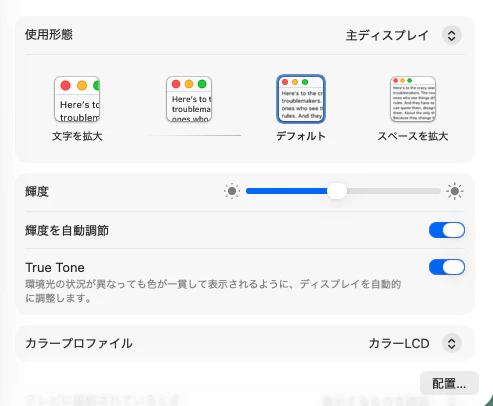
- 「システム設定」-「ディスプレイ」-「配置」をクリック
- 「配置」は以下の位置にあります
- 主ディスプレイと外部ディスプレイの位置を調整
- 最初は下記の画像のように横付けされているかと思われます
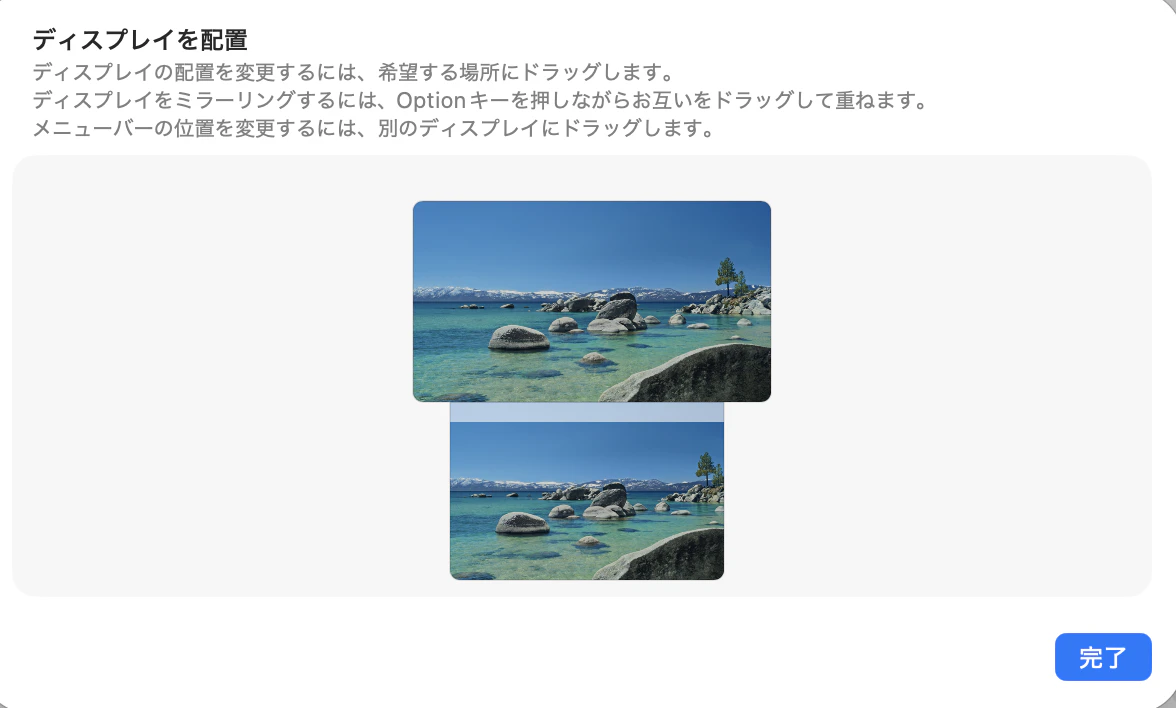
- 私の環境では小さい方が主ディスプレイであるMacBook、大きい方が外部モニターです
- どちらかのモニター画像をドラック&ドロップして位置を実際のモニター位置に合わせて調整します
- 私の環境では外部モニターが主ディスプレイの上部に設置されているので、外部モニターが上になるように配置します
- 最初は下記の画像のように横付けされているかと思われます

ここまででデュアルディスプレイの設定は完了です。