
はじめに
Cloudflareを触ってみたいけど、アカウントを作った後にまず何を見ればいいのか分からない、という方向けに、自分が最初に確認した項目をまとめてみます。
まずはアカウント作成後に見ておくと安心できそうな、メンバー設定、2要素認証、使用量アラート、Ask AIあたりを軽く確認していきます。
Cloudflareは画面内にAsk AIがあり、初めて触るときの「これ、どこから設定するんだっけ?」を聞きやすいのがよいなと感じました。
今回確認すること
この記事では、以下の項目を確認します。
- アカウント作成後のホーム画面
- アカウント管理メニュー
- メンバー設定
- 2要素認証
- 復旧コード
- 使用量アラート
- Ask AIでの確認
アカウント作成
まずはCloudflareのアカウントを作成します。
メールアドレスとパスワードを入力します。

アカウントを作成すると、Cloudflareのホーム画面に入れます。

初回ログイン直後は、機能が多くてどこから見ればよいか少し迷います。
ただ、画面上にAsk AIが用意されているので、最初から「次に何を確認すればよいか」を聞けるのはありがたいです。

アカウント管理を開く
アカウントまわりの設定は、左側メニューのアカウント管理から確認できます。

ここから、メンバー、認証、通知などを確認していきます。
メンバー設定
まずはメンバー設定を見てみます。

ここでは、アカウントに参加するメンバーやグループを管理できそうです。
個人検証であれば最初は自分だけでもよいですが、チームで使う場合は、誰を追加するか、どの権限にするかを先に整理しておくとよさそうです。
2要素認証を設定する
次に2要素認証を設定します。
クラウドサービスの管理画面なので、パスワードだけではなく、2要素認証も最初に有効化しておきたいところです。
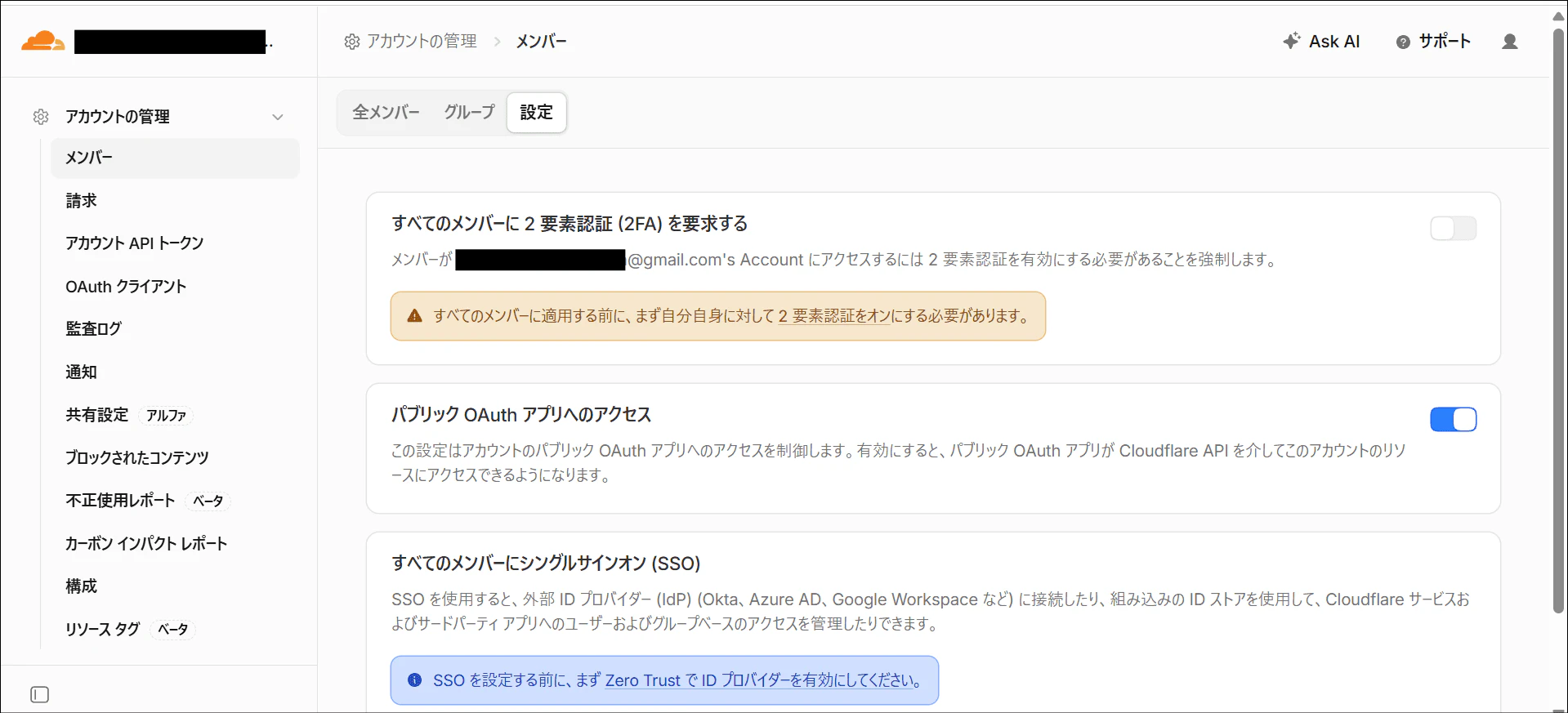
メール認証後、「モバイル アプリの認証」を選び、今回はGoogle Authenticatorで登録しました。

登録の途中で復旧コードが表示されます。
スマートフォンの紛失や機種変更などでログインできなくなった場合に使うものなので、安全な場所に保存しておきます。

個人利用でも、ここは最初に設定しておくと安心です。
Ask AIに聞いてみる
Cloudflareの画面内にあるAsk AIも試してみました。

たとえば、無償枠でできることや、最初に設定しておくとよさそうな項目を聞いてみると、画面操作の入口として使いやすいです。

ドキュメントを探しに行く前に、まず画面内でざっくり聞けるのは便利ですね。
もちろん最終的には公式ドキュメントや実際の設定画面で確認する必要がありますが、初めて触るときの取っかかりとしてはかなり助かります。
使用量アラートを設定する
無償枠で利用する予定でも、念のため使用量アラートを設定しておきます。

通知先のメールアドレスは複数登録できそうです。

作成したアラートは一覧で確認できます。
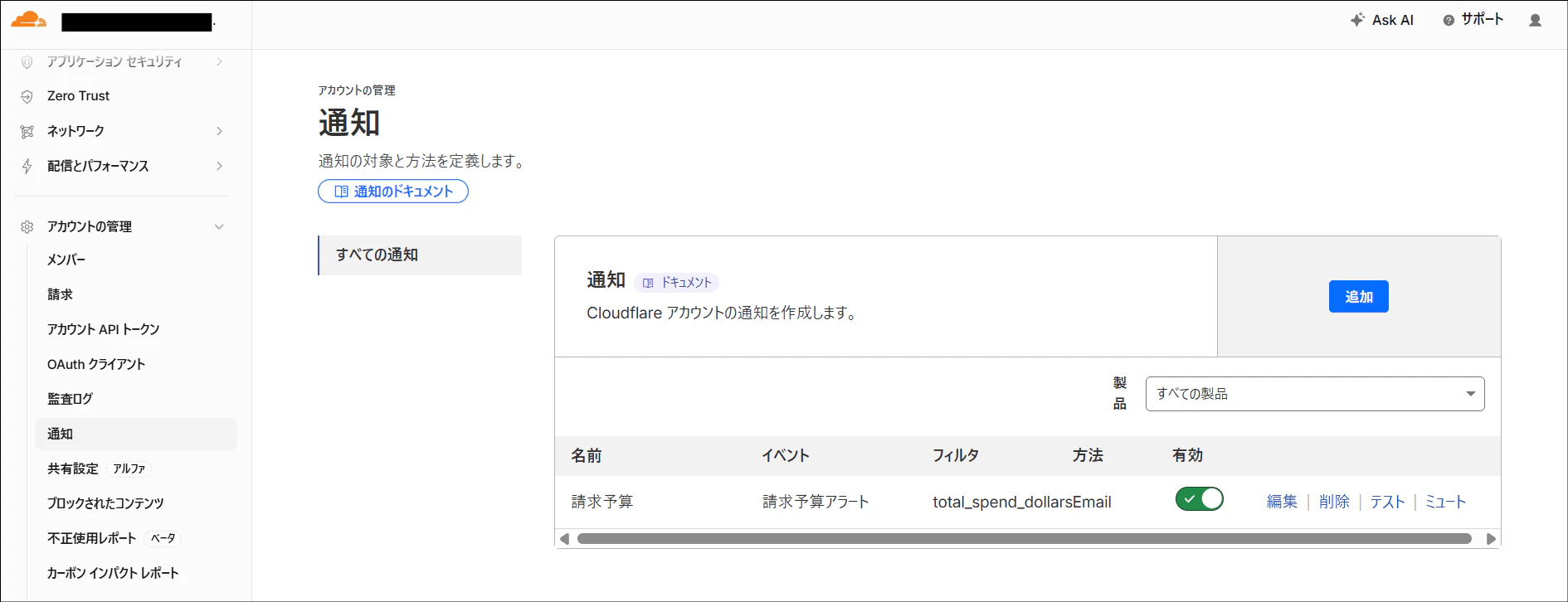
Ask AIに聞くと、通知する内容や配信方法についても提案してくれます。

手順もそのまま確認できるので、初回セットアップ時にはかなり分かりやすいです。
おわりに
今回は、Cloudflareのアカウントを作成して、最初に確認したアカウント設定まわりをまとめました。
特に最初に見ておくとよさそうだと感じたのは、以下です。
- メンバーと権限
- 2要素認証
- 使用量アラート
- Ask AI
Cloudflareは機能が多い分、最初はどこに何があるかを把握するところから始まります。
一方で、Ask AIが画面内にあるので、初めて触るときでも「この設定はどこ?」「まず何を見ればいい?」を聞きながら進められるのはよい体験でした。
次は、ドメイン設定やCDN設定まわりを見ていきたいと思います。