
IBM iのディスクが、どのような方式で保護されているのか確認したいことがあります。
今回は、現在のシステムが「ミラー保護」と「デバイス・パリティー保護(RAID)」のどちらで構成されているかを確認する方法を、備忘録としてまとめます。
簡単に確認したい場合は、WRKDSKSTSコマンドが便利です。
WRKDSKSTS
画面が表示されたら、F11キーを押して表示を切り替えます。
「保護タイプ/状況」の欄から、現在のディスク保護方式を確認できます。
主な保護タイプ:
MRR:ミラー保護
DPY:デバイス・パリティー保護(RAID)
以下の例では、保護タイプが「MRR」、状況が「ACTIVE」となっているため、ミラー保護が正常に動作していることが分かります。

ただし、DPYと表示された場合、WRKDSKSTSだけではRAID 5/6/10のどれが使われているか分からないことがあります。
もう少し詳しく確認したい場合は、次の方法があります。
- システム保守ツール(SST)
- 専用保守ツール(DST)
- Navigator for i
メニュー番号や日本語表記は、IBM iのバージョンや環境によって異なる場合があります。
SSTメニューでの確認方法
まずはSSTから確認してみます。
STRSST
保守ツール・ユーザーIDとパスワードを入力し、次の順番で進みます。
-
「3.ディスク装置の処理」を選択します -
「1.ディスク構成の表示」を選択します -
「1.ディスク構成状況の表示」を選択します - 「ディスク構成状況の表示」メニューが表示されます
この画面では、ASPの状況がミラー保護か非保護か、ホットスペア保護がYesかNoかなどを確認できます。


ASPの状況が非保護(Unprotected)と表示されても、すべてのディスクが無保護とは限りません。
各ディスクの保護タイプがDPYとなっている場合は、デバイス・パリティー保護が使われている可能性があります。
そのため、ASPの状況だけではなく、各ディスクの保護タイプと状況もあわせて確認します。
デバイス・パリティーの詳細は、次のメニューから確認できます。
SSTメニュー画面から、
-
3.ディスク装置の処理を選択します -
2.ディスク構成の処理を選択します -
1.ディスク構成の表示を選択します -
5.装置パリティー状況の表示を選択します
ミラー保護のみが構成されており、デバイス・パリティー保護が使用されていない場合は、装置パリティーの情報が表示されないことがあります。

DSTメニューでの確認方法
同じように、DSTからも確認できます。
DSTを使用する場合は、IBM iのシステム・コンソールから「専用保守ツール(DST)」を開きます。
「専用保守ツール(DST)の使用」メニューから、次の順番で進みます。
-
「4.ディスク装置の処理」を選択します

-
「2. ディスク構成の処理」を選択します -
「1.ディスク構成の表示」を選択します -
「5.装置パリティー状況の表示」を選択します2
「装置パリティー状況の表示」画面でF11キーを押すと、表示を切り替えて、「ディスク構成状況の表示」の画面から確認できます。


Navigator for iでの確認方法
Navigator for iから、GUIで確認することもできます。
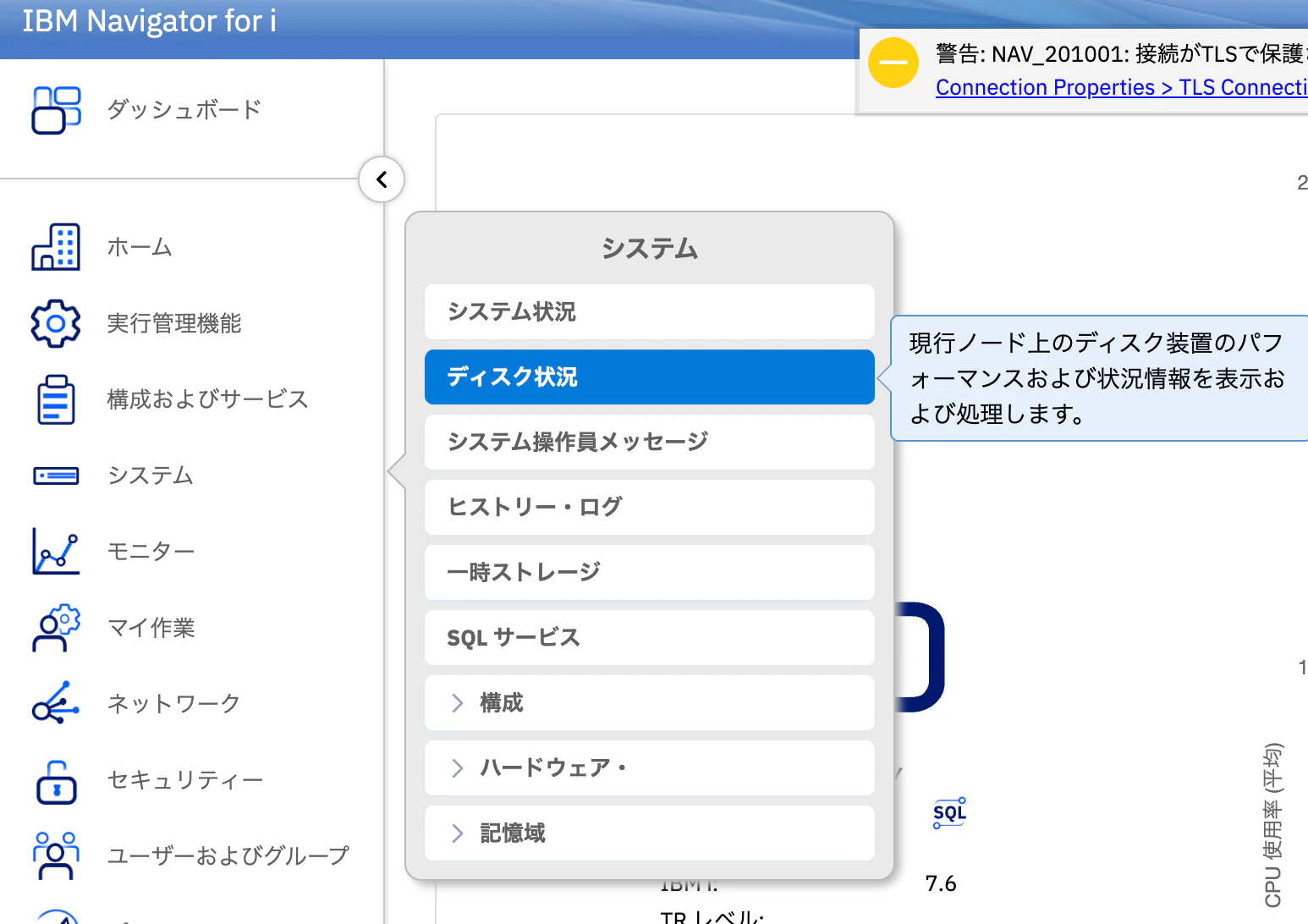
左側のメニューから「システム」を開き、「ディスク状況」をクリックします。
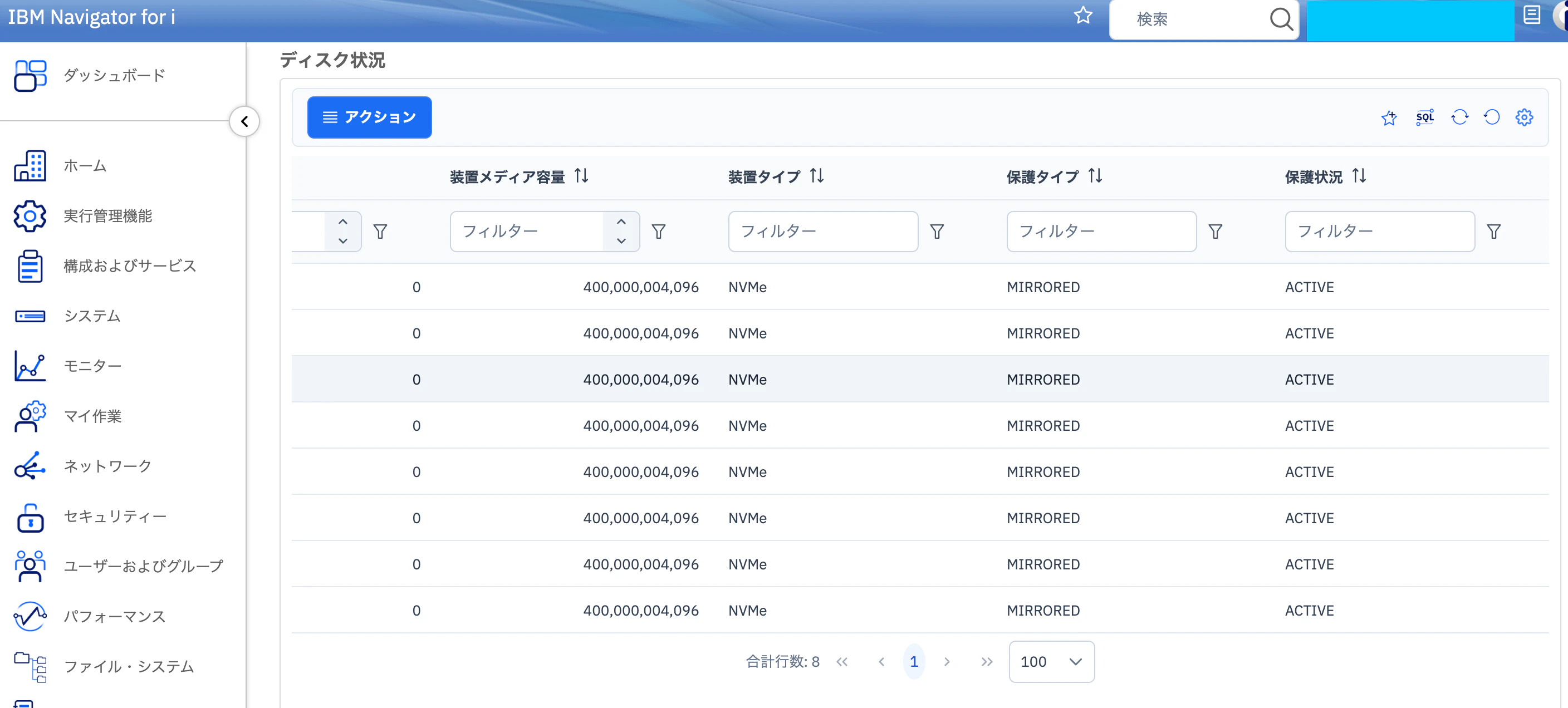
表示された画面を右方向へスクロールすると、「装置タイプ」「保護タイプ」「保護状況」などを確認できます。
最後に
個人的には、まずWRKDSKSTSで簡単に確認して、必要に応じてSSTやIBM Navigator for iで詳細を見る方法が分かりやすいと思います。