

この投稿はMicrosoft PL-900の受験に向けた勉強資料をMS Learnページを参考にして作っています。
一発合格に向けて頑張りましょう!
承認要求を作成する
- ツイッター連携フロー作成してみよう
ツイート用の SharePoint リストを作成する
1. SharePointサイトで、ContosoTweetsという名前のSharePointリストを作成
注意
SharePointリストの作成に詳しくない場合は、こちらを参照
リストの作成
2. リストを開き、「列の追加」を選択
3. 「列の追加」を選択して以下の情報を追加する。各列を作成した後、「保存」を選択
-
名前:TweetContent
タイプ:複数行テキスト
この列では、後で承認されるツイートのコンテンツが保持される -
名前:TweetDate
タイプ:日付と時刻
日付と時刻のタイプを選択するには、詳細を選択 -
名前:承認ステータス
タイプ:はい/いいえ
承認者は「はい」または「いいえ」を選択し、ツイートを承認または否認できる -
名前:承認者コメント
タイプ:1行テキスト
承認者は承認の状態についてコメントを追加できる

4. SharePointリストのURLをコピーしてフローを作成する時に使用する
承認要求フローを作成する
1. Power Automateにサインインし、テンプレートを選択
2. 承認後、リストアイテムを「Twitter に投稿する」テンプレートを検索して選択
3. SharePoint、承認、Twitter のアカウントの資格情報が正しいことを確認してから「続行」を選択

4. Microsoft Flowに戻って、「新しいアイテムが作成されたとき」アクションで次の値を入力する
- サイト アドレス: チームのSharePointサイトのURLを入力
- リスト名: ContosoTweetsを選択
5. タイトル フィールドには、「新しいツイート」と入力し、動的コンテンツ リストで「タイトル」を選択する
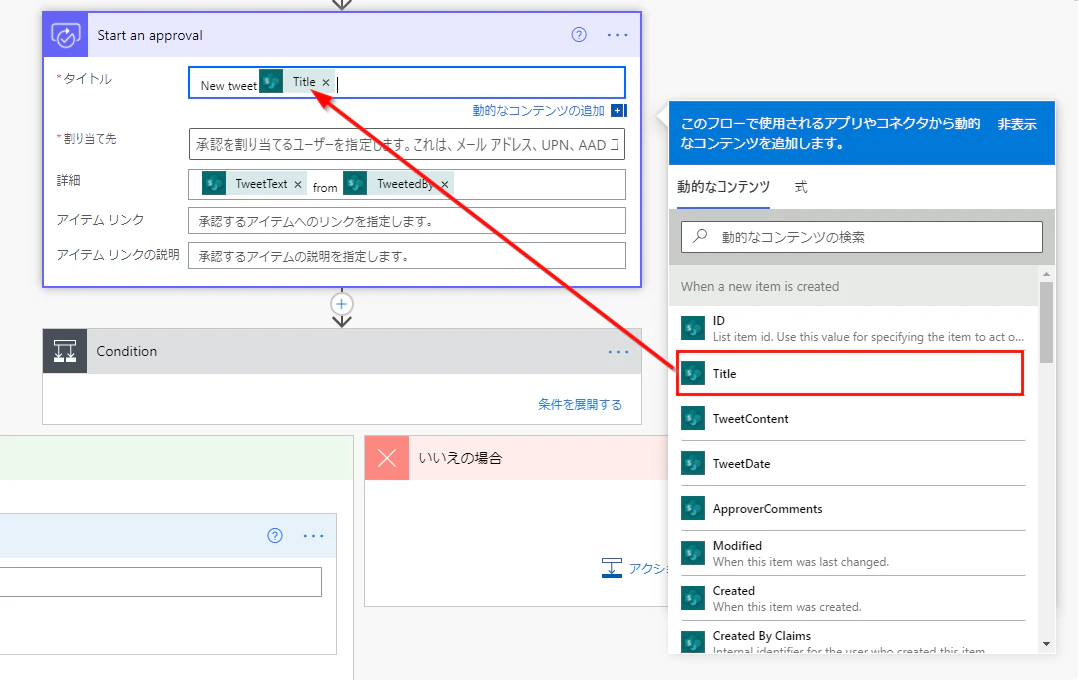
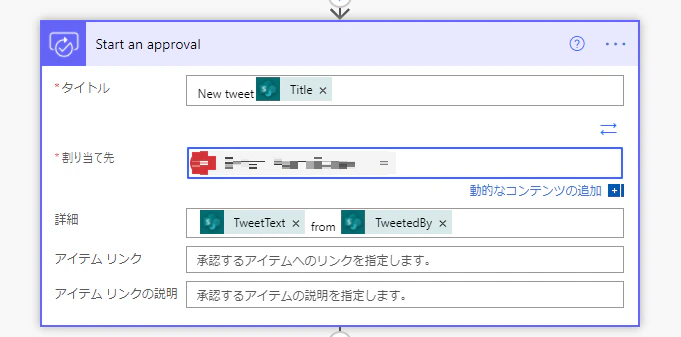
6.「割当先」フィールドには、自分の名前またはテストユーザーの名前のいずれかを入力して選択する
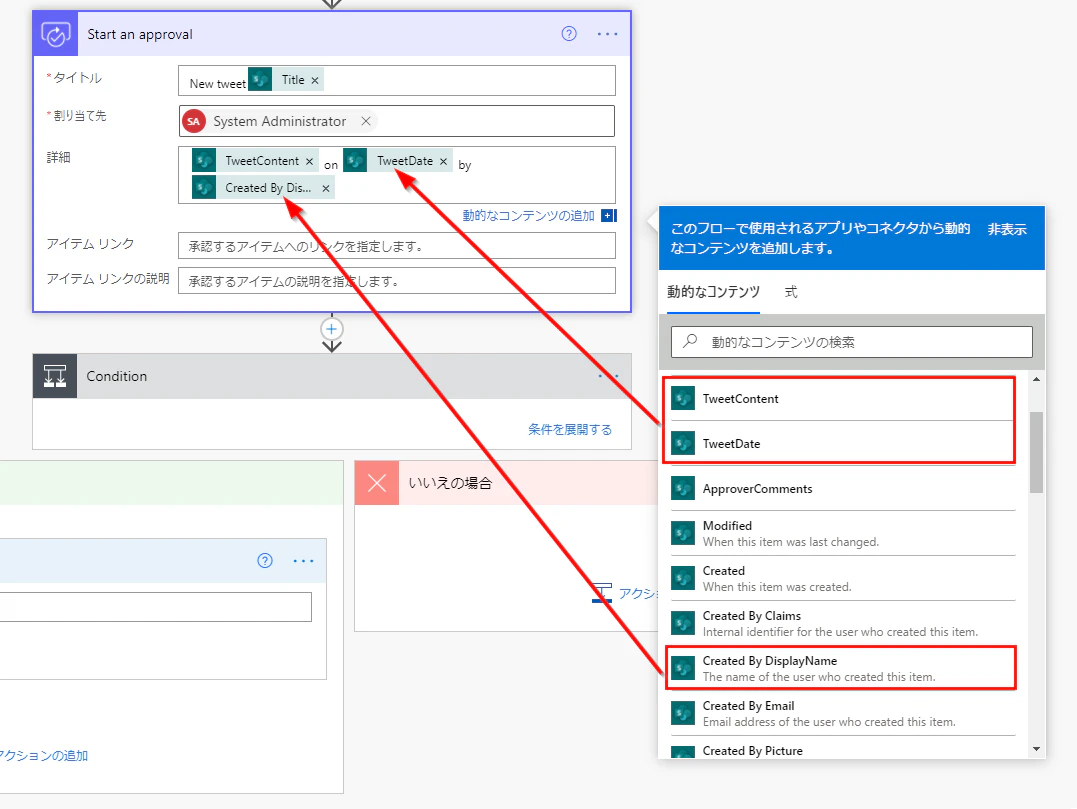
7. 「詳細」フィールドで、既定のアイテムを削除し、動的コンテンツ リストから「TweetContent」、「TweetDate」、「Created by DisplayName」を追加する。内容を読みやすくするため、次に示すように "on" や "by" などの単語を追加するのがおすすめ
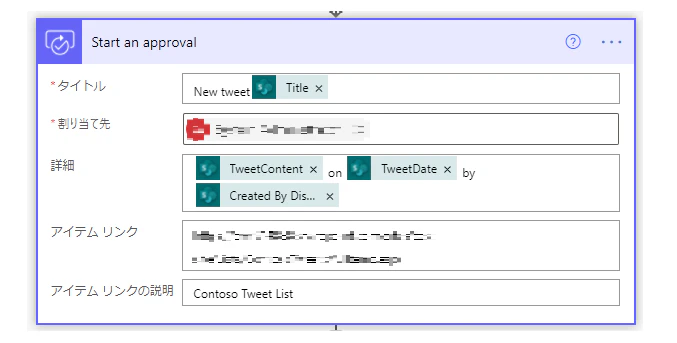
8. 「アイテム リンク」フィールドには、前の手順でコピーした SharePointリストのURLを入力。「アイテム リンクの説明」フィールドには、「Contoso Tweet List」と入力する
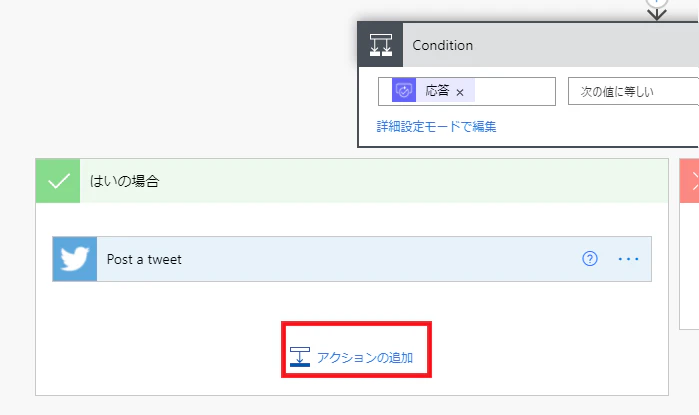
9. 「条件」アクションでは、「はいの場合」ボックスにカーソルを移動し、プラス記号 (+)、「アクションの追加」の順に選択する
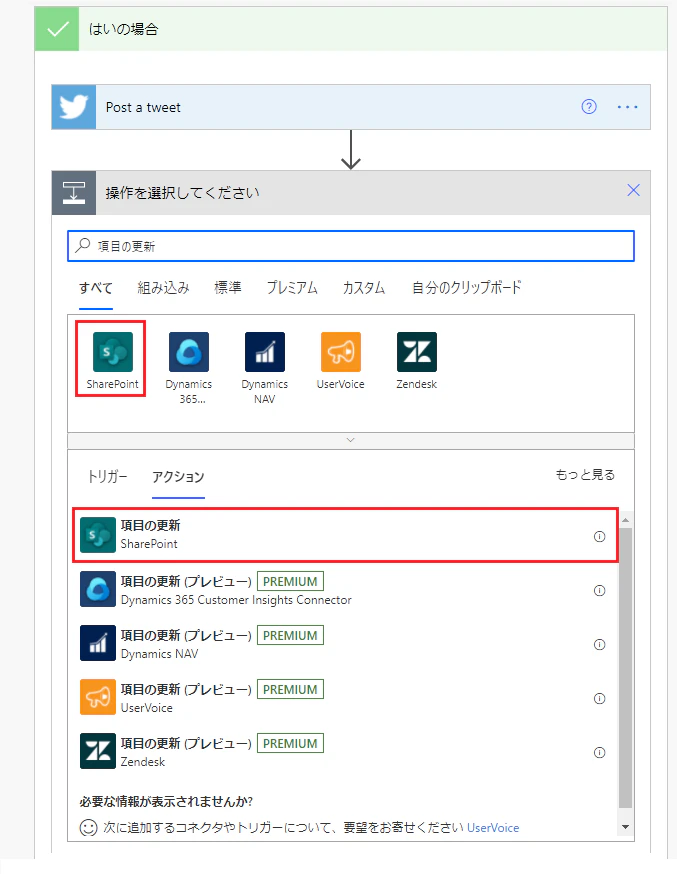
10. 「項目の更新」で検索し、SharePointコネクタを選択してから「項目の更新」アクションを選択
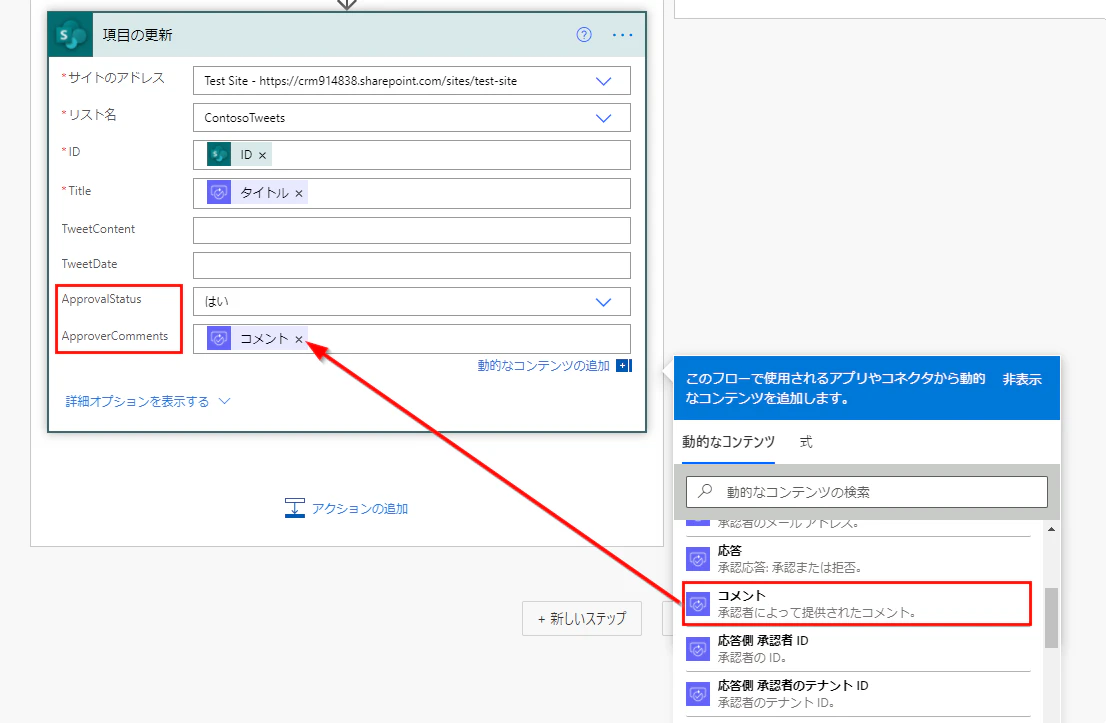
11. 以下のように入力
- 「サイト アドレス」 → 8番で貼り付けたSharePointサイトのURLを入力
- 「リスト名」 → ContosoTweetsを選択
- 「ID」 → 動的コンテンツ リストからIDを追加
ID フィールドは、SharePointリストの実際のツイート要求と照合するために使用される

- 「Title」フィールドを選択し、動的コンテンツ リストで「タイトル」を検索。「Start an approval」アクションから「タイトル」を追加

13. 「ApprovalStatus」フィールドで「はい」を選択。
次に、「ApproverComments」フィールドを選択し、動的コンテンツ リストから「コメント」を追加。
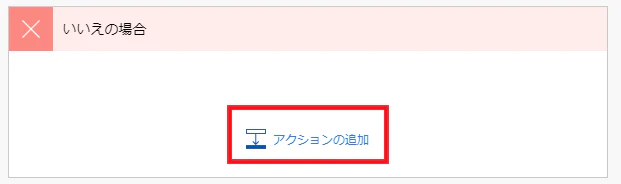
14. 「いいえの場合」は、なにもしない ボックスの下部付近にある「アクションの追加」を選択。
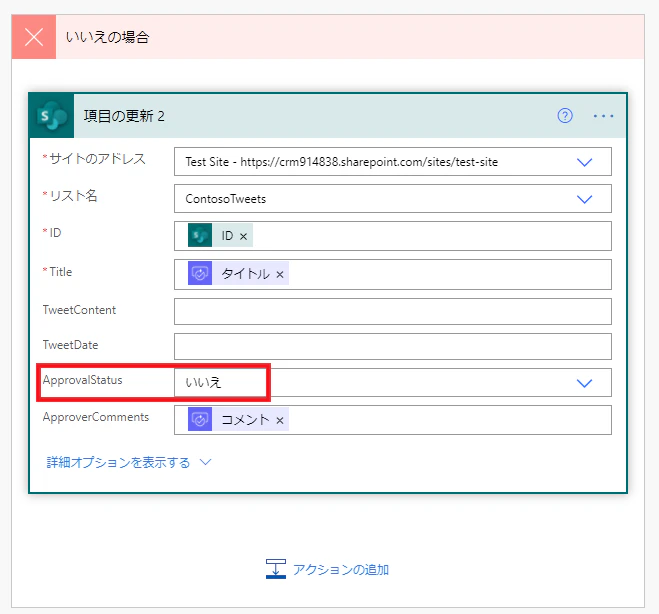
15. 手順 11 から 14 を繰り返し、「項目の更新」を作成。「はいの場合」条件に設定したのと同じ値を設定する中で、「ApprovalStatus」フィールドだけを「いいえ」に設定。
16. 「ツイートの投稿」アクションを選択して「編集」を選択。その後、「ツイート テキスト」フィールドを選択して、動的コンテンツ リストから 「TweetContent」を追加。 この手順により、実際のツイートが作成・承認されるとTwitterに投稿される。
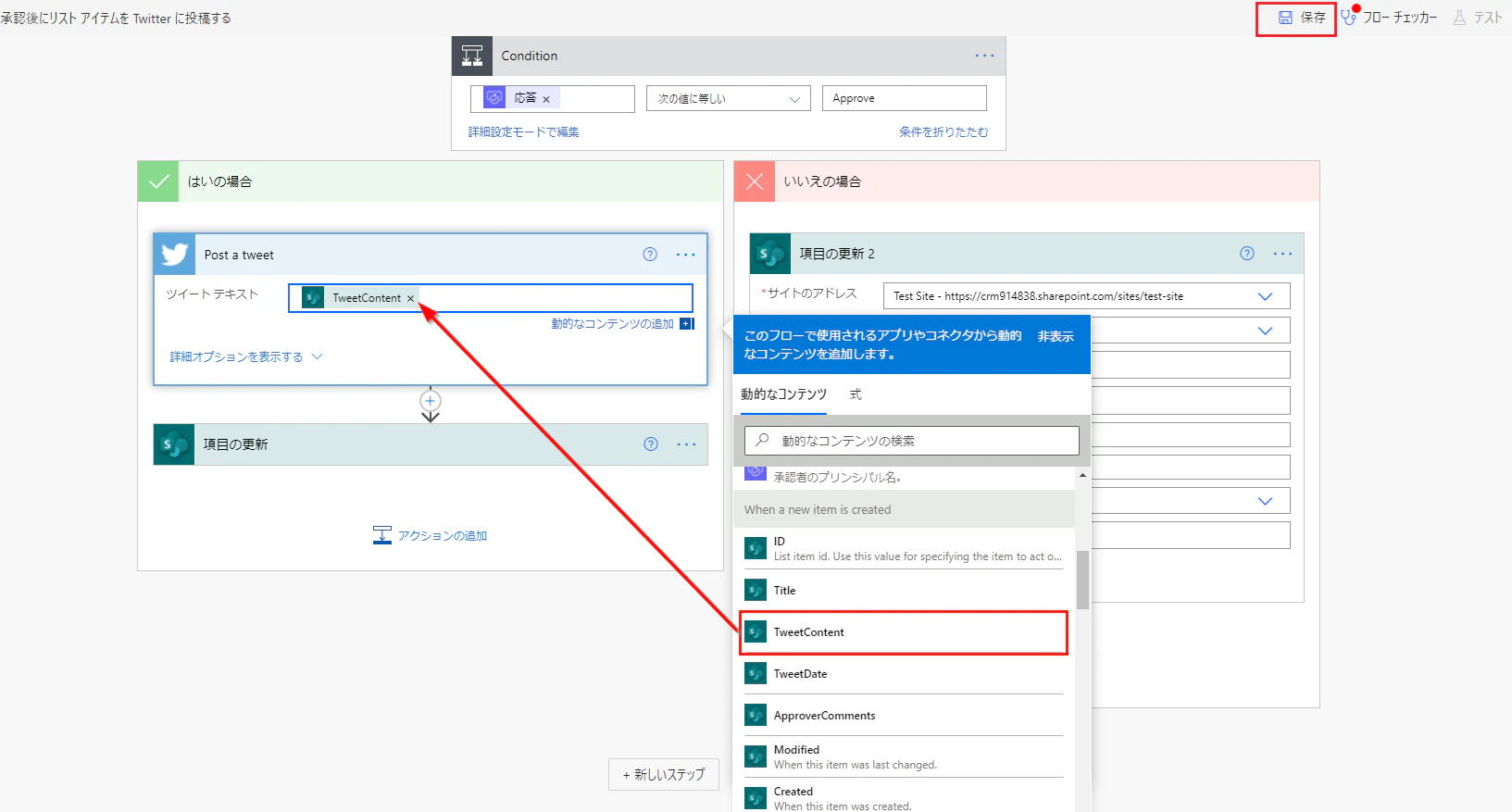
17. 「保存」を選択
承認センターの使用
- Power Automateでは、承認センターを通じてユーザーが承認を管理できるようにしよう
- 左側のメニューの アクション の下にある 「承認」 を選択
→ 送信または受信した承認と、自分の承認履歴を確認できる - 先ほど送信したアイテムをクリックして詳細を表示。
要求者、承認者、および結果を含む要求の詳細が表示される。 - Eメールで直接リクエストを承認または拒否したり、承認センターに直接来てリクエストを拒否することができる
- 承認センターの機能を確認するために、さらにいくつかのリクエストを送信してからその機能をテストしてみよう
- 左側のメニューの アクション の下にある 「承認」 を選択
フローのエクスポート
- フローの詳細ページからフローをエクスポートできる
- パッケージにエクスポートすると、作成された zip ファイルを同じテナント内の同僚や別のテナントの他のユーザーがインポートできるよう送信することができる。
- パッケージをインポートして特定のデータ ソースに接続すると、ウィザードが手順を説明する